PDFを画像に変換
PDFの各ページをPNG/JPEG画像として書き出します。
ツールを読み込み中…
使い方
- 1PDFファイルを追加します。
- 2画像形式(PNG/JPEG)と解像度を選びます。
- 3「画像に変換」を押すと、画像(複数ページはZIP)がダウンロードされます。
よくある質問
関連ツール
関連記事
PDFの基礎知識
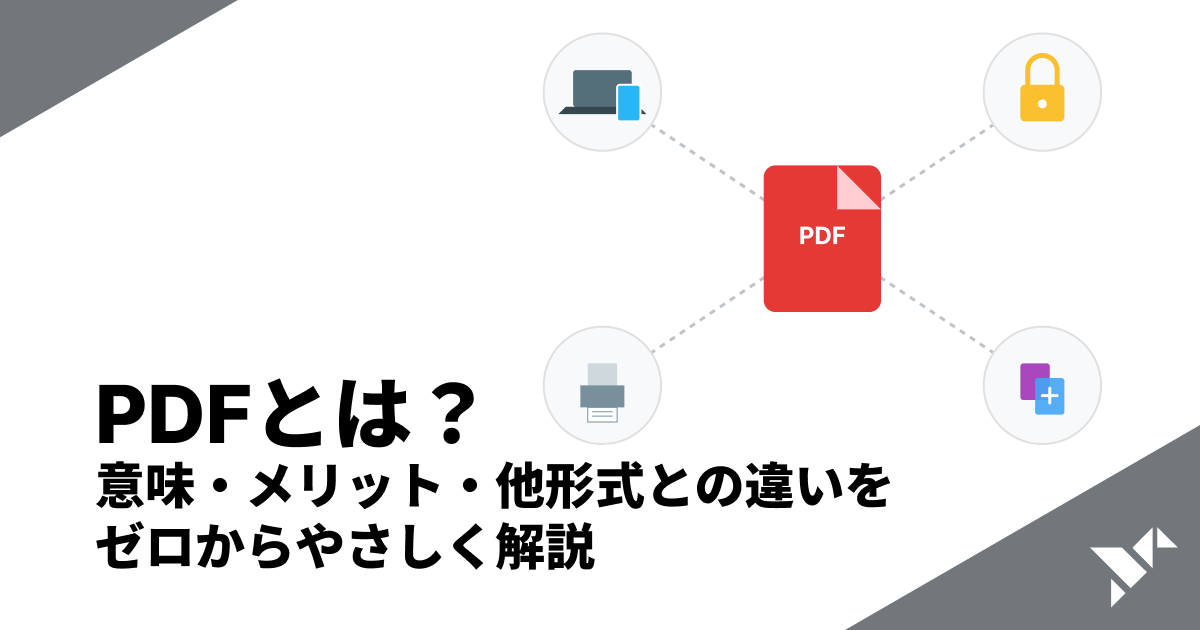
PDFとは?意味・メリット・他形式との違いをゼロからやさしく解説
PDFとは何か、なぜ使われるのかを完全初心者向けにやさしく解説。PDFのメリット・デメリット、Word・Excel・JPEGとの違い、開き方・作り方、PDFでできること一覧まで、これ1記事で基本がわかります。

使い方
PDFを圧縮する方法|ファイルサイズを無料で小さくする(インストール不要・送信ゼロ)
PDFのファイルサイズを圧縮(軽量化)する方法を、無料・インストール不要・ブラウザだけで完結する手順で解説。Windows・Mac・iPhone別の方法、圧縮の仕組みと注意点、安全に圧縮するコツ、専用ソフトとの違いまで網羅します。
使い方
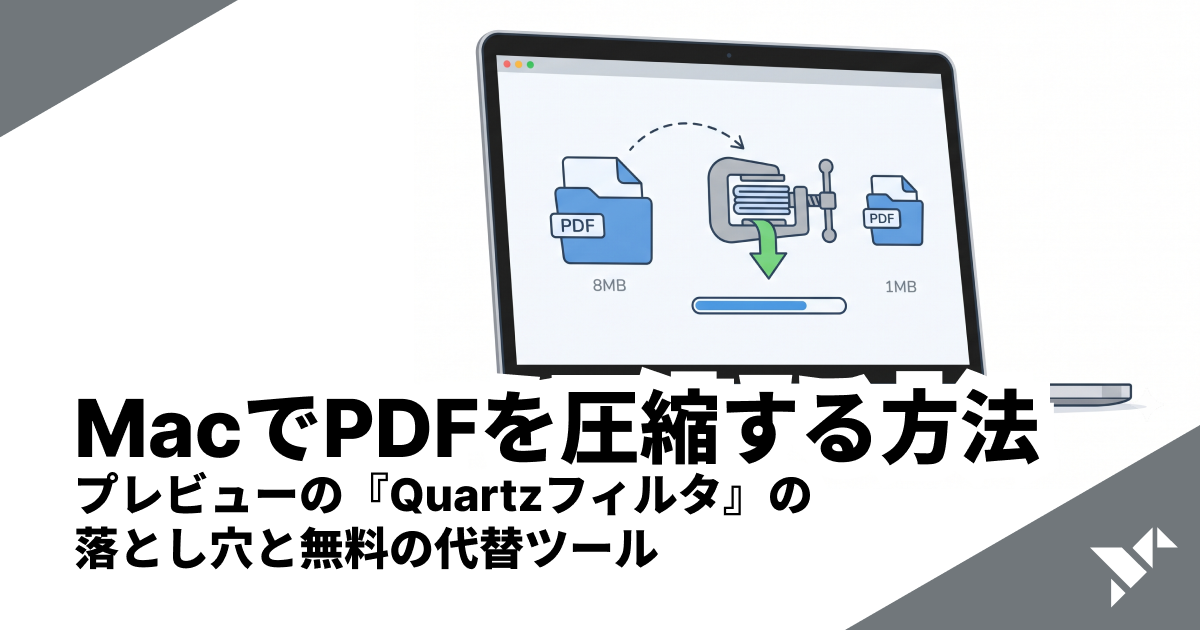
MacでPDFを圧縮する方法|プレビューの『Quartzフィルタ』の落とし穴と無料の代替
Macの標準アプリ「プレビュー」でPDFを圧縮(ファイルサイズを小さく)する手順を解説。「Reduce File Size」Quartzフィルタの画質劣化問題と、圧縮レベルを選べる無料・送信ゼロの代替方法もあわせて紹介します。
PDFの基礎知識
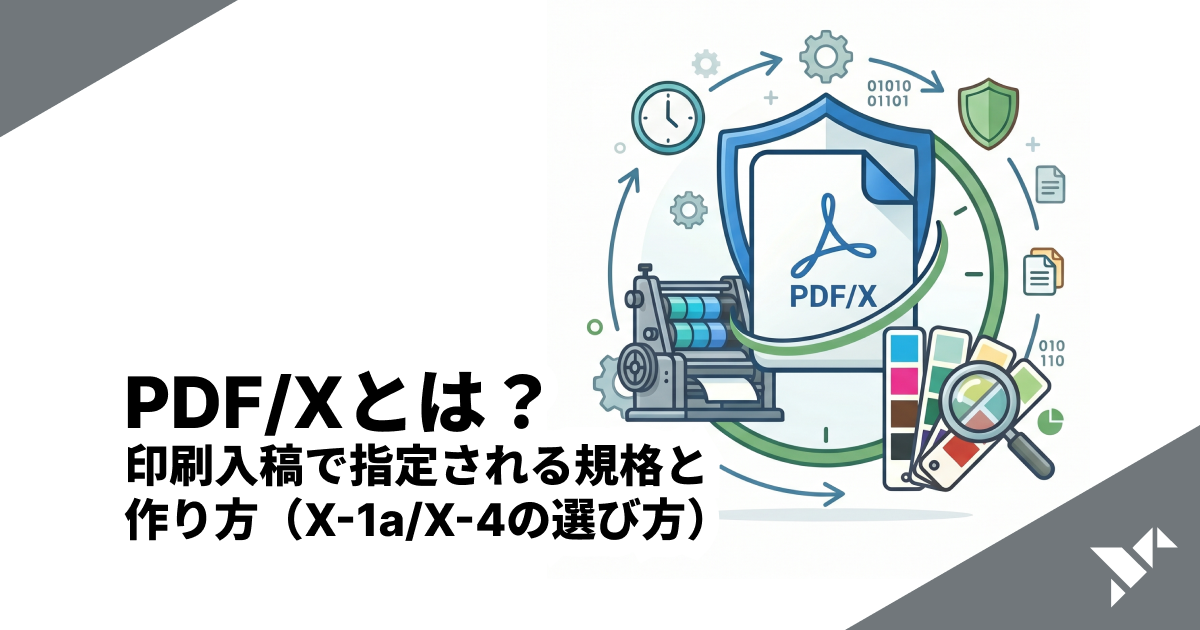
PDF/Xとは?印刷入稿で指定される規格と作り方(X-1a/X-4の選び方)
印刷所から「PDF/X-1aで入稿して」と言われた方向けに、PDF/X(ISO 15930)の意味と、X-1a・X-3・X-4の違い、選び方、印刷事故を防ぐ仕組み、作り方(InDesign/Illustrator/Acrobatの役割)をやさしく解説します。