MacでPDFを圧縮する方法|プレビューの『Quartzフィルタ』の落とし穴と無料の代替
Macの標準アプリ「プレビュー」でPDFを圧縮(ファイルサイズを小さく)する手順を解説。「Reduce File Size」Quartzフィルタの画質劣化問題と、圧縮レベルを選べる無料・送信ゼロの代替方法もあわせて紹介します。
Macなら、PDFのファイルサイズを小さくするのに追加のソフトを入れる必要はありません。標準で入っている「プレビュー」の「書き出す」メニューからQuartzフィルタ「Reduce File Size」を選ぶだけで、PDFを圧縮できます。ただし、この方法には画質が極端に落ちることがあるという大きな落とし穴があります。この記事では、プレビューで圧縮する正しい手順とその注意点を解説したうえで、圧縮レベルを自分で選べる無料・送信ゼロの代替方法も紹介します。
Macの「プレビュー」でPDFを圧縮できる?
結論から言えば、できます。macOSに最初から入っている「プレビュー」アプリには、PDFを書き出す際にQuartzフィルタを適用する機能があり、「Reduce File Size」フィルタを選ぶとファイルサイズを小さくできます。Acrobat Proのような有料ソフトは要りません。
ただし、この「Reduce File Size」には圧縮率を調整する設定がなく、画像を一律に極端な低解像度へダウンサンプルする仕様のため、写真や図を含むPDFでは画質がガタ落ちになることがあります。手軽さと引き換えの落とし穴を知ったうえで使うことが大切です。
プレビューで圧縮する手順
まずは、プレビューの標準機能でPDFを圧縮する基本の手順を確認しましょう。
PDFをプレビューで開く: 圧縮したいPDFをダブルクリックするか、右クリックで「このアプリケーションで開く」>「プレビュー」を選びます。
「ファイル」>「書き出す」を選ぶ: メニューバーの「ファイル」をクリックし、「書き出す…」を選びます。
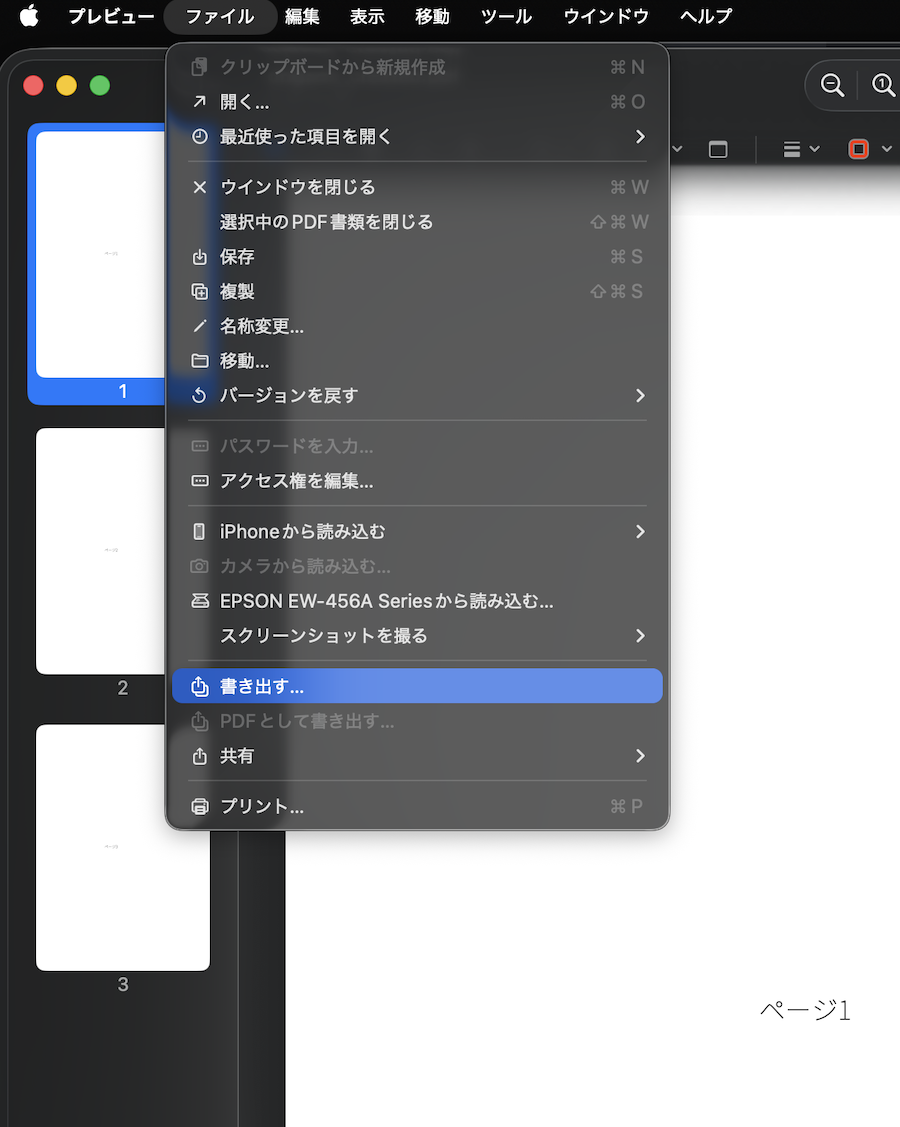
メニューバーの「ファイル」をクリックし、「書き出す…」を選びます Quartzフィルタで「Reduce File Size」を選択: 書き出しダイアログの下部に「Quartzフィルタ」のプルダウンがあります。ここで「Reduce File Size」を選びます。フォーマットは「PDF」のままにしてください。
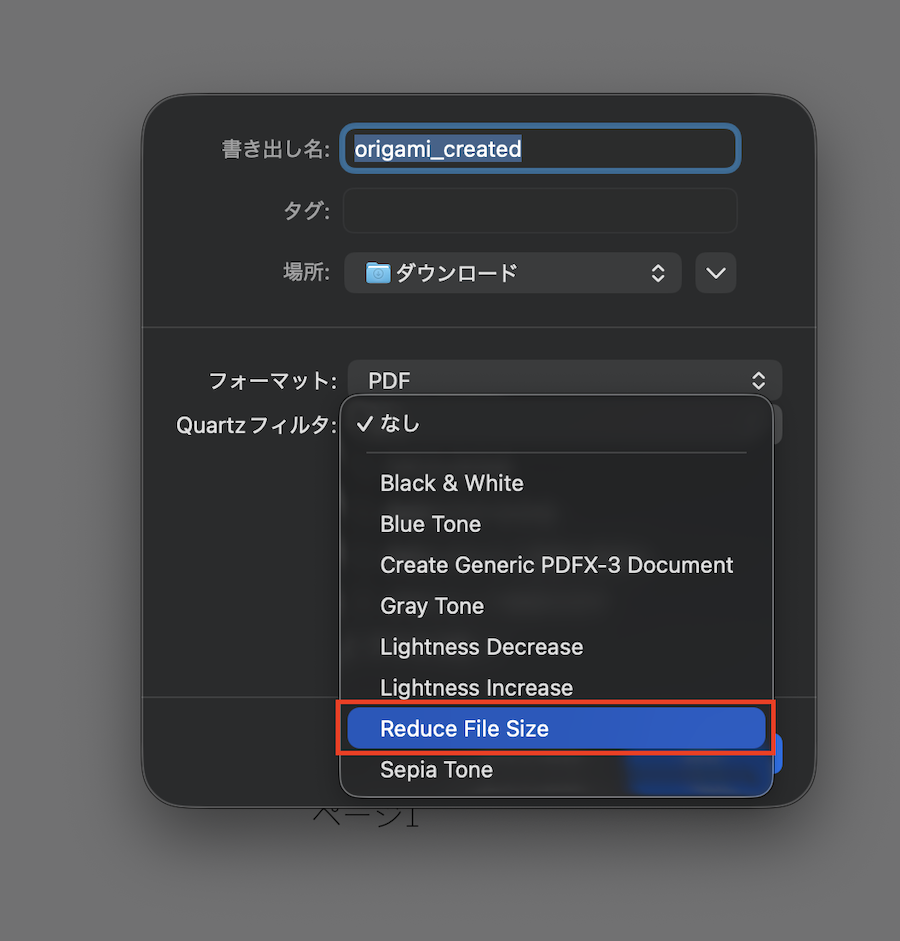
Quartzフィルタで「Reduce File Size」を選択 保存する: ファイル名と保存先を確認し、「保存」をクリックします。元のPDFに上書きしたくない場合は、別の名前を付けるか別のフォルダに保存してください。
メモ
Finderのクイックアクションでも圧縮できます。macOS Monterey以降では、Finderでも同じ圧縮ができます。PDFファイルを右クリック →「クイックアクション」→「ファイルサイズを最適化」を選ぶだけです。ただし、内部で使われるのはプレビューと同じQuartzフィルタ(Reduce File Size)なので、画質が極端に下がる問題はまったく同じです。
保存が完了すると、元のPDFよりファイルサイズが小さくなったPDFが作られます。ただし、次の章で説明する画質の問題があるため、圧縮後のPDFを必ず開いて確認してから元ファイルを消すようにしましょう。
プレビュー圧縮の落とし穴
手順はシンプルですが、プレビューの「Reduce File Size」には、知らずに使うと困る重大な落とし穴がいくつかあります。
注意
「Reduce File Size」は画質が極端に下がることがあります。このフィルタは画像を最大512ピクセル程度まで極端に縮小し、最低品質のJPEG圧縮をかけるため、写真や図を含むPDFでは画像がぼやけてほとんど読めなくなるケースがあります。とくにスキャンしたPDFや、カメラで撮影した画像を貼り付けたPDFでは劣化が激しくなりがちです。
具体的に問題となるのは、主に以下の点です。
圧縮率の調整ができない: 「どのくらい圧縮するか」「画質をどこまで落とすか」を選ぶ設定がありません。フィルタが一律に適用されるため、「もう少し画質を残したい」「もっと小さくしたい」といった微調整は不可能です。
結果が予測できない: 元のPDFに含まれる画像の解像度やサイズ次第で、圧縮後の劣化度合いが大きく変わります。高解像度の画像は大幅に縮小されて劣化しますが、もともと小さい画像にはほとんど効果がありません。やってみるまで結果がわからないのが実情です。
文字だけのPDFではほとんど効果がない: テキスト主体のPDFは元々ファイルサイズが小さいため、「Reduce File Size」を適用してもサイズはほぼ変わりません。場合によってはわずかに増えることもあります。
日本語フォントの問題: まれに、圧縮後のPDFで日本語テキストの表示が崩れたり、フォントの埋め込みに問題が生じるケースも報告されています。業務で使うPDFは、圧縮後に必ず内容を確認してください。
つまり、プレビューの圧縮は「手軽だが、画質を犠牲にする覚悟が要る」方法です。「とにかくファイルサイズが小さければいい」「画質は多少落ちても構わない」という場面でだけ使うのが安全です。
「ColorSyncユーティリティ」でカスタムフィルタを作る方法(上級者向け)
プレビューの「Reduce File Size」では圧縮率を調整できませんが、macOSに付属する「ColorSyncユーティリティ」を使えば、独自のQuartzフィルタを作って解像度やJPEG品質を自分で指定できます。
カスタムフィルタの作成手順
Finderで「アプリケーション」>「ユーティリティ」>「ColorSyncユーティリティ」を開きます(Spotlight検索で「ColorSync」と入力しても見つかります)。
上部の「フィルタ」タブを選び、左下の「+」ボタンで新しいフィルタを作成します。
フィルタに名前を付け(例:「PDF圧縮 中画質」)、三角形の展開ボタンをクリックしてフィルタの中身を開きます。
「Image Compression」を追加し、「Mode」を「JPEG」に設定します。「Quality」スライダーで画質を調整します(0.5前後が中圧縮の目安)。
必要に応じて「Image Sampling」も追加し、解像度の上限(例:150dpi)を設定します。
作成したフィルタは、プレビューの「書き出す」ダイアログのQuartzフィルタ一覧に自動で追加されます。以降は「Reduce File Size」の代わりに自作フィルタを選んで書き出すだけです。
メモ
この方法は上級者向けです。ColorSyncユーティリティの操作は直感的とは言いがたく、どのパラメータがどう効くかを理解するには試行錯誤が必要です。「すぐに圧縮レベルを選んで使いたい」場合は、次の章で紹介するブラウザツールのほうが手軽です。
代替: ブラウザで圧縮する手順(送信ゼロ)
プレビューの「Reduce File Size」では圧縮レベルを選べず、ColorSyncでカスタムフィルタを作るのは手間がかかります。もっと手軽に、圧縮レベルを自分で選んで使いたいなら、ブラウザだけで使えるOrigami PDFのPDF圧縮ツールが選択肢になります。
ブラウザで圧縮する手順
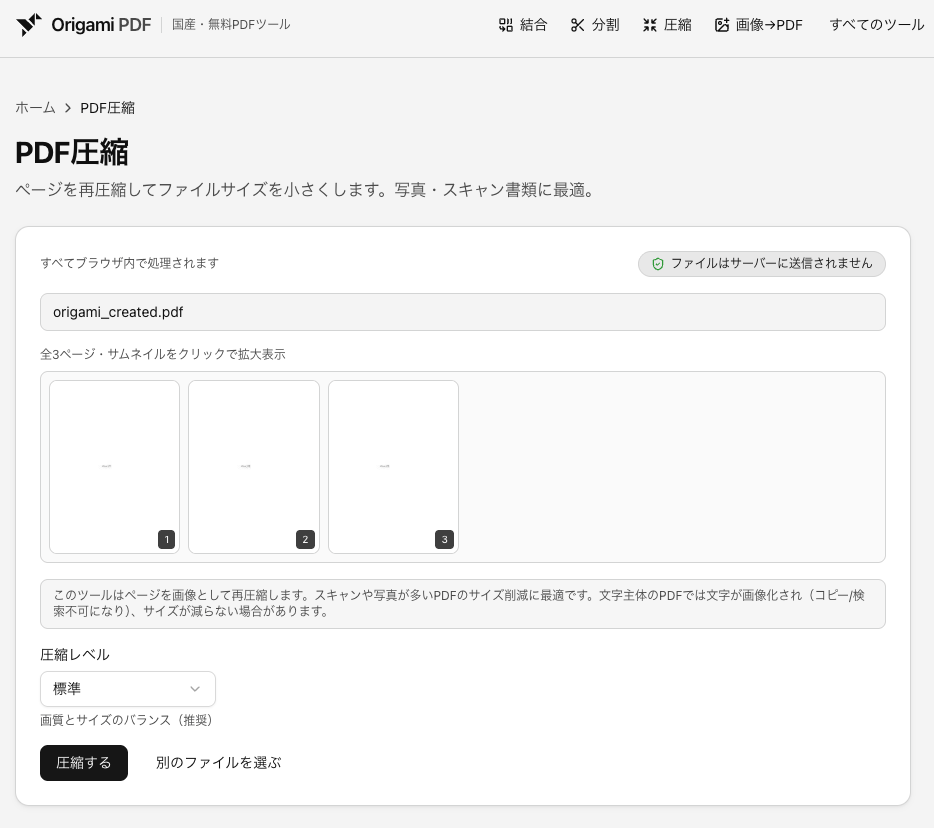
SafariまたはChromeでPDF圧縮ツールを開き、圧縮したいPDFをドラッグ&ドロップで追加します。
圧縮レベルを3段階から選びます。「標準」「高圧縮」「高画質寄り」から、用途に合ったものを選択します。プレビューの「Reduce File Size」と違い、自分で画質とサイズのバランスを決められます。
「圧縮する」を押すと、サイズを抑えたPDFがダウンロードされます。元のPDFはそのまま残ります。
ポイント
Origami PDFの処理はすべてお使いのブラウザ内で完結し、ファイルはサーバーに送信されません。完全無料・登録不要・インストール不要で、回数無制限。社外秘の書類や個人情報を含むPDFでも安心して圧縮できます。
なお、このPDF圧縮ツールはページを画像として再圧縮する仕組みのため、圧縮後のPDFではテキストのコピーや検索ができなくなります。写真やスキャンを多く含むPDFには非常に効果的ですが、テキスト主体のPDFで文字の選択・検索が必要な場合はご注意ください。用途に応じて使い分けましょう。
アプリのインストールが不要なぶん、iPhone(スマホ)のブラウザからもMacと同じ手順で使えるのも利点です。MacからiPhoneにAirDropで送ったPDFを、その場で圧縮ツールで圧縮してメールに添付する、といった使い方もできます。
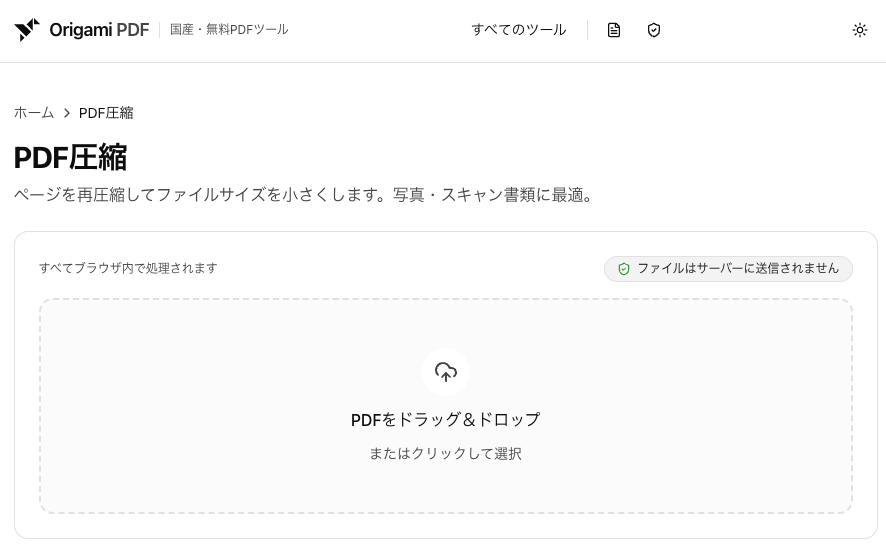
無料・登録不要のPDF圧縮ツール
ページを再圧縮してファイルサイズを小さくします。写真・スキャン書類に最適。
プレビュー vs ブラウザツール 比較
プレビューの「Reduce File Size」とブラウザツールの違いをまとめました。
観点 | プレビュー(Reduce File Size) | Origami PDF(ブラウザ) |
|---|---|---|
圧縮レベルの調整 | 不可(一律適用)。カスタムフィルタ作成が必要 | 3段階(標準/高圧縮/高画質寄り)から選択 |
画質 | 画像を極端に縮小。大幅に劣化する場合あり | レベルに応じた画質。高画質寄りなら劣化を最小限に |
テキストのコピー・検索 | テキスト情報は保持される | ページが画像化されるため不可 |
操作の手軽さ | 「書き出す」からフィルタを選ぶだけ。Mac専用 | ブラウザで開いてドロップ&実行。Mac/Windows/スマホ対応 |
ファイル送信 | なし(ローカル処理) | なし(ブラウザ内で完結=送信ゼロ) |
料金 | 無料(macOS標準) | 無料・登録不要・回数無制限 |
どちらを選ぶかは用途次第です。テキスト主体のPDFでテキスト選択を残したいなら、プレビューの「Reduce File Size」が選択肢になります(ただし効果は限定的)。写真やスキャンが多いPDFで圧縮レベルを自分で決めたいなら、PDF圧縮ツールのほうが確実です。
また、PDFの各ページを画像ファイル(JPG/PNG)に変換して保存したい場合は、PDF→画像変換ツールもあわせてご覧ください。
まとめ
Macなら標準アプリ「プレビュー」だけで、無料でPDFのファイルサイズを圧縮できます。「ファイル」>「書き出す」でQuartzフィルタ「Reduce File Size」を選ぶだけのシンプルな操作です。ただし、圧縮レベルの調整ができず、画像が極端に縮小されて画質が大幅に落ちるという落とし穴があります。
プレビューの「Reduce File Size」: 手軽だが圧縮率を選べない。写真を含むPDFでは画質がガタ落ちになるリスクあり。テキスト主体のPDFにはほとんど効果なし。
ColorSyncでカスタムフィルタ: 解像度や品質を自分で設定できるが、操作が煩雑で上級者向け。
ブラウザツール: 3段階の圧縮レベルから選べて手軽。ただしページが画像化されるため、テキストのコピー・検索は不可。写真・スキャン書類に最適。
圧縮レベルを自分で選びたいとき、写真やスキャンが多いPDFを効率よく軽くしたいときは、ブラウザだけで使えるPDF圧縮ツールをお試しください。完全無料・登録不要・回数無制限で、すべての処理がブラウザ内で完結する=ファイルをサーバーに送信しないため、安心して圧縮できます。

PDFを圧縮する方法|ファイルサイズを無料で小さくする(インストール不要・送信ゼロ)
PDFのファイルサイズを圧縮(軽量化)する方法を、無料・インストール不要・ブラウザだけで完結する手順で解説。Windows・Mac・iPhone別の方法、圧縮の仕組みと注意点、安全に圧縮するコツ、専用ソフトとの違いまで網羅します。
無料・登録不要のPDF圧縮ツール
ページを再圧縮してファイルサイズを小さくします。写真・スキャン書類に最適。
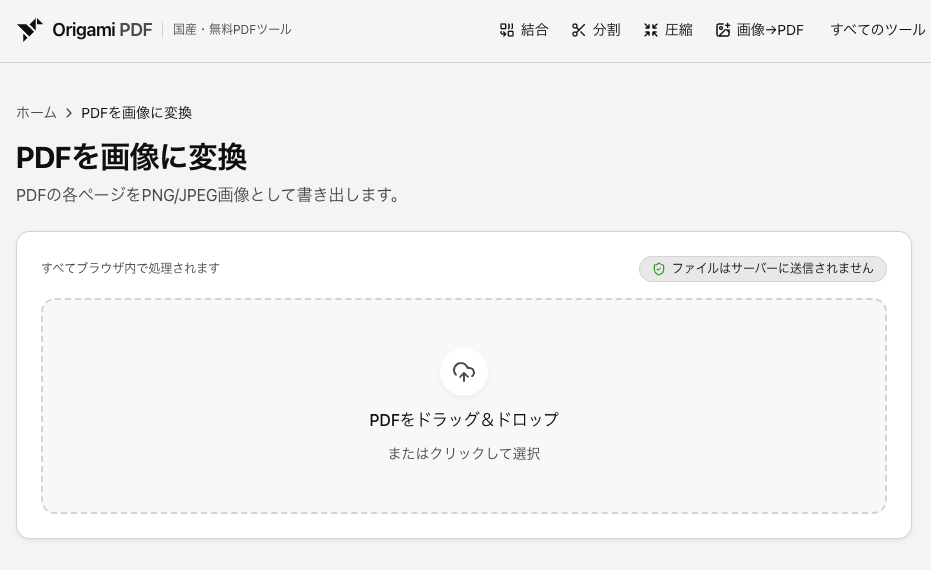
無料・登録不要のPDFを画像に変換ツール
PDFの各ページをPNG/JPEG画像として書き出します。
関連記事
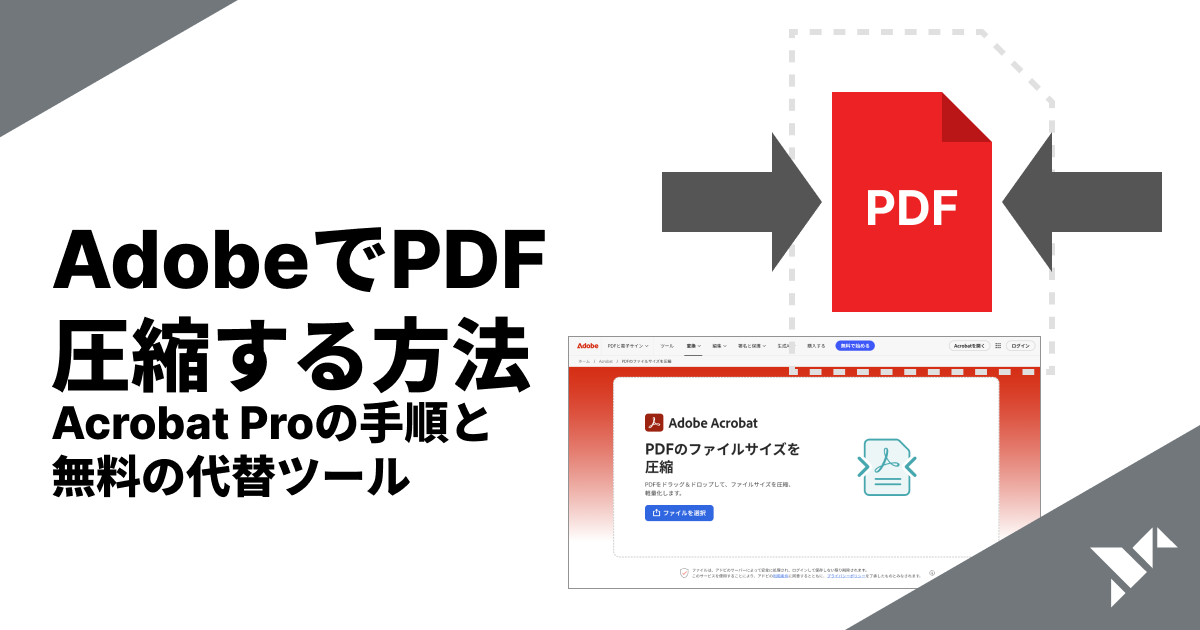
AdobeでPDFを圧縮する方法|Acrobat Proの手順と無料の代替ツール
Adobe(Acrobat)でPDFのファイルサイズを圧縮する手順を解説。無料のAcrobat Readerでは圧縮できず、Acrobat Proが必要です。「ファイルサイズを縮小」と「PDF最適化」の違い、Adobeオンライン版の制限(約・2026年6月時点)を比較し、登録不要・送信ゼロで無制限に使える無料の代替も紹介します。
PDFを圧縮する方法|ファイルサイズを無料で小さくする(インストール不要・送信ゼロ)
PDFのファイルサイズを圧縮(軽量化)する方法を、無料・インストール不要・ブラウザだけで完結する手順で解説。Windows・Mac・iPhone別の方法、圧縮の仕組みと注意点、安全に圧縮するコツ、専用ソフトとの違いまで網羅します。
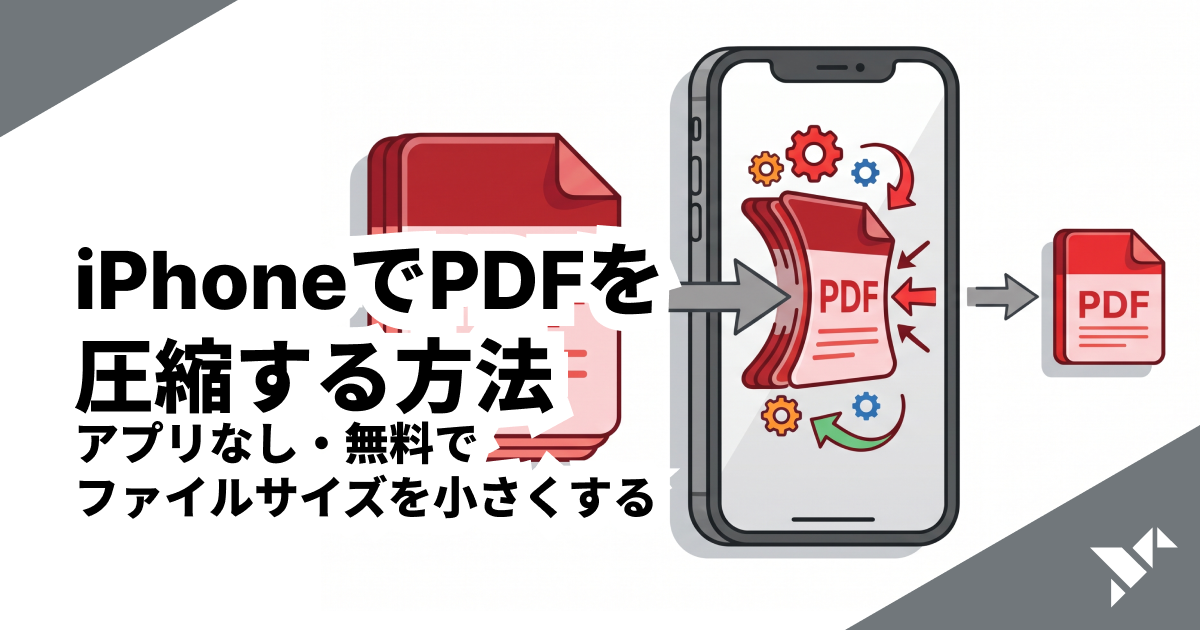
iPhoneでPDFを圧縮する方法|アプリなし・無料でファイルサイズを小さくする
iPhone・iPadでPDFのファイルサイズを圧縮(軽量化)する方法を解説。iOS標準の「ファイルサイズを最適化」の使い方と制約、アプリ不要・送信ゼロで圧縮レベルを選べるブラウザツールの手順、Androidスマホでの方法まで紹介します。
WindowsでPDFを圧縮する方法|標準機能にはない圧縮を無料・インストール不要で
Windows 10/11でPDFを圧縮(ファイルサイズを小さく)できるかを正確に解説。標準のMicrosoft Print to PDFやEdgeには圧縮機能がないこと、ソフト不要・ブラウザだけで送信ゼロ・無料で圧縮できる手順を紹介します。