PDFページ抽出
必要なページだけを取り出して新しいPDFにします。
ツールを読み込み中…
使い方
- 1PDFファイルを追加します。
- 2抽出したいページをサムネイルで選びます。
- 3「抽出して保存」を押すと、選んだページのPDFがダウンロードされます。
よくある質問
関連ツール
関連記事
使い方
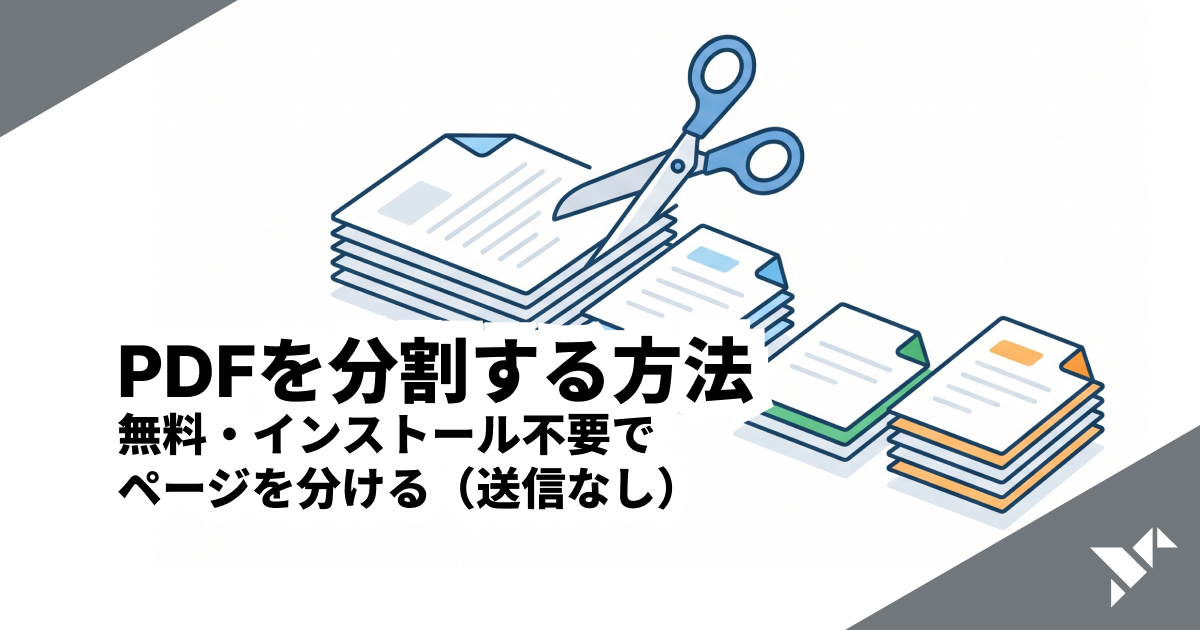
PDFを分割する方法|無料・インストール不要でページを分ける(送信なし)
PDFを分割する方法を、無料・インストール不要・送信ゼロのブラウザ手順で解説。ページ範囲「1-3,5,8-10」の指定や1ページごとの分け方、Windows・Mac・iPhone・Adobe別の方法、安全な分割まで網羅します。
使い方
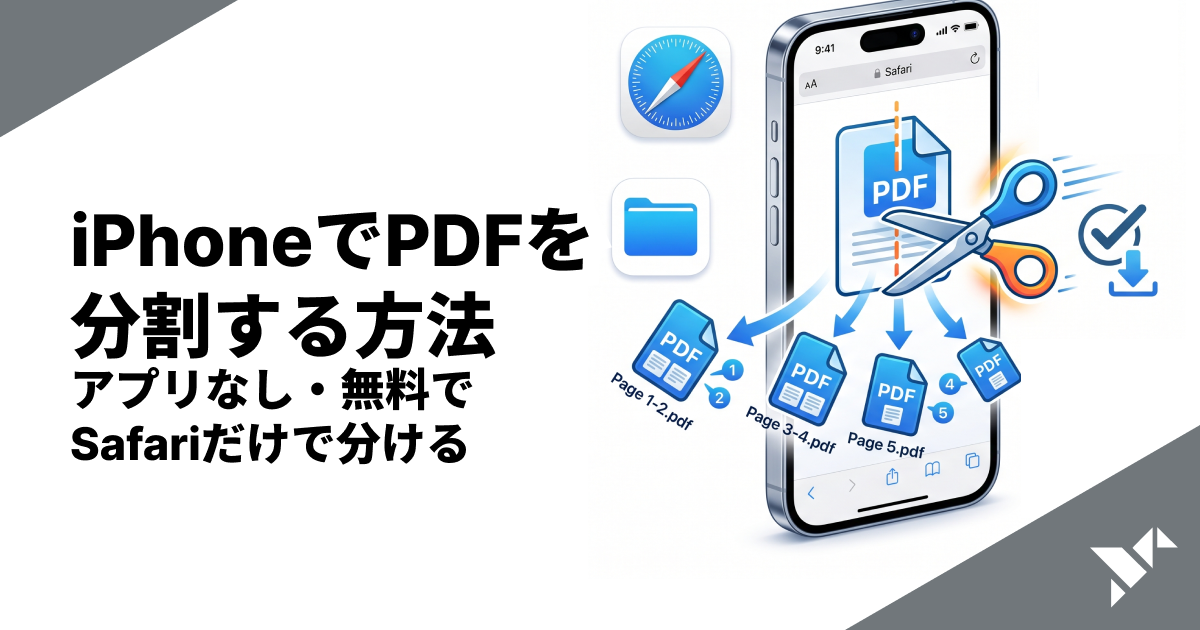
iPhoneでPDFを分割する方法|アプリなし・無料でSafariだけで分ける
iPhone・iPadだけでPDFを分割する方法を解説。iOS標準には「分割」専用機能がない事実と、メモ・プリント・ショートカットでできる代替手順の限界、そしてアプリ不要・無料・送信ゼロでブラウザだけで完結する方法まで、つまずきやすい点を含めて整理します。
使い方
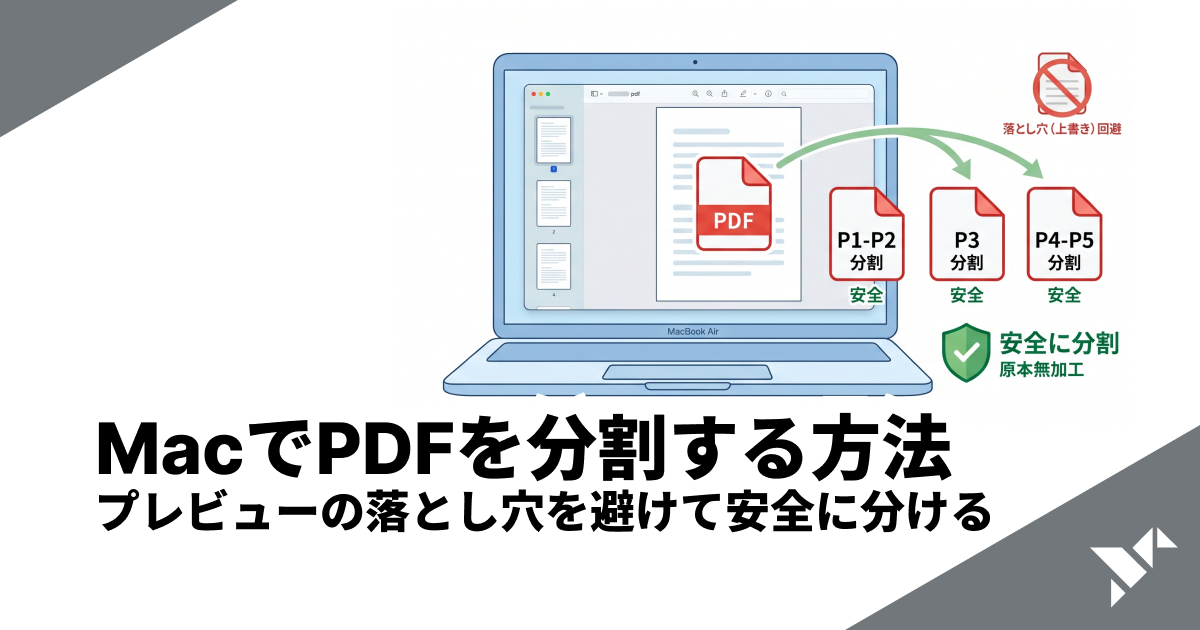
MacでPDFを分割する方法|プレビューの落とし穴を避けて安全に分ける
Macの標準アプリ「プレビュー」でPDFを分割(ページの取り出し)する手順を、複数選択のコツやデスクトップへのドラッグまで丁寧に解説。自動保存で原本が書き換わる落とし穴とその対策、複数ファイルへ一括分割したいときの安全な方法もあわせて紹介します。
使い方
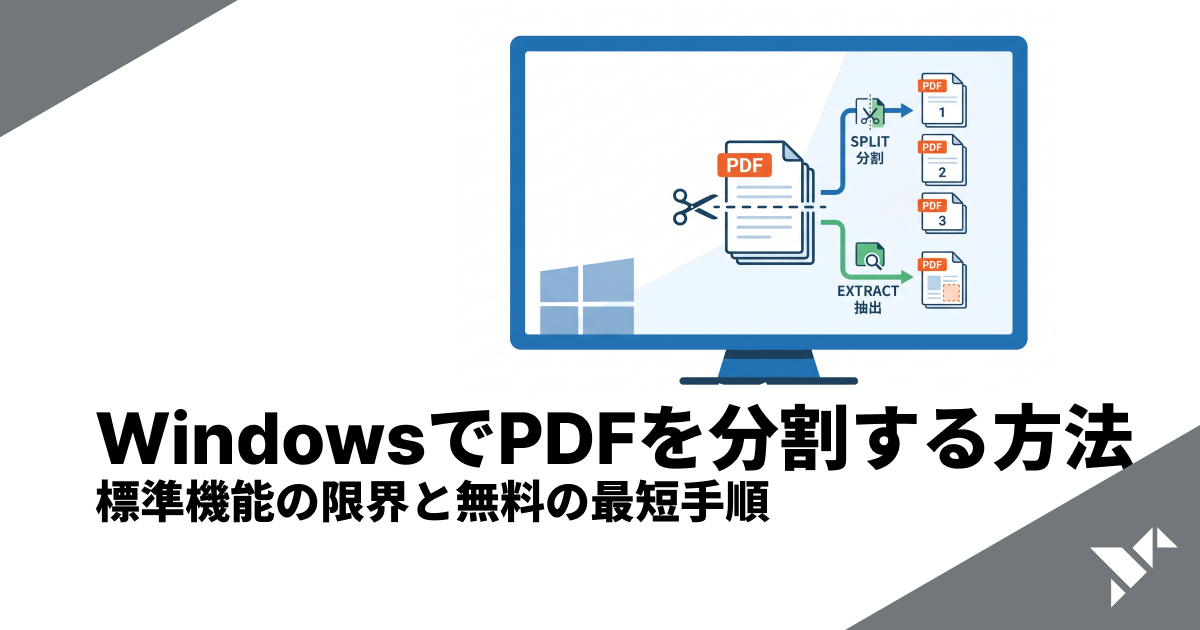
WindowsでPDFを分割する方法|標準機能の限界と無料の最短手順
Windows 10/11でPDFを分割できるかを正確に解説。Microsoft Print to PDFやEdgeの「ページ指定保存」は実質「抽出」で1回1ファイルという限界を整理し、ソフト不要・ブラウザだけで範囲ごとに一括分割できる無料の手順を紹介します。