PDFとは?意味・メリット・他形式との違いをゼロからやさしく解説
PDFとは何か、なぜ使われるのかを完全初心者向けにやさしく解説。PDFのメリット・デメリット、Word・Excel・JPEGとの違い、開き方・作り方、PDFでできること一覧まで、これ1記事で基本がわかります。
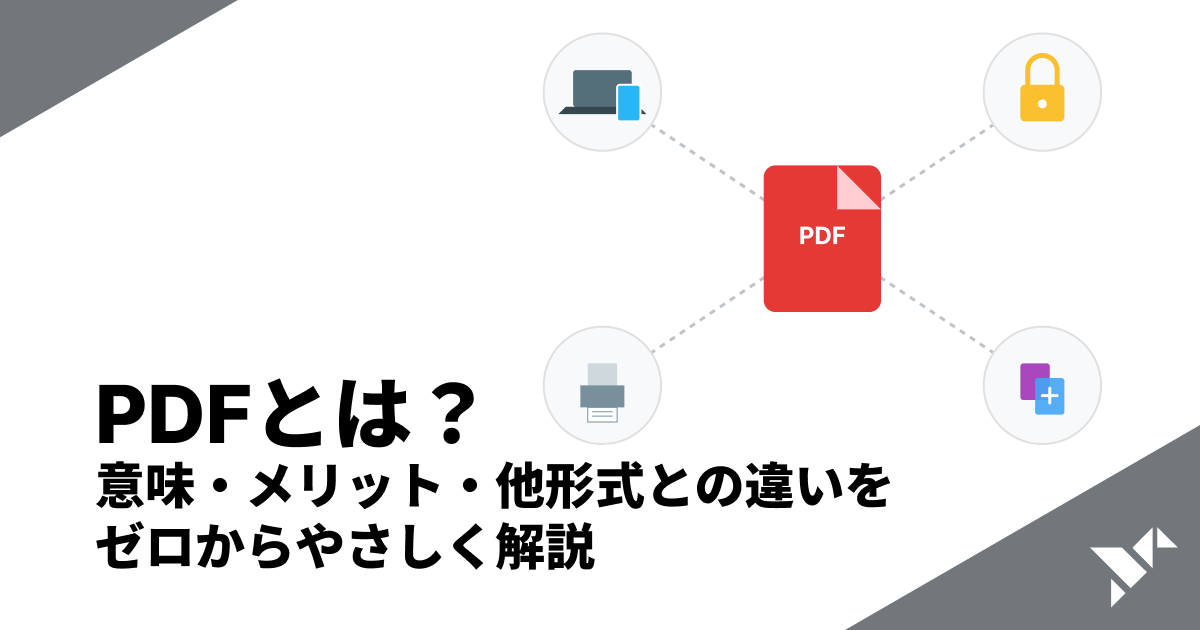
仕事の書類、役所の届出、学校のプリント――私たちの身のまわりには「PDF」があふれています。でも「PDFって何?」と聞かれたら、うまく説明できるでしょうか。この記事では、PDFの意味・メリット・デメリット、他のファイル形式との違い、開き方・作り方まで、はじめての方にもわかるようにゼロからやさしく解説します。
PDFとは(正式名称と一言まとめ)
PDFは「Portable Document Format(ポータブル・ドキュメント・フォーマット)」の略で、日本語にすると「持ち運べる文書形式」という意味です。アメリカのAdobe(アドビ)社が1993年に公開し、現在はISO 32000という国際規格として標準化されています。特定の会社が独占する形式ではなく、世界中の誰もが同じルールで作ったり開いたりできるオープンな規格です。
PDFの最大の特長をひとことで言えば、「どの端末・OS・プリンターで開いても、レイアウトが同じまま表示される」ことです。紙に印刷した書類は、誰に渡しても見た目が変わりませんよね。PDFはこの「紙の安心感」をそのままデジタルに持ち込んだもので、いわば「電子の紙」です。
だからこそ、契約書・請求書・見積書・履歴書・マニュアル・チラシなど、「見た目を変えずに正確に届けたい文書」にPDFが使われています。メールに添付しても、クラウドに保存しても、プリンターで出力しても、作った人が意図したとおりの見た目がそのまま再現されます。
また、PDFには印刷用の「PDF/X」や長期保存用の「PDF/A」など、目的に応じた規格も用意されています。詳しくは本記事の最後で紹介します。
メモ
ポイント: PDFは「Portable Document Format」の略。1993年にAdobe社が開発し、今はISO国際規格。「どの環境で開いても同じ見た目」が最大の特長で、紙の書類をデジタルに置き換える存在です。
PDFの3つのメリット
PDFがこれほど広く使われている理由は、大きく3つのメリットにまとめられます。
1. レイアウトが固定される(どの端末でも同じ見た目)
PDFの一番のメリットは、誰がどの端末で開いても、文字の大きさ・配置・画像の位置がまったく同じになることです。WordやExcelで作った書類は、別のパソコンで開くと文字がずれたり、改行の位置が変わったりすることがあります。しかしPDFなら、作成者の画面と受け取った人の画面で、見た目の違いが起きません。だから契約書や公的な届出など、「1ミリもずれてほしくない書類」に最適です。
2. 環境を選ばない(専用ソフトなしで開ける)
PDFは、Windows・Mac・iPhone・Androidのどれでも開けます。しかも特別なソフトを買ったりインストールしたりする必要はありません。最近のパソコンやスマホには、PDFを表示できるアプリが最初から入っています(Chrome・Edge・SafariなどのWebブラウザでもそのまま開けます)。相手がどんな端末を使っているか気にせず送れるのは、大きな安心です。
3. セキュリティ機能が充実している
PDFには、セキュリティのための機能が標準で備わっています。たとえば、パスワードをかけて開けなくする、編集や印刷を制限する、電子署名(PKI)を付けて改ざんを検知する、といったことが可能です。社外秘の資料や個人情報を含む書類を安全にやり取りするときに役立ちます。Origami PDFでも、パスワード保護や署名・印鑑の追加をブラウザだけで無料で使えます。
ポイント
まとめると: PDFは「見た目が崩れない」「どの端末でも開ける」「セキュリティを付けられる」という3つの強みで、ビジネスから日常まで幅広く使われています。
PDFのデメリット・向かない場面
万能に見えるPDFにも、苦手なことがあります。「PDFにすればいい」と思い込むと不便な場面もあるので、デメリットも知っておきましょう。
1. 編集がしづらい
PDFは「見た目を固定する」ための形式なので、Wordのように文章を自由に書き換えるのには向いていません。文字を追加・削除したり、段落をまるごと入れ替えたりといった編集は、元のWordファイルで行うほうがスムーズです。PDFは「完成した文書を配る」ための形式と考えるとよいでしょう。
2. 画像だけのPDFは検索・コピーできない
紙の書類をスキャナーで読み取って作ったPDFは、見た目には文字が並んでいますが、中身は1枚の「画像」として保存されているだけです。人間の目には文字に見えても、コンピュータにとっては写真と同じ扱いなので、文字の検索やコピーができません。文字データとして取り出したい場合は、OCR(光学文字認識)を使う必要があります。Origami PDFのOCR(文字の読み取り)を使えば、画像PDFの中の文字をテキストとして取り出せます。
3. ファイルサイズが大きくなることがある
写真や高解像度の画像をたくさん含むPDFは、ファイルサイズが大きくなりがちです。メールに添付できなかったり、アップロードに時間がかかったりすることがあります。そんなときはPDFの圧縮が有効です。Origami PDFのPDF圧縮なら、見た目の品質をなるべく保ちながらファイルサイズを小さくできます。
ポイント
使い分けのコツ: 「内容を何度も書き換える段階」はWordやExcelで作業し、「完成して配る段階」でPDFに変換するのがおすすめです。PDFは「完成品を届けるための形式」と覚えておくとよいでしょう。
Word・Excel・JPEG・HTMLとの違い(早見表)
「PDFと他のファイル形式は何が違うの?」という疑問をすっきりさせるために、主要な形式と比較してみましょう。
形式 | 主な用途 | レイアウト固定 | 編集のしやすさ | ファイルサイズ | 閲覧環境 |
|---|---|---|---|---|---|
見せる・配る・保存 | 完全に固定 | 難しい | 内容による(圧縮可能) | ほぼすべての端末 | |
Word(.docx) | 作る・編集する | 環境で崩れることがある | 簡単 | 軽め | Word/互換ソフトが必要 |
Excel(.xlsx) | 表計算・データ管理 | 環境で崩れることがある | 簡単(数式も使える) | 軽め | Excel/互換ソフトが必要 |
JPEG(.jpg) | 写真・画像 | 固定(1枚の画像) | 画像編集ソフトが必要 | 写真は大きくなりがち | ほぼすべての端末 |
HTML | Webページ | 画面幅に合わせて変わる | テキストエディタで可 | テキスト中心なら軽い | ブラウザで表示 |
ざっくり言えば、PDFは「見せる・配る」に最適で、Wordは「作る・編集する」に最適です。Excelは表計算やデータ管理の専門家、JPEGは写真や画像向け、HTMLはWebページ用と、それぞれ得意分野が異なります。「完成した文書を崩さず届けたい」ときはPDF、「これから内容を編集したい」ときはWord/Excelと覚えておけば、迷うことはほとんどありません。
PDFの開き方
「PDFを開くには特別なソフトが必要?」と思われがちですが、実は専用ソフトは基本的に不要です。今のパソコンやスマホには、PDFを表示する機能が最初から備わっています。
パソコンで開く場合
Windows: PDFファイルをダブルクリックすると、Microsoft Edgeで自動的に開きます。Google Chromeでも、PDFファイルをブラウザにドラッグ&ドロップするだけで表示できます。
Mac: ダブルクリックすると「プレビュー」アプリで開きます。SafariやChromeでも表示できます。
スマホ・タブレットで開く場合
iPhone/iPad: 「ファイル」アプリやSafariでそのまま開けます。メールに添付されたPDFもタップするだけで表示されます。
Android: Google ドライブやChromeで開けます。「ファイル」アプリからもタップで表示できます。
ポイント
Adobe Acrobat Readerは必要? PDFを「見るだけ」なら、ブラウザや標準アプリで十分です。Adobe Acrobat Readerは、注釈を付けたり、フォームに記入したりといった追加機能が欲しい場合にインストールすると便利ですが、必須ではありません。
PDFの作り方
PDFは開くのと同じくらい、作るのも簡単です。特別なソフトを買う必要はありません。代表的な3つの方法を紹介します。
1.「印刷」からPDFとして保存する
もっとも手軽な方法です。Windows・Mac・iPhoneのどれでも、「印刷」メニューを開いて、プリンターの代わりに「PDFとして保存」を選ぶだけでPDFファイルが作成されます。Webページ、メール、メモ帳の文章など、印刷できるものなら何でもPDFにできます。
Windows: Ctrl+P →「Microsoft Print to PDF」を選択 → 保存
Mac: Command+P → 左下の「PDF」→「PDFとして保存」
iPhone: 共有メニュー →「プリント」→ プレビューをピンチアウト(2本指で拡大)→ PDFとして保存
Android: 共有メニューから「印刷」を選び、送信先を「PDF形式で保存」に変更して保存します
2. OfficeやGoogleドキュメントから保存する
Word・Excel・PowerPointなどのOfficeアプリや、Googleドキュメント・スプレッドシートには、「PDFとして保存」または「PDFとしてエクスポート」の機能が標準で付いています。「ファイル」メニューから操作するだけで、編集中の文書をPDFに変換できます。
Microsoft Office: 「ファイル」→「名前を付けて保存」→ ファイル形式で「PDF」を選択
Googleドキュメント/スプレッドシート: 「ファイル」→「ダウンロード」→「PDFドキュメント(.pdf)」
3. ブラウザツールでゼロから作成する
元になるファイルがなくても、ブラウザ上でテキストを入力してPDFを作ることもできます。Origami PDFのPDF作成を使えば、テキストを入力するだけでPDFファイルを生成できます。ソフトのインストールは不要で、ファイルがサーバーに送信されることもありません。
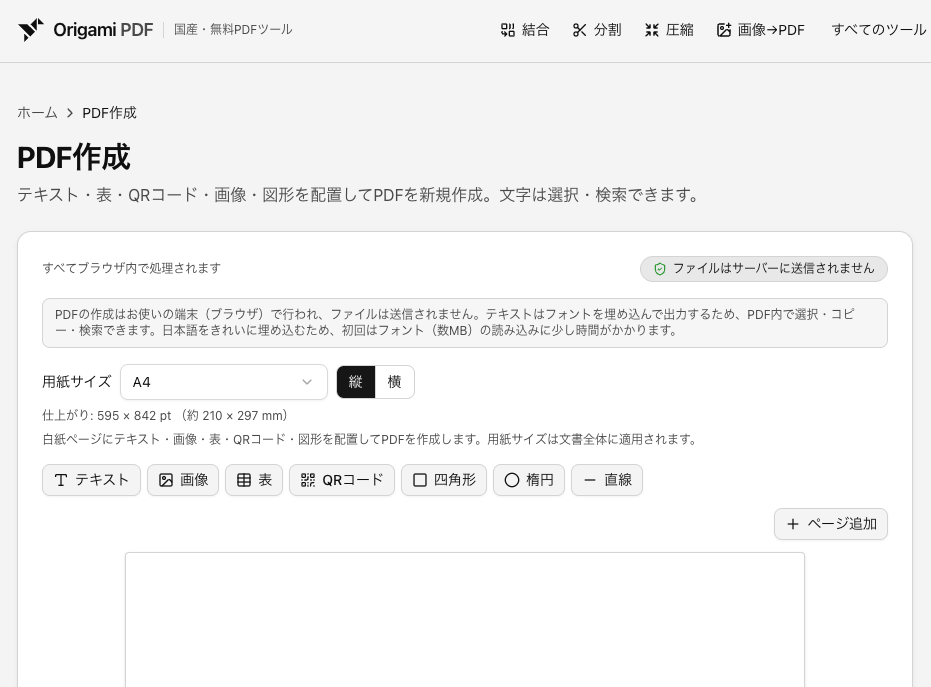
無料・登録不要のPDF作成ツール
テキスト・表・QRコード・画像・図形を配置してPDFを新規作成。文字は選択・検索できます。
PDFでできること一覧
「PDFは見るだけのもの」と思っていませんか? 実は、PDFに対してはさまざまな操作ができます。ここでは代表的なものを一覧で紹介します。すべてOrigami PDFで無料・インストール不要・ブラウザだけで完結できます(ほとんどのツールはファイルをサーバーに送信しません)。
よく使う基本機能
PDF結合 ── 複数のPDFを1つのファイルにまとめる
PDF分割 ── 1つのPDFを複数のファイルに分ける
PDF回転 ── ページの向きを回転させる
ページ削除 ── 不要なページだけを削除する
ページ抽出 ── 必要なページだけを取り出す
ページの並べ替え ── ページ順を自由に入れ替える
ページ番号 ── ページ番号を追加する
PDF→画像変換 ── PDFの各ページをJPEG/PNG画像として書き出す
画像→PDF変換 ── 画像ファイルをPDFにまとめる
PDF圧縮 ── ファイルサイズを小さくする
ビジネスで役立つ高度な機能
もっと詳しく知りたい方へ
この記事ではPDFの基本をひととおり紹介しました。さらに深く知りたい方は、以下の記事もあわせてご覧ください。
PDFの内部構造・仕組み
PDFはなぜどの端末でも同じ見た目になるのか? フォント埋め込みやファイルの内部構造まで掘り下げて解説しています。
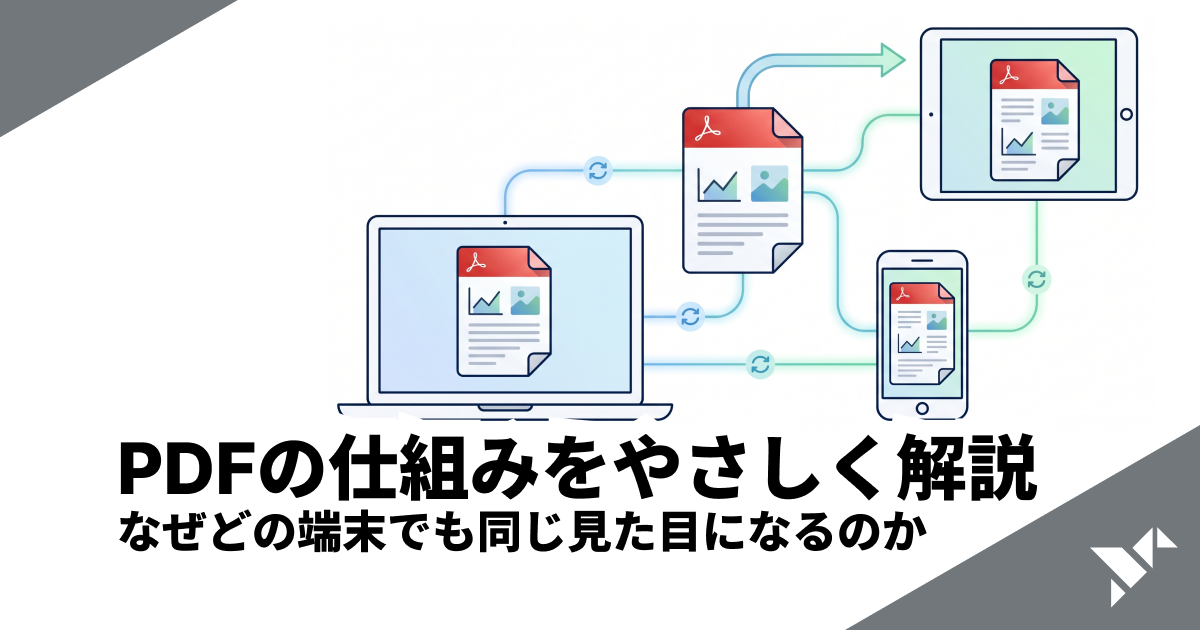
PDFの仕組みをやさしく解説|なぜどの端末でも同じ見た目になるのか
PDFとは何か、どんな仕組みでどの端末・環境でも同じ見た目になるのかを、フォント埋め込みや内部構造、ISO規格、検索可能PDFの考え方までやさしく解説します。一次情報の出典付きで正確に理解できます。
PDF/AやPDF/Xなどの規格
長期保存向けのPDF/A、印刷向けのPDF/Xなど、PDFにはさまざまな用途別規格があります。それぞれの違いと使い分けを解説しています。
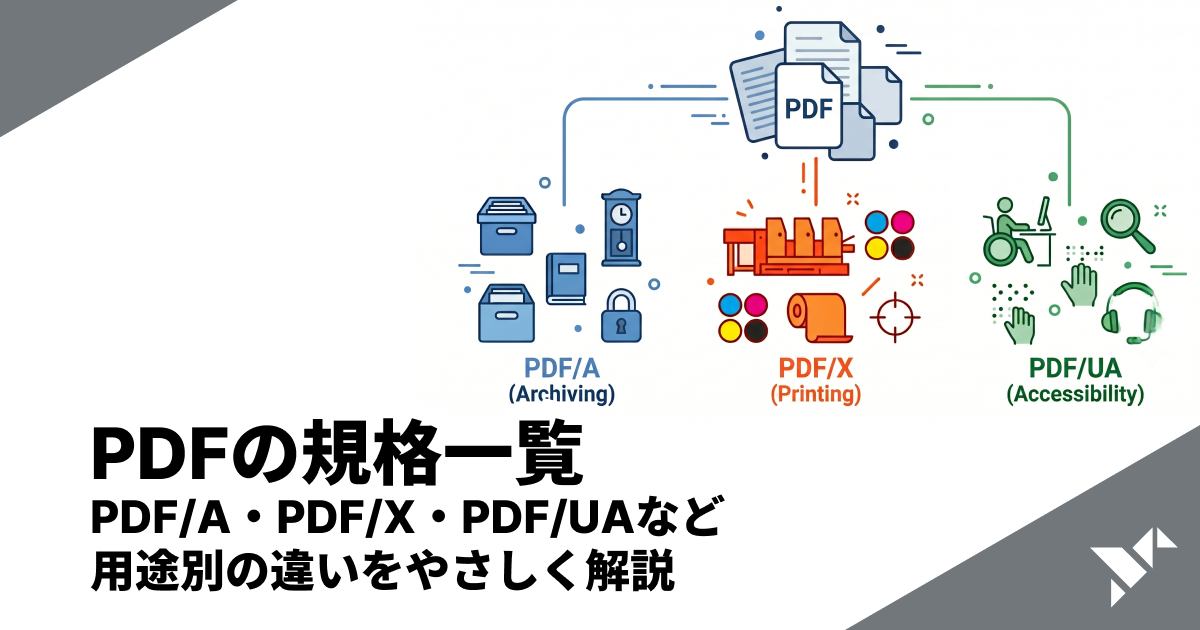
PDFの規格一覧|PDF/A・PDF/X・PDF/UAなど用途別の違いをやさしく解説
PDFには長期保存用のPDF/A、印刷入稿用のPDF/X、アクセシビリティ用のPDF/UAなど、目的別の「規格(サブセット)」があります。各規格のISO番号・用途・違いを早見表で整理し、目的別の選び方をやさしく解説します。
まとめ
PDFは「どの環境で開いても同じ見た目」で見せる・配るのに最適なファイル形式です。この記事のポイントを振り返ります。
PDFは「Portable Document Format」の略。1993年にAdobe社が開発し、今はISO 32000の国際規格。「電子の紙」とも呼ばれ、レイアウトを固定したまま文書を届けられる。
メリットは「レイアウト固定」「どの端末でも開ける」「セキュリティ機能」の3つ。デメリットは「編集しづらい」「画像PDFは検索できない」「サイズが大きくなることがある」。
PDFは「見せる・配る」に最適、Wordは「作る・編集する」に最適。完成した文書を配る段階でPDFに変換するのがおすすめ。
開くのは簡単(ブラウザだけでOK)、作るのも簡単(「印刷→PDFとして保存」でOK)。
結合・分割・圧縮・回転・署名・透かし・パスワード保護など、PDFに対してできる操作は多彩。
これらの操作は、Origami PDFならすべてブラウザだけで無料で行えます。ソフトのインストールは不要で、ほとんどのツールはファイルをサーバーに送信しません。PDF結合やPDF圧縮など、まずは日常でよく使う操作から試してみてください。
無料・登録不要のPDF作成ツール
テキスト・表・QRコード・画像・図形を配置してPDFを新規作成。文字は選択・検索できます。
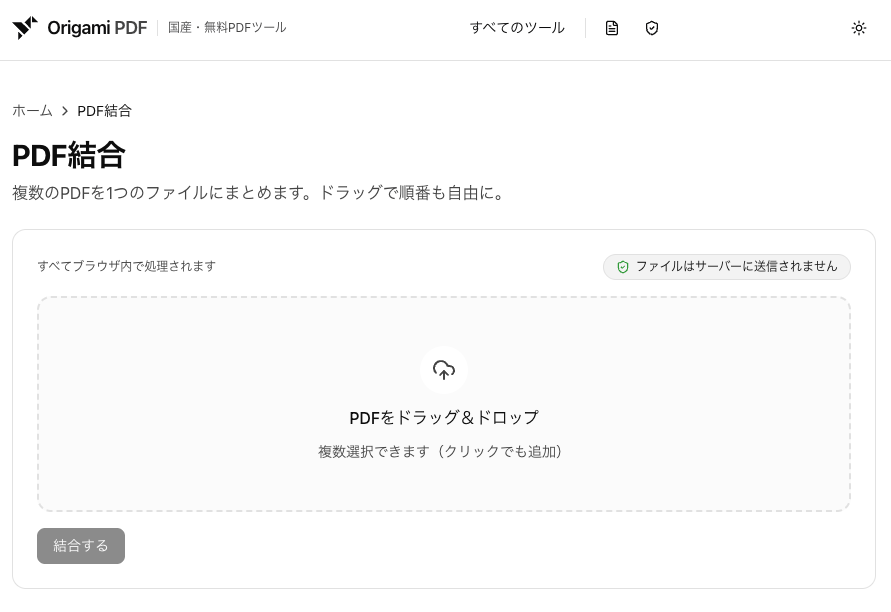
無料・登録不要のPDF結合ツール
複数のPDFを1つのファイルにまとめます。ドラッグで順番も自由に。
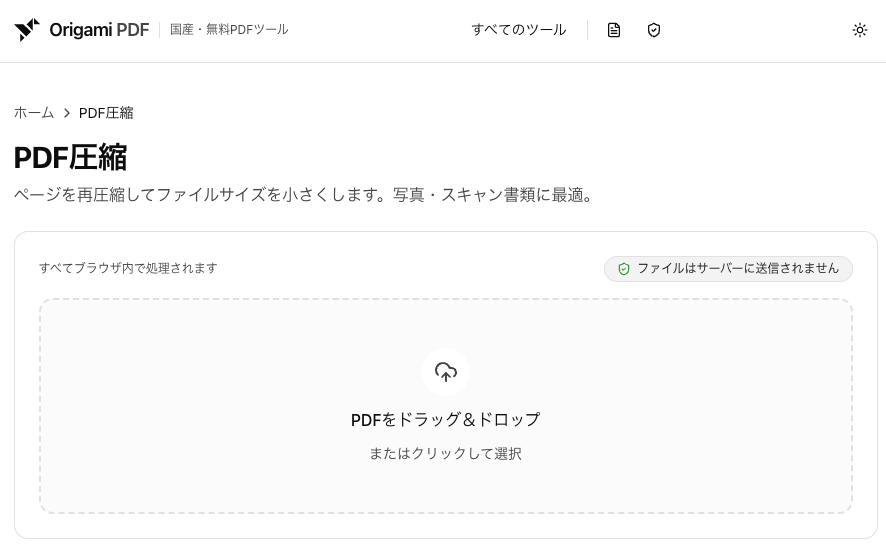
無料・登録不要のPDF圧縮ツール
ページを再圧縮してファイルサイズを小さくします。写真・スキャン書類に最適。
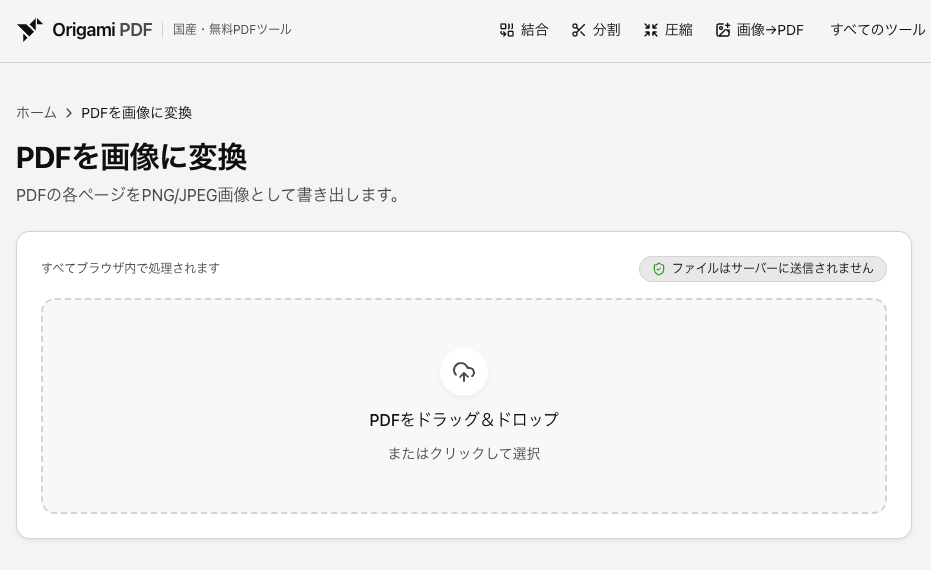
無料・登録不要のPDFを画像に変換ツール
PDFの各ページをPNG/JPEG画像として書き出します。
関連記事
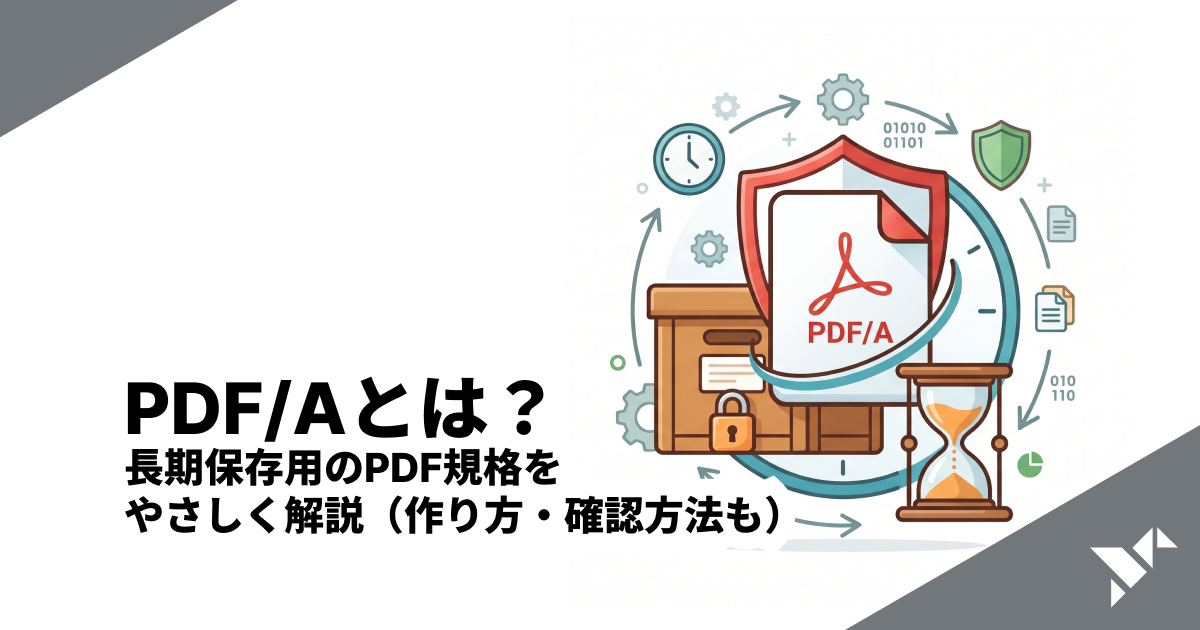
PDF/Aとは?長期保存用のPDF規格をやさしく解説(作り方・確認方法も)
PDF/A(ISO 19005)は長期保存・アーカイブ向けのPDF規格。フォント埋め込み必須・暗号化禁止などのルールと、適合レベル(A-1/A-2/A-3/A-4)の違い、電子帳簿保存法との関係、無料での作り方・本当にPDF/Aか確認する方法まで、やさしく正確に解説します。
PDFの規格一覧|PDF/A・PDF/X・PDF/UAなど用途別の違いをやさしく解説
PDFには長期保存用のPDF/A、印刷入稿用のPDF/X、アクセシビリティ用のPDF/UAなど、目的別の「規格(サブセット)」があります。各規格のISO番号・用途・違いを早見表で整理し、目的別の選び方をやさしく解説します。
PDFの仕組みをやさしく解説|なぜどの端末でも同じ見た目になるのか
PDFとは何か、どんな仕組みでどの端末・環境でも同じ見た目になるのかを、フォント埋め込みや内部構造、ISO規格、検索可能PDFの考え方までやさしく解説します。一次情報の出典付きで正確に理解できます。
PDF/Xとは?印刷入稿で指定される規格と作り方(X-1a/X-4の選び方)
印刷所から「PDF/X-1aで入稿して」と言われた方向けに、PDF/X(ISO 15930)の意味と、X-1a・X-3・X-4の違い、選び方、印刷事故を防ぐ仕組み、作り方(InDesign/Illustrator/Acrobatの役割)をやさしく解説します。