PDFを圧縮する方法|ファイルサイズを無料で小さくする(インストール不要・送信ゼロ)
PDFのファイルサイズを圧縮(軽量化)する方法を、無料・インストール不要・ブラウザだけで完結する手順で解説。Windows・Mac・iPhone別の方法、圧縮の仕組みと注意点、安全に圧縮するコツ、専用ソフトとの違いまで網羅します。

メール添付の容量オーバー、アップロード上限に引っかかる、ストレージがいっぱい――。PDFのファイルサイズを小さくしたい場面は日常的に発生します。この記事では、PDFを無料・インストール不要・ブラウザだけで圧縮する方法を中心に、圧縮の仕組みと注意点、Windows・Mac・iPhoneなど環境別のやり方、専用ソフトとの違いまでまとめて解説します。
PDFの「圧縮」とは
PDFの「圧縮(軽量化)」とは、見た目をできるだけ保ちながら、ファイルサイズを小さくする操作のことです。「PDFを軽くする」「容量を減らす」「サイズダウン」も同じ意味で使われます。次のような場面で必要になります。
メール添付の容量制限(多くのサービスで25MB前後)に引っかかる
Webフォームやクラウドストレージのアップロード上限を超えてしまう
スマホやタブレットのストレージを節約したい
ページ数の多い資料やスキャン書類が大きくなりすぎた
圧縮の方法は大きく分けて、オンラインツール・OS標準機能・専用ソフト(Adobe Acrobatなど)の3つがあります。まずは、もっとも手軽な「ブラウザだけで完結する方法」から紹介します。
無料・インストール不要・ブラウザだけで圧縮する手順
Origami PDF のPDF圧縮ツールは、次の4点がそろっています。
完全無料(登録不要・回数制限なし)
インストール不要(ブラウザだけ・拡張機能も不要)
スマホ(iPhone/Android)からもそのまま使える(アプリ不要)
3段階の圧縮レベルを選べる
送信ゼロ(ファイルはブラウザ内で処理し、サーバーに送らない)
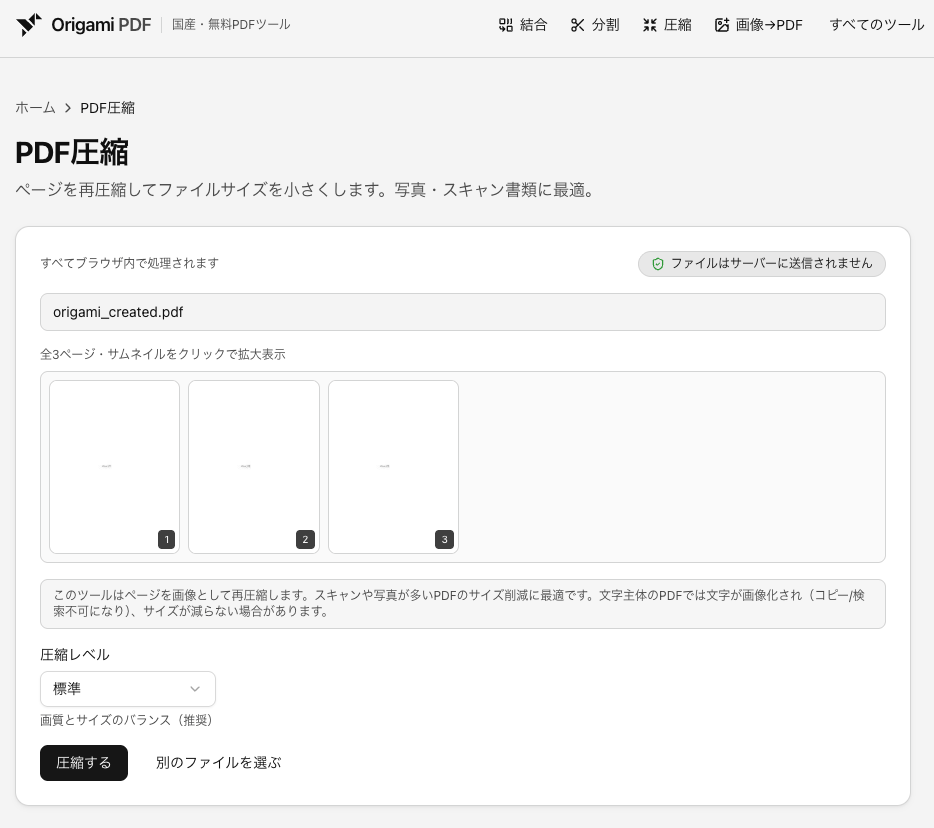
操作は3ステップです。
圧縮したいPDFをドラッグ&ドロップで追加します。
圧縮レベル(標準/高圧縮/高画質寄り)を選びます。
「圧縮する」を押すと、サイズを抑えたPDFがダウンロードされます。
ポイント
ファイルはあなたのブラウザの中だけで処理されます。インターネットにアップロードされないので、社外秘の書類や個人情報を含むPDFでも安心して圧縮できます。多くのオンライン圧縮ツールはファイルをサーバーに送信しますが、Origami PDF は送信ゼロです。
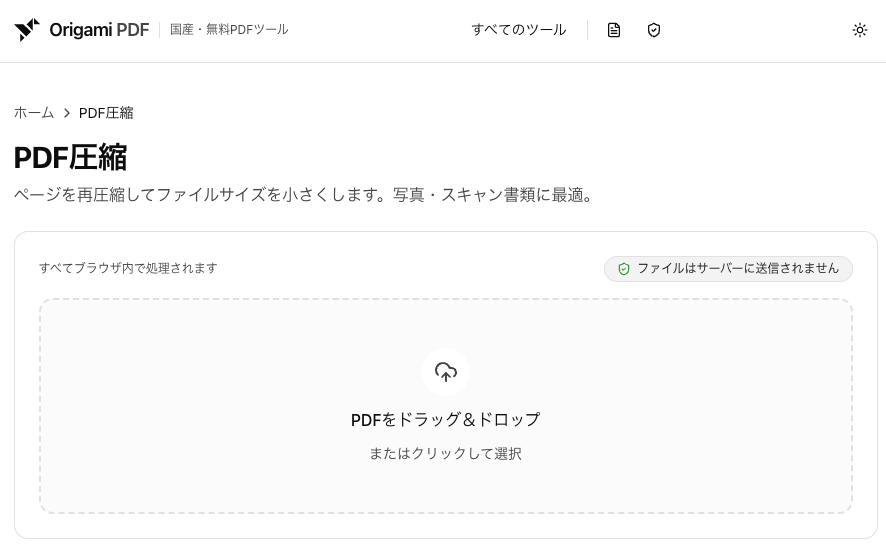
無料・登録不要のPDF圧縮ツール
ページを再圧縮してファイルサイズを小さくします。写真・スキャン書類に最適。
注意
本ツールはページを画像として再圧縮する方式です。圧縮後のPDFではテキストのコピーや検索ができなくなります。テキスト情報を保持したまま圧縮したい場合は、先に「圧縮の注意点」セクションをご確認ください。
圧縮レベルの選び方
Origami PDF のPDF圧縮ツールでは、3段階の圧縮レベルを選べます。どれを選ぶかは「何を優先するか」で決まります。
圧縮レベル | 特徴 | おすすめの用途 |
|---|---|---|
標準 | サイズと画質のバランス型。迷ったらこれ | メール添付・一般的な資料の軽量化 |
高圧縮 | ファイルサイズ最優先。画質は粗くなる | 写真・スキャン主体のPDF、容量制限が厳しいとき |
高画質寄り | 画質をなるべく保ちつつ、少しサイズを抑える | 図面・デザイン素材など画質を落としたくないとき |
PDFの中身で効果が変わる
写真・スキャンが多いPDF → 高圧縮が効果大。高解像度の画像が大部分を占めるため、画像の再圧縮で大幅にサイズが減ります。数十MBが数MBになることも珍しくありません。
テキスト中心のPDF → 効果は小さい(増えることも)。文字データは元々軽量なため、画像化するとかえってサイズが大きくなる場合があります。テキスト中心のPDFは「高画質寄り」を試すか、圧縮以外の方法(後述)を検討してください。
メモ
迷ったらまず「標準」で試してみてください。圧縮前のファイルは手元に残るので、結果を見て「もっと小さくしたい」なら高圧縮、「画質を上げたい」なら高画質寄りでやり直せます。
PDFが重くなる原因と圧縮の仕組み
そもそもPDFはなぜ大きくなるのでしょうか。主な原因を理解すると、圧縮の効果と限界が見えてきます。
PDFが重くなる主な原因
高解像度の画像 — もっとも大きな要因です。デジカメやスマホで撮影した写真、スキャンした書類は1枚あたり数MBになることがあり、ページ数が増えると一気にファイルが膨らみます。
埋め込みフォント — PDFはフォントデータを内部に持つことがあります。日本語フォントは英語フォントよりグリフ数が多く、埋め込むとサイズが増えます。
ページ数 — 単純にページが多いほどサイズは大きくなります。テキスト主体なら1ページあたり数十KB程度ですが、画像入りだと桁が変わります。
メタデータや非表示オブジェクト — 作成時の編集履歴、サムネイル画像、使われていないフォントなどが残っている場合があります。
本ツールの圧縮方式(ページ画像化)
Origami PDF のPDF圧縮ツールは、各ページをブラウザ内の Canvas に描画し、指定した圧縮レベルでJPEG画像として再圧縮する方式です。具体的には次のような流れで処理しています。
PDFの各ページをブラウザ内でレンダリング(画面に描画)する
描画した画像を、選択した圧縮レベルに応じた品質でJPEGに変換する
圧縮した画像を1ページずつ新しいPDFに埋め込み直す
この方式のメリットは、PDFの内部構造に依存せず、どんなPDFでも確実にサイズを制御できる点です。元のPDFに高解像度の画像が含まれていれば、再圧縮による効果は絶大です。一方で、テキストや図形も画像に変換されるため、次のセクションで説明する注意点があります。
圧縮の注意点
本ツールの圧縮方式には、あらかじめ知っておいていただきたい注意点があります。
注意
圧縮後のPDFは、文字がコピー・検索できなくなります。本ツールはページを画像として再圧縮するため、元のテキストデータは失われます。圧縮前のPDFは必ず手元に残しておいてください。
圧縮に向いているPDF
写真がメインのPDF(カタログ、チラシ、ポートフォリオなど)— 高解像度の画像を再圧縮するため、効果が大きい
スキャンした書類(紙をスキャンしたPDF)— もともと画像なので、画像化しても情報の損失が少ない
メール添付や提出用で「閲覧できればOK」なPDF — テキストのコピー・検索が不要な用途
圧縮に向いていないPDF
テキストが主体のPDF(報告書、論文、契約書など)— 元々軽量なうえ、画像化するとサイズが増えることもある。テキストのコピー・検索もできなくなるため、圧縮のメリットが少ない
テキストの検索・コピーが必要なPDF — 圧縮後は画像なので、Ctrl+F での検索やテキストの選択・コピーができなくなる
しおり・リンク・注釈が重要なPDF — ページを画像に変換するため、しおり(ブックマーク)やページ内リンク、注釈などの構造は失われる
テキスト主体のPDFでサイズを減らしたい場合は、次のセクション「圧縮せずにサイズを減らす方法」もあわせてご確認ください。
環境・方法別の圧縮方法(早見表)
「自分の環境ではどの方法が使える?」という方向けに、環境別の要点をまとめました。各リンク先で具体的な手順を解説しています。
環境・方法 | ポイント | 詳しい手順 |
|---|---|---|
ブラウザ(どのOSでも) | もっとも手軽。送信ゼロで安全 | この記事の手順(上記) |
Windows | 標準機能に圧縮なし。ブラウザツールが手軽 | |
Mac | プレビューの「Quartzフィルタ」で可能 | |
iPhone / スマホ | 標準機能になし。Safariからブラウザツール | |
Adobe Acrobat | 高品質だが有料(Acrobat Pro必要) |
圧縮せずにサイズを減らす方法
圧縮(画像化)をせずにファイルサイズを減らしたい場合や、テキスト主体のPDFで圧縮の効果が薄い場合は、次の方法が有効です。
不要なページを削除する
必要なページだけを残してサイズを減らす、もっともシンプルな方法です。白紙ページや不要な付録を削除するだけで大幅に軽くなることがあります。ページ削除ツールで、サムネイルを見ながら不要なページを選んで削除できます。
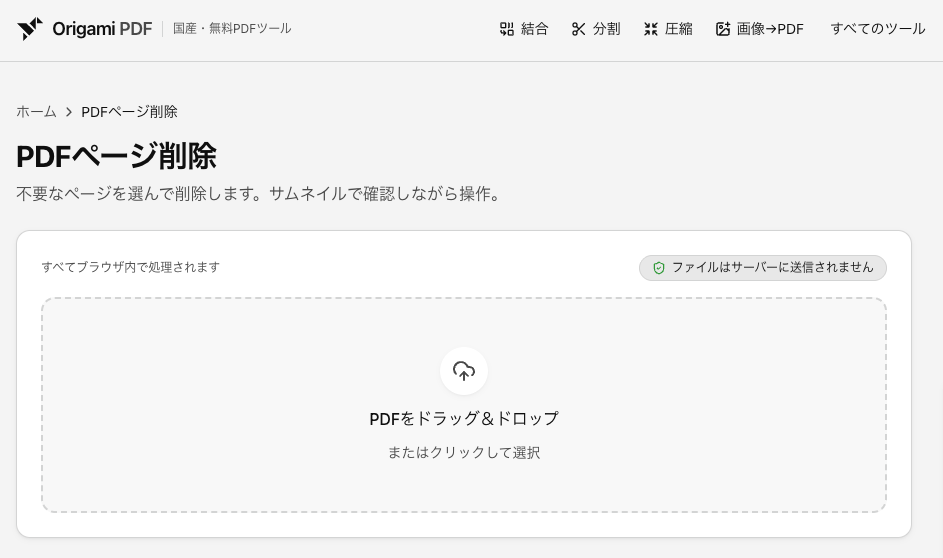
無料・登録不要のPDFページ削除ツール
不要なページを選んで削除します。サムネイルで確認しながら操作。
メタデータを削除する
PDFには作成者名、作成ソフト、編集履歴などのメタデータが含まれていることがあります。これらを削除しても劇的にサイズは減りませんが、プライバシー保護の意味でも有効です。メタデータ削除ツールでワンクリックで削除できます。
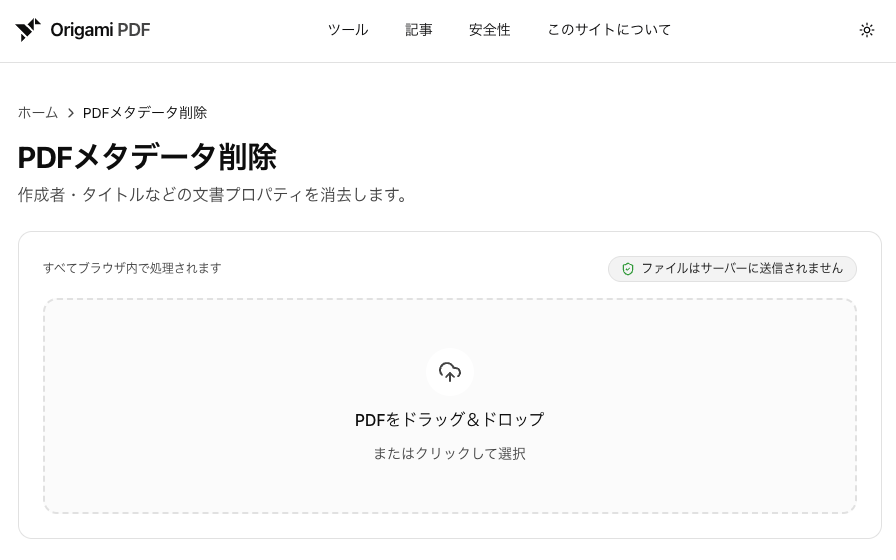
無料・登録不要のPDFメタデータ削除ツール
作成者・タイトルなどの文書プロパティを消去します。
画像ページだけを分離して圧縮する
テキストと画像が混在するPDFの場合、画像が多いページだけを分離して圧縮し、テキストページはそのまま残すという方法もあります。手順は次のとおりです。
手間はかかりますが、テキストの検索・コピー機能を維持しながら、画像部分だけサイズを減らせる方法です。
なお、テキスト情報を保持したままファイルサイズを圧縮したい場合は、Adobe Acrobat Proの「PDF最適化」など、画像だけを再圧縮してテキストを残せる専用ソフトを検討してください。詳しくはAdobeでPDFを圧縮する方法で解説しています。
無料の圧縮は安全?
多くの無料オンライン圧縮ツールは、ファイルをいったん事業者のサーバーにアップロードして処理します。「暗号化通信」「一定時間後に自動削除」といった対策が取られていることが多いですが、契約書や個人情報を含むPDFでは、そもそもファイルを外に出さないほうが安心です。
Origami PDF はすべての処理をブラウザ内で行うため、ファイルは1バイトも送信されません。安全性の考え方について詳しくは、次の記事をご覧ください。
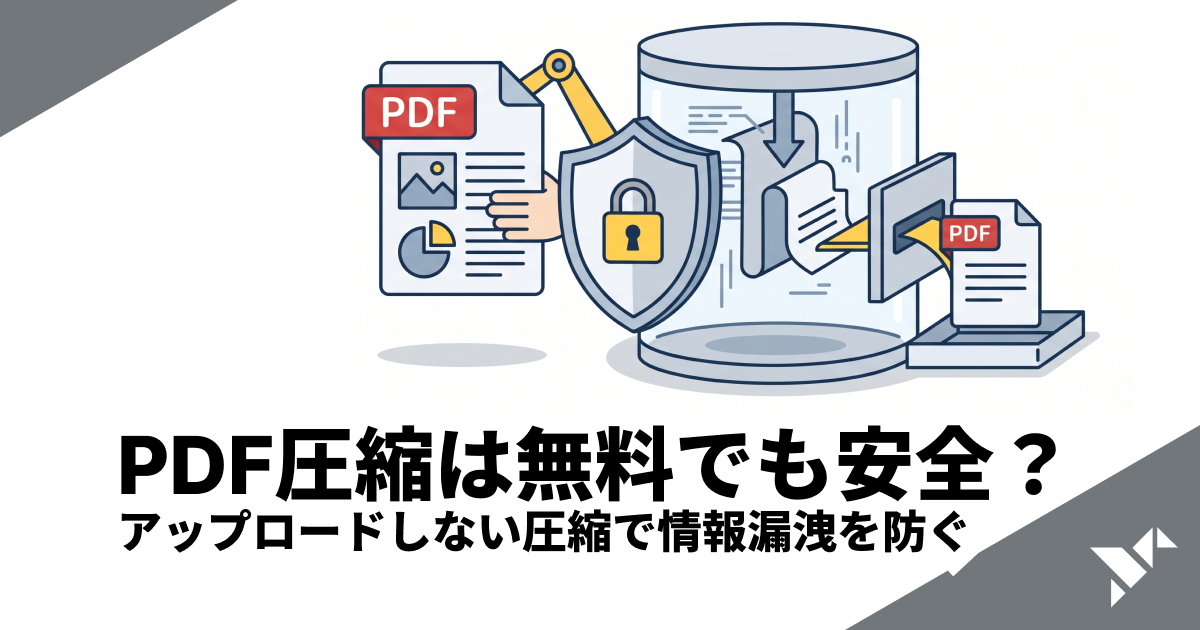
PDF圧縮は無料でも安全?アップロードしない圧縮で情報漏洩を防ぐ
無料のオンラインPDF圧縮は安全か、契約書や機密ファイルでも使ってよいかを整理。多くは一度サーバーにアップロードされ暗号化・自動削除に頼ります。最初から送信しない(ブラウザ内処理)方法なら、漏洩リスクそのものが生じません。
まとめ
PDFのファイルサイズを小さくする「圧縮」は、専用ソフトを入れなくてもブラウザだけで完結します。写真やスキャン主体のPDFには圧縮が効果的ですが、テキスト主体のPDFでは効果が薄い(増えることもある)点に注意してください。圧縮後は文字が画像化されるため、テキストのコピー・検索はできなくなります。
手順は3ステップ。PDFを追加し、圧縮レベルを選んで、「圧縮する」を押すだけ。
処理はブラウザ内で完結し、ファイルはサーバーに送信されないため、社外秘の書類でも安心。
迷ったらまず「標準」で試す。元ファイルは手元に残るので、やり直しはいつでもできる。
それではさっそく、PDF圧縮ツールで試してみましょう。無料・登録不要で、ファイルはブラウザ内だけで処理されるため、サーバーに送信されることはありません。
無料・登録不要のPDF圧縮ツール
ページを再圧縮してファイルサイズを小さくします。写真・スキャン書類に最適。
無料・登録不要のPDFメタデータ削除ツール
作成者・タイトルなどの文書プロパティを消去します。
無料・登録不要のPDFページ削除ツール
不要なページを選んで削除します。サムネイルで確認しながら操作。
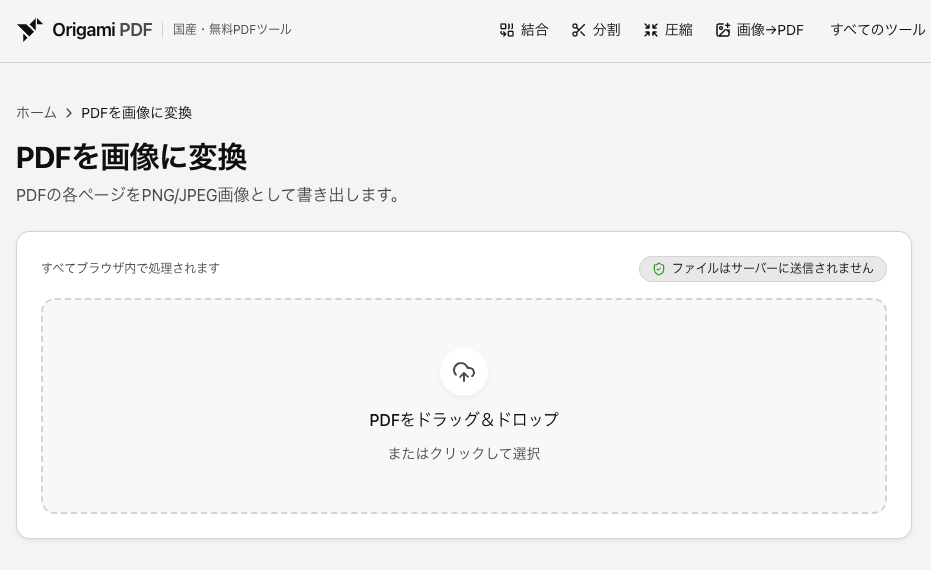
無料・登録不要のPDFを画像に変換ツール
PDFの各ページをPNG/JPEG画像として書き出します。
関連記事
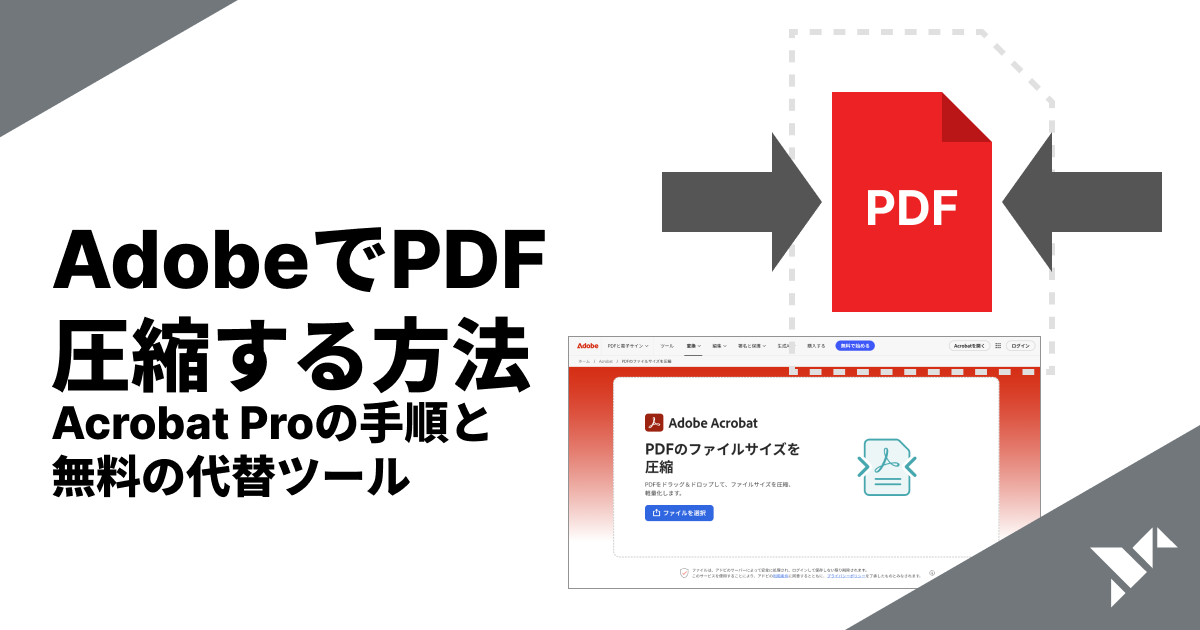
AdobeでPDFを圧縮する方法|Acrobat Proの手順と無料の代替ツール
Adobe(Acrobat)でPDFのファイルサイズを圧縮する手順を解説。無料のAcrobat Readerでは圧縮できず、Acrobat Proが必要です。「ファイルサイズを縮小」と「PDF最適化」の違い、Adobeオンライン版の制限(約・2026年6月時点)を比較し、登録不要・送信ゼロで無制限に使える無料の代替も紹介します。
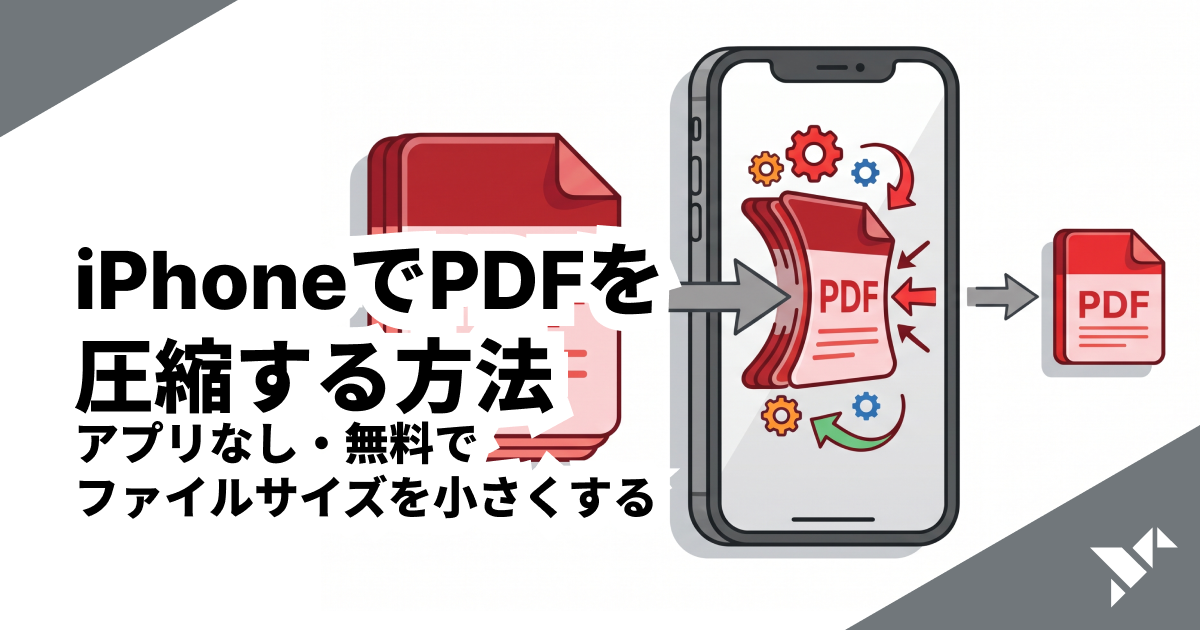
iPhoneでPDFを圧縮する方法|アプリなし・無料でファイルサイズを小さくする
iPhone・iPadでPDFのファイルサイズを圧縮(軽量化)する方法を解説。iOS標準の「ファイルサイズを最適化」の使い方と制約、アプリ不要・送信ゼロで圧縮レベルを選べるブラウザツールの手順、Androidスマホでの方法まで紹介します。
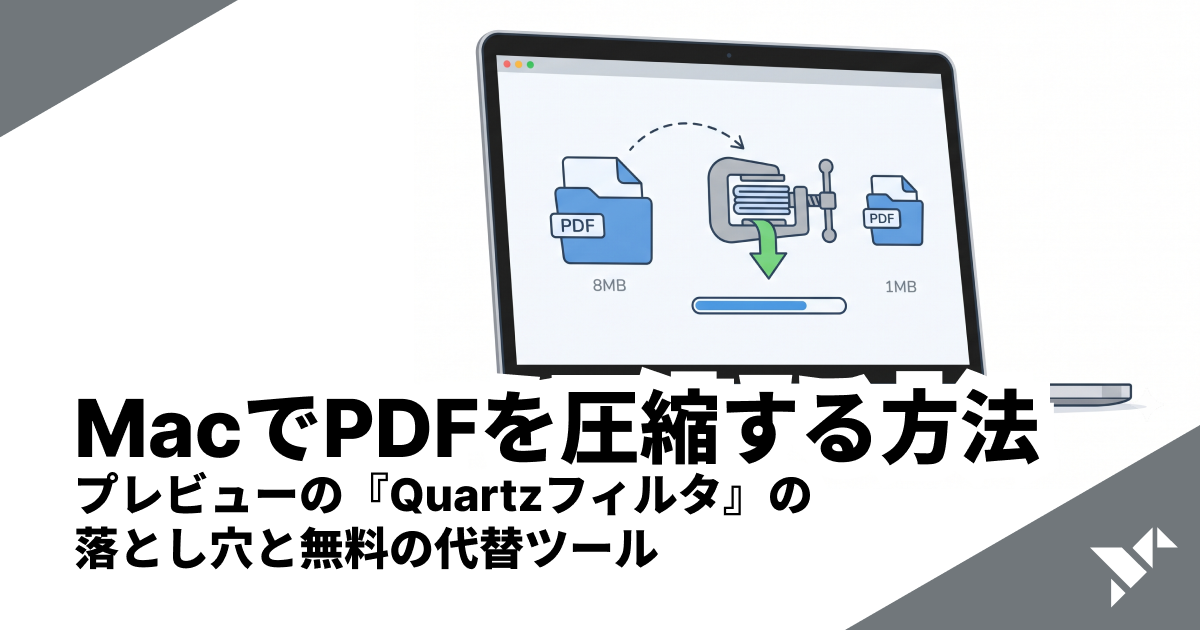
MacでPDFを圧縮する方法|プレビューの『Quartzフィルタ』の落とし穴と無料の代替
Macの標準アプリ「プレビュー」でPDFを圧縮(ファイルサイズを小さく)する手順を解説。「Reduce File Size」Quartzフィルタの画質劣化問題と、圧縮レベルを選べる無料・送信ゼロの代替方法もあわせて紹介します。
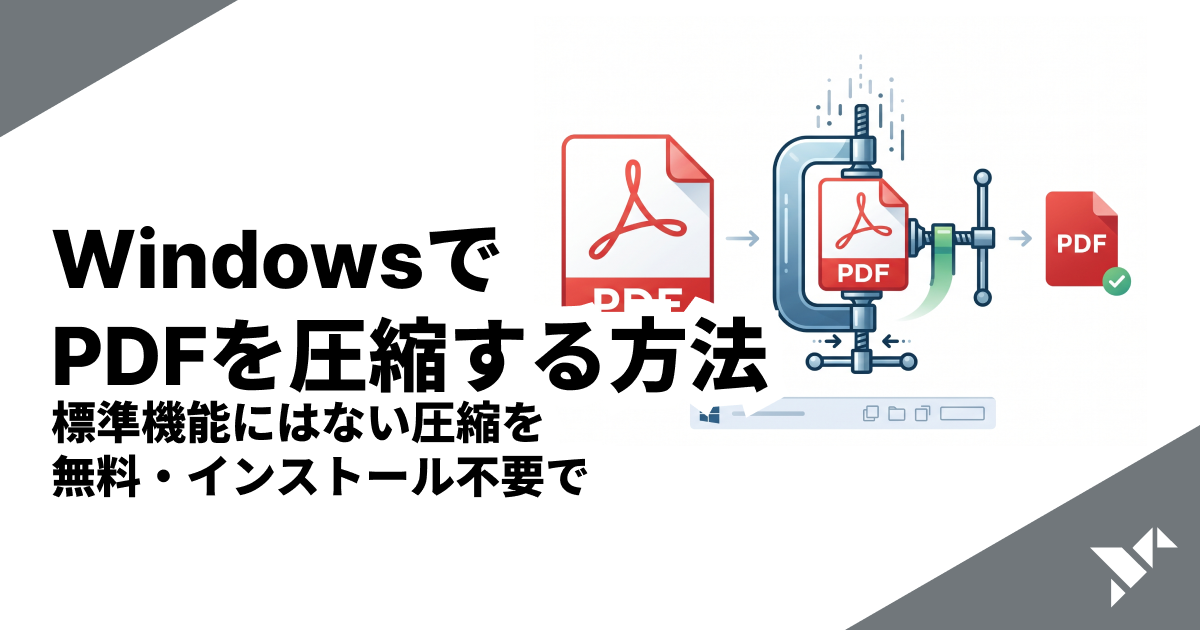
WindowsでPDFを圧縮する方法|標準機能にはない圧縮を無料・インストール不要で
Windows 10/11でPDFを圧縮(ファイルサイズを小さく)できるかを正確に解説。標準のMicrosoft Print to PDFやEdgeには圧縮機能がないこと、ソフト不要・ブラウザだけで送信ゼロ・無料で圧縮できる手順を紹介します。