iPhoneでPDFを圧縮する方法|アプリなし・無料でファイルサイズを小さくする
iPhone・iPadでPDFのファイルサイズを圧縮(軽量化)する方法を解説。iOS標準の「ファイルサイズを最適化」の使い方と制約、アプリ不要・送信ゼロで圧縮レベルを選べるブラウザツールの手順、Androidスマホでの方法まで紹介します。
PDFが重くてメールに添付できない、LINEで送れない、クラウドストレージの容量を圧迫している――。手元にあるのがiPhoneだけだと、PDFのファイルサイズを小さくしたいのに最適な方法がわからないという場面は意外と多いものです。実はiOS 16以降、iPhoneの標準機能でもPDFの圧縮ができるようになっています。ただし圧縮レベルの調整ができない・結果が予測しにくいという制限があるため、用途によってはブラウザツールのほうが適しています。この記事では、iPhone(iPadも同様)でPDFを圧縮する2つの方法を、それぞれの強みと制限を正直に示しながら解説します。
iPhoneでPDFを圧縮する2つの方法
iPhoneでPDFのファイルサイズを小さくするには、大きく分けて2つの方法があります。それぞれの特徴が異なるので、まず全体像を押さえておきましょう。
方法 | 対応iOS | 特徴 |
|---|---|---|
ファイルAppの「ファイルサイズを最適化」 | iOS 16以降 | ワンタップで手軽。圧縮レベルの調整は不可 |
全OS対応 | 3段階の圧縮レベル。送信ゼロ。テキストが画像化される点に注意 |
それぞれの手順と制限を順番に見ていきましょう。
方法①: ファイルAppの「ファイルサイズを最適化」(iOS 16以降)
iOS 16で追加された機能で、iPhoneの「ファイル」AppからワンタップでPDFのファイルサイズを縮小できます。もっとも手軽な方法です。
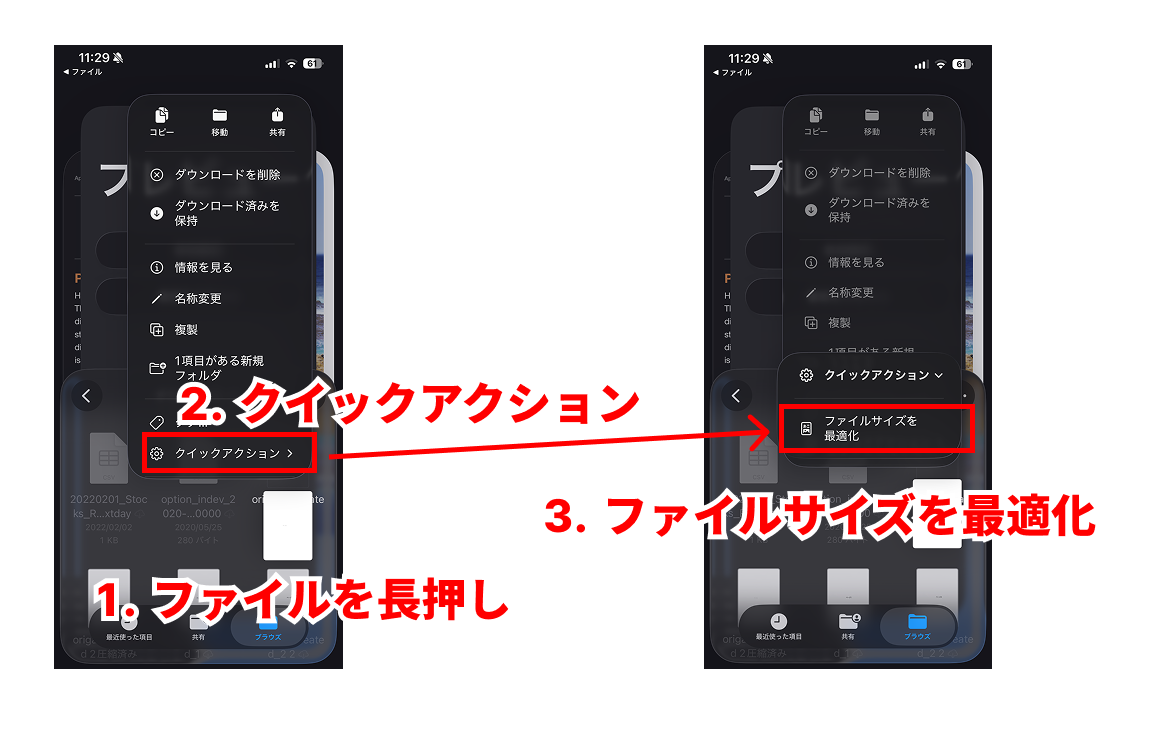
「ファイル」Appで圧縮したいPDFを探し、ファイルを長押しします。
表示されるメニュー(クイックアクション)から「ファイルサイズを最適化」をタップします。
処理が完了すると、同じ場所に最適化されたPDFが保存されます。
メモ
iOS 16以降で利用可能です。iOS 15以前のiPhoneでは、この「ファイルサイズを最適化」メニューは表示されません。お使いのiOSバージョンは「設定」→「一般」→「情報」で確認できます。
手軽で便利な機能ですが、いくつか知っておくべき制限があります。
圧縮レベルの調整ができない: 一律の設定で最適化されるため、「もっと小さくしたい」「画質を優先したい」といった調整はできません。
圧縮結果が予測しにくい: PDFの内容(画像が多いか、テキストが多いかなど)によって圧縮率が大きく異なります。ほとんどサイズが変わらないこともあります。
元のファイルが上書きされる場合がある: 最適化後のファイルが元のファイルを置き換える動作になることがあります。元ファイルを残しておきたい場合は、圧縮前にファイルを長押し→「複製」でコピーを作っておくと安全です。
「とにかくワンタップで手早く圧縮したい」「圧縮率はiOSに任せてよい」という場面には最適ですが、圧縮レベルを自分で調整したい場合は、次に紹介する方法②のブラウザツールを検討してください。
方法②: ブラウザツールで圧縮する(送信ゼロ)
標準機能では圧縮レベルの選択肢が限られる、iOS 16未満で標準機能が使えない、あるいはファイルをどこにもアップロードせずに圧縮したい――そんなときに便利なのが、Safari(ブラウザは問わない)で開いて使える無料のブラウザツールです。Origami PDFのPDF圧縮ツールは、次の点がそろっています。
アプリ不要・登録不要: iPhone/iPadのSafari(やChrome)でページを開くだけ。インストールも会員登録もいりません。
3つの圧縮レベル: 「高画質寄り」「標準」「高圧縮」から選べます。用途に応じてサイズと画質のバランスを調整できます。
完全無料: 回数制限も課金もありません。何度でも使えます。
送信ゼロ: 処理はすべて端末(ブラウザ)内で完結し、ファイルはサーバーに送信されません。
全OS対応: iOS・Android・Windows・MacなどOS・デバイスを問わず、ブラウザがあれば同じように使えます。
操作はたった3ステップです。
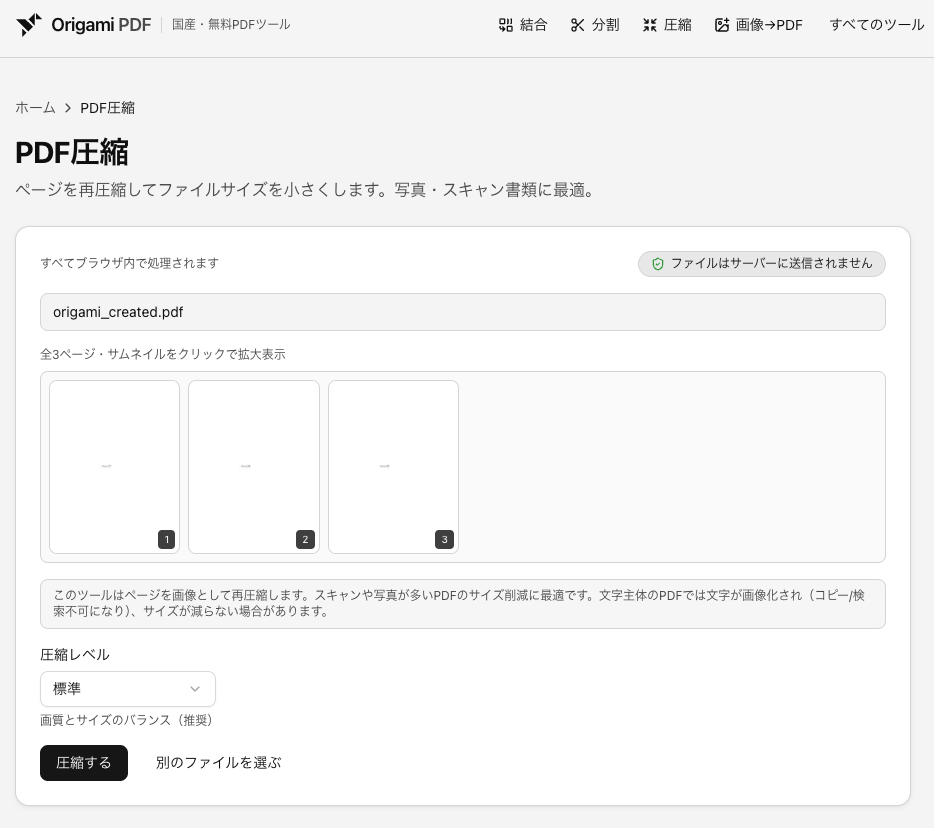
Safari(ブラウザは問わない)でOrigami PDFのPDF圧縮ツールのページを開き、圧縮したいPDFを追加します(「ファイル」アプリやiCloud Driveから選べます)。
圧縮レベルを選びます。迷ったら「標準」がおすすめです。できるだけ小さくしたいなら「高圧縮」、画質を優先したいなら「高画質寄り」を選んでください。
「圧縮する」を押すと、サイズが小さくなったPDFがダウンロードされます。元のファイルとの圧縮率も表示されるので、効果をすぐに確認できます。
ポイント
ファイルはあなたのiPhoneの中だけで処理されます(送信ゼロ)。最新のブラウザ技術により、ファイルはどこかにアップロードされるのではなく、あなたのiPhoneのメモリ上(ブラウザの中)だけで読み込み・圧縮されます。だからOrigami PDFでは、PDFがインターネットへ送信されることがありません。給与明細や契約書など機密性の高いPDFでも安心して圧縮できます。
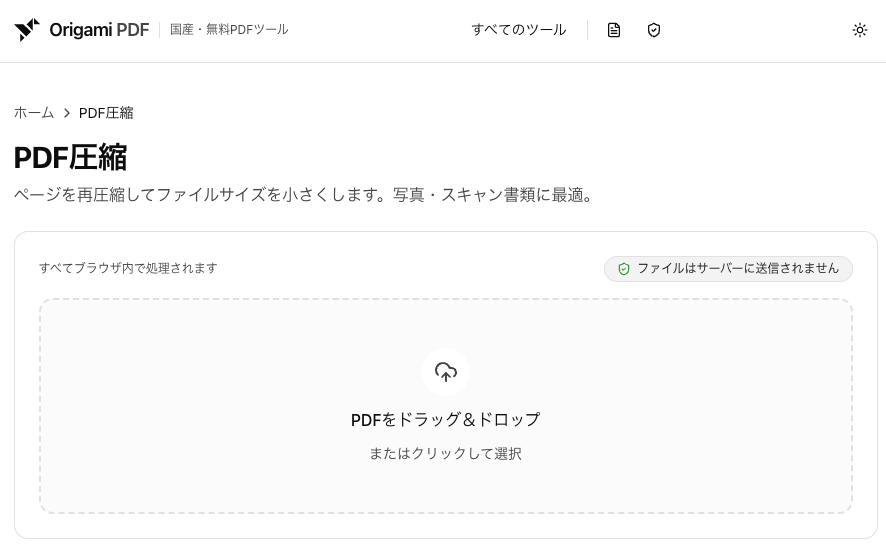
無料・登録不要のPDF圧縮ツール
ページを再圧縮してファイルサイズを小さくします。写真・スキャン書類に最適。
注意
圧縮後のPDFではテキストが画像化されます。このツールは各ページを画像として再描画してから圧縮する仕組みのため、圧縮後のPDFでは文字のコピーやテキスト検索ができなくなります。写真やスキャンが多いPDFには特に効果的ですが、テキストのコピーや検索が必要な場合は、圧縮前の元ファイルを別途保管しておいてください。テキスト構造を保ったままサイズを減らしたい場合は、メタデータ削除も選択肢になります。ただし、メタデータの削除で減らせるサイズは通常数KB〜数十KB程度のため、劇的な軽量化にはなりません。テキスト情報を保持したまま少しでもファイルサイズを抑えたい場合の補助的な手段としてお使いください。
圧縮後のファイルの保存・共有
Safariでダウンロードしたファイルは、iPhoneの「ファイル」Appの「ダウンロード」フォルダに保存されます(「ファイル」App→「ブラウズ」→「このiPhone内」または「iCloud Drive」→「ダウンロード」)。ここから、さまざまな方法で共有できます。
メール添付: ファイルを長押し→「共有」→「メール」で添付ファイルとして送信できます。圧縮後のファイルなら、添付サイズの上限に収まりやすくなります。
LINEで送信: 共有シートからLINEを選べば、トーク画面にPDFを送れます。
AirDrop: 近くにいるiPhoneやMacへ直接送れます。
クラウドストレージ: 「ファイル」App内でiCloud Drive・Google Drive・Dropboxなどのフォルダにコピーすれば、他のデバイスからもアクセスできます。
ポイント
Safariのダウンロード先を確認するには: 「設定」→「Safari」→「ダウンロード」で保存先を確認・変更できます。「このiPhone内」と「iCloud Drive」のどちらに保存されるかは、ここの設定次第です。
Androidスマホでも同じ手順が使える
AndroidにはiOSの「ファイルサイズを最適化」のようなPDF圧縮の標準機能がありません。Androidスマホでファイルサイズを小さくしたい場合は、ブラウザツールが最も手軽な方法です。
Origami PDFのPDF圧縮はブラウザベースのツールなので、Androidスマホでもまったく同じように使えます。Chrome・Edge・Firefoxなど、モダンブラウザであればOSを問いません。
Androidの場合もブラウザでPDF圧縮を開き、PDFを追加→圧縮レベルを選択→ダウンロードの3ステップで完了します。
ダウンロードされたファイルは、Androidの「ファイル」アプリやダウンロードフォルダから確認できます。
もちろんPCのブラウザでも同様に動作します。OS・デバイスを選ばないのがブラウザツールの利点です。
まとめ
iPhoneにはiOS 16以降、標準機能でPDFを圧縮する手段があります。ファイルAppの「ファイルサイズを最適化」はワンタップで手軽ですが、圧縮レベルの調整ができません。圧縮レベルを細かく制御したい場合や、ファイルを外部に送信せずに安全に圧縮したい場合は、ブラウザツールが最適です。
ワンタップで手早く: ファイルAppの「ファイルサイズを最適化」(iOS 16以降)。圧縮レベルは選べない。
3段階の圧縮レベル・送信ゼロ: SafariでPDF圧縮を開くだけ。アプリ不要・完全無料。ただしテキストが画像化される点に注意。
テキスト構造を保ちたい場合はメタデータ削除も補助的な選択肢(削減量は数KB〜数十KB程度)。AndroidスマホやPCでもブラウザツールは同じ手順で使える。
PDF圧縮の基本的な考え方や各ツールの比較をまとめて知りたい場合は、こちらの記事も参考になります。

PDFを圧縮する方法|ファイルサイズを無料で小さくする(インストール不要・送信ゼロ)
PDFのファイルサイズを圧縮(軽量化)する方法を、無料・インストール不要・ブラウザだけで完結する手順で解説。Windows・Mac・iPhone別の方法、圧縮の仕組みと注意点、安全に圧縮するコツ、専用ソフトとの違いまで網羅します。
それではさっそく、iPhoneのSafariからOrigami PDFのPDF圧縮を開いて試してみましょう。アプリ不要・無料・登録不要で、ファイルは端末内だけで処理されるため、サーバーに送信されることはありません。
関連記事
AdobeでPDFを圧縮する方法|Acrobat Proの手順と無料の代替ツール
Adobe(Acrobat)でPDFのファイルサイズを圧縮する手順を解説。無料のAcrobat Readerでは圧縮できず、Acrobat Proが必要です。「ファイルサイズを縮小」と「PDF最適化」の違い、Adobeオンライン版の制限(約・2026年6月時点)を比較し、登録不要・送信ゼロで無制限に使える無料の代替も紹介します。
PDFを圧縮する方法|ファイルサイズを無料で小さくする(インストール不要・送信ゼロ)
PDFのファイルサイズを圧縮(軽量化)する方法を、無料・インストール不要・ブラウザだけで完結する手順で解説。Windows・Mac・iPhone別の方法、圧縮の仕組みと注意点、安全に圧縮するコツ、専用ソフトとの違いまで網羅します。
MacでPDFを圧縮する方法|プレビューの『Quartzフィルタ』の落とし穴と無料の代替
Macの標準アプリ「プレビュー」でPDFを圧縮(ファイルサイズを小さく)する手順を解説。「Reduce File Size」Quartzフィルタの画質劣化問題と、圧縮レベルを選べる無料・送信ゼロの代替方法もあわせて紹介します。
WindowsでPDFを圧縮する方法|標準機能にはない圧縮を無料・インストール不要で
Windows 10/11でPDFを圧縮(ファイルサイズを小さく)できるかを正確に解説。標準のMicrosoft Print to PDFやEdgeには圧縮機能がないこと、ソフト不要・ブラウザだけで送信ゼロ・無料で圧縮できる手順を紹介します。