WindowsでPDFを圧縮する方法|標準機能にはない圧縮を無料・インストール不要で
Windows 10/11でPDFを圧縮(ファイルサイズを小さく)できるかを正確に解説。標準のMicrosoft Print to PDFやEdgeには圧縮機能がないこと、ソフト不要・ブラウザだけで送信ゼロ・無料で圧縮できる手順を紹介します。
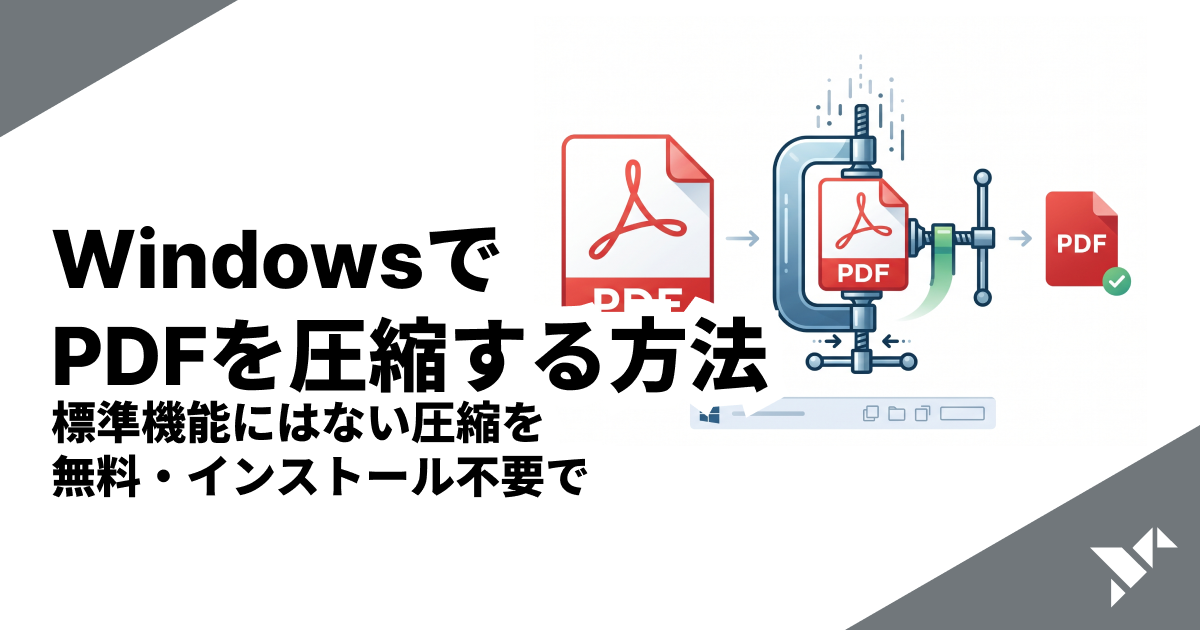
PDFのファイルサイズが大きすぎてメールに添付できない、アップロードの上限に引っかかる――。Windows(10/11)で、できればソフトを入れずに無料でPDFを圧縮(軽量化)したいと考える方は多いはずです。結論から言うと、Windows 10/11の標準機能にPDFを圧縮する機能はありません。Microsoft Print to PDFはPDFの「作成」機能であって圧縮ではなく、Edgeの「名前を付けて保存」も再保存するだけでサイズは変わりません。この記事では、Windows標準でできること・できないことを正直に整理したうえで、インストール不要・ブラウザだけで送信ゼロ・無料で圧縮できる手順を紹介します。
Windows標準にPDF圧縮機能はある?
まず押さえておきたいのは、Windows 10/11には「PDFのファイルサイズを小さくする」圧縮機能は標準搭載されていないということです。「WindowsでPDFを圧縮する方法」を検索すると、Microsoft Print to PDFやEdgeの印刷機能で小さくなるという解説を見かけますが、これは正確ではありません。
Windows標準の機能 | 本来の用途 | PDF圧縮として使えるか |
|---|---|---|
Microsoft Print to PDF | 文書やWebページをPDFとして新規作成する | × 圧縮機能ではない |
Edgeの「名前を付けて保存」 | 開いているPDFをそのまま別名で保存する | × サイズは変わらない |
Edgeの「印刷→PDFとして保存」 | ページ範囲を指定してPDFを再作成する | △ 偶然小さくなることはあるが不安定 |
メモ
「Microsoft Print to PDFで圧縮できる」は誤解です。Microsoft Print to PDFは、WordやExcelなどの文書を「印刷」操作でPDFファイルとして新規作成するための仮想プリンターです。既存のPDFを開いて印刷し直しても、それは「再作成」であって「圧縮」ではありません。画質やフォント埋め込みの違いでサイズが変わることはありますが、意図的にサイズを小さくする機能は備わっていません。
つまり、Windows標準の機能だけでPDFのファイルサイズを確実に小さくすることはできません。圧縮するには、専用のツールやサービスを利用する必要があります。
「印刷→PDF保存で小さくなる」は本当か
「PDFをEdgeで開いて印刷→Microsoft Print to PDFで保存するとファイルサイズが小さくなる」という情報をネットで見かけることがあります。これは場合によっては事実ですが、信頼できる圧縮方法ではありません。
なぜ偶然サイズが変わるのか
Print to PDFでPDFを再保存すると、内部的にはPDFを一度「印刷データ」に変換し、それを新しいPDFとして作り直しています。この過程で次のような変化が起きることがあります。
フォント埋め込みの変化: 元のPDFにフルセットで埋め込まれていたフォントが、使用文字だけのサブセットに変わることがある
不要なメタデータの除去: 元のPDFに含まれていた編集履歴やフォームデータなどが消えることがある
画像の再エンコード: 埋め込み画像が別の圧縮方式で再保存され、サイズが変わることがある
信頼できない理由
結果が不安定: 元のPDFの構造によって、小さくなることも・変わらないことも・逆に大きくなることもある
画質が劣化しうる: 画像の再エンコードで画質が下がる場合があるが、圧縮率を自分でコントロールできない
しおり・リンクが消える: 元のPDFに含まれていたしおり(目次)やハイパーリンクが失われる
圧縮レベルを選べない: 「どれくらい小さくするか」を指定できないため、狙ったサイズに調整できない
「たまたま小さくなった」ことと「圧縮できた」は別物です。確実にファイルサイズを小さくしたいなら、専用の圧縮ツールを使うべきです。
無料でPDFを圧縮する方法①: ブラウザツール(送信ゼロ)
Windows標準に圧縮機能がないなら、専用ツールを使いましょう。もっとも手軽なのが、Origami PDFのPDF圧縮ツールです。インストール不要で、Windows標準のEdge・Chrome・Firefoxでそのまま使えます。
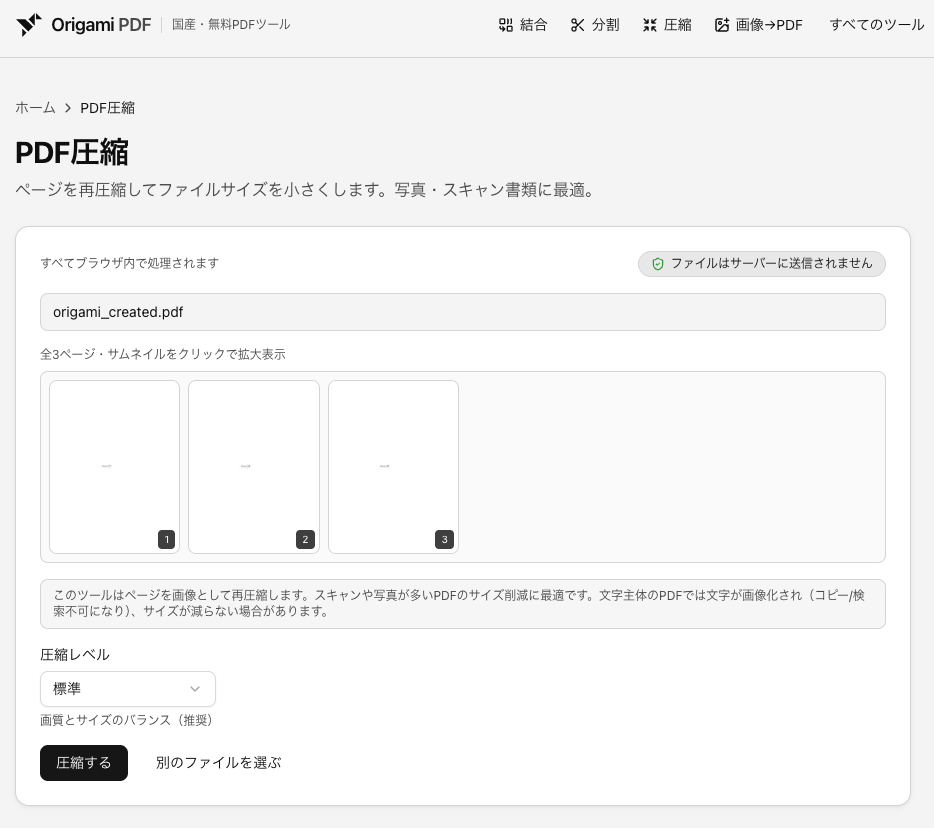
3ステップで圧縮する
PDFを追加する: 圧縮したいPDFを画面にドラッグ&ドロップするか、「ファイルを選択」から追加します。
圧縮レベルを選ぶ: 「標準」「高圧縮」「高画質寄り」の3段階から選べます。メール添付など大幅に小さくしたいときは「高圧縮」、画質をなるべく保ちたいときは「高画質寄り」が向いています。
ダウンロードする: 「圧縮する」を押すと処理が始まり、完了後にそのままダウンロードできます。
ポイント
ファイルはあなたのブラウザの中だけで処理され、サーバーには送信されません(送信ゼロ)。社外秘の契約書や個人情報を含むPDFでも、ファイルを外に出さずに圧縮できます。完全無料・登録不要・回数無制限で、Windows標準のEdgeでもそのまま使えます。
注意
このツールはPDFの各ページを画像として再描画する方式です。圧縮後はテキストのコピーや検索ができなくなります。詳しくは後述の「圧縮の注意点」をご覧ください。
圧縮の仕組みは、各ページをCanvas(ブラウザの描画エンジン)で画像としてレンダリングし直し、指定した圧縮レベルで再構成するというものです。そのため写真やスキャン画像が多いPDFほど効果が大きく、テキスト主体のPDFでは効果が限られます。詳しい注意点は後述の「圧縮の注意点」をご確認ください。
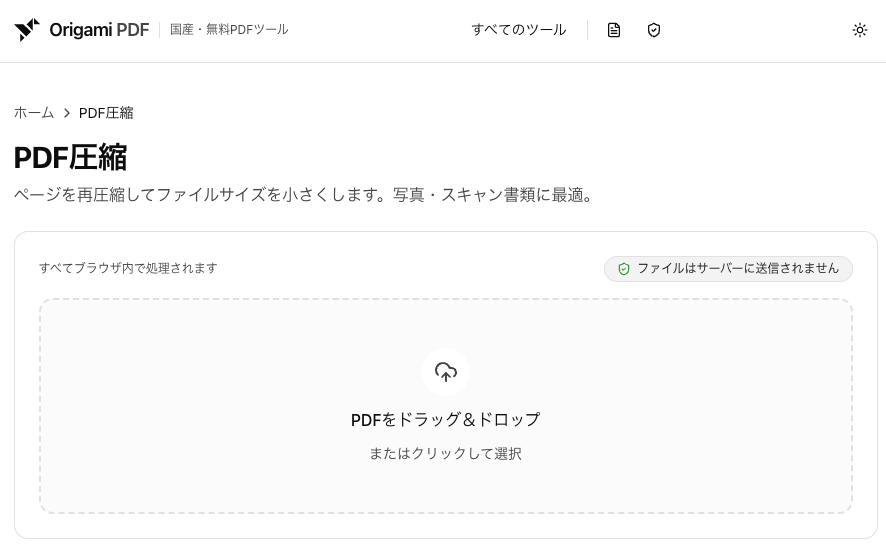
無料・登録不要のPDF圧縮ツール
ページを再圧縮してファイルサイズを小さくします。写真・スキャン書類に最適。
無料でPDFを圧縮する方法②: オンラインサービス(注意点あり)
Smallpdf、iLovePDF、Adobe Acrobatオンラインなど、Web上のPDF圧縮サービスも多数あります。ブラウザからアクセスするだけで使えるため手軽ですが、いくつか知っておくべき注意点があります。
オンラインサービスのメリット
インストール不要で、ブラウザからすぐに使える
サーバー側で処理するため、テキストを維持したまま画像だけを最適化するなど高度な圧縮が可能なサービスもある
注意すべき点
ファイルをサーバーにアップロードする必要がある: 圧縮処理はサーバー側で行われるため、PDFファイルがインターネット経由でサービス提供元に送信されます。社外秘の文書や個人情報を含むPDFでは利用を避けるべきです
無料版には回数制限がある場合が多い: Smallpdfは1日2回まで、iLovePDFも無料枠に上限があるなど、頻繁に使うなら有料プランへの誘導があります
ファイルサイズ制限: 無料版ではアップロードできるファイルサイズに上限が設けられていることがあります
機密性が問題にならないファイルで、高度な圧縮(テキストを維持したまま画像だけを最適化するなど)が必要な場合には、これらのサービスも選択肢になります。ただし、「ファイルをサーバーに送りたくない」なら、前述のブラウザ内完結型のPDF圧縮が安心です。
メモ
オフラインかつテキストを維持したまま無料で圧縮したい場合は、CubePDFなどの無料仮想プリンターソフトをインストールする方法もあります。ただしソフトのインストールが必要なため、会社のPCではポリシーで制限されている場合があります。
有料の方法: Adobe Acrobat Pro
PDF編集の定番であるAdobe Acrobat Proには、「ファイルサイズを縮小」と「PDF最適化(上級)」の2つの圧縮機能が備わっています。
ファイルサイズを縮小: ワンクリックで画像の解像度を下げ、不要なデータを除去してファイルサイズを小さくします。テキストのコピーや検索性はそのまま維持されます
PDF最適化: 画像の圧縮方式・解像度、フォントの埋め込み、不要オブジェクトの除去などを細かく設定できる上級機能。業務での品質管理に向いています
ただし、Acrobat Proは月額2,000円台〜(税込・契約形態により変動)の有料サブスクリプションです。日常的にPDFを大量に扱う業務であれば投資に見合いますが、たまに圧縮するだけなら無料のツールで十分です。
メモ
Acrobat Proでの圧縮手順(「ファイルサイズを縮小」と「PDF最適化」の使い分け)はAdobe AcrobatでPDFを圧縮する方法で詳しく解説しています。
「費用をかけずに今すぐ圧縮したい」なら、無料のPDF圧縮ツールが手軽です。
AdobeでPDFを圧縮する方法|Acrobat Proの手順と無料の代替ツール
Adobe(Acrobat)でPDFのファイルサイズを圧縮する手順を解説。無料のAcrobat Readerでは圧縮できず、Acrobat Proが必要です。「ファイルサイズを縮小」と「PDF最適化」の違い、Adobeオンライン版の制限(約・2026年6月時点)を比較し、登録不要・送信ゼロで無制限に使える無料の代替も紹介します。
圧縮の注意点
PDFの圧縮方法によっては、サイズが小さくなる代わりに失われるものがあります。とくにブラウザ内で動作する圧縮ツール(Origami PDFのPDF圧縮を含む)では、以下の点を理解したうえで使いましょう。
注意
圧縮後のPDFではテキストのコピーや検索ができなくなります。ブラウザ内圧縮ツールは、各ページを画像として再レンダリングすることでファイルサイズを小さくします。そのため、元のPDFに含まれていたテキスト情報は画像に変換され、テキストの選択・コピー・検索ができなくなります。契約書のテキストを後からコピーしたい場合などは、圧縮前のファイルも保管しておきましょう。
ポイント
元のWordやExcelファイルが手元にある場合は、「名前を付けて保存」または「エクスポート」からPDFを作成する際に「最小サイズ(オンライン発行)」を選ぶと、テキストを保ったまま軽量なPDFを作成できます。既存のPDFを後から圧縮するより確実です。
圧縮に向いているPDF
写真が多い資料・カタログ: 画像の再圧縮でサイズが大幅に減ります。もともとテキストのコピーが不要な用途なので、デメリットもほぼありません
スキャンしたPDF: スキャナーで取り込んだPDFはもともと画像なので、圧縮との相性が良く効果が大きいです
メール添付や提出用のコピー: 「見た目が同じならOK」という用途には最適です。原本は別途保管し、送信用に圧縮版を作るのがおすすめです
圧縮の効果が小さいPDF
テキスト主体のPDF: テキストデータ自体は非常に軽量なため、画像化してもサイズはあまり変わりません。むしろテキストのコピー・検索ができなくなるデメリットのほうが大きくなります
すでに圧縮済みのPDF: 一度圧縮したPDFを再圧縮しても、さらに小さくなることはほとんどありません
メタデータの個人情報にも注意
PDFには「メタデータ」として作成者名やソフト名などが埋め込まれていることがあります。圧縮してもこうした情報が残る場合があるため、外部に送るPDFからメタデータを消しておきたいときはメタデータ削除ツールで事前に削除しておくと安心です。
まとめ
Windows 10/11の標準機能には、PDFのファイルサイズを小さくする圧縮機能はありません。Microsoft Print to PDFは「PDF作成」機能であって圧縮ではなく、「印刷して保存し直せば小さくなる」というのは不安定で信頼できる方法ではありません。
無料・送信ゼロで圧縮するなら: ブラウザだけで動くPDF圧縮ツールがおすすめ。インストール不要・登録不要・回数無制限で、ファイルはサーバーに送信されません。
テキストを維持したまま圧縮するなら: Adobe Acrobat Pro(有料)やオンラインサービスが選択肢。ただしオンラインサービスはサーバーにファイルをアップロードする必要があります。
写真・スキャンPDFに最適: ブラウザ内圧縮は画像化して再圧縮する仕組みのため、写真やスキャン画像が多いPDFほど効果大。テキスト主体のPDFは効果が小さく、コピー・検索ができなくなる点にご注意ください。
それではさっそく、PDF圧縮ツールで試してみましょう。完全無料・登録不要・回数無制限で、3つの圧縮レベルから選べます。ファイルはブラウザ内だけで処理され、サーバーに送信されることはありません。
圧縮の基本や方法の全体像については、PDF圧縮のやり方ガイドも参考にしてください。
関連記事
AdobeでPDFを圧縮する方法|Acrobat Proの手順と無料の代替ツール
Adobe(Acrobat)でPDFのファイルサイズを圧縮する手順を解説。無料のAcrobat Readerでは圧縮できず、Acrobat Proが必要です。「ファイルサイズを縮小」と「PDF最適化」の違い、Adobeオンライン版の制限(約・2026年6月時点)を比較し、登録不要・送信ゼロで無制限に使える無料の代替も紹介します。

PDFを圧縮する方法|ファイルサイズを無料で小さくする(インストール不要・送信ゼロ)
PDFのファイルサイズを圧縮(軽量化)する方法を、無料・インストール不要・ブラウザだけで完結する手順で解説。Windows・Mac・iPhone別の方法、圧縮の仕組みと注意点、安全に圧縮するコツ、専用ソフトとの違いまで網羅します。
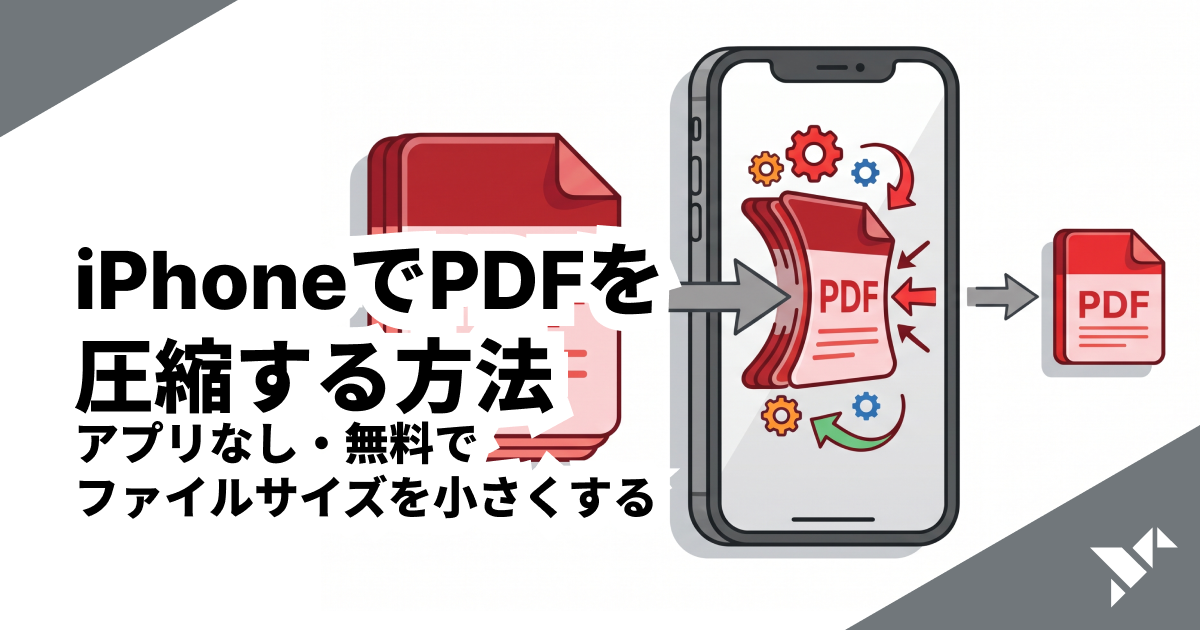
iPhoneでPDFを圧縮する方法|アプリなし・無料でファイルサイズを小さくする
iPhone・iPadでPDFのファイルサイズを圧縮(軽量化)する方法を解説。iOS標準の「ファイルサイズを最適化」の使い方と制約、アプリ不要・送信ゼロで圧縮レベルを選べるブラウザツールの手順、Androidスマホでの方法まで紹介します。
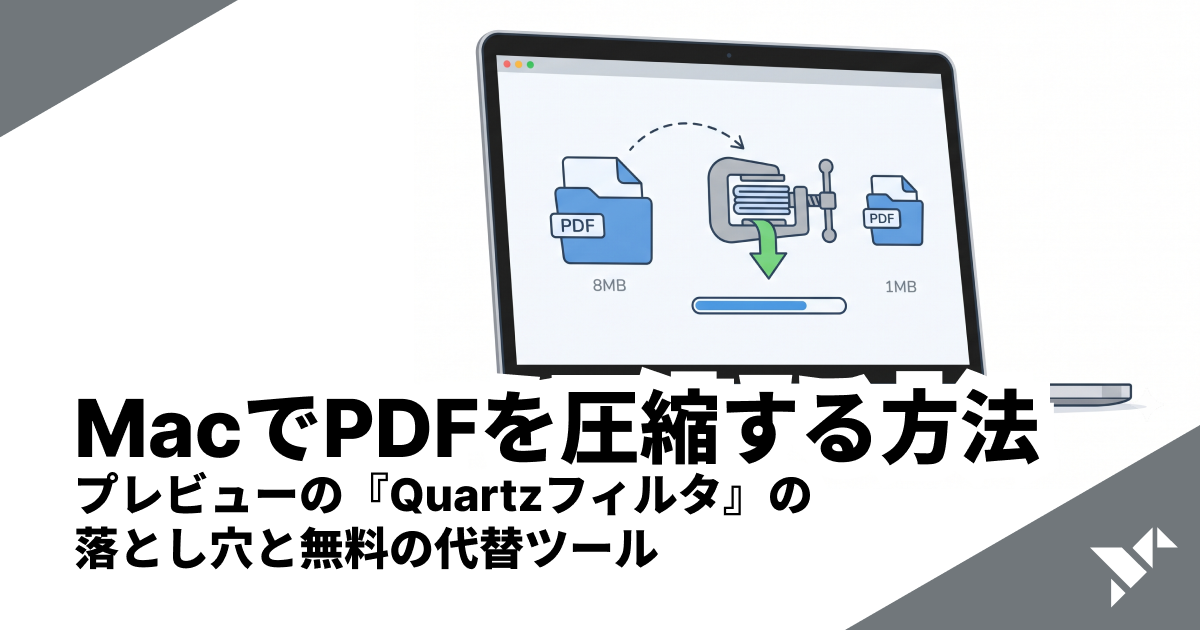
MacでPDFを圧縮する方法|プレビューの『Quartzフィルタ』の落とし穴と無料の代替
Macの標準アプリ「プレビュー」でPDFを圧縮(ファイルサイズを小さく)する手順を解説。「Reduce File Size」Quartzフィルタの画質劣化問題と、圧縮レベルを選べる無料・送信ゼロの代替方法もあわせて紹介します。