AdobeでPDFを圧縮する方法|Acrobat Proの手順と無料の代替ツール
Adobe(Acrobat)でPDFのファイルサイズを圧縮する手順を解説。無料のAcrobat Readerでは圧縮できず、Acrobat Proが必要です。「ファイルサイズを縮小」と「PDF最適化」の違い、Adobeオンライン版の制限(約・2026年6月時点)を比較し、登録不要・送信ゼロで無制限に使える無料の代替も紹介します。
「Adobe(Acrobat)でPDFのファイルサイズを小さくしたい」と思ってメニューを探したのに、無料のAcrobat Readerには圧縮のボタンが見当たらない――そんな経験はありませんか。実はPDFを圧縮する「ファイルサイズを縮小」や「PDF最適化」は有料のAcrobat Proの機能で、無料のReaderには含まれていません。この記事では、Acrobat Proでの2つの圧縮方法(「ファイルサイズを縮小」と「PDF最適化」)の手順と違い、Adobeオンライン版の条件・制限(約・2026年6月時点)を整理したうえで、登録不要・課金不要・ファイルを送信せずに何度でも圧縮できる無料の代替までまとめて解説します。
無料のAcrobat Readerでは圧縮できない(Proが必要)
結論から言うと、無料の「Adobe Acrobat Reader」ではPDFを圧縮できません。無料のReaderでできるのは、PDFの閲覧・注釈(コメント)・署名の記入などで、ファイルサイズを小さくする「ファイルサイズを縮小(Reduce File Size)」や「PDF最適化(PDF Optimizer)」といった機能は含まれていません。
PDFの圧縮は、有料のAcrobat Pro / Acrobat Standardの機能です(「PDF最適化」はPro限定)。そのため、Adobeで圧縮する方法は大きく次の2つに分かれます。
Acrobat Pro(デスクトップアプリ): 有料サブスクリプション。「ファイルサイズを縮小」でワンクリック圧縮、「PDF最適化」で画像・フォント・オブジェクトを細かく制御して圧縮できます。
Adobeオンライン版「PDFを圧縮」: ブラウザで使えるWebサービス。無料で試せますが、未サインインだと回数などに制限があり、ファイルはAdobeのサーバーにアップロードされます。圧縮レベルは高・中・低の3段階から選べます。
メモ
「Acrobat Reader(無料)」と「Acrobat Pro / Standard(有料)」は別物です。閲覧・注釈・署名は無料のReaderでも行えますが、PDFの圧縮や結合、ページの並べ替えといった編集には有料版が必要になります。
「課金せずに、登録もせずに今すぐ圧縮したい」という場合は、後半で紹介する無料の代替が使えます。まずはAcrobatでの正規の手順から見ていきましょう。
Acrobat Proで圧縮する手順
有料のAcrobat Proには、PDFのファイルサイズを小さくする方法が2つあります。手軽に圧縮できる「ファイルサイズを縮小」と、詳細に制御できる「PDF最適化」です。
方法1:「ファイルサイズを縮小」(簡易圧縮)
最もシンプルな方法です。画像の解像度を下げ、不要な情報を除去してファイルサイズを抑えます。
圧縮したいPDFをAcrobat Proで開きます。
メニューから「ファイル」→「その他の形式で保存」→「サイズが縮小されたPDF」を選びます。
互換性のあるバージョンを選択します(通常は既定のままで問題ありません)。
保存先を指定して保存すると、サイズが縮小されたPDFが書き出されます。
操作は簡単ですが、画像の解像度やフォントなどを個別に調整することはできません。「とにかく手軽にサイズを減らしたい」場面に向いています。
メモ
Acrobatの新しいインターフェースをお使いの場合は、左上のハンバーガーメニューから「すべてのツール」→「PDFを圧縮」を選択してください。
方法2:「PDF最適化」(詳細圧縮)
圧縮の内容を細かく制御したい場合は、「PDF最適化(PDF Optimizer)」を使います。
PDFをAcrobat Proで開きます。
メニューから「ファイル」→「その他の形式で保存」→「最適化されたPDF」を選びます。
「PDF最適化」ダイアログが開きます。左側のカテゴリ(画像・フォント・透明・破棄されるオブジェクト・破棄されるユーザーデータ・クリーンアップ)ごとに設定を調整します。
「容量の監査」ボタンを押すと、画像・フォント・メタデータ等の容量内訳を確認できます。どこがファイルサイズを圧迫しているか把握してから設定するのが効果的です。
設定を調整したら「OK」を押して保存します。
「PDF最適化」では、画像のダウンサンプル方式・圧縮形式・解像度の指定、不要なフォントの埋め込み解除、メタデータ・しおり・注釈の削除など、圧縮の内容を個別に制御できます。圧縮結果にこだわりたい上級者向けの機能です。
メモ
Acrobatの新しいインターフェースをお使いの場合は、左上のハンバーガーメニューから「すべてのツール」→「PDFを最適化」を選択してください。
メニューの名称や配置はバージョンによって変わることがあります。最新の正確な手順は、Adobe公式ヘルプ「PDF最適化」を確認してください。
ポイント
これらの方法はいずれも有料のAcrobat Proが前提です。「サブスクリプションは契約していない」「圧縮のためだけに有料版を入れるのは避けたい」という場合は、次のオンライン版や、後半の無料の代替を検討してください。
「ファイルサイズを縮小」と「PDF最適化」の違い
Acrobat Proの2つの圧縮方法の違いをまとめると、次のようになります。
比較項目 | ファイルサイズを縮小 | PDF最適化 |
|---|---|---|
操作の手軽さ | 簡単(バージョン選択→保存のみ) | やや複雑(カテゴリ別に詳細設定) |
圧縮の細かさ | 自動(個別の制御は不可) | 画像・フォント・オブジェクト等を個別に制御可能 |
画像の制御 | 自動で解像度が下がる(詳細指定不可) | ダウンサンプル方式・圧縮形式・解像度を個別に指定可能 |
フォント・オブジェクト | 不要な情報を自動で除去 | フォント埋め込み解除・不要オブジェクト削除・メタデータ除去等を個別に選択 |
対象ユーザー | 手軽に圧縮したい一般ユーザー | 画質とサイズのバランスを細かく調整したい上級者 |
迷ったら、まずは「ファイルサイズを縮小」を試してみてください。それで十分に小さくならなかった場合や、画質を維持しつつ不要な情報だけを削りたい場合に「PDF最適化」を使うのが効率的です。
メモ
どちらの方法も、テキストはテキストのまま保持されます。Acrobat Proの圧縮は、画像の解像度を下げたり不要な情報を削除したりする仕組みで、文字を画像化するわけではありません。圧縮後もテキストのコピーや検索はそのまま行えます(これは後述する無料の代替との大きな違いです)。
Adobeオンライン版での圧縮
Adobeには、ブラウザ上で使えるオンライン版「PDFを圧縮」もあります。アプリのインストールは不要で、無料で試せますが、無料で使うにはいくつかの条件があります。
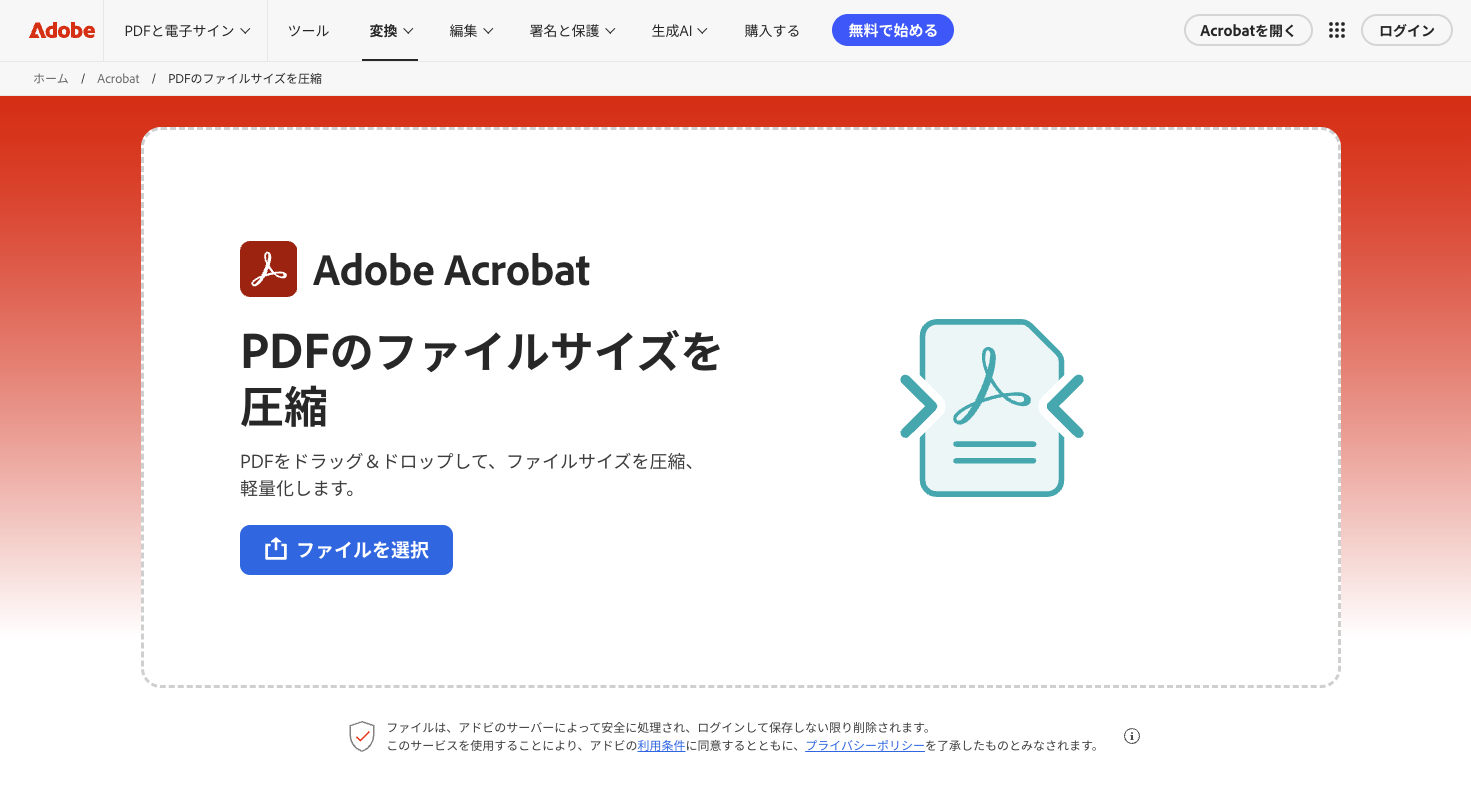
基本の手順
Adobeオンライン版の「PDFを圧縮」ページを開きます。
圧縮したいPDFファイルを選択(またはドラッグ&ドロップ)して追加します。
圧縮レベルを「高」「中」「低」の3段階から選びます。「高」は最もファイルが小さくなりますが画質が下がり、「低」は画質を保ちつつ緩やかに圧縮します。
「圧縮」を実行し、できあがったPDFをダウンロードします。
無料で使うときの条件・制限(2026年6月時点の目安)
回数に制限がある: Adobeアカウントにサインインしていない状態では、無料での圧縮・ダウンロードは1回までです。サインインしても、無料アカウントでは一定期間内(数週間〜30日程度)に1回程度に制限されます。
ファイルサイズ・ページ数の上限: アップロードできるPDFのサイズやページ数に上限の目安があります。
ファイルはAdobeのサーバーにアップロードされる: オンライン版は、選んだPDFがAdobeのサーバーに送信されて処理されます。手元のブラウザ内だけで完結する仕組みではありません。
回数・上限・サインインの条件は変更されることがあります。最新の内容は、Adobeオンラインサービスの利用に関する公式FAQを確認してください。
注意
オンライン版はファイルをAdobeのサーバーへアップロードして処理します。社外秘の資料や個人情報を含むPDFを外部サーバーに送ることに不安がある場合や、何度も圧縮したい場合は、ファイルを一切送信せず回数制限なく使える方法(後述)を選ぶと安心です。
料金の目安(約・2026年6月時点)
圧縮を含む編集機能を継続して使うには、有料のAcrobatが必要です。料金の目安は次のとおりです。
プラン | 料金の目安 | 圧縮 |
|---|---|---|
Acrobat Pro(単体・月々プラン) | 約3,380円/月(税込・およそ) | 可(縮小+最適化の2方法) |
Adobeオンライン版 | 無料(回数制限あり) | 可(実質1回・上限あり) |
Acrobat Reader | 無料 | 不可(閲覧・注釈・署名のみ) |
上記は2026年6月時点の目安です。Acrobat Pro単体プランの月々払いは、2026年6月の価格改定後でおおよそ月3,380円(税込)です(年間プランの一括・月々払いなど契約形態によって変わります)。なお、現在のAcrobatは買い切り版の販売は終了しており、サブスクリプションが基本です。実際の金額は必ずAdobe公式の料金ページで確認してください。
メモ
「圧縮をたまにする程度」なら、月額のサブスクリプションは割高に感じられるかもしれません。メール添付やアップロードのために手軽にサイズを小さくしたいだけなら、無料で使えるツールで十分なことも多いです。
登録不要・送信ゼロで使える無料の代替
Origami PDFのPDF圧縮ツールは、完全無料・登録不要・インストール不要・回数無制限で使えます。最大の特長は、ファイルをサーバーに送信しない(送信ゼロ)こと。処理はすべてお使いのブラウザ内で完結するため、社外秘の資料でも外部にアップロードされる心配がありません。圧縮レベルは3段階から選べます。
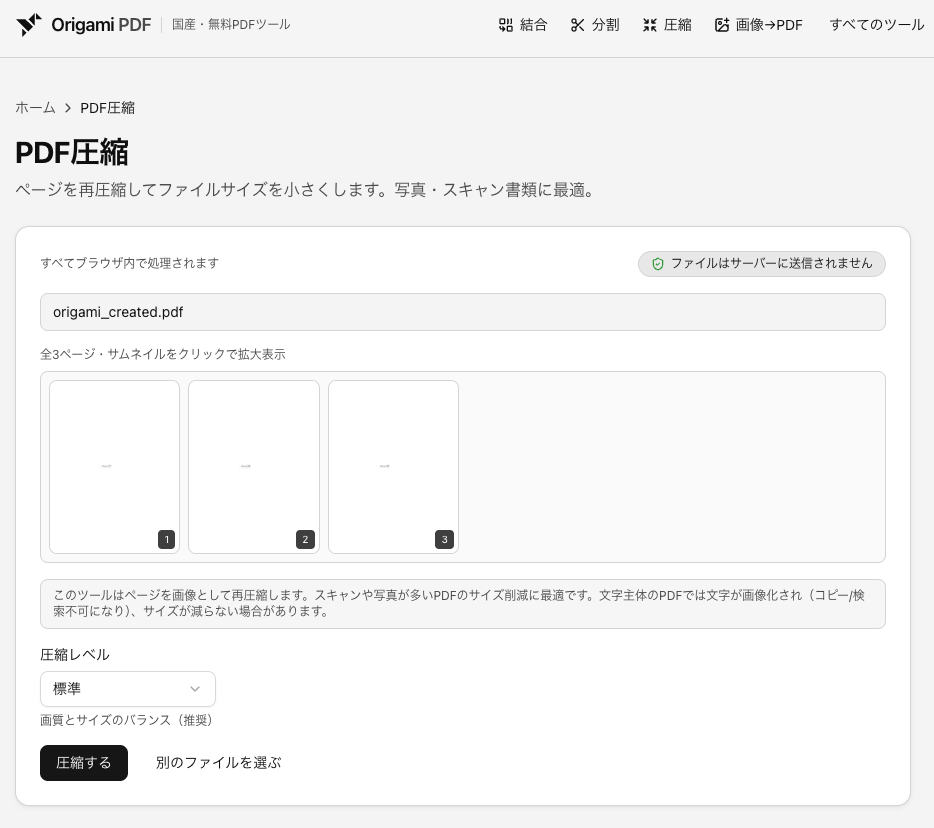
標準: バランス重視。多くの場面で最適です。
高圧縮: ファイルサイズを最優先で小さくします。画質はやや粗くなります。
高画質寄り: 画質を保ちつつ緩やかに圧縮します。写真や図の品質を維持したいときに。
写真やスキャンを多く含むPDFほど効果が大きく、数分の一になることもあります。操作は、PDF圧縮ツールにPDFを追加し、圧縮レベルを選んで実行するだけです。
Acrobat Proとの違い
ただし、Origami PDFのPDF圧縮とAcrobat Proの圧縮は仕組みが異なります。違いを正直にお伝えします。
Origami PDFの方式(画像再圧縮): 各ページをCanvasで画像として再描画し、その画像を圧縮してPDFにします。そのため、テキストは画像化され、コピーや検索はできなくなります。写真やスキャン書類など、もともと画像中心のPDFに最適です。
Acrobat Proの方式(構造を保持した最適化): PDF内部の画像だけを再圧縮し、テキストやフォントはそのまま保持します。「PDF最適化」ではフォントの埋め込み解除や不要オブジェクトの削除なども選択でき、テキストのコピーや検索は圧縮後も行えます。より高度な圧縮です。
注意
テキストのコピー・検索が必要なPDFを圧縮する場合はご注意ください。Origami PDFのPDF圧縮はページを画像化するため、圧縮後のPDFではテキストのコピーや検索ができなくなるほか、文書内のクリックできるリンク(URL)も無効になります。テキストを保持したまま圧縮したい場合は、Acrobat Proの「PDF最適化」が適しています。一方、写真やスキャン書類など画像中心のPDFなら、もともとテキスト情報がないため影響はありません。
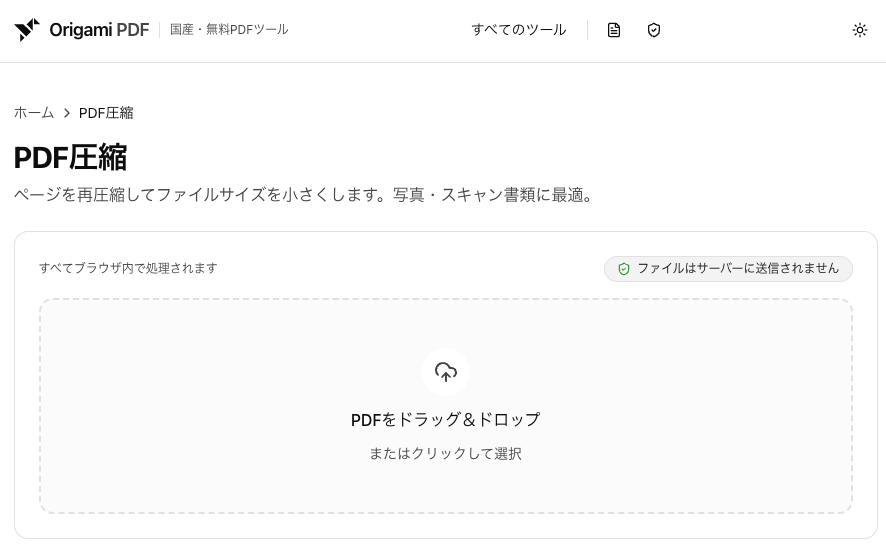
無料・登録不要のPDF圧縮ツール
ページを再圧縮してファイルサイズを小さくします。写真・スキャン書類に最適。
まとめ
PDFの圧縮は、無料のAcrobat Readerではできず、有料のAcrobat Pro(約3,380円/月)かAdobeオンライン版が必要です。ただしオンライン版は回数制限があり、ファイルはAdobeのサーバーへアップロードされます(料金・無料枠は2026年6月時点の目安で、最新はAdobe公式で確認してください)。
無料のAcrobat Readerに圧縮機能はない。圧縮は有料のAcrobat Proの機能(「ファイルサイズを縮小」と「PDF最適化」の2方法)。
Acrobat Proの「PDF最適化」はテキストを保持したまま画像だけ再圧縮でき、フォント・メタデータの制御も可能。高度だが有料。
Adobeオンライン版は無料で試せるが、回数制限あり・ファイルはサーバーに送信される。
無料の代替は登録・課金・回数制限なしで、ファイルを送信せずブラウザ内で圧縮できる。ただし画像再圧縮方式のため、テキストは画像化される(写真・スキャン書類向き)。
テキストを保持した高度な圧縮が必要ならAcrobat Proが最適です。写真やスキャン中心のPDFを手軽に無料で圧縮したいなら、PDF圧縮をお試しください。完全無料・登録不要・回数無制限で、ファイルをサーバーに送信せず、ブラウザ内だけで圧縮が完結します。
関連記事

PDFを圧縮する方法|ファイルサイズを無料で小さくする(インストール不要・送信ゼロ)
PDFのファイルサイズを圧縮(軽量化)する方法を、無料・インストール不要・ブラウザだけで完結する手順で解説。Windows・Mac・iPhone別の方法、圧縮の仕組みと注意点、安全に圧縮するコツ、専用ソフトとの違いまで網羅します。
iPhoneでPDFを圧縮する方法|アプリなし・無料でファイルサイズを小さくする
iPhone・iPadでPDFのファイルサイズを圧縮(軽量化)する方法を解説。iOS標準の「ファイルサイズを最適化」の使い方と制約、アプリ不要・送信ゼロで圧縮レベルを選べるブラウザツールの手順、Androidスマホでの方法まで紹介します。
MacでPDFを圧縮する方法|プレビューの『Quartzフィルタ』の落とし穴と無料の代替
Macの標準アプリ「プレビュー」でPDFを圧縮(ファイルサイズを小さく)する手順を解説。「Reduce File Size」Quartzフィルタの画質劣化問題と、圧縮レベルを選べる無料・送信ゼロの代替方法もあわせて紹介します。
WindowsでPDFを圧縮する方法|標準機能にはない圧縮を無料・インストール不要で
Windows 10/11でPDFを圧縮(ファイルサイズを小さく)できるかを正確に解説。標準のMicrosoft Print to PDFやEdgeには圧縮機能がないこと、ソフト不要・ブラウザだけで送信ゼロ・無料で圧縮できる手順を紹介します。