PDFの作成者を削除する方法|残った個人名・前任者の情報を無料で消す
PDFの「作成者」に残った個人名・PCのユーザー名・前任者や流用元の情報を削除する方法を解説。無料・インストール不要・ブラウザ完結(サーバーに送信しない)で安全に消す手順を紹介します。
PDFを社外に送る直前、文書プロパティを開いたら作成者欄に自分の本名や、前任者・他社の名前が残っていた――そんな経験はないでしょうか。作成者情報はPDFを作るときに自動で埋め込まれるため、気づかないまま配布してしまいがちです。この記事では、PDFの作成者を無料・インストール不要・ブラウザ内処理(サーバーに送信しない)で削除する方法を解説します。
PDFの「作成者」には何が残っている?
PDFの「作成者(Author)」は、文書プロパティ(メタデータ)の一項目です。WordやExcel、PowerPointからPDFを書き出すと、元ファイルの作成者がそのままPDFに引き継がれます。多くの場合これはOfficeに登録したユーザー名やPCのアカウント名で、結果として次のような情報が残りがちです。
あなたの本名や所属(社外には出したくない個人情報)
PCのユーザーアカウント名
他社や前任者が作ったファイルを流用した場合の、元の作成者名・社名
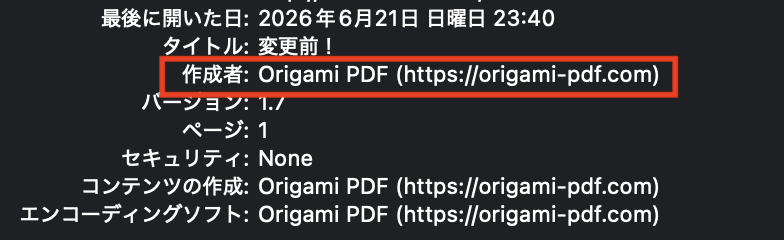
ASCII.jpの記事でも、タイトルや作成者などのメタデータに流用元の社名や前任者の名前が残っていると「資料は流用かよ」と受け取られかねず、信頼を損なうと指摘されています(出典: ASCII.jp)。まずは「ファイル」→「文書のプロパティ」→「概要」で、今の作成者を確認してみましょう。
作成者を削除する3つの方法
メモ
「右クリック→プロパティやプレビューで消せるのでは?」と思うかもしれませんが、OS標準機能だけではPDFの作成者を編集・削除できないことが多いです。Windowsのエクスプローラーでは「プロパティ→詳細」の項目削除がPDFには対応しておらず、作成者やキーワードがそもそも表示・編集できません。MacのプレビューもPDFの情報は「閲覧(表示)」のみで、メタデータの編集はできません(出典: Apple)。そのため、作成者を消すには次のような専用の方法を使います。
方法 | 費用 | 特徴 |
|---|---|---|
無料ツール(Origami PDF) ★おすすめ | 無料 | ブラウザ内で作成者ほかメタデータを一括削除。ファイルを送信しない |
Acrobat Pro | 有料 | プロパティで作成者を空に、または「非表示情報を検索して削除」で一括処理 |
元ファイル(Office) | 無料 | 「ドキュメント検査」で作成者を削除してからPDFに書き出す。元データが必要 |
元データ(Word/Excel/PowerPoint)が手元にあるなら、Officeの「ファイル」→「情報」→「問題のチェック」→「ドキュメント検査」を開き、検査後に「ドキュメントのプロパティと個人情報」を「すべて削除」すると作成者などを消せます(メニュー名はバージョンにより多少異なります。出典: Microsoft)。そのうえでPDFに書き出します。
Acrobatは確実ですが有料です。手元にPDFしかない・無料で済ませたいなら、ブラウザだけで完結するツールが手軽です。
Origami PDFで作成者を削除する手順
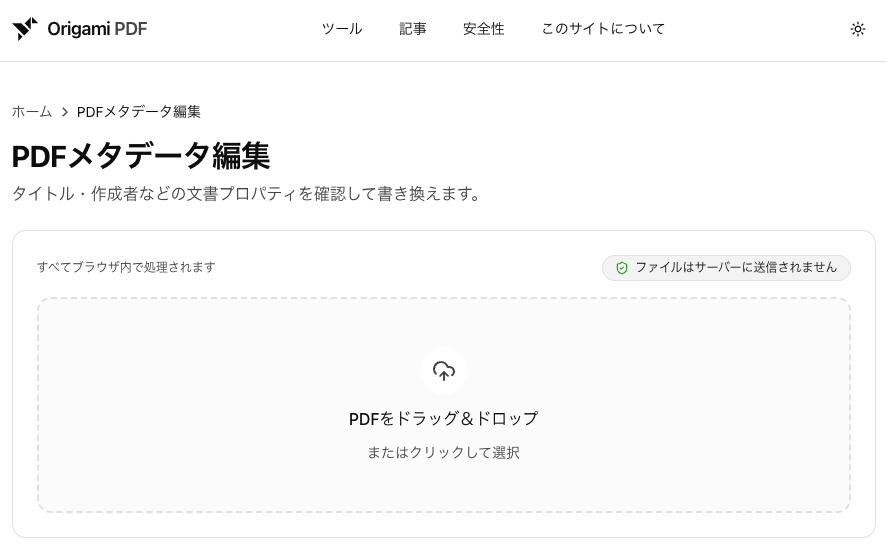
「メタデータ削除」ツールを使えば、作成者を含む文書プロパティを3ステップで消去できます。
PDFファイルを追加します(現在の作成者などが表示されます)。
削除される内容(タイトル・作成者・キーワード・作成日時など)を確認します。
「メタデータを削除して保存」を押すと、作成者を消去したPDFがダウンロードされます。
ポイント
プライバシー目的なら「送信しない」ことが重要です。作成者情報を消すために、その機密ファイルを外部サーバーにアップロードしては本末転倒。Origami PDFはすべてブラウザ内で処理するため、ファイルはどこにも送信されません。
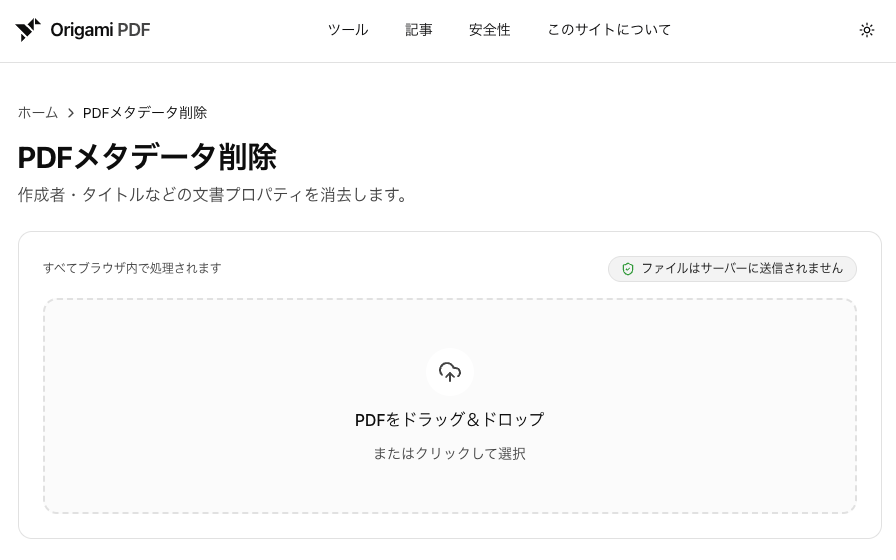
無料・登録不要のPDFメタデータ削除ツール
作成者・タイトルなどの文書プロパティを消去します。
作成者を「消す」のではなく「別名に変えたい」とき
個人名の代わりに会社名や部署名を入れたい、というケースもあります。その場合は削除ではなく編集(書き換え)が便利です。「メタデータ編集」ツールなら作成者を任意の名前に書き換えられます。タイトルの変更方法とあわせて、こちらの記事もご覧ください。
PDFのタイトルを変更する方法|無料・Acrobat不要でプロパティを書き換える
PDFのタイトル(文書プロパティ)を変更する方法を解説。ファイル名を変えても直らない理由と、無料・インストール不要・ブラウザ完結でタイトルを書き換える手順を紹介します。
作成者を消すときの注意点
元ファイルには残る: PDFの作成者を消しても、元のWord/Excelファイルの作成者は別途残ります。配布するのがPDFだけなら問題ありません。
本文に書かれた名前は消えない: メタデータ削除はあくまで文書プロパティの処理です。本文中(署名欄など)の名前は、別途編集や墨消しが必要です。
最高水準の機密文書は併用を: 注釈やOCRの隠しテキストなど「見えない情報」まで確実に消したい場合は、Acrobatのサニタイズ(非表示情報を検索して削除)も併用しましょう。
メタデータ全体の仕組みや、タイトル・キーワードの扱いについては、基礎からまとめた解説もあわせてご覧ください。
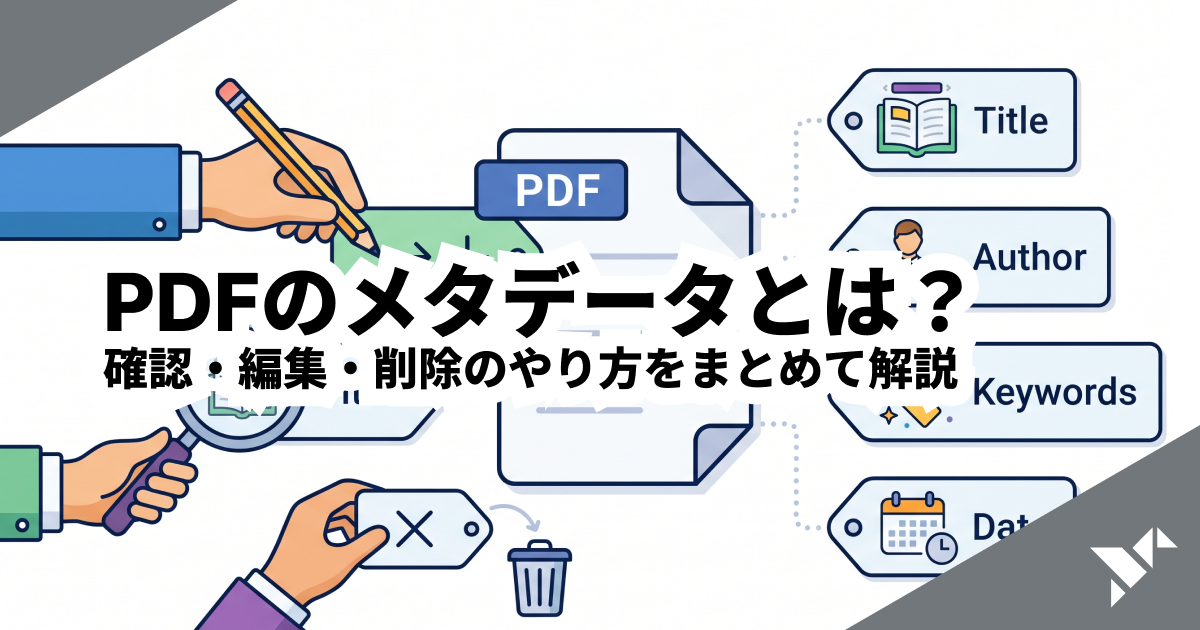
PDFのメタデータとは?確認・編集・削除のやり方をまとめて解説
PDFのメタデータ(文書プロパティ)の意味と、タイトル・作成者などを確認・編集・削除する方法を解説。ファイル名を変えてもタイトルが直らない理由や、無料・ブラウザ完結で安全に扱うコツも紹介します。
よくある質問
まとめ
PDFの作成者欄には、元のOfficeファイルから引き継がれた個人名やPCのユーザー名、流用元・前任者の社名が残りがちで、そのまま配布すると個人情報の漏れや信頼低下につながります。OS標準のエクスプローラーやプレビューでは編集できないため、専用ツールで文書プロパティごと消すのが確実です。
配布前に「文書のプロパティ」→「概要」で作成者欄を確認する。
作成者・作成日時まで丸ごと消すなら、PDFを追加→内容確認→保存の3ステップで削除する。
個人名を会社名や部署名に置き換えたいときは、削除ではなく編集で書き換える。
本文中の名前や隠しテキストは別途消す必要がある点に注意する。
作成者をまとめて消すならメタデータ削除、別名に書き換えるならメタデータ編集をどうぞ。どちらも無料・登録不要で、処理はすべてブラウザ内で完結しファイルを送信しないため、機密文書でも安心して使えます。
関連記事
PDF圧縮は無料でも安全?アップロードしない圧縮で情報漏洩を防ぐ
無料のオンラインPDF圧縮は安全か、契約書や機密ファイルでも使ってよいかを整理。多くは一度サーバーにアップロードされ暗号化・自動削除に頼ります。最初から送信しない(ブラウザ内処理)方法なら、漏洩リスクそのものが生じません。
PDF分割は無料でも安全?アップロードしない分割で情報漏洩を防ぐ
無料のオンラインPDF分割は安全か、契約書やマイナンバーを含むファイルでも使ってよいかを整理。多くは一度サーバーにアップロードされ暗号化・自動削除に頼ります。最初から送信しない(ブラウザ内処理)方法なら、漏洩リスクそのものが生じません。
PDF結合は無料でも安全?情報漏洩を防ぐ「アップロードしない」結合方法
無料のオンラインPDF結合は安全か、契約書や機密ファイルでも使ってよいかを整理。多くは一度サーバーにアップロードされ暗号化・自動削除に頼ります。最初から送信しない(ブラウザ内処理)方法なら、漏洩リスクそのものが生じません。
PDFとは?意味・メリット・他形式との違いをゼロからやさしく解説
PDFとは何か、なぜ使われるのかを完全初心者向けにやさしく解説。PDFのメリット・デメリット、Word・Excel・JPEGとの違い、開き方・作り方、PDFでできること一覧まで、これ1記事で基本がわかります。