PDF結合は無料でも安全?情報漏洩を防ぐ「アップロードしない」結合方法
無料のオンラインPDF結合は安全か、契約書や機密ファイルでも使ってよいかを整理。多くは一度サーバーにアップロードされ暗号化・自動削除に頼ります。最初から送信しない(ブラウザ内処理)方法なら、漏洩リスクそのものが生じません。
複数のPDFを1つにまとめたいだけなのに、「このファイル、ネットにアップロードして大丈夫だろうか」と手が止まる――契約書や見積書、個人情報を含む書類ならなおさらです。無料の結合ツールは数多くありますが、その多くはファイルを一度サーバーへ送る仕組みです。この記事では、無料の結合は本当に安全なのかを誠実に整理したうえで、漏洩リスクそのものを生まない「最初からアップロードしない」という選択肢を紹介します。
無料のPDF結合ツールは安全?まず仕組みを知る
「無料の結合ツールは危険か」という問いに、ひとことで「危険」とも「安全」とも答えるのは正確ではありません。大切なのは、そのツールがファイルをどこで処理しているかです。オンラインのPDFツールは、処理の場所によって大きく2タイプに分かれます。
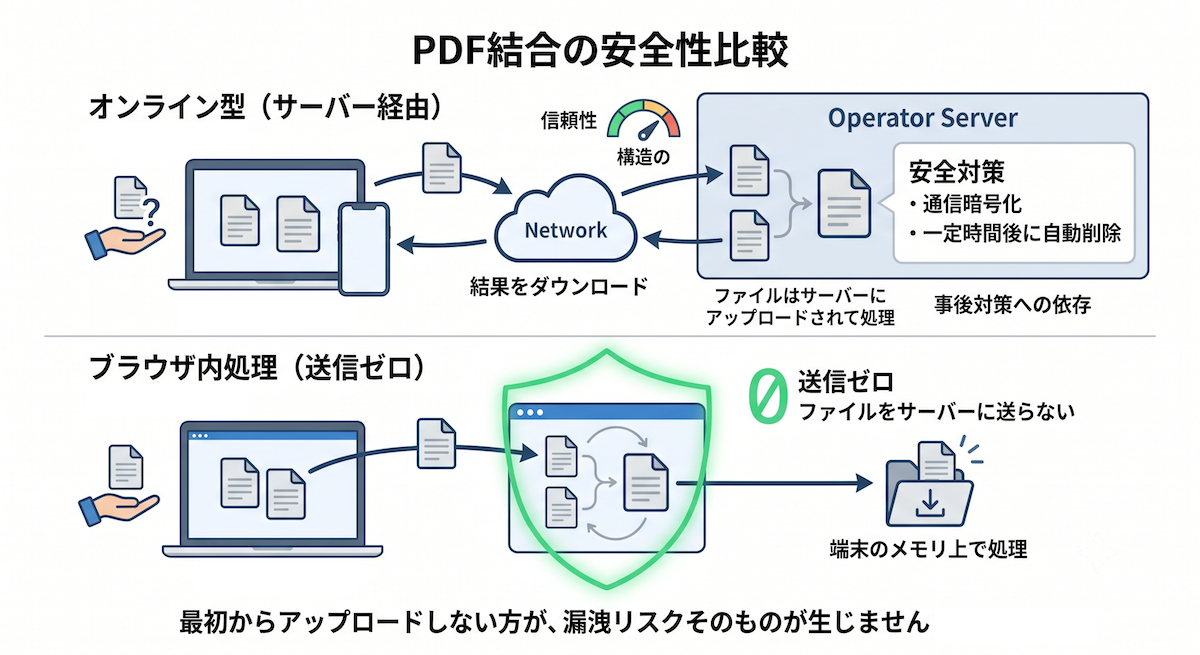
アップロード型(サーバー処理): 選んだPDFを事業者のサーバーへ送信し、向こう側で結合してから結果をダウンロードさせる方式。多くの大手オンラインサービスがこのタイプです。
ブラウザ内処理型(送信なし): ファイルをサーバーに送らず、あなたの端末のブラウザの中だけで結合する方式。ファイルがネットワークを流れません。
見た目はどちらも「ブラウザで使える無料ツール」で違いが分かりにくいのですが、機密ファイルを扱うなら、この差は決定的です。アップロード型では、ファイルが一度あなたの手元を離れて第三者のサーバーに置かれるからです。
メモ
「無料」と「安全」は別の軸です。無料でも安全なツールもあれば、無料でアップロード型のツールもあります。料金ではなく「ファイルがどこへ行くか」で判断しましょう。
アップロード型の「安全対策」は事後対策にとどまる
アップロード型のサービスの多くは、安全性への配慮として「通信の暗号化」や「一定時間後にサーバーから自動削除」といった仕組みを掲げています。たとえばAdobeのオンラインの結合は無料でも使えますが、ファイルはAdobeのサーバーへアップロードされて処理されます(その際のデータの取り扱いはAdobe公式のオンラインサービスFAQで説明されています)。こうした対策自体は、それぞれ意味のある取り組みです。
ただし、これらはいずれも「いったんアップロードされること」を前提にした“事後”の対策です。ファイルが手元を離れてサーバーに置かれる以上、次のような懸念は構造的に残ります。
送信と保管の安全は、事業者の運用を信頼するしかない: 暗号化や自動削除が宣言どおり機能しているかを、利用者側で確かめることはできません。
「自動削除」は削除されるまでの間サーバーに存在する: 削除されるタイミングや、その間の取り扱いは利用者からは見えません。
業務ルール上アップロード自体がNGな場合がある: 契約書や個人情報を外部サービスに送ること自体が、社内規程や守秘義務で禁じられているケースは少なくありません。
こうした不安から、「だから機密ファイルはオフラインの有料ソフトで結合すべき」と結論づける意見もあります。これは一理ありますが、有料ソフトの導入が必要になり、手軽さは失われます。実は、無料のまま、かつアップロードもしない、という第3の道があります。
最も安全なのは「最初からアップロードしない」結合
情報漏洩を防ぐうえで最も確実なのは、暗号化や自動削除の信頼性に頼ることではなく、そもそもファイルをネットワークに送らないことです。送らなければ、通信途上での盗聴も、サーバーからの漏洩も、削除漏れも、原理的に起こりようがありません。リスクへの“対策”ではなく、リスクの“発生源”をなくす考え方です。
これを実現するのが、ブラウザ内(クライアント側)だけで結合を完結させる方式です。最近のブラウザはPDFを読み込み・加工・書き出しする処理を端末上で実行できるため、ファイルを一度もサーバーへ送らずに結合できます。アップロード型との違いをまとめると次のとおりです。
ポイント
「アップロードしてから消す」より「最初から送らない」ほうが安全です。送信ゼロなら、暗号化や自動削除がきちんと働いているかを気にする必要がそもそもありません。
安全性の比較:オンライン型/デスクトップソフト/Origami PDF
結合の主な3つの選び方を、安全性とコスト・手軽さの観点で比べます。
観点 | オンライン型(アップロード) | デスクトップソフト | Origami PDF(ブラウザ内処理) |
|---|---|---|---|
ファイルの送信 | サーバーへ送信される | 送信されない(端末内) | 送信されない(ブラウザ内で完結) |
安全性の拠りどころ | 暗号化・自動削除など事後対策(事業者を信頼) | そもそも外部に送らない | そもそも外部に送らない(送信ゼロ) |
費用 | 無料〜(回数・容量制限がある場合あり) | 結合機能は有料のことが多い(例: Acrobat Pro) | 完全無料 |
導入の手間 | ブラウザですぐ。登録が必要な場合あり | インストール(と多くは購入)が必要 | インストール・登録不要。ブラウザだけ |
オフラインでの利用 | 不可(通信が前提) | 可 | ページの読み込み後は処理自体は端末内で実行 |
デスクトップソフトも「送らない」点では安全ですが、結合機能は有料であることが多く、導入の手間もかかります。「無料・手軽」と「送信しない安全性」を両立できるのが、ブラウザ内処理型の強みです。なお無料・有料を含めた結合方法全体の選び方は、別記事にまとめています。
メモ
デスクトップ環境はOSで事情が異なります。Macは標準アプリ「プレビュー」で無料で結合でき(手順はMacでの結合方法を参照)、この場合もファイルは手元から出ません。一方Windowsには標準の結合機能がないため、無料・かつ送信せずに済ませたいなら、ブラウザ内処理型が手軽です。
PDFを結合する方法|複数のPDFを無料で1つにまとめる(インストール不要・ブラウザ完結)
複数のPDFを1つにまとめる「結合」のやり方を、無料・インストール不要・ブラウザだけで完結する手順で解説。Windows・Mac・iPhone・ブラウザ別の方法、安全に結合するコツ、Adobeとの違いまで網羅します。
Origami PDFの方針と、安全に結合する手順
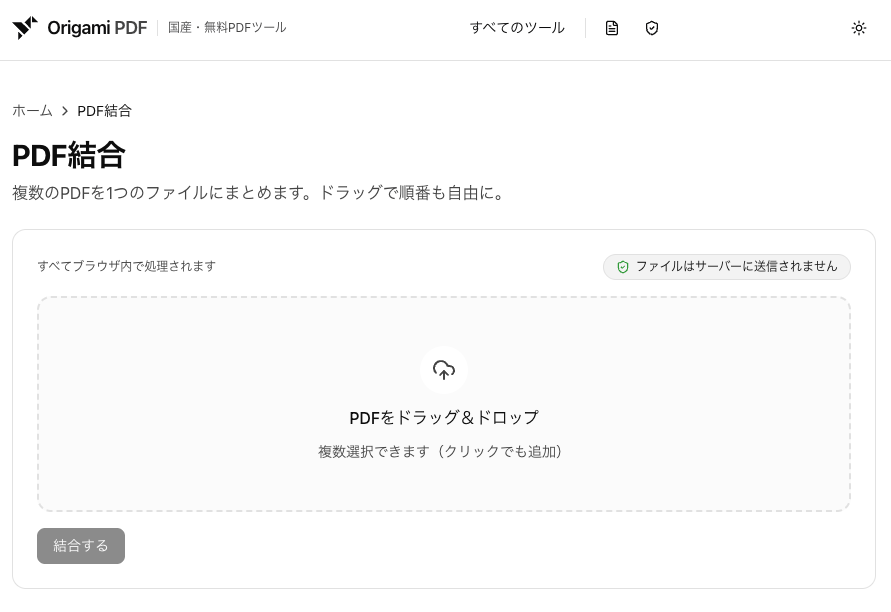
Origami PDFのPDF結合ツールは、すべての処理をブラウザ内で実行し、ファイルをサーバーへ送信しません。完全無料・登録不要・インストール不要で、追加の拡張機能も要りません。この「送信ゼロ」の方針は、サイトのセキュリティについてのページで明文化しています。
処理はすべて端末側で動くため、スマホ(iPhone/Android)のブラウザからでも、同じように送信ゼロで安全に結合できます。PCがなくても、外出先で機密書類をまとめたいときに役立ちます。
結合の手順はシンプルです。
結合したいPDFファイルをドラッグ&ドロップで追加します。
サムネイルをドラッグして、結合する順番を並べ替えます。
「結合する」を押すと、1つにまとまったPDFがダウンロードされます。
メモ
ファイル数や容量に明確な上限は設けていません。ただし処理は端末のメモリ上で行われるため、非常に大きなファイルや大量のページでは動作が重くなることがあります。
無料・登録不要のPDF結合ツール
複数のPDFを1つのファイルにまとめます。ドラッグで順番も自由に。
「ソフトを入れずにPDFを結合したい」というニーズ全般については、こちらでも解説しています。
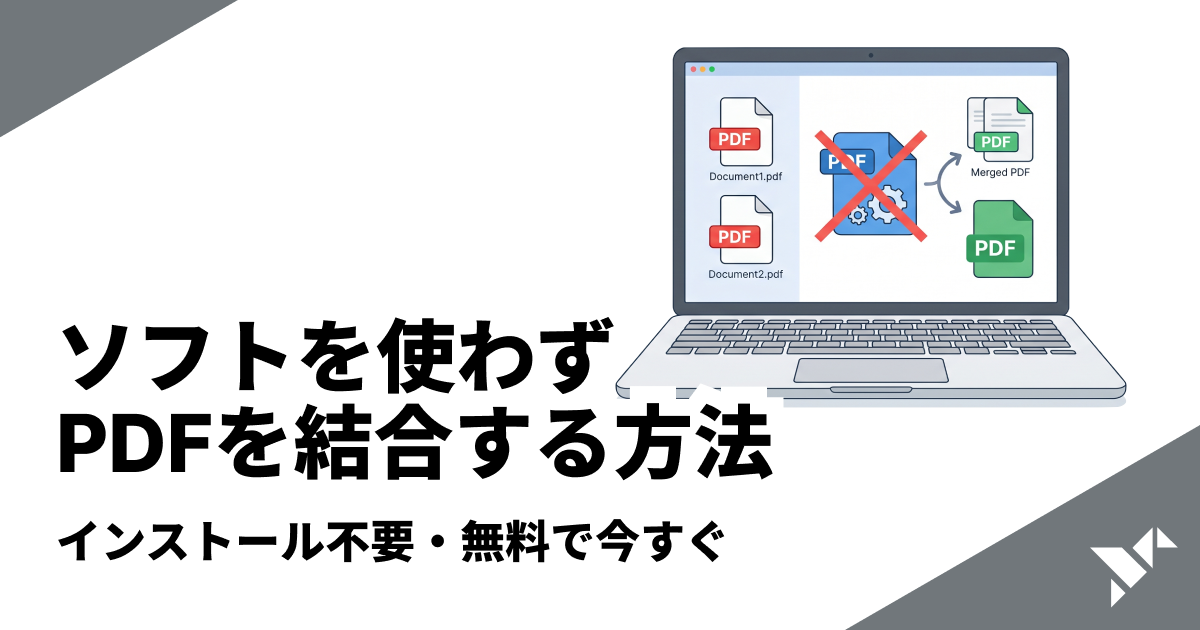
ソフトを使わずPDFを結合する方法|インストール不要・無料で今すぐ
会社PCにソフトを入れられなくても大丈夫。インストール不要でPDFを結合する3つの方法(ブラウザ完結ツール・OS標準機能・オンライン型)を正確に比較し、もっとも手軽で安全な手順を解説します。Mac・Windows11・Chromeで標準でできること・できないことも整理。
配布前にメタデータ(作成者など)も消すとより安全
結合そのものを安全に行えても、できあがったPDFには見落としやすい情報が残ることがあります。それがメタデータ(文書プロパティ)です。タイトルや作成者、作成に使ったソフト名などがファイル内部に記録されており、作成者欄に個人名やPCのユーザー名、流用元の企業名が残ったまま配布してしまうことがあります。結合した複数ファイルのいずれかの情報が引き継がれる場合もあるため、社外に出す前の確認が安心です。
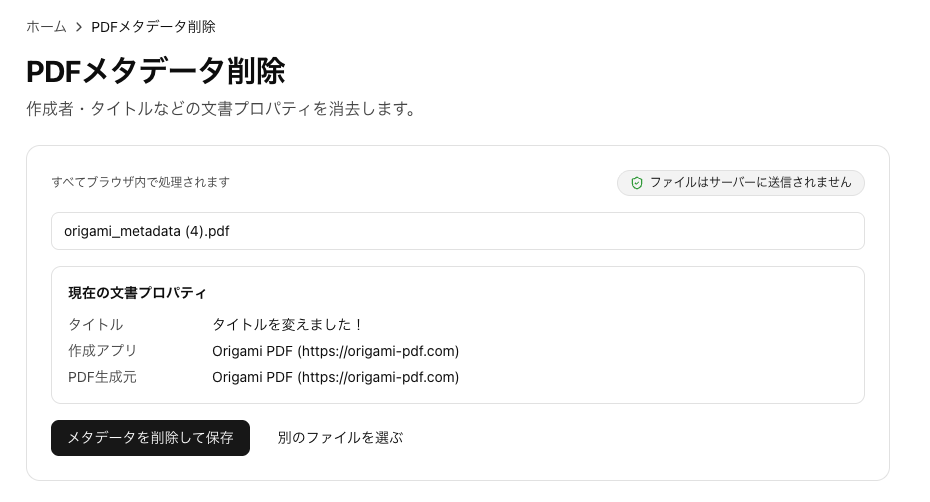
Origami PDFの「メタデータ削除」ツールなら、タイトル・作成者・サブタイトル・キーワード・作成アプリ・作成/更新日時を、やはりブラウザ内で(サーバーに送らずに)まとめて消去できます。配布直前のひと手間として組み合わせると、情報漏洩の余地をさらに減らせます。
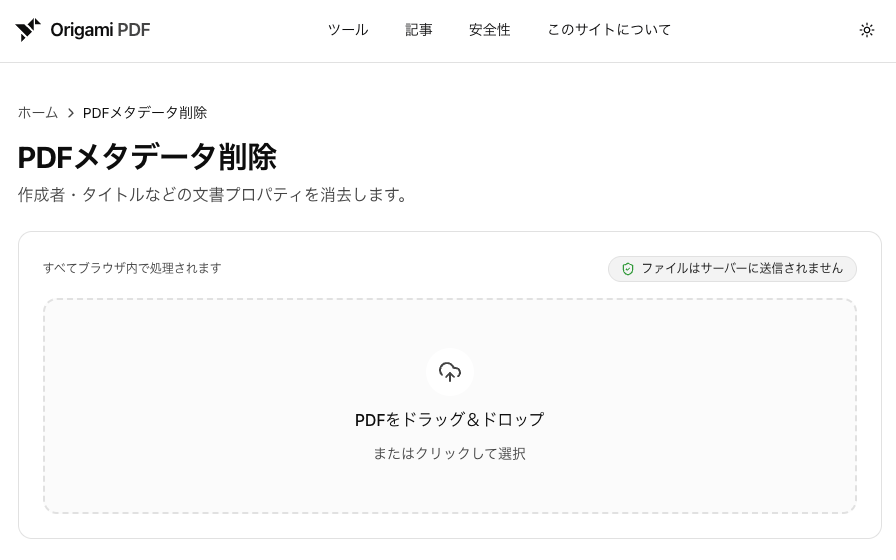
無料・登録不要のPDFメタデータ削除ツール
作成者・タイトルなどの文書プロパティを消去します。
作成者に残った個人名・前任者の情報を消す具体的な手順や、メタデータそのものの基礎は、次の記事で詳しく解説しています。
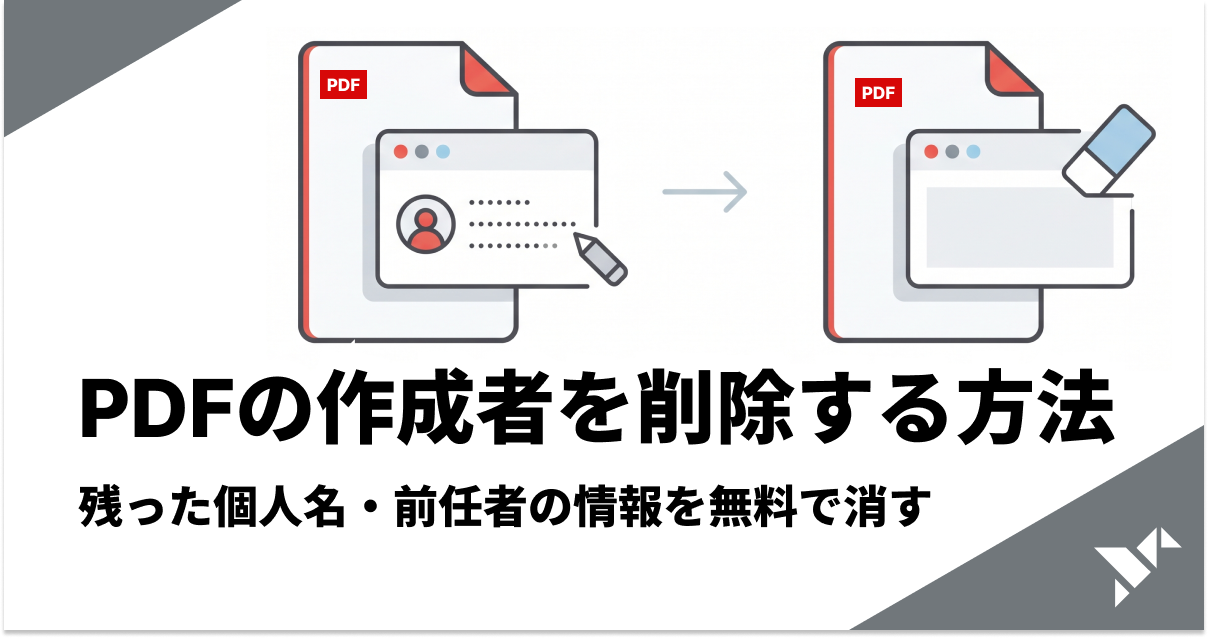
PDFの作成者を削除する方法|残った個人名・前任者の情報を無料で消す
PDFの「作成者」に残った個人名・PCのユーザー名・前任者や流用元の情報を削除する方法を解説。無料・インストール不要・ブラウザ完結(サーバーに送信しない)で安全に消す手順を紹介します。
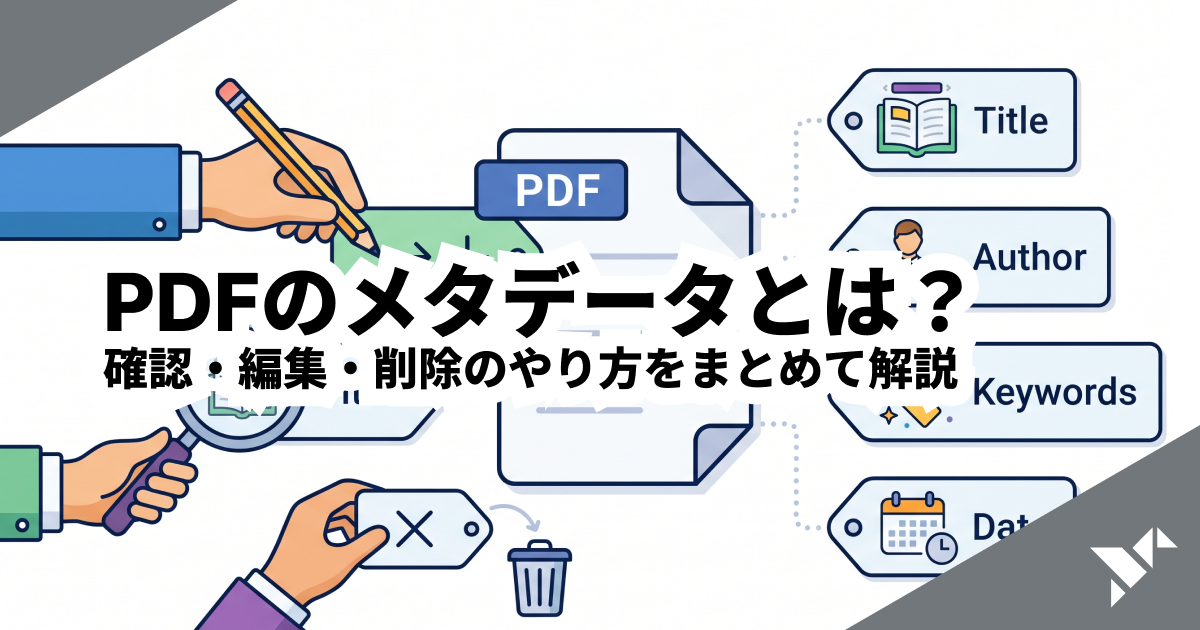
PDFのメタデータとは?確認・編集・削除のやり方をまとめて解説
PDFのメタデータ(文書プロパティ)の意味と、タイトル・作成者などを確認・編集・削除する方法を解説。ファイル名を変えてもタイトルが直らない理由や、無料・ブラウザ完結で安全に扱うコツも紹介します。
よくある質問
質問 | 回答 |
|---|---|
契約書や機密のPDFを、オンラインの結合ツールで処理してよい? | アップロード型ではファイルが外部サーバーに送られるため、機密文書では慎重な判断が必要です(社内規程で禁止のこともあります)。送信しないブラウザ内処理型なら、ファイルが手元を離れないため、その懸念は生じません。 |
Origami PDFはアップロードしているの? | いいえ。結合を含むすべての処理はブラウザ内で完結し、ファイルがサーバーへ送信されることはありません。 |
「アップロード後に自動削除」されるサービスなら安全? | 自動削除は有用な対策ですが、削除されるまではサーバー上にファイルが存在し、その運用を利用者が検証することはできません。最初から送らない方式のほうが、構造的にリスクが小さくなります。 |
無料で使えるのに本当に安全なの? | 安全性は料金ではなく処理方式で決まります。Origami PDFは完全無料ですが、ファイルを送信しないため、無料であることと安全であることが両立します。 |
配布前に作成者などの情報も消したい | 「メタデータ削除」ツールで、タイトル・作成者などの文書プロパティをブラウザ内でまとめて消去できます。社外配布前の確認をおすすめします。 |
まとめ
無料の結合ツールが安全かどうかは料金ではなく、ファイルをどこで処理するかで決まります。アップロード型の暗号化や自動削除は意味のある対策ですが、いったん手元を離れる以上、最初からファイルを送らないブラウザ内処理が最も確実です。送らなければ、漏洩や削除漏れのリスクそのものが生じません。
「無料か」より「ファイルがどこへ行くか」で判断する。
契約書や機密書類は、送信ゼロのブラウザ内処理なら手元を離れず安心。
配布前に作成者などのメタデータも消すと、情報漏洩の余地をさらに減らせる。
Origami PDFのPDF結合は、完全無料・登録不要で、すべての処理がブラウザ内で完結し、ファイルをサーバーへ送信しません。配布前のひと手間としてメタデータ削除も組み合わせれば、機密ファイルでも安心してまとめられます。
関連記事
PDF圧縮は無料でも安全?アップロードしない圧縮で情報漏洩を防ぐ
無料のオンラインPDF圧縮は安全か、契約書や機密ファイルでも使ってよいかを整理。多くは一度サーバーにアップロードされ暗号化・自動削除に頼ります。最初から送信しない(ブラウザ内処理)方法なら、漏洩リスクそのものが生じません。
PDF分割は無料でも安全?アップロードしない分割で情報漏洩を防ぐ
無料のオンラインPDF分割は安全か、契約書やマイナンバーを含むファイルでも使ってよいかを整理。多くは一度サーバーにアップロードされ暗号化・自動削除に頼ります。最初から送信しない(ブラウザ内処理)方法なら、漏洩リスクそのものが生じません。
PDFの作成者を削除する方法|残った個人名・前任者の情報を無料で消す
PDFの「作成者」に残った個人名・PCのユーザー名・前任者や流用元の情報を削除する方法を解説。無料・インストール不要・ブラウザ完結(サーバーに送信しない)で安全に消す手順を紹介します。
PDFとは?意味・メリット・他形式との違いをゼロからやさしく解説
PDFとは何か、なぜ使われるのかを完全初心者向けにやさしく解説。PDFのメリット・デメリット、Word・Excel・JPEGとの違い、開き方・作り方、PDFでできること一覧まで、これ1記事で基本がわかります。