PDFのメタデータとは?確認・編集・削除のやり方をまとめて解説
PDFのメタデータ(文書プロパティ)の意味と、タイトル・作成者などを確認・編集・削除する方法を解説。ファイル名を変えてもタイトルが直らない理由や、無料・ブラウザ完結で安全に扱うコツも紹介します。
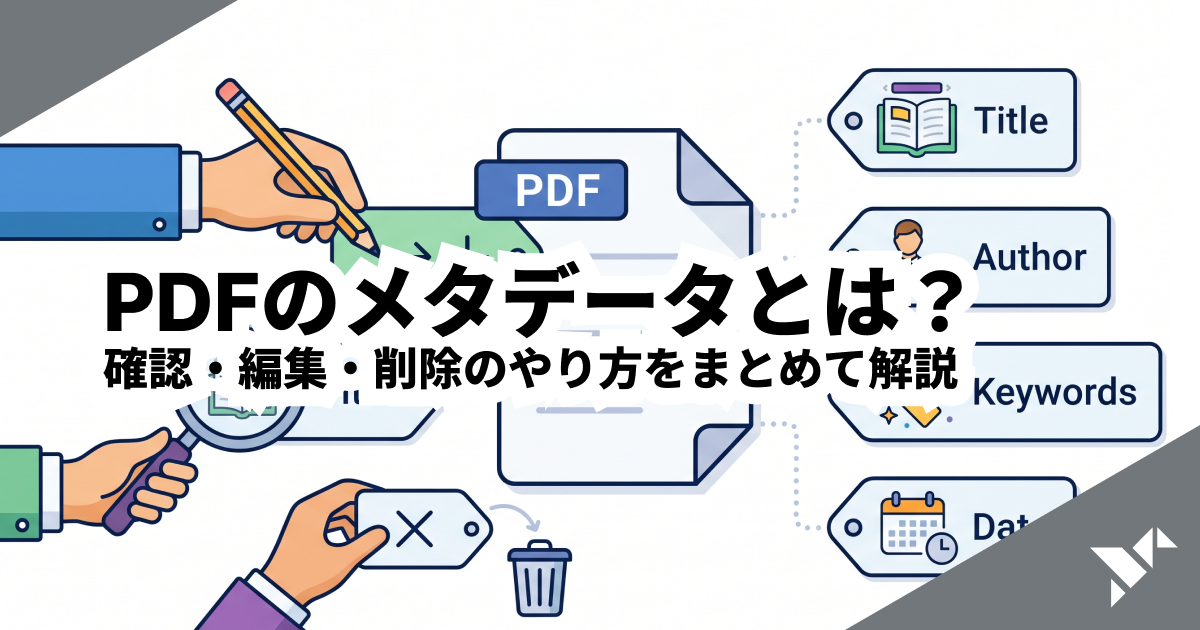
PDFを開いたとき、ブラウザのタブにファイル名とは違う名前が表示されて戸惑ったことはありませんか。あるいは、社外へ送るPDFの「作成者」に自分や前任者の名前が残っていないか気になることもあるでしょう。これらはすべて、PDFに埋め込まれたメタデータ(文書プロパティ)が関係しています。この記事では、メタデータの正体と、確認・編集・削除のやり方を、無料・ブラウザだけで完結する手順とあわせて整理します。
PDFのメタデータ(文書プロパティ)とは
メタデータとは「データについてのデータ」、つまり本文そのものとは別に保存されている付帯情報のことです。PDFの場合は、文書のタイトルや作成者、作成日時などがファイル内部に記録されています。Adobe Acrobatではこれを「文書のプロパティ」と呼びます。主な項目は次のとおりです。
項目 | 英語表記 | 内容 |
|---|---|---|
タイトル | Title | 文書の題名。ブラウザのタブやタイトルバーに表示される |
作成者 | Author | 文書を作成した人・組織。個人名やPCのユーザー名が残りやすい |
サブタイトル(件名) | Subject | 文書の主題・説明 |
キーワード | Keywords | 検索用のタグ |
アプリケーション | Creator | 元の文書を作成したソフト(例: Microsoft Word) |
PDF変換 | Producer | PDFに変換したソフト・エンジン |
作成日/更新日 | CreationDate / ModDate | 文書が作成・更新された日時 |
メモ
「タイトル」はファイル名とは別物です。ファイル名を変えても、PDF内部のこの「タイトル」は変わりません。ここが多くのトラブルの原因になります(詳しくは後半で解説します)。
これらの項目は、PDF仕様(ISO 32000-1)の「文書情報辞書(Document Information Dictionary)」で定義されています(14.3.3 項)。Acrobatでの確認・編集方法はAdobe公式ヘルプでも説明されています。
メタデータが重要な3つの理由
1. プライバシー・情報漏えいの対策
作成者欄には、個人名・所属・PCのユーザー名がそのまま残ることがあります。特に、他社や前任者が作ったファイルを流用すると、元の作成者名や別の企業名が残ったまま配布してしまう恐れがあります。ASCII.jpの記事でも、タイトルや作成者などのメタデータに流用元の企業名や前任者の名前が残っていると「資料は流用かよ」と受け取られかねないと指摘されています(出典: ASCII.jp)。
2. ブラウザやアプリでの表示
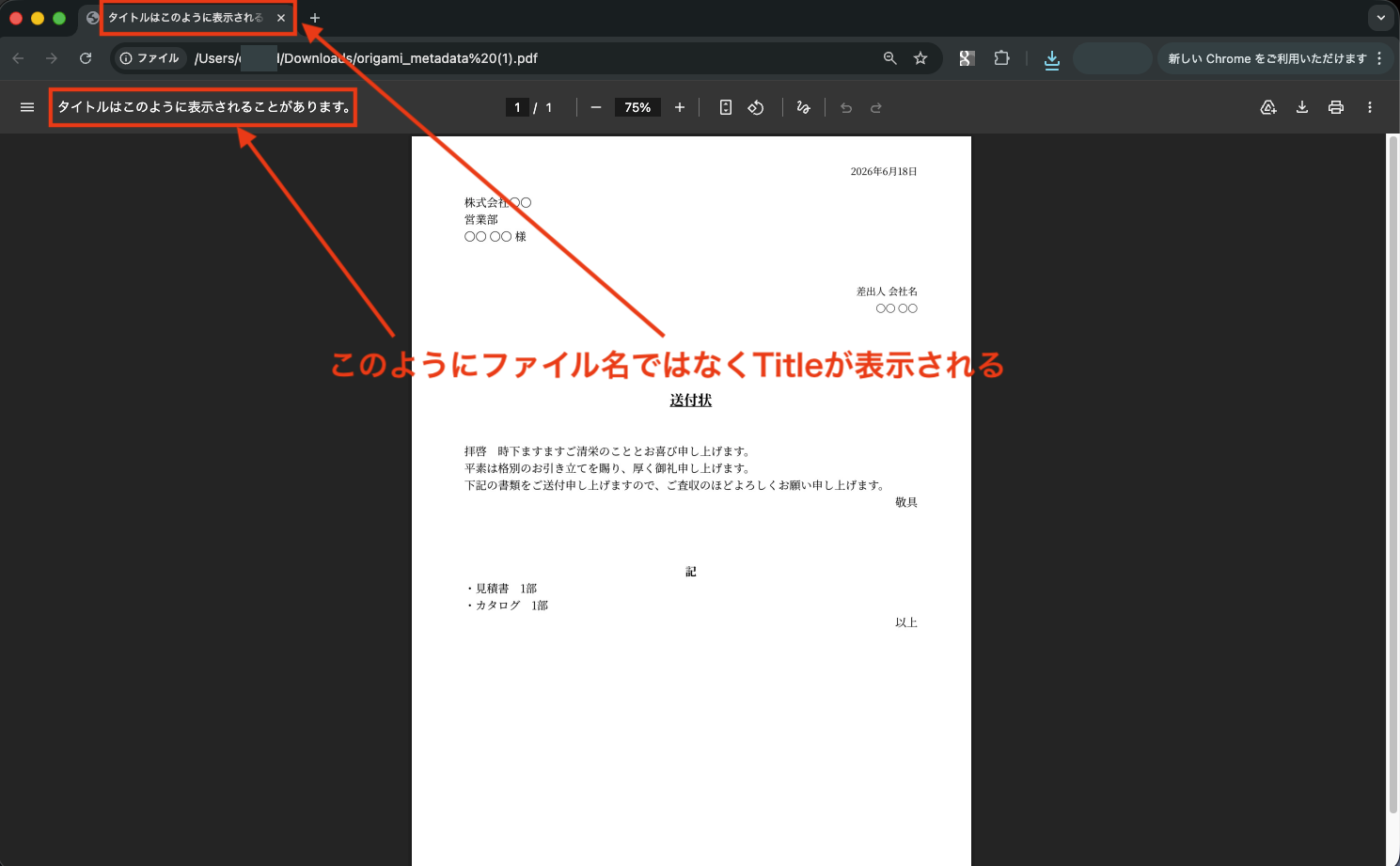
PDFをブラウザで開くと、タブやウィンドウ上部に表示されるのはファイル名ではなく「タイトル」属性です。タイトルが古いままだと、Webサイトに掲載したPDFのタブにまったく違う名前が出てしまう、といったことが起こります。
3. 検索性・文書管理
タイトルやキーワードを適切に設定しておくと、社内の文書管理システムやPC内検索でPDFを見つけやすくなります。メタデータは「消す」だけでなく「整える」価値もあります。
メタデータを確認する方法
まずは今のメタデータがどうなっているかを確認しましょう。確認だけなら、いくつかの方法があります。
Acrobat / Acrobat Reader: メニューの「文書のプロパティ」(Windows: Ctrl+D/Mac: ⌘+D)の「概要」タブで確認できます。確認は無料のReaderでも可能です。
Mac標準の「プレビュー」: PDFをプレビューで開き、メニューの「ツール」→「インスペクタを表示」(⌘+I)を選ぶと、インスペクタの「一般情報」で作成者などの情報が、別タブの「キーワード」でキーワードが確認できます(Apple公式サポート「Macの「プレビュー」でPDFおよび画像についての情報を表示する」)。プレビューは確認用で、メタデータの編集はできません。
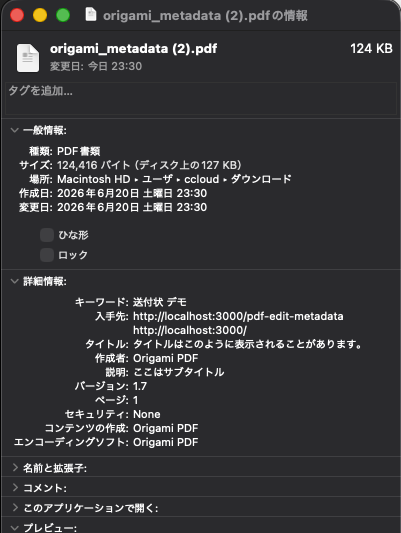
Macのプレビューで見たPDFの詳細情報 ブラウザ: PDFを開いたときのタブ名で、おおよその「タイトル」が分かります。
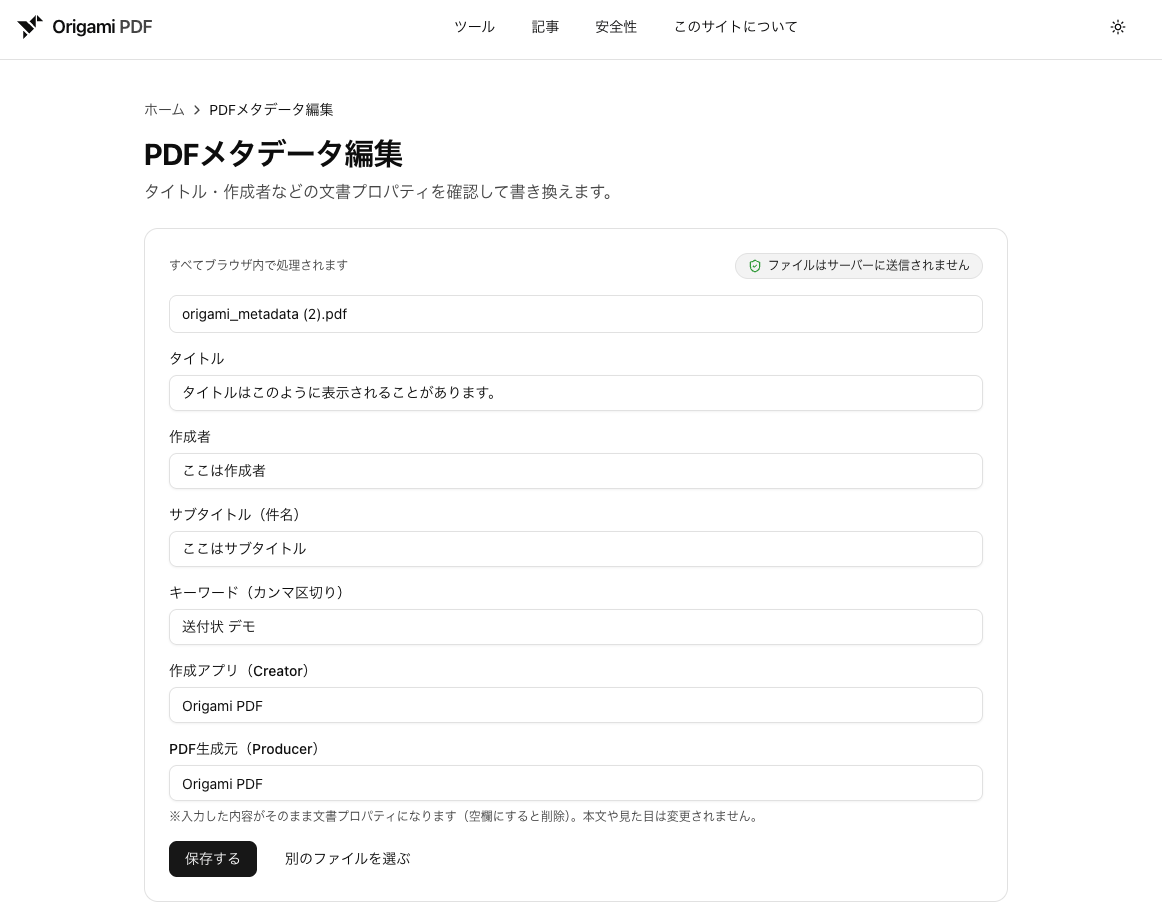
Origami PDFのメタデータ編集ツール: PDFを読み込むと、現在のタイトル・作成者などが一覧で表示されます。インストール不要で、その場で確認できます。
メタデータを編集・変更する方法
タイトルや作成者を「別の値に書き換えたい」場合の主な方法は次の3つです。
方法 | 費用 | ポイント |
|---|---|---|
Acrobat Pro | 有料 | 「ファイル」→「プロパティ」→「概要」で編集。Readerでは編集不可 |
元ファイル(Word等)で編集 | ソフト次第 | 元データのプロパティを直してPDFに書き出し直す。元ファイルが必要 |
無料オンラインツール | 無料 | PDFを直接編集できる。サーバーに送信するものと、ブラウザ内で処理し送信しないものがある |
ポイント
無料のAcrobat Readerでは文書プロパティの編集はできません(編集にはPro=有料が必要)。Origami PDFの「メタデータ編集」ツールなら無料で、しかもファイルをサーバーに送らずブラウザ内でタイトルや作成者を書き換えられます。
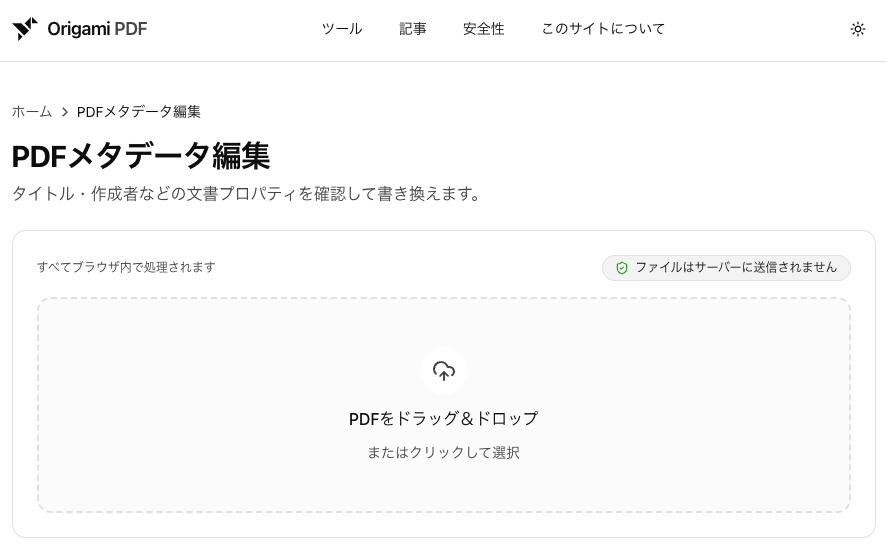
無料・登録不要のPDFメタデータ編集ツール
タイトル・作成者などの文書プロパティを確認して書き換えます。
タイトルだけを変えたい場合の手順は、別記事で詳しく解説しています。
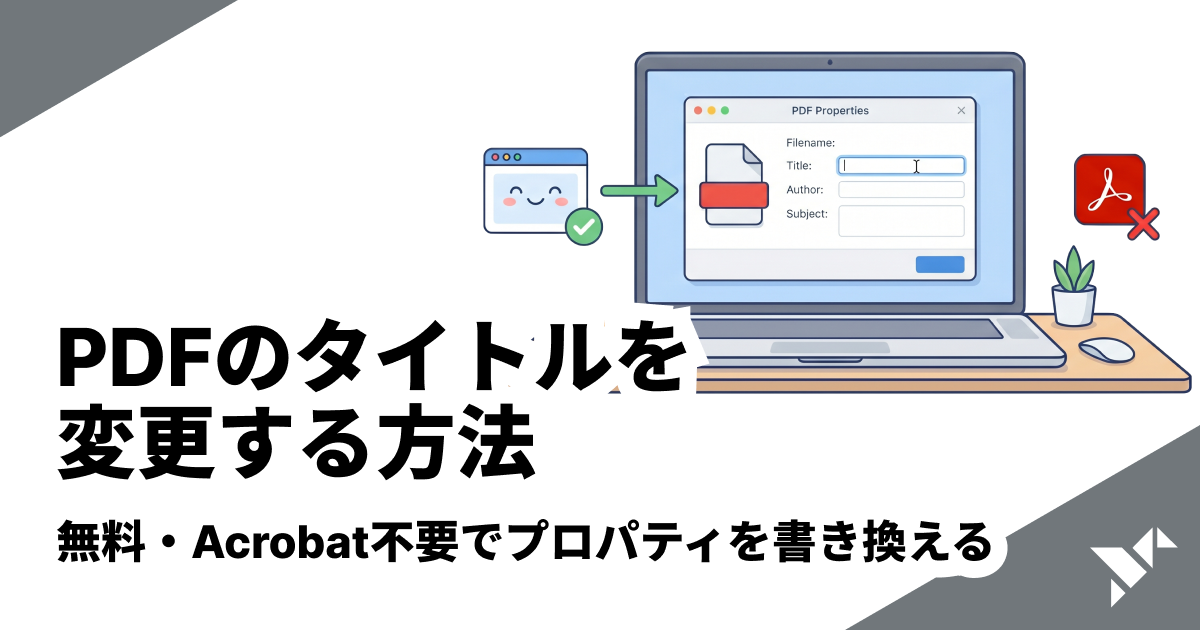
PDFのタイトルを変更する方法|無料・Acrobat不要でプロパティを書き換える
PDFのタイトル(文書プロパティ)を変更する方法を解説。ファイル名を変えても直らない理由と、無料・インストール不要・ブラウザ完結でタイトルを書き換える手順を紹介します。
メタデータを削除する方法
配布前にプライバシー情報を消したいときは「編集」ではなく「削除(空にする)」を選びます。主な手段は次のとおりです。
Acrobat Proのサニタイズ: 「ツール」→「保護」→「非表示情報を検索して削除」で、メタデータに加え、注釈やOCRの隠しテキストなども一括で消せます。
Officeのドキュメント検査: Word/Excel等で「ファイル」→「情報」→「問題のチェック」→「ドキュメント検査」を使い、作成者などを消してからPDFに書き出します。
無料ツールで一括削除: Origami PDFの「メタデータ削除」ツールは、タイトル・作成者・サブタイトル・キーワードと作成/更新日時をまとめて消去します。
注意
文書プロパティの削除と、本文中の「見えない情報(隠しテキスト・注釈・レイヤー)」の削除は別物です。極めて機密性の高い文書では、メタデータ削除に加えてAcrobatのサニタイズや、安全のための内容確認も行いましょう。
「仮想プリンタで印刷し直す」方法に注意
古くからの簡易的な手法として、Windowsの「Microsoft Print to PDF」やMacの「PDFとして保存」でPDFをもう一度「印刷」して作り直すやり方が紹介されることがあります。確かに元の作成者やタイトルはいったんリセットされますが、プライバシー目的では次の落とし穴があるため注意が必要です。
注意
再印刷では「新しい個人情報」が入ることがあります。たとえばWindowsの「Microsoft Print to PDF」は、文書プロパティを空にしていても、作成者にWindowsアカウントのユーザー名、タイトルに元のファイル名を自動で書き込みます(Microsoft Q&A の報告)。つまり前任者の名前は消えても、今度は自分のユーザー名が新たに残ってしまう場合があります。
また印刷は中身をいったん再レンダリングするため、リンク・しおり・選択可能なテキスト・アクセシビリティ情報が失われたり、画質が劣化したりすることがあります。手早くリセットしたいとき向けの簡易策と考え、確実にプロパティだけを空にしたいなら専用のメタデータ削除を使うのが安全です。
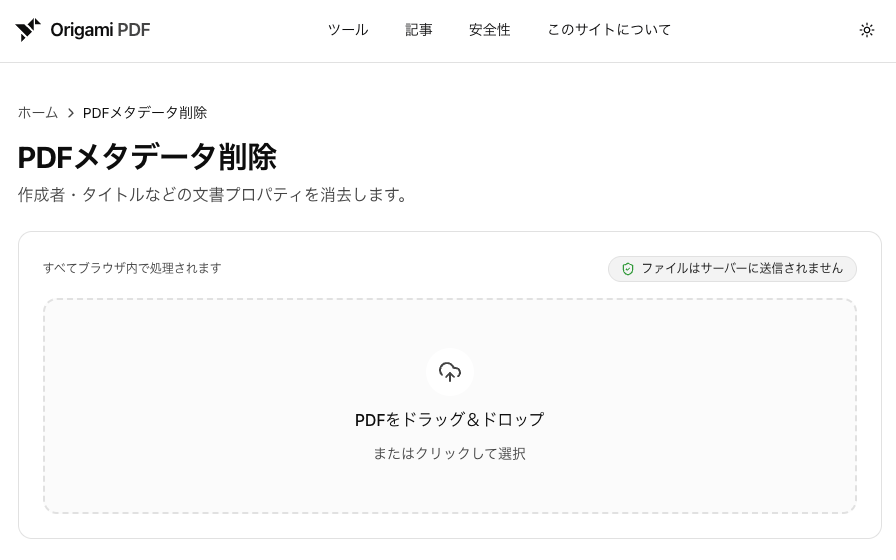
無料・登録不要のPDFメタデータ削除ツール
作成者・タイトルなどの文書プロパティを消去します。
「作成者の名前だけを消したい」という具体的なケースは、こちらで手順を解説しています。
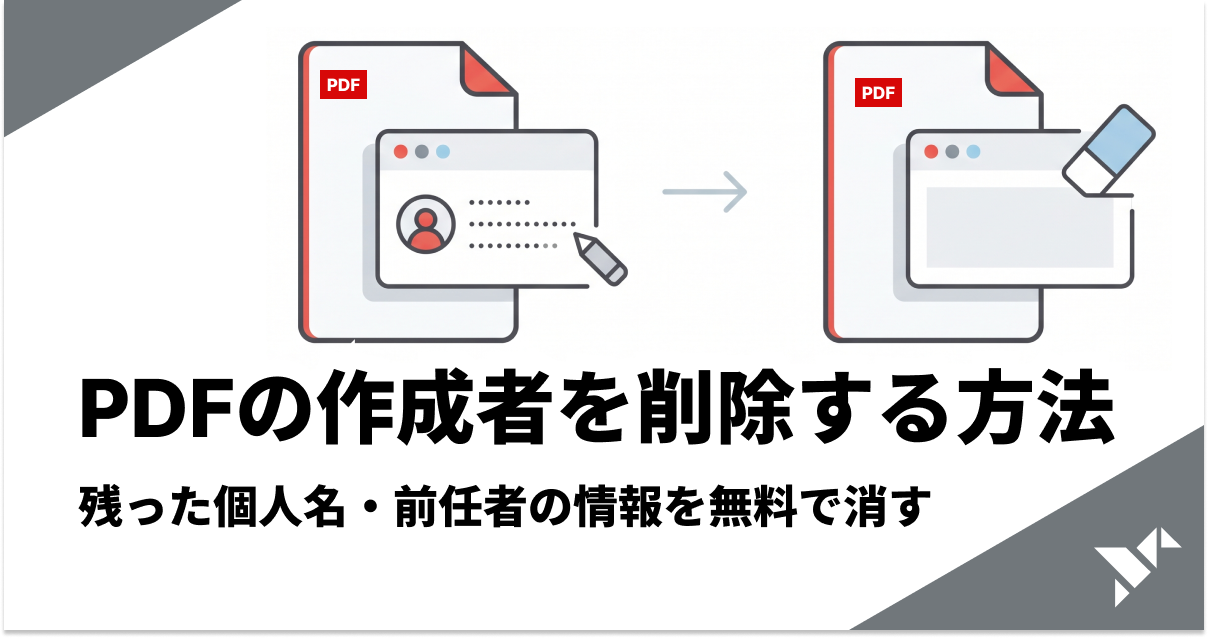
PDFの作成者を削除する方法|残った個人名・前任者の情報を無料で消す
PDFの「作成者」に残った個人名・PCのユーザー名・前任者や流用元の情報を削除する方法を解説。無料・インストール不要・ブラウザ完結(サーバーに送信しない)で安全に消す手順を紹介します。
ファイル名を変えても「タイトル」が直らないのはなぜ?
「PDFのファイル名を変えたのに、ブラウザのタブには古い名前が出る」――これはよくあるつまずきです。原因は、ブラウザが表示しているのがファイル名ではなく、PDF内部の「タイトル」属性だからです。ファイル名とタイトルは独立しているため、リネームしても内部のタイトルは変わりません(参考: JBサービス)。
直すには、ファイル名ではなく「タイトル」属性そのものを書き換える必要があります。意図した名前に変えるなら「メタデータ編集」、空にして本来のファイル名表示に戻したいなら「メタデータ削除」が使えます。原因の切り分けと対処は次の記事にまとめました。
PDFのタイトルが変更できない原因と対処法|ファイル名を変えても直らないとき
PDFのタイトルが変更できない・ファイル名を変えても直らないときの原因を、ファイル名とタイトル属性の違いやAcrobat Readerの制限などから整理。無料・ブラウザ完結で直す手順も紹介します。
よくある質問
質問 | 回答 |
|---|---|
メタデータを消すと本文も消える? | いいえ。本文や見た目はそのままで、文書プロパティ(付帯情報)だけが変わります。 |
確認だけなら無料でできる? | はい。Acrobat Readerや本サイトのツールで確認できます。ただしReaderでは編集はできません。 |
スマホでもできる? | 本サイトのツールはスマホ・タブレットのブラウザでも動作します。 |
アップロードしたファイルは安全? | Origami PDFの処理はすべてブラウザ内で完結し、ファイルはサーバーに送信されません。 |
複数のPDFを一括で処理できる? | Origami PDFのメタデータ編集・削除ツールは、1ファイルずつ読み込んで処理する方式です。多数のファイルをまとめて自動処理したい場合は、Acrobat Proのアクションウィザード(Action Wizard)などのバッチ機能が向いています。 |
まとめ
PDFのメタデータ(文書プロパティ)は、本文とは別にファイル内部へ保存される付帯情報で、タイトル・作成者・Producer などが含まれます。ファイル名を変えても内部の「タイトル」は変わらないため、表示名のトラブルはメタデータ側を直す必要があります。
確認:ビューアの「文書のプロパティ」で、現在のタイトルや作成者を確認できます。
編集:メタデータ編集 でタイトル・作成者などを書き換え、表示名や検索性を整えられます。
削除:メタデータ削除 で作成者やソフト名などの痕跡をまとめて消してから安心して共有できます。
いずれも Origami PDF ならインストール不要・無料・ブラウザ内で完結(ファイルは送信されません)。目的に合わせて使い分けてください。
関連記事
PDFとは?意味・メリット・他形式との違いをゼロからやさしく解説
PDFとは何か、なぜ使われるのかを完全初心者向けにやさしく解説。PDFのメリット・デメリット、Word・Excel・JPEGとの違い、開き方・作り方、PDFでできること一覧まで、これ1記事で基本がわかります。
PDF/Aとは?長期保存用のPDF規格をやさしく解説(作り方・確認方法も)
PDF/A(ISO 19005)は長期保存・アーカイブ向けのPDF規格。フォント埋め込み必須・暗号化禁止などのルールと、適合レベル(A-1/A-2/A-3/A-4)の違い、電子帳簿保存法との関係、無料での作り方・本当にPDF/Aか確認する方法まで、やさしく正確に解説します。
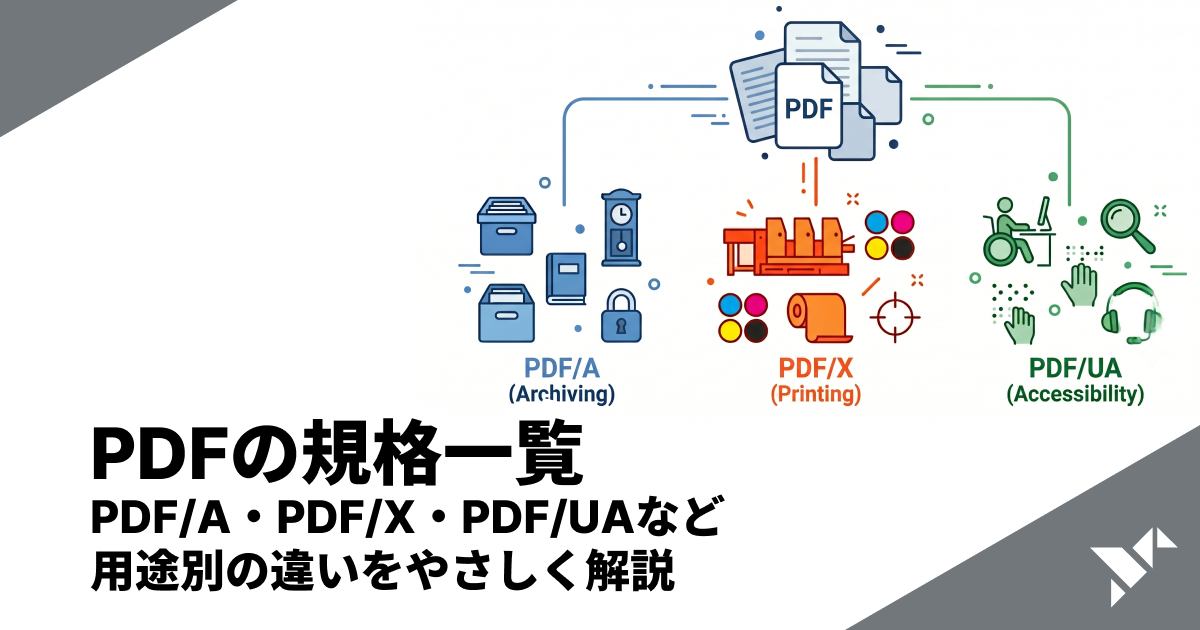
PDFの規格一覧|PDF/A・PDF/X・PDF/UAなど用途別の違いをやさしく解説
PDFには長期保存用のPDF/A、印刷入稿用のPDF/X、アクセシビリティ用のPDF/UAなど、目的別の「規格(サブセット)」があります。各規格のISO番号・用途・違いを早見表で整理し、目的別の選び方をやさしく解説します。
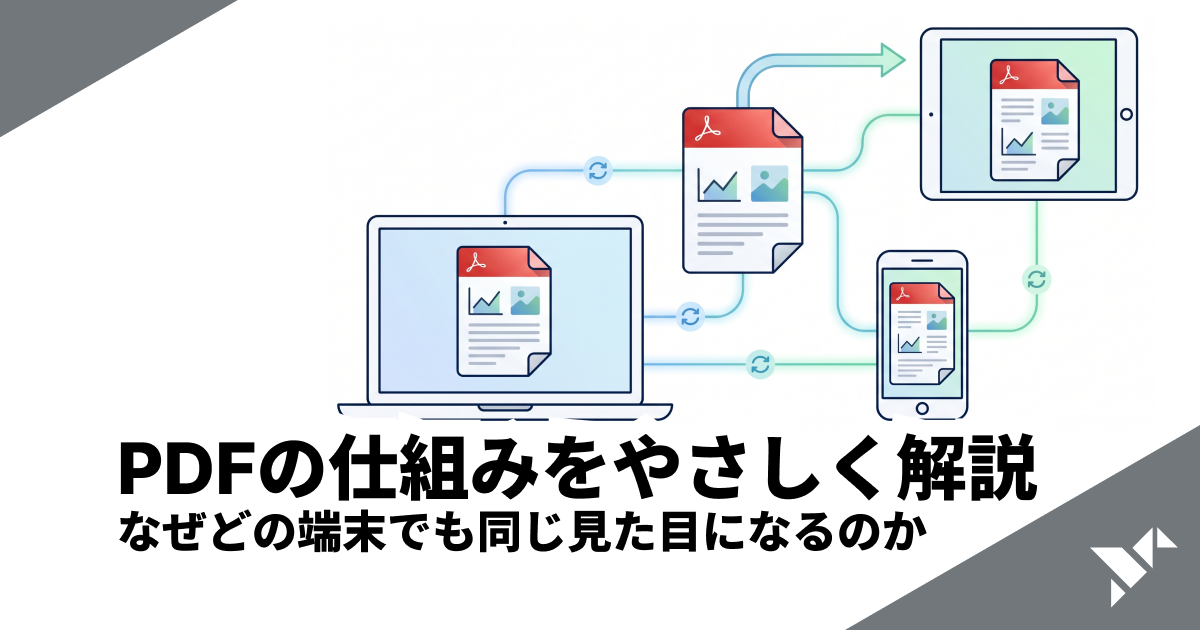
PDFの仕組みをやさしく解説|なぜどの端末でも同じ見た目になるのか
PDFとは何か、どんな仕組みでどの端末・環境でも同じ見た目になるのかを、フォント埋め込みや内部構造、ISO規格、検索可能PDFの考え方までやさしく解説します。一次情報の出典付きで正確に理解できます。