AdobeでPDFを結合する方法|無料Readerではできない理由と無料の代替
Adobe(Acrobat)でPDFを結合する手順を解説。無料のAcrobat Readerでは結合できず、Acrobat ProかAdobeオンライン版が必要です。各方法の条件・上限・料金(約・2026年6月時点)を比較し、登録不要・送信ゼロで使える無料の代替もあわせて紹介します。
「Adobe(Acrobat)でPDFを結合しよう」と思って操作を探したのに、無料のAcrobat Readerでは結合のボタンが見当たらない――そんな経験はありませんか。実は、PDFをまとめる「ファイルを結合」は有料のAcrobat Pro / Standardの機能で、無料のReaderには含まれていません。この記事では、AdobeでPDFを結合する正しい手順(Acrobat Proデスクトップ版・Adobeオンライン版)と、それぞれの条件・上限・料金を整理したうえで、登録不要・課金不要・ファイルを送信せずに結合できる無料の代替までまとめて解説します。
無料のAcrobat Readerでは結合できない(Proが必要)
結論から言うと、無料の「Adobe Acrobat Reader」ではPDFを結合できません。無料のReaderでできるのは、PDFの閲覧・注釈(コメント)・署名の記入などで、複数のPDFを1つにまとめる「ファイルを結合(Combine)」は含まれていません。
「ファイルを結合」は、有料のAcrobat Pro / Acrobat Standardの機能です。そのため、Adobeで結合する方法は大きく次の2つに分かれます。
Acrobat Pro / Standard(デスクトップアプリ): 有料サブスクリプション。「ファイルを結合」で複数PDFをまとめ、結合前に順番も並べ替えられます。
Adobeオンライン版「PDFを結合」: ブラウザで使えるWebサービス。無料で試せますが、未サインインだと回数などに制限があり、ファイルはAdobeのサーバーにアップロードされます。
メモ
「Acrobat Reader(無料)」と「Acrobat Pro / Standard(有料)」は別物です。閲覧・注釈・署名は無料のReaderでも行えますが、PDF同士の結合や編集には有料版が必要になります。
自分のAdobeが無料Readerか有料版か見分けるには
「今使っているのが無料のReaderなのか有料版なのか分からない」というときは、次のどちらかで確認できます。
「すべてのツール」を見る: アプリを開いて「すべてのツール」の一覧に「ファイルを結合」があれば有料版(Pro / Standard)、無ければ無料のReaderです(Readerでは結合が表示されません)。
「Acrobatについて」で確認する: Windowsは「ヘルプ」→「Acrobatについて」、Macは「Acrobat」→「Acrobatについて」を開くと製品名が表示されます。「Reader」とあれば無料版、「Pro」「Standard」とあれば有料版です(Adobe公式:トラックとバージョンの確認)。
「課金せずに、登録もせずに今すぐ結合したい」という場合は、後半で紹介する無料の代替が使えます。まずはAdobeでの正規の手順から見ていきましょう。PDF結合の全体像を先に把握したい方は、こちらのまとめも参考になります。
PDFを結合する方法|複数のPDFを無料で1つにまとめる(インストール不要・ブラウザ完結)
複数のPDFを1つにまとめる「結合」のやり方を、無料・インストール不要・ブラウザだけで完結する手順で解説。Windows・Mac・iPhone・ブラウザ別の方法、安全に結合するコツ、Adobeとの違いまで網羅します。
Acrobat Pro(デスクトップ)でPDFを結合する手順
有料のAcrobat Pro / Standardを使っている場合は、デスクトップアプリの「ファイルを結合」機能でまとめられます。基本的な流れは次のとおりです。
Acrobatを起動し、「すべてのツール」を開きます。
「ファイルを結合」を選びます。
「ファイルを追加」から、結合したいPDFをすべて追加します(フォルダやドラッグ&ドロップでの追加にも対応)。
サムネイル表示で順番をドラッグして並べ替えます。不要なページがあれば削除もできます。
「結合」を押すと、1つにまとまったPDFが作成されます。
メニューの名称や配置はバージョンによって変わることがあります。最新の正確な手順は、Adobe公式ヘルプ「ファイルを単一のPDFに結合」を確認してください。
ポイント
この方法はあくまで有料のAcrobat Pro / Standardが前提です。「サブスクリプションは契約していない」「結合のためだけに有料版を入れるのは避けたい」という場合は、次のオンライン版や、後半の無料の代替を検討してください。
Adobeオンライン版(無料)で結合する手順と条件
Adobeには、ブラウザ上で使えるオンライン版「PDFを結合」もあります。アプリのインストールは不要で、無料で試せますが、無料で使うにはいくつかの条件があります。
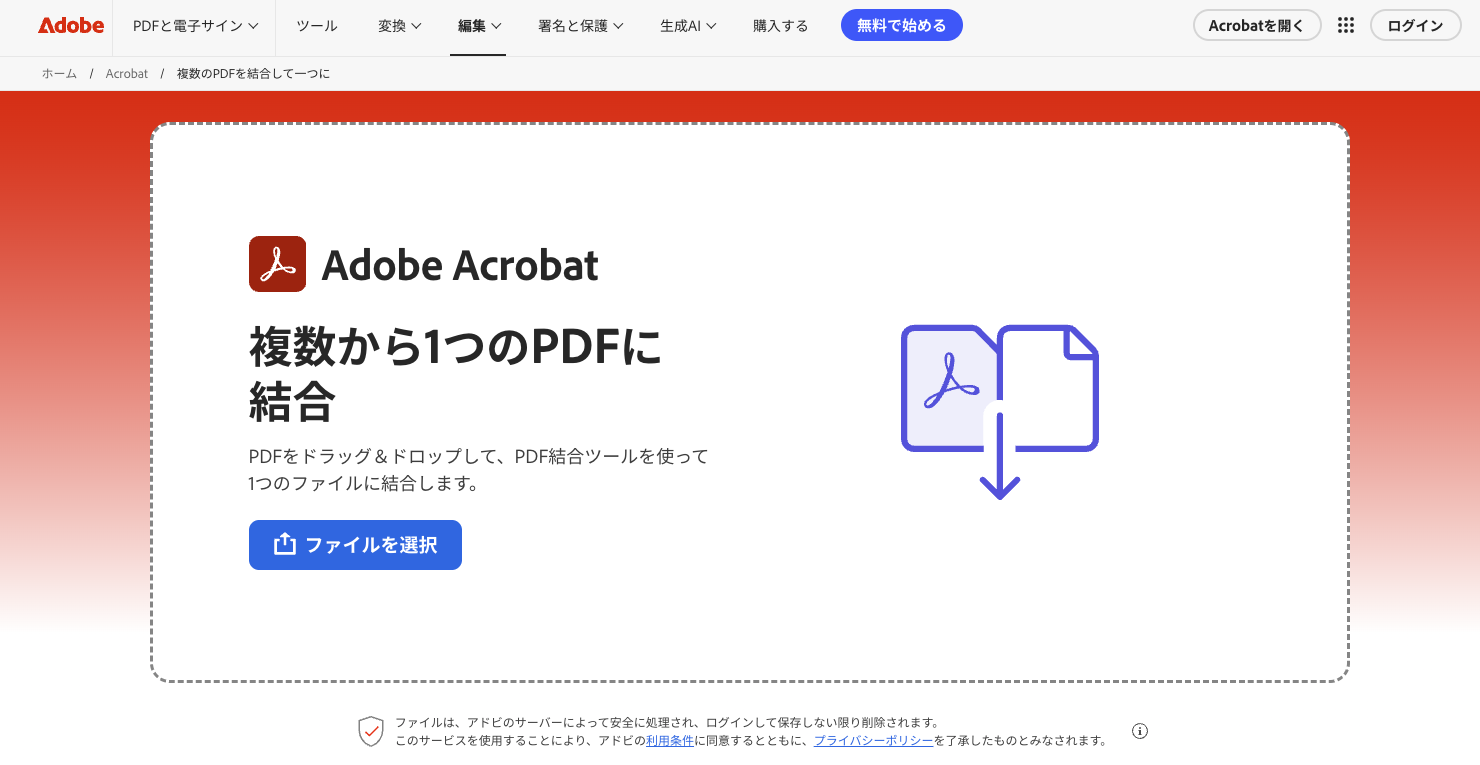
基本の手順
Adobeオンライン版の「PDFを結合」ページを開きます。
結合したいPDFファイルを選択(またはドラッグ&ドロップ)して追加します。
「結合」を実行し、できあがったPDFをダウンロードします。
無料で使うときの条件・制限
未サインインだと回数が限られる: Adobeアカウントにサインインしていない状態では、無料での結合・ダウンロードは1回までです。
並べ替え・共有はサインインが必要: 結合後のページの並べ替えや、共有リンクの作成にはAdobeアカウントへのサインインが求められます。
無料サインインでも回数制限がある: 無料アカウントでサインインしても、一定期間に使える回数の上限が設けられています。
ファイルサイズ・件数の上限: 1回の結合で最大1,500ページまで、ファイル数は最大100ファイルまで、1ファイルあたり最大500ページまでといった上限があります。
ファイルはAdobeのサーバーにアップロードされる: オンライン版は、選んだPDFがAdobeのサーバーに送信されて処理されます。手元のブラウザ内だけで完結する仕組みではありません。
回数やサインインの条件は変更されることがあります。最新の内容は、Adobeオンラインサービスの利用に関する公式FAQを確認してください。
注意
オンライン版はファイルをAdobeのサーバーへアップロードして処理します。社外秘の資料や個人情報を含むPDFを外部サーバーに送ることに不安がある場合は、ファイルを一切送信しない方法(後述)を選ぶと安心です。
Acrobatの料金の目安(2026年6月時点)
結合を含む編集機能を継続して使うには、有料のAcrobatが必要です。料金の目安(税込)は次のとおりです。
プラン | 月額の目安(税込) | 結合 |
|---|---|---|
Acrobat Standard | 約1,980円/月 | 可 |
Acrobat Pro | 約2,530円/月 | 可 |
Acrobat Reader | 無料 | 不可(閲覧・注釈・署名のみ) |
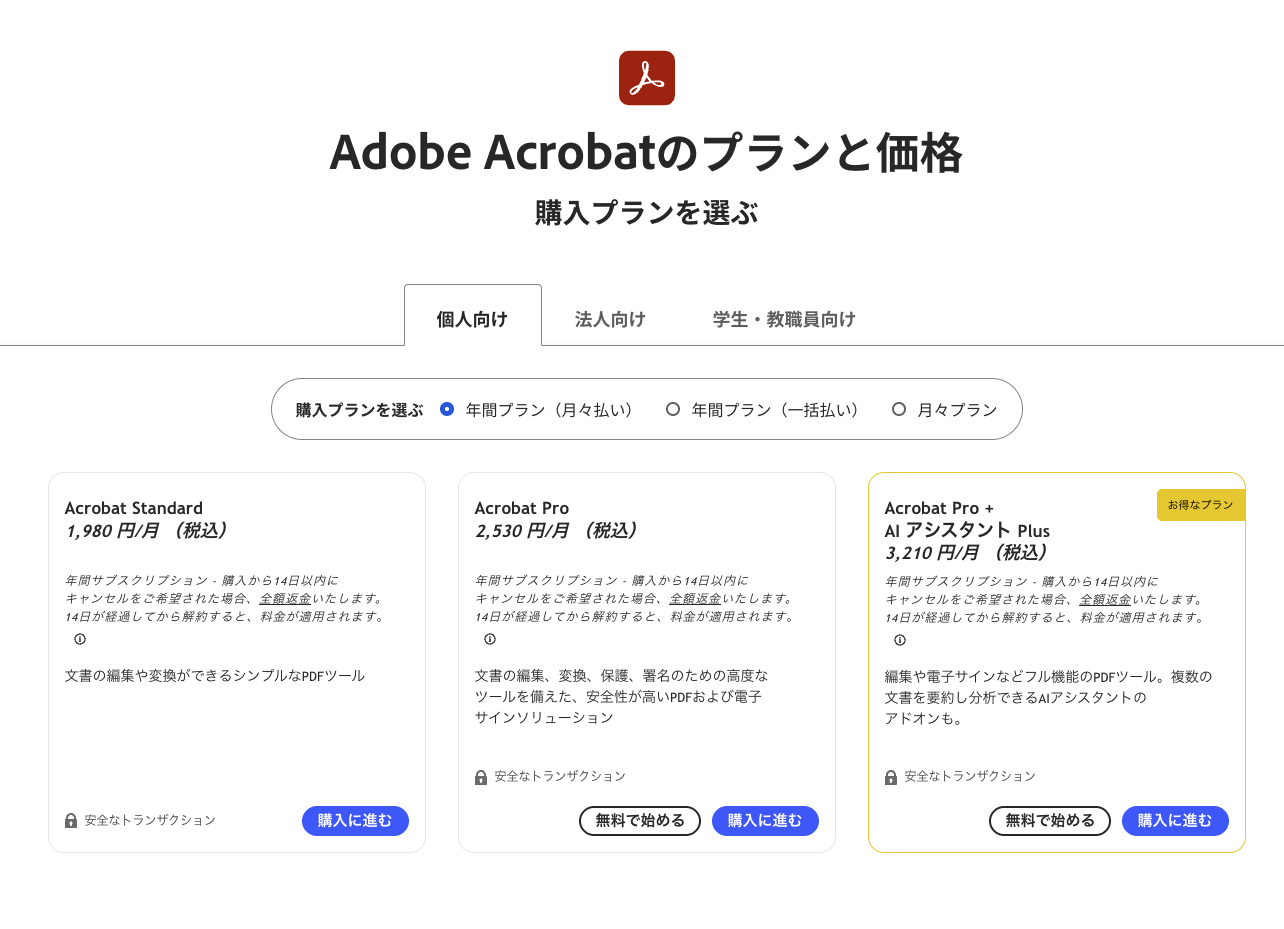
上記は2026年6月時点の目安で、契約期間(年間プラン・月々プラン)やキャンペーン、税の扱いによって変動します。実際の金額は必ずAdobe公式の料金ページで確認してください。
メモ
「結合をたまにする程度」なら、月額のサブスクリプションは割高に感じられるかもしれません。そうしたケースでは、無料で使えるツールで十分なことも多いです。
Adobe無料/オンライン/Pro/Origami PDFの比較
ここまでの内容を、結合できるか・費用・登録の要否・ファイルの送信の有無で比較すると次のようになります。
方法 | 結合 | 費用 | 登録・サインイン | ファイルの送信 |
|---|---|---|---|---|
Acrobat Reader(無料) | 不可 | 無料 | — | —(結合機能なし) |
Adobeオンライン版 | 可 | 無料(回数制限あり) | 未サインインは1回まで/並べ替え・共有はサインイン要 | あり(Adobeのサーバーへアップロード) |
Acrobat Pro / Standard | 可 | 有料(約1,980〜2,530円/月) | Adobeアカウントが必要 | デスクトップ処理(クラウド機能利用時は送信あり) |
可(ドラッグで並べ替え) | 完全無料 | 登録・サインイン不要 | 送信なし(ブラウザ内で完結) |
なお、Macをお使いなら、標準搭載の「プレビュー」アプリでも無料でPDFを結合できます。手順はこちらの記事で解説しています。
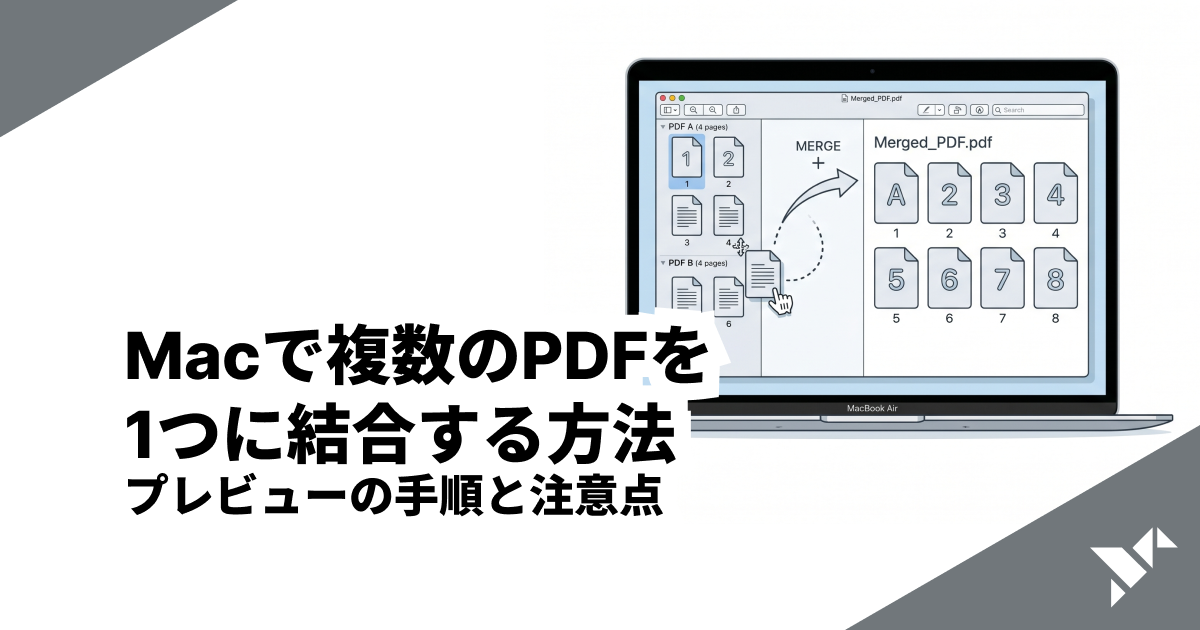
Macで複数のPDFを1つに結合する方法|プレビューの手順と注意点
Macの標準アプリ「プレビュー」で複数のPDFを無料で1つにまとめる手順を、サムネールのドラッグや複数選択のコツまで丁寧に解説。自動保存で元ファイルが変わる落とし穴と、その対策・代わりの簡単な方法もあわせて紹介します。
「とにかく無料で、登録もせず、ファイルも外部に送らずに結合したい」という条件を満たすのが、最後のOrigami PDFです。次の章で具体的な使い方を見ていきます。
無料の代替:Origami PDFでブラウザ内だけで結合する
Origami PDFのPDF結合ツールは、完全無料・登録不要・インストール不要で使えます。最大の特長は、ファイルをサーバーに送信しない(送信ゼロ)こと。処理はすべてお使いのブラウザ内で完結するため、社外秘の資料でも外部にアップロードされる心配がありません。手順は3ステップです。
結合したいPDFファイルをドラッグ&ドロップで追加します。
サムネイルをドラッグして、結合する順番を並べ替えます。
「結合する」を押すと、1つにまとまったPDFがダウンロードされます。
ポイント
サインインも回数制限もありません。Adobeオンライン版のように「無料は1回まで」「並べ替えはサインインが必要」といった制約がなく、何度でも、順番を並べ替えながら結合できます。
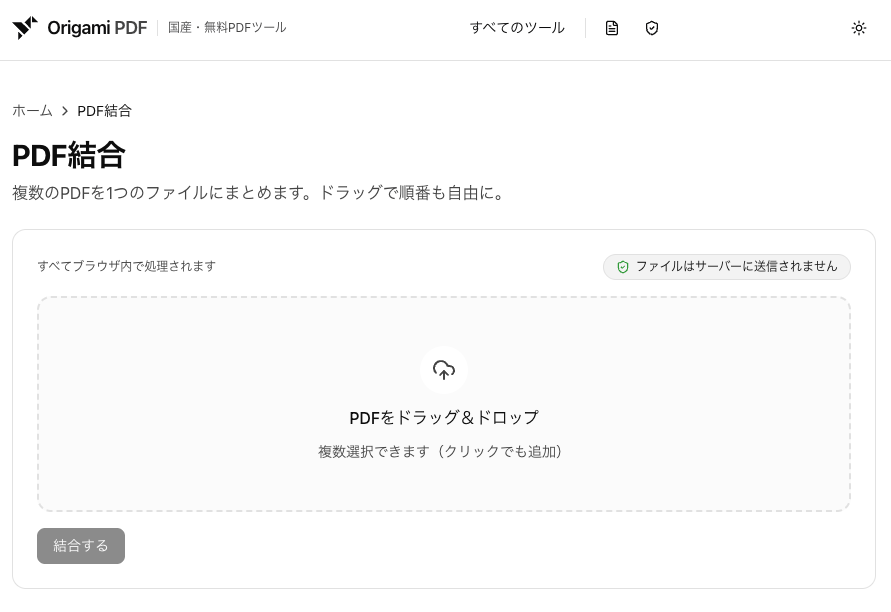
無料・登録不要のPDF結合ツール
複数のPDFを1つのファイルにまとめます。ドラッグで順番も自由に。
「無料のオンラインツールは安全なの?」と気になる方は、アップロード型のツールとの違いや、送信ゼロが安心につながる理由をこちらで詳しく解説しています。
PDF結合は無料でも安全?情報漏洩を防ぐ「アップロードしない」結合方法
無料のオンラインPDF結合は安全か、契約書や機密ファイルでも使ってよいかを整理。多くは一度サーバーにアップロードされ暗号化・自動削除に頼ります。最初から送信しない(ブラウザ内処理)方法なら、漏洩リスクそのものが生じません。
よくある質問
質問 | 回答 |
|---|---|
無料のAcrobat ReaderでPDFを結合できますか? | できません。結合(ファイルを結合)は有料のAcrobat Pro / Standardの機能です。無料のReaderは閲覧・注釈・署名などに限られます。 |
Adobeオンライン版は本当に無料で使えますか? | 無料で試せますが、未サインインだと無料での結合・ダウンロードは1回まで、並べ替えや共有はサインインが必要です。無料サインインでも回数制限があります。 |
Adobeオンライン版にファイル数やページの上限はありますか? | 1回の結合で最大1,500ページ、最大100ファイル、1ファイルあたり最大500ページといった上限があります。最新の条件は公式FAQをご確認ください。 |
Acrobatの料金はいくらですか? | 2026年6月時点の目安(税込)で、Acrobat Standardが約1,980円/月、Acrobat Proが約2,530円/月です。変動するため、最新は公式の料金ページで確認してください。 |
課金も登録もせずに結合する方法はありますか? | あります。Origami PDFのPDF結合ツールは完全無料・登録不要で、ファイルをサーバーに送信せずブラウザ内だけで結合できます。 |
スマホのブラウザでも結合できますか? | できます。Origami PDFはスマホ(iPhone・Android)のブラウザでも、パソコンと同じように登録不要・送信ゼロで結合できます。スマホでの詳しい手順はiPhone・スマホでPDFを結合する方法で解説しています。 |
Adobeのスマホアプリ(Acrobat Reader)で無料で結合できますか? | できません。無料のAcrobat Readerモバイルアプリで行えるのは閲覧・注釈・入力・署名・共有などで、「ファイルを結合」や「ページを整理」は有料サブスクリプション(Acrobat Premium / Pro)の機能です(Adobe公式FAQ)。 |
まとめ
PDFの結合は、無料のAcrobat Readerではできず、有料のAcrobat Pro / Standard(約1,980〜2,530円/月)かAdobeオンライン版が必要です。ただしオンライン版は未サインインだと1回までで、ファイルはAdobeのサーバーへアップロードされます。たまに結合する程度なら、有料契約も外部送信も避けられる無料の代替で十分なことがほとんどです。
無料のAcrobat Readerに「ファイルを結合」はなく、結合は有料のPro / Standardの機能。
Adobeオンライン版は無料で試せるが、未サインインは1回まで・並べ替えや共有はサインイン要・ファイルはサーバーに送信される。
Origami PDFなら登録・課金・回数制限なしで、ドラッグで順番を並べ替えてから結合できる。
費用も登録もかけずに今すぐまとめたいなら、PDF結合をお試しください。完全無料・登録不要で、ファイルをサーバーに送信せずブラウザ内だけで結合が完結します。
関連記事
AdobeでPDFを圧縮する方法|Acrobat Proの手順と無料の代替ツール
Adobe(Acrobat)でPDFのファイルサイズを圧縮する手順を解説。無料のAcrobat Readerでは圧縮できず、Acrobat Proが必要です。「ファイルサイズを縮小」と「PDF最適化」の違い、Adobeオンライン版の制限(約・2026年6月時点)を比較し、登録不要・送信ゼロで無制限に使える無料の代替も紹介します。
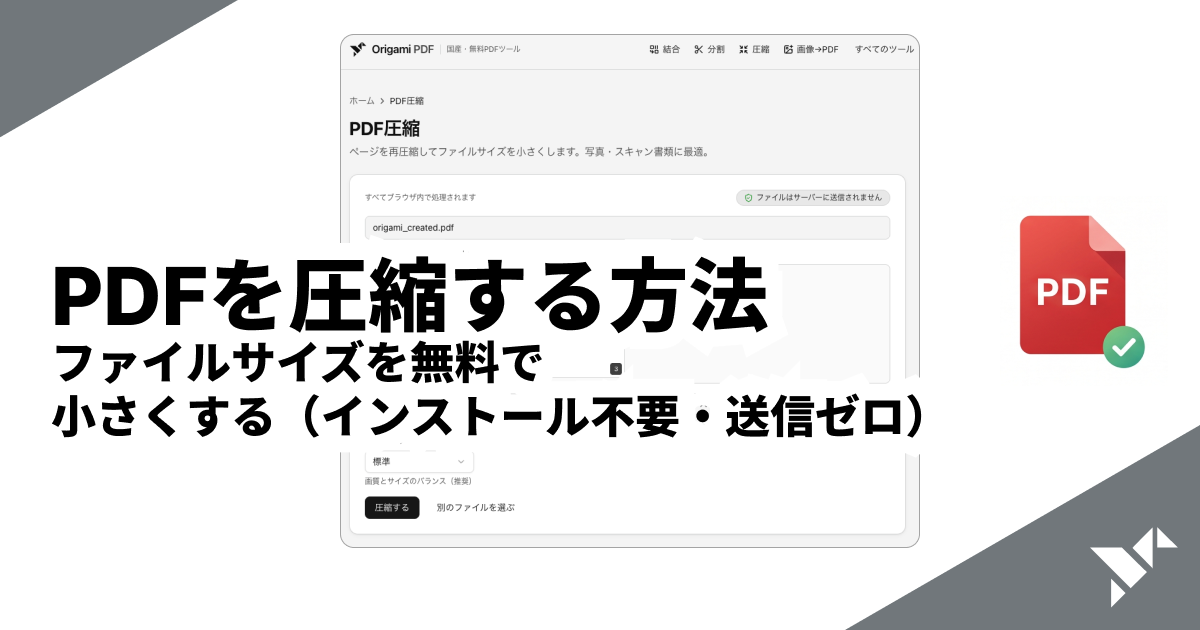
PDFを圧縮する方法|ファイルサイズを無料で小さくする(インストール不要・送信ゼロ)
PDFのファイルサイズを圧縮(軽量化)する方法を、無料・インストール不要・ブラウザだけで完結する手順で解説。Windows・Mac・iPhone別の方法、圧縮の仕組みと注意点、安全に圧縮するコツ、専用ソフトとの違いまで網羅します。
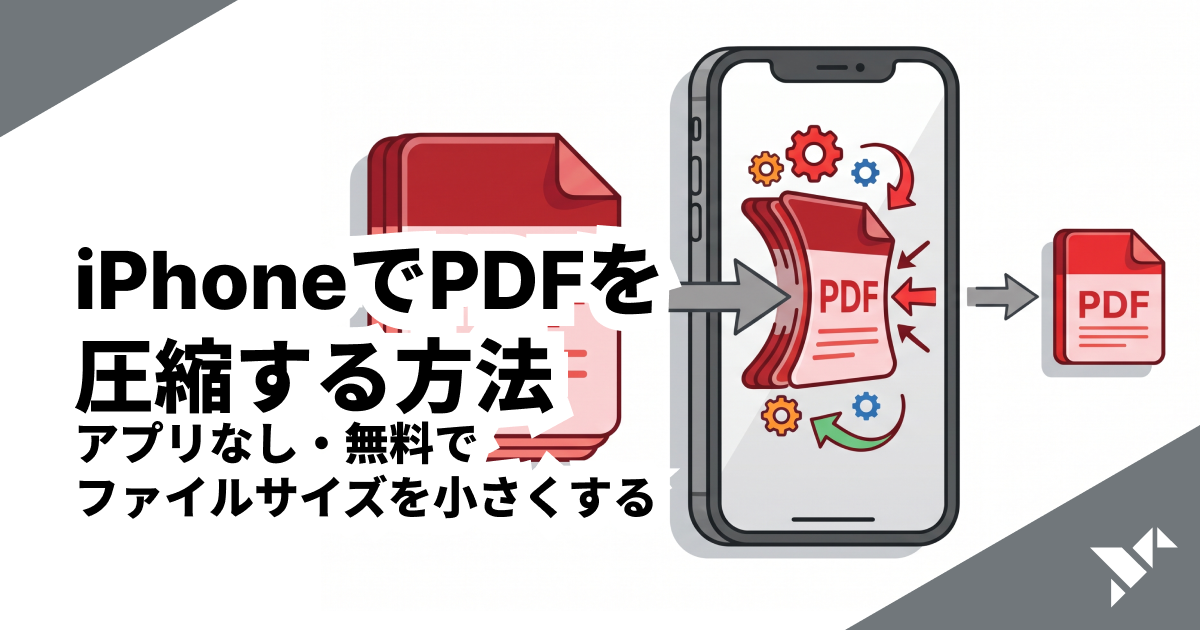
iPhoneでPDFを圧縮する方法|アプリなし・無料でファイルサイズを小さくする
iPhone・iPadでPDFのファイルサイズを圧縮(軽量化)する方法を解説。iOS標準の「ファイルサイズを最適化」の使い方と制約、アプリ不要・送信ゼロで圧縮レベルを選べるブラウザツールの手順、Androidスマホでの方法まで紹介します。
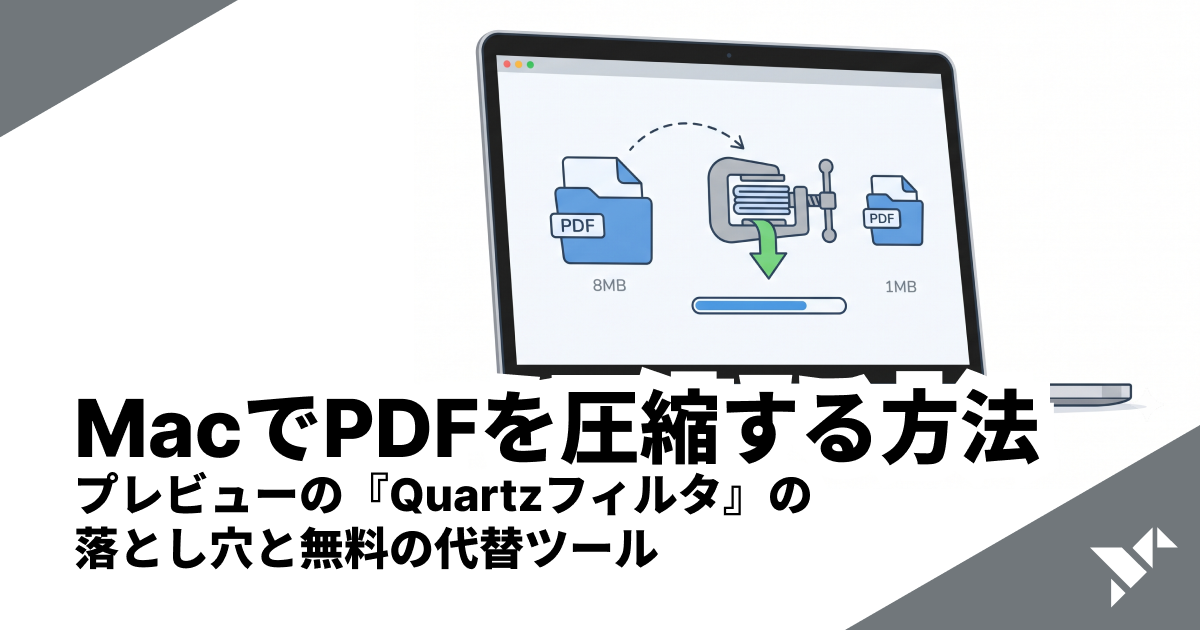
MacでPDFを圧縮する方法|プレビューの『Quartzフィルタ』の落とし穴と無料の代替
Macの標準アプリ「プレビュー」でPDFを圧縮(ファイルサイズを小さく)する手順を解説。「Reduce File Size」Quartzフィルタの画質劣化問題と、圧縮レベルを選べる無料・送信ゼロの代替方法もあわせて紹介します。