PDFのタイトルを変更する方法|無料・Acrobat不要でプロパティを書き換える
PDFのタイトル(文書プロパティ)を変更する方法を解説。ファイル名を変えても直らない理由と、無料・インストール不要・ブラウザ完結でタイトルを書き換える手順を紹介します。
PDFをブラウザで開くと、タブにファイル名とは違うタイトルが表示されることがあります。これはPDF内部の「タイトル」属性によるもの。ファイル名を変えても直らないため、正しく変えるには属性そのものを書き換える必要があります。この記事では、無料・Acrobat不要・ブラウザだけでPDFのタイトルを変更する方法を解説します。
PDFの「タイトル」はファイル名とは別物
PDFには、ファイル名とは別に「タイトル」という文書プロパティ(メタデータ)があります。ブラウザのタブやタイトルバーに表示されるのは、多くの場合このタイトル属性です。つまり、エクスプローラーやFinderでファイル名を変更しても、PDFの中のタイトルは変わりません(参考: JBサービス)。
メモ
ファイル名 = パソコン上のファイルの名前/タイトル = PDFの中に記録された題名。タブの表示を変えたいなら、後者の「タイトル」を書き換えます。
ポイント
今のタイトルを“確認するだけ”なら無料のAcrobat Readerでも可能です。PDFを開いてメニューの「文書のプロパティ」→「概要」から、現在のタイトルを表示できます(Adobe公式ヘルプ)。ただしReaderは閲覧専用のため、項目はグレーアウトして書き換えはできません。変更はこのあとの方法で行ってください。
メタデータ全体の仕組みは、こちらで詳しく解説しています。
PDFのメタデータとは?確認・編集・削除のやり方をまとめて解説
PDFのメタデータ(文書プロパティ)の意味と、タイトル・作成者などを確認・編集・削除する方法を解説。ファイル名を変えてもタイトルが直らない理由や、無料・ブラウザ完結で安全に扱うコツも紹介します。
タイトルを変更する3つの方法
方法 | 費用 | ポイント |
|---|---|---|
無料ツール(Origami PDF) | 無料 | ブラウザでタイトルを直接書き換え。インストール・登録不要 |
Adobe Acrobat Pro | 有料 | 「ファイル」→「プロパティ」→「概要」で変更。無料のReaderでは編集不可 |
元ファイル(Word等) | 無料 | 「ファイル」→「情報」→「プロパティ」からタイトル欄を直して保存し、PDFに書き出し直す。メニュー名はOfficeのバージョンで異なります。元データが必要 |
ポイント
無料のAcrobat Readerではタイトル(文書プロパティ)を編集できません。「Acrobatは持っていない」「元のWordファイルが手元にない」という場合は、ブラウザで完結する無料ツールが手早く確実です。
Origami PDFでタイトルを変更する手順
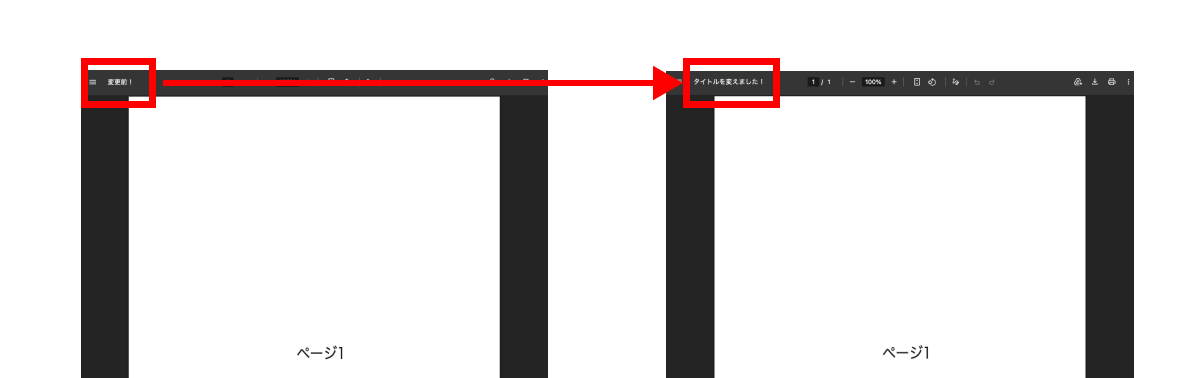
「メタデータ編集」ツールを使えば、3ステップでタイトルを書き換えられます。
PDFファイルを追加します。現在のタイトル・作成者などが表示されます。
「タイトル」欄を新しい題名に書き換えます(作成者などもあわせて編集可能)。
「保存する」を押すと、タイトルを更新したPDFがダウンロードされます。
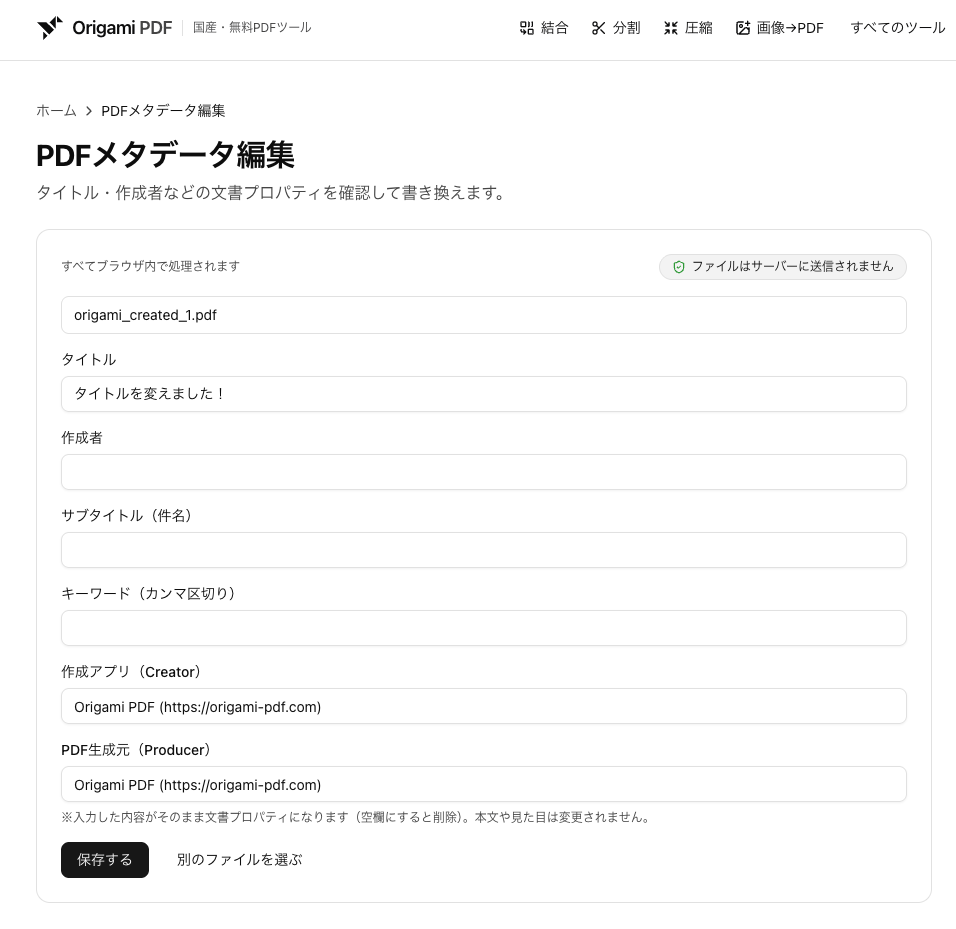
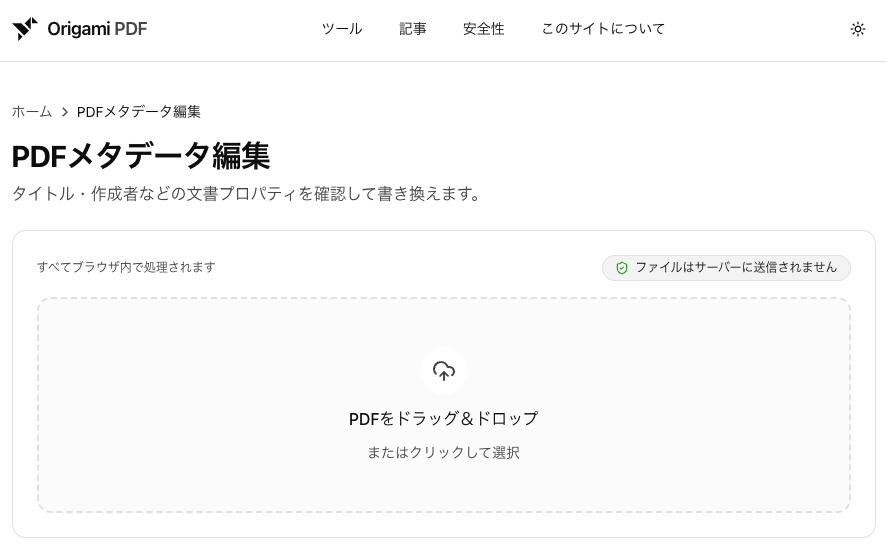
無料・登録不要のPDFメタデータ編集ツール
タイトル・作成者などの文書プロパティを確認して書き換えます。
変更したのに反映されないときは
保存後もタブの表示が変わらない場合、ビューアがファイルをキャッシュしていることがあります。PDFをいったん閉じて開き直す、ブラウザのタブを再読み込みする、別のビューアで開く、といった方法で確認してください。
「そもそもタイトルが変更できない」「ファイル名を変えても直らない」という根本的なつまずきは、原因別に次の記事で整理しています。
PDFのタイトルが変更できない原因と対処法|ファイル名を変えても直らないとき
PDFのタイトルが変更できない・ファイル名を変えても直らないときの原因を、ファイル名とタイトル属性の違いやAcrobat Readerの制限などから整理。無料・ブラウザ完結で直す手順も紹介します。
よくある質問
質問 | 回答 |
|---|---|
ファイル名を変えればタイトルも変わる? | いいえ。ファイル名とタイトル属性は別物です。タイトルはプロパティを書き換える必要があります。 |
作成者やキーワードも変えられる? | はい。メタデータ編集ツールでは作成者・サブタイトル・キーワードもあわせて編集できます。 |
本文の見た目は変わる? | いいえ。タイトルなどの付帯情報だけが変わり、本文・レイアウトはそのままです。 |
まとめ
ブラウザのタブに表示される題名は、ファイル名ではなくPDF内部の「タイトル」プロパティで決まります。ファイル名を変えても直らないのはこのためで、表示を正しくするにはタイトル属性そのものを書き換える必要があります。Acrobat Proや元のWordファイルがなくても、ブラウザだけで無料で変更できます。
ファイル名とPDFの「タイトル」属性は別物。タブ表示を変えるには後者を書き換える
無料のAcrobat Readerは閲覧専用で、タイトル(文書プロパティ)は編集できない
PDFを追加→「タイトル」欄を書き換え→保存、の3ステップで完了。作成者やキーワードも同時に編集できる
反映されないときはビューアのキャッシュが原因。開き直しや再読み込みで確認する
PDFのタイトルを今すぐ直したいなら、メタデータ編集をお試しください。無料・登録不要で、処理はすべてブラウザ内で完結するため、ファイルがサーバーに送信されることはありません。
関連記事
AdobeでPDFを圧縮する方法|Acrobat Proの手順と無料の代替ツール
Adobe(Acrobat)でPDFのファイルサイズを圧縮する手順を解説。無料のAcrobat Readerでは圧縮できず、Acrobat Proが必要です。「ファイルサイズを縮小」と「PDF最適化」の違い、Adobeオンライン版の制限(約・2026年6月時点)を比較し、登録不要・送信ゼロで無制限に使える無料の代替も紹介します。
PDFを圧縮する方法|ファイルサイズを無料で小さくする(インストール不要・送信ゼロ)
PDFのファイルサイズを圧縮(軽量化)する方法を、無料・インストール不要・ブラウザだけで完結する手順で解説。Windows・Mac・iPhone別の方法、圧縮の仕組みと注意点、安全に圧縮するコツ、専用ソフトとの違いまで網羅します。
iPhoneでPDFを圧縮する方法|アプリなし・無料でファイルサイズを小さくする
iPhone・iPadでPDFのファイルサイズを圧縮(軽量化)する方法を解説。iOS標準の「ファイルサイズを最適化」の使い方と制約、アプリ不要・送信ゼロで圧縮レベルを選べるブラウザツールの手順、Androidスマホでの方法まで紹介します。
MacでPDFを圧縮する方法|プレビューの『Quartzフィルタ』の落とし穴と無料の代替
Macの標準アプリ「プレビュー」でPDFを圧縮(ファイルサイズを小さく)する手順を解説。「Reduce File Size」Quartzフィルタの画質劣化問題と、圧縮レベルを選べる無料・送信ゼロの代替方法もあわせて紹介します。