PDFの仕組みをやさしく解説|なぜどの端末でも同じ見た目になるのか
PDFとは何か、どんな仕組みでどの端末・環境でも同じ見た目になるのかを、フォント埋め込みや内部構造、ISO規格、検索可能PDFの考え方までやさしく解説します。一次情報の出典付きで正確に理解できます。
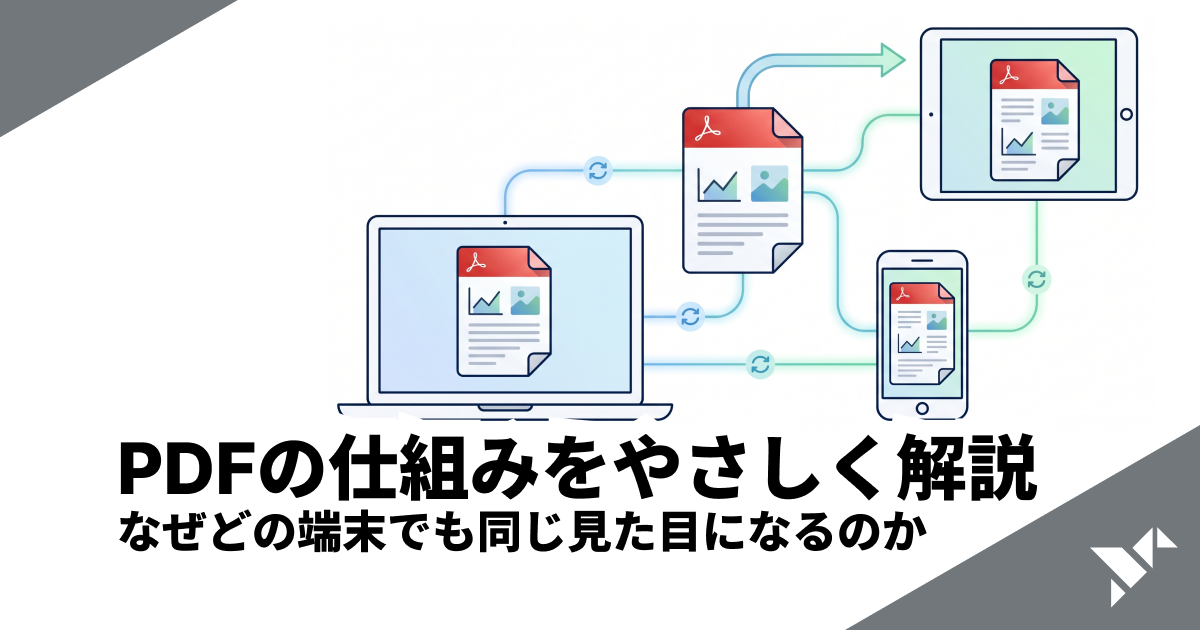
WindowsでもMacでも、スマホでも――同じPDFを開けば、誰がどの端末で見てもレイアウトも書体もまったく同じに表示されます。これはとても便利ですが、よく考えると不思議なことです。WordやWebページは環境によって見た目が崩れることがあるのに、なぜPDFだけはどこで開いても同じなのでしょうか。この記事では「PDFとは何か」「どんな仕組みでそれが可能なのか」を、内部の構造や規格までさかのぼって、なるべくやさしく解説します。
PDFとは「どの環境でも同じ見た目を保つ電子の紙」
PDFは「Portable Document Format(ポータブル・ドキュメント・フォーマット)」の略で、直訳すると「持ち運べる文書形式」です。アメリカのAdobe(アドビ)社が開発したファイル形式で、ひとことで言えば「電子の紙」のような存在です。
紙に印刷した書類は、誰に渡しても、どこで見ても、書いてある内容も配置も変わりません。PDFはこの「紙の安心感」をそのままデジタルに持ち込んだもので、作った人と違うパソコン・スマホ・OSで開いても、レイアウトや文字の形が崩れないように設計されています。だからこそ、契約書・請求書・申込書・チラシ・マニュアルなど、「見た目を変えずに正確に届けたい文書」に広く使われています。
「紙の安心感」を支えるもう一つの要素が、改ざんを防ぐ仕組みです。PDFには、開くときにパスワードを求めたり、編集・印刷・コピーといった操作を制限したりするセキュリティ機能が標準で用意されています。さらに電子署名を付ければ、署名後に内容が書き換えられていないかを検証できます。Origami PDFでも、PDFパスワード保護やPDF電子署名・電子印鑑を用意しています。レイアウトが固定されるうえに改ざんも防げるからこそ、契約書や請求書のような重要書類でPDFが信頼されているのです。
では、なぜPDFはこんなに「見た目に強い」のでしょうか。次の章で、その仕組みの中心にある考え方を見ていきます。
なぜどの端末でも同じ見た目になるのか
PDFがどの端末でも同じ見た目になる理由は、大きく2つあります。「固定レイアウト」であることと、「フォントを埋め込める」ことです。
1. レイアウトが「位置」で固定されている
Webページ(HTML)は、画面の幅や設定に合わせて文字や画像の位置が自動で組み直されます。読みやすさのためには便利ですが、その分「環境によって見た目が変わる」ことが前提です。一方PDFは、「このページのこの座標に、この文字を、この大きさで置く」という配置情報を、紙に印刷したときと同じように固定して持っています。だから画面の大きさが違っても、レイアウトが勝手に崩れることがありません。
2. フォント(書体)をファイルの中に埋め込める
見た目を左右するもう一つの要素が「フォント(書体)」です。たとえば作成者のパソコンにしか入っていない特別な書体を使った文書を、その書体が入っていない別のパソコンで開くと、本来は別のフォントに置き換わって見た目が変わってしまいます。
PDFはこれを防ぐために、使っているフォントの形そのものをファイルの中に埋め込むことができます。文字の「形のデータ」を一緒に持ち歩くため、相手の端末にそのフォントが入っていなくても、作成者が意図したとおりの書体で表示されます。「書体を丸ごと埋め込むとファイルが重くなりそう」と思うかもしれませんが、実際にはファイルサイズを抑えるため、その文書で実際に使った文字の形だけを埋め込む「サブセット化」という工夫もされています。Adobeも、PDFはフォントやレイアウトなどを保持し、作成に使ったアプリやOSに関係なく同じように表示できる形式だと説明しています(出典: Adobe「PDFとは」)。日本語の解説では、アンテナハウスも、フォントを埋め込むことで環境に依存せず元のレイアウトを再現できると述べています(出典: アンテナハウス「PDFとは」)。
メモ
コラム:PDFのルーツは「画面に表示できる印刷データ」 この「見た目をそのまま固定する」という発想には、はっきりとしたルーツがあります。PDFの土台になっているのは、Adobeが印刷の世界で使われていたPostScript(ポストスクリプト)という、ページの体裁を正確に記述するための技術です。1991年、Adobe共同創業者のジョン・ワーノック(John Warnock)が、このPostScriptを画面表示向けに簡略化し、どんな環境でも同じ文書を見られるようにする社内プロジェクトを立ち上げました。その計画は「Camelot(キャメロット)」と呼ばれていました。そして1993年、これがAcrobat(アクロバット)という製品とともにPDFとして世に出ます。まさに「紙の文書を電子化して、どこでも同じように見られるようにする」という目的のために生まれた形式なのです。
メモ
ポイント: PDFが「どこでも同じ見た目」になるのは、(1) 文字や画像の位置を固定し、(2) フォントの形までファイルに埋め込めるから。この2つがそろっているおかげで、紙に印刷したときと同じ体裁を、どんな端末でも再現できます。
PDFの中身(内部構造)をのぞいてみる
PDFファイルの中身は、ひとつの大きな文章がそのまま入っているわけではありません。実際には、テキスト・画像・フォント・メタデータ(付帯情報)といった、たくさんの「部品(オブジェクト)」の集まりとしてできています。ページに表示される文字や図形、埋め込まれた書体、文書のタイトルや作成者の情報などが、それぞれ部品として格納され、互いに参照し合う構造になっています。
イメージとしては、Webページの仕組みに少し似ています。Webページは、文章や画像、デザイン情報がHTMLというデータにまとめられ、それをブラウザが読み取って画面に表示します。PDFも同じように、「中身を記述したデータ」と「それを表示するビューア(PDFを開くソフト)」に分かれていて、ビューアがデータを解釈してページを描き出します。違いは、PDFの方が「印刷したときの見た目」を厳密に再現するように作られている点です。
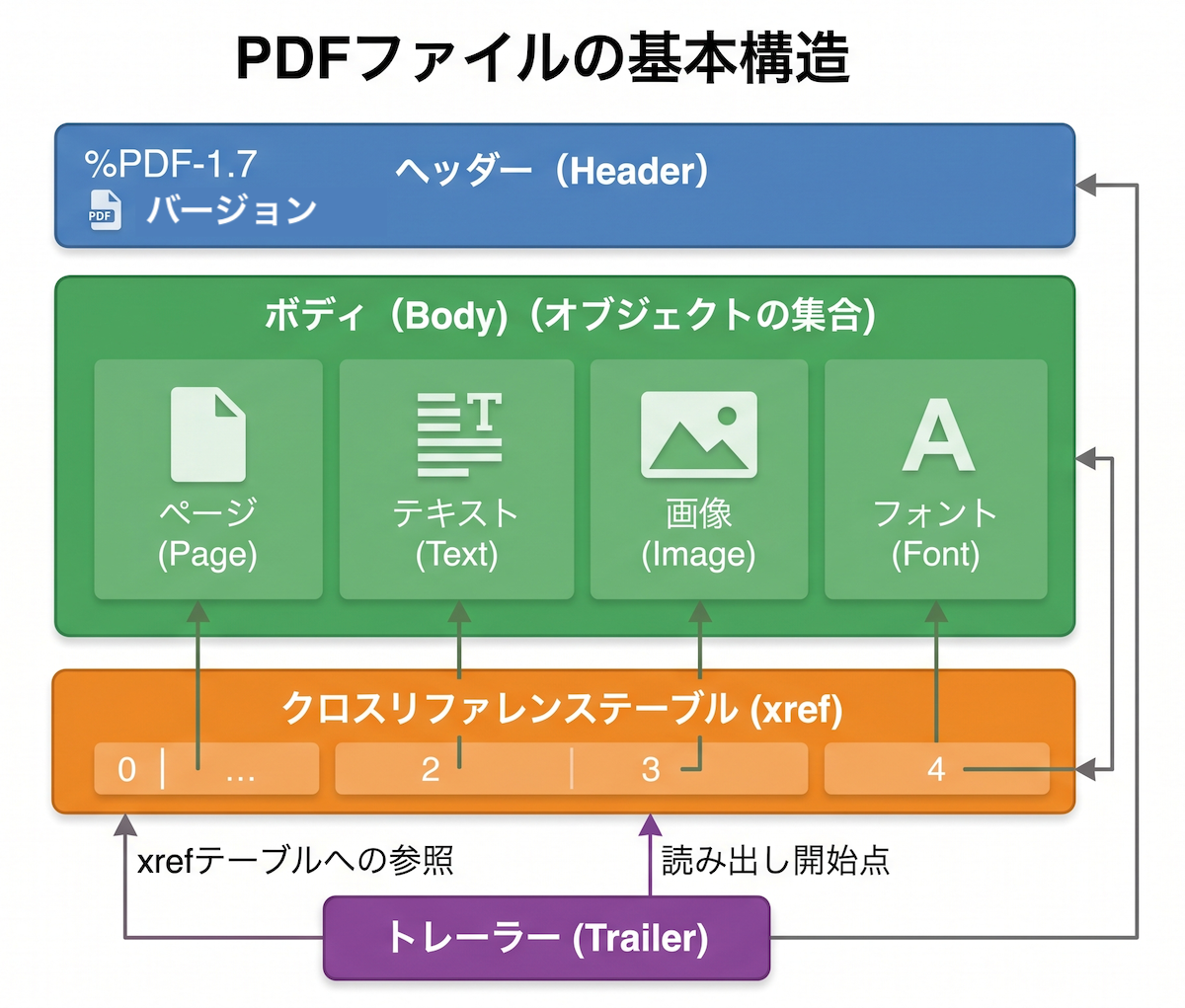
もう少し細かく見ると、PDFファイルは大きく次の4つの部分から構成されています。専門的な話なので、「こういう骨組みでできているんだな」という程度の理解で十分です。
部分 | 役割 |
|---|---|
ヘッダー | ファイルの先頭にあり、「これはPDFです」という宣言とバージョン番号を記す部分。 |
ボディ | 本体。ページ・テキスト・画像・フォントなど、実際の中身(オブジェクト)が詰まっている部分。 |
クロスリファレンステーブル(xref) | 各オブジェクトがファイル内のどこにあるかを示す「目次(索引)」。ビューアが必要な部品をすばやく探し出すために使う。 |
トレーラー | ファイルの末尾にあり、「索引(xref)がどこにあるか」「どこから読み始めればよいか」を示す道しるべ。 |
ビューアでPDFを開くと、まず末尾のトレーラーを見て、そこからクロスリファレンステーブル(目次)をたどり、必要なオブジェクトを取り出してページを組み立てます。「中身」と「それを探すための索引」がセットになっているおかげで、ページ数の多いPDFでも目的のページを効率よく表示できるわけです。
PDFは特定企業に依存しない「国際標準(ISO 32000)」
PDFはAdobeが生み出した形式ですが、今では一企業の独自仕様ではなく、世界共通のオープンな国際標準になっています。これも、PDFが安心して長く使われている大きな理由です。仕様が公開され標準化されているため、Adobe以外のさまざまな会社やツールが、同じルールに沿ってPDFを作ったり開いたりできます。
PDFが正式に国際標準化されたのは2008年のことです。このとき、それまでのPDF 1.7をもとにISO 32000-1として、PDFはISO(国際標準化機構)の標準になりました。そして現在の最新版は、2017年に初版が出て2020年に改訂されたISO 32000-2(PDF 2.0)です(出典: PDF Association / ISO 32000-2の規格ページ)。
ポイント
「標準になっている」と何が嬉しいの? 仕様が特定の会社に左右されず公開されているため、将来そのソフトがなくなっても、ルールに沿った別のソフトでファイルを開ける可能性が高くなります。長期保存や公的な文書のやり取りにPDFが選ばれやすいのは、この「オープンな標準」という安心感が背景にあります。
なお、PDFには長期保存向け・印刷向けなど、用途ごとに細かく決められた「規格(サブセット)」もあります。これについては記事の後半であらためて触れます。
「検索できるPDF」と「画像だけのPDF」の違い
同じPDFに見えても、「文字を検索・コピーできるPDF」と「できないPDF」があります。たとえば紙の書類をスキャナーで読み取って作ったPDFは、見た目には文字が並んでいるのに、その文字を選択したり検索したりできないことがあります。これは中身の作りが違うためです。
スキャンしただけのPDFは、ページ全体が1枚の「画像」として入っているだけで、コンピュータが「ここに『契約書』という文字がある」と認識できるテキストデータを持っていません。人間の目には文字に見えても、PDFの中身としては写真と同じ扱いなので、検索もコピーもできないのです。
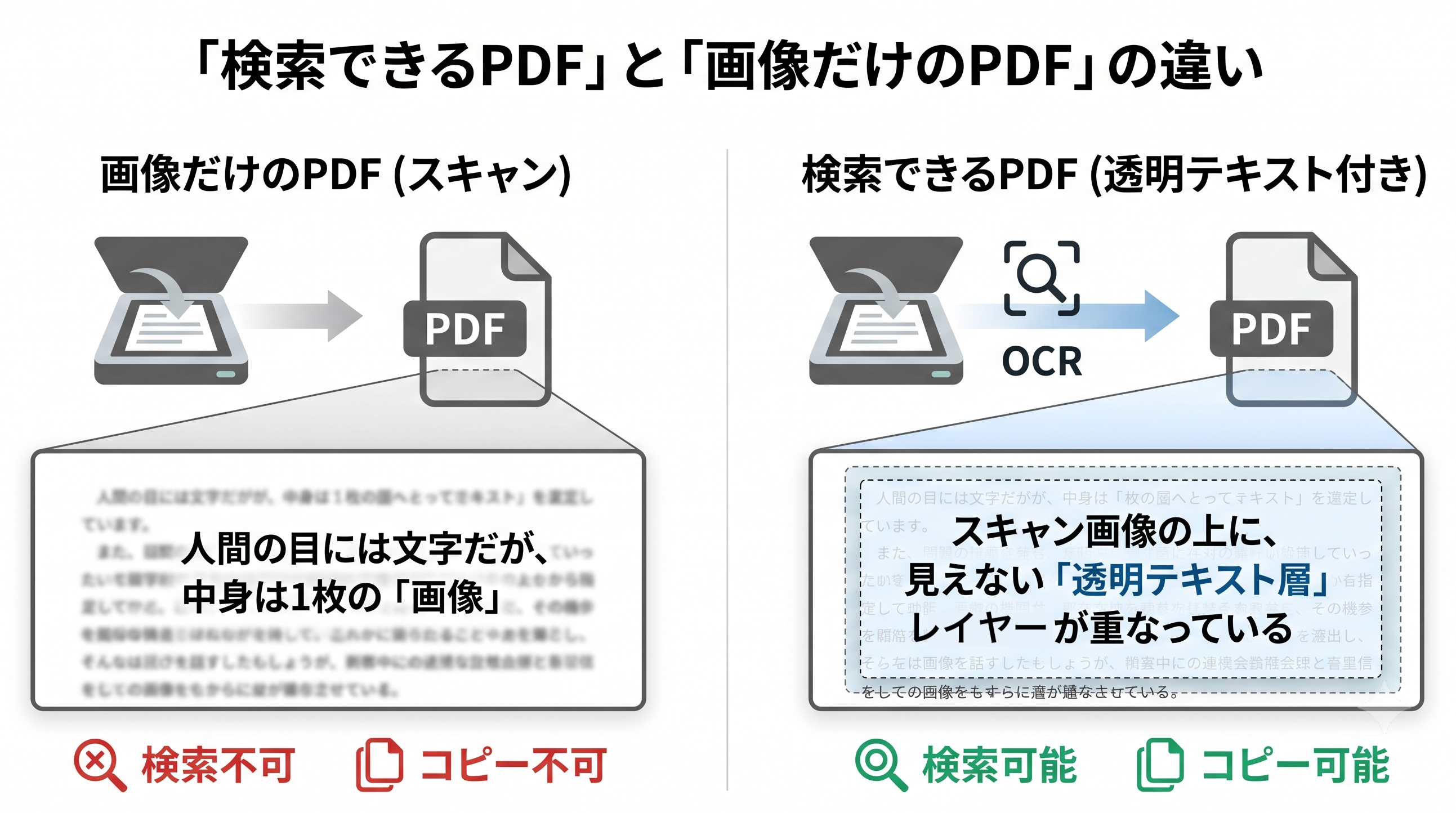
一方、いわゆる「検索可能PDF(透明テキスト付きPDF)」は、目に見える文字(画像)の上に、目には見えない「透明なテキスト層」がぴったり重なっています。見た目はスキャン画像のままですが、その裏に文字データが隠れているため、検索やコピーができるようになります。アンテナハウスも、透明テキスト付きPDFは画像の上に透明な文字を重ねることで、見た目を保ったまま検索・コピーを可能にするものだと説明しています(出典: アンテナハウス「透明テキスト付きPDFとは」)。
この見えない文字データのもとになるのがOCR(光学文字認識)です。画像の中の文字をコンピュータが読み取って、テキストとして取り出す技術のことです。スキャンした画像PDFや写真の中の文字を読み取って取り出したいときは、Origami PDFのPDFのOCR(文字の読み取り)が使えます。認識した文字をテキストとして取り出し、コピーしたり.txtファイルとして保存したりできます(PDFそのものに透明テキスト層を埋め込むわけではなく、読み取った文字を取り出すツールです)。
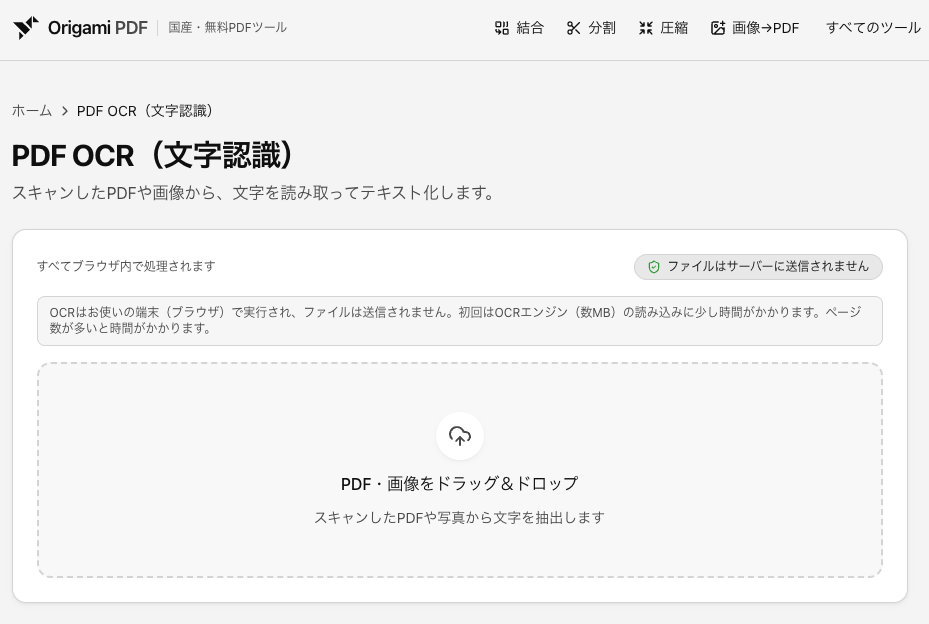
無料・登録不要のPDF OCR(文字認識)ツール
スキャンしたPDFや画像から、文字を読み取ってテキスト化します。
すでに文字データを持っている(検索できる)PDFから、その本文だけを取り出して使いたいときは、Origami PDFのPDFのテキスト抽出が便利です。反対に、新しく文書からPDFを作りたい場合は、Origami PDFのPDF作成から始められます。
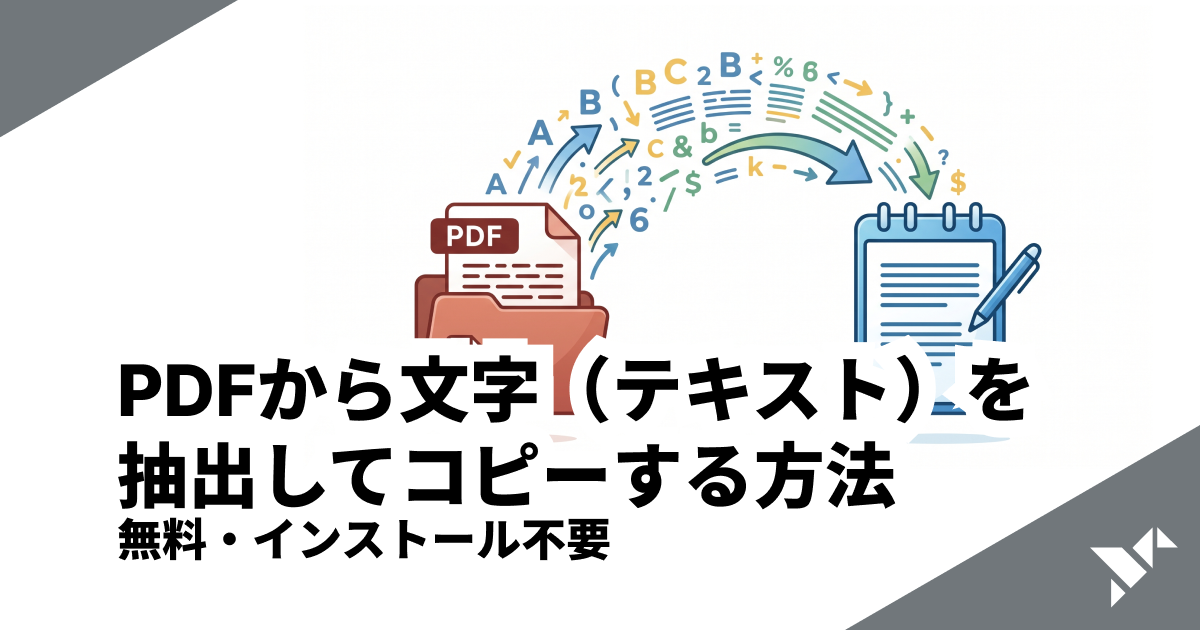
PDFから文字(テキスト)を抽出してコピーする方法|無料・インストール不要
PDFの文字(テキスト)を抽出してコピーする方法を、無料・インストール不要・ブラウザ完結で解説。テキストPDFと画像(スキャン)PDFの見分け方、OCRが必要なケース、文字化けや読み順崩れの対処、Wordへの流し込みまで網羅します。
メモ
見分け方のヒント: PDFを開いて、本文の文字をマウスでなぞって選択できれば、テキストデータを持つPDF(検索・コピー可)。なぞっても文字が選べず、ページごと画像のように扱われるなら、スキャンしただけの画像PDFの可能性が高いです。
タイトルや作成者などの「メタデータ」も中に入っている
PDFの中身には、ページに表示される内容だけでなく、文書のタイトル・作成者・作成日時・作成に使ったソフト名といった「文書についての情報」も一緒に保存されています。これをメタデータ(文書プロパティ)と呼びます。
メタデータは本文とは別の場所に記録されているため、本文の見た目には現れません。しかし、PDFをブラウザで開いたときにタブへ表示される名前は、実はファイル名ではなくこの「タイトル」だったり、作成者欄に個人名やパソコンのユーザー名が残っていたりと、意外と見落としやすい情報でもあります。メタデータの確認・編集・削除のやり方は、次の記事でまとめて解説しています。
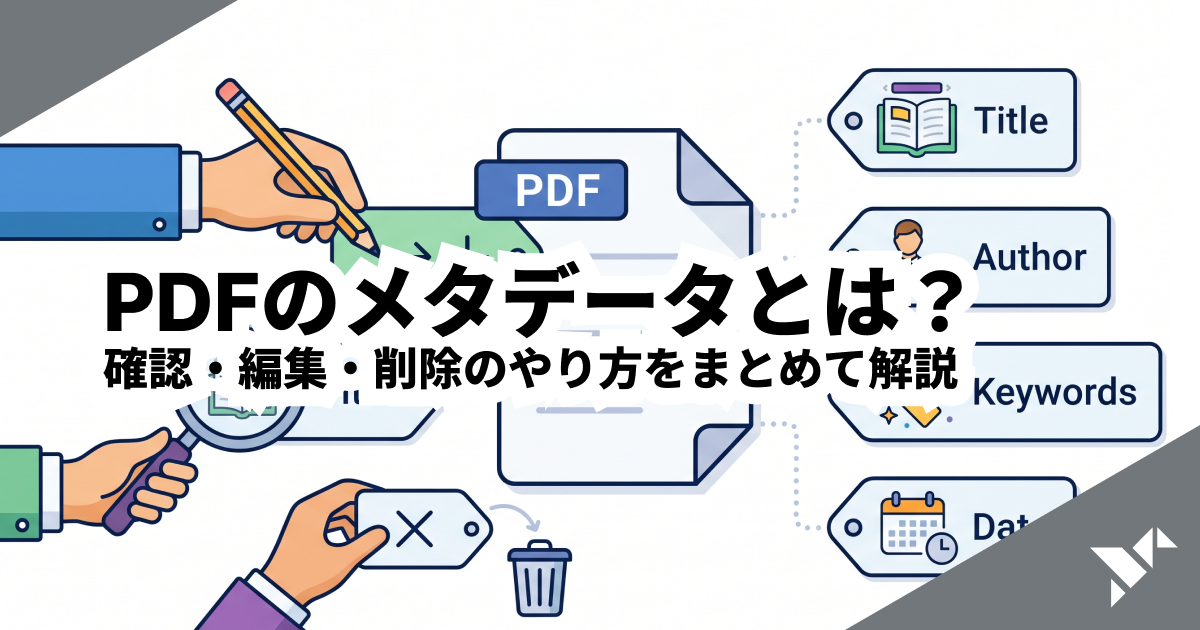
PDFのメタデータとは?確認・編集・削除のやり方をまとめて解説
PDFのメタデータ(文書プロパティ)の意味と、タイトル・作成者などを確認・編集・削除する方法を解説。ファイル名を変えてもタイトルが直らない理由や、無料・ブラウザ完結で安全に扱うコツも紹介します。
PDFには用途別の「規格」がある
ここまで「PDFはどれも同じ仕組み」という前提で見てきましたが、実はPDFには目的に合わせて細かくルールを決めた「規格(サブセット)」があります。たとえば、何十年も先まで同じように開けることを重視した長期保存向けの規格や、商業印刷で色やフォントのトラブルを防ぐための印刷向けの規格などです。どれも「PDF」であることに変わりはありませんが、用途に応じて「守るべき追加ルール」が決められている、というイメージです。
「PDF/A」「PDF/X」といった用途別の規格それぞれの意味と使い分けは、次の記事でまとめて解説しています。仕組みを理解したうえで読むと、なぜそうした規格が必要なのかが分かりやすくなります。
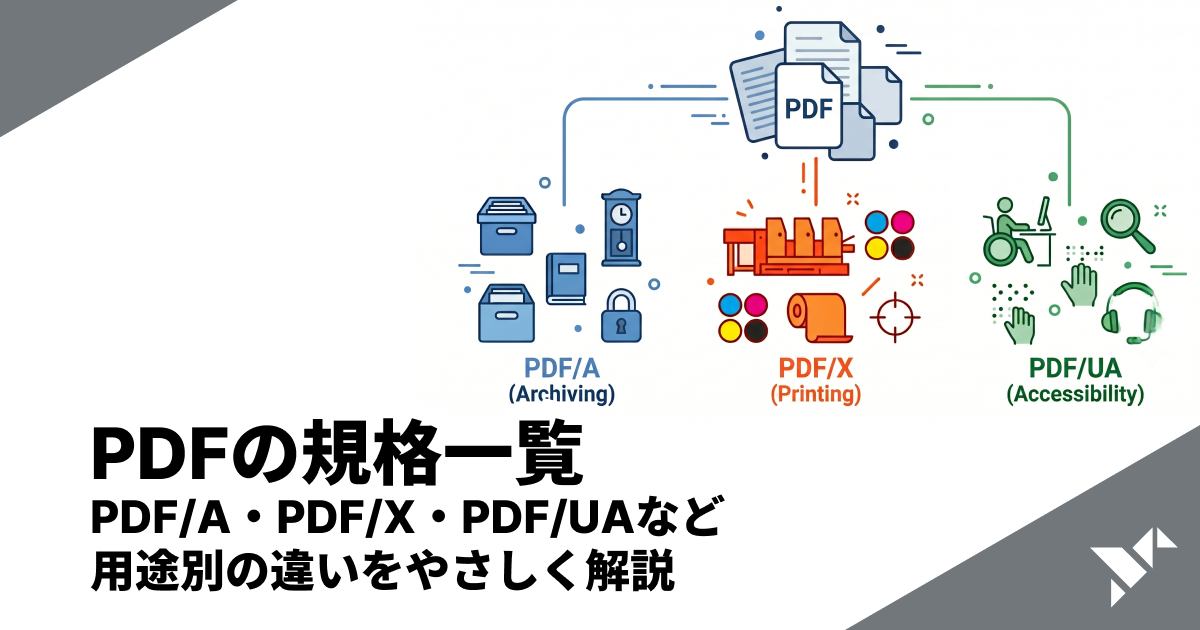
PDFの規格一覧|PDF/A・PDF/X・PDF/UAなど用途別の違いをやさしく解説
PDFには長期保存用のPDF/A、印刷入稿用のPDF/X、アクセシビリティ用のPDF/UAなど、目的別の「規格(サブセット)」があります。各規格のISO番号・用途・違いを早見表で整理し、目的別の選び方をやさしく解説します。
まとめ
PDFは、紙の文書を電子化して「どの環境で開いても同じ見た目を保つ」ことを目的に作られた「電子の紙」です。それを支えているのが、レイアウトを位置で固定する仕組みと、フォントの形まで埋め込めるという仕組みでした。
同じ見た目になる理由は「固定レイアウト」と「フォント埋め込み」。ルーツは印刷技術PostScriptと、1991年の社内プロジェクト『Camelot』、1993年のAcrobat登場にある。
中身はテキスト・画像・フォント・メタデータなどの部品の集まりで、ヘッダー/ボディ/クロスリファレンステーブル/トレーラーの4部構成。
PDFは2008年にISO 32000-1として国際標準化され、現在の最新はISO 32000-2(PDF 2.0)。特定企業に依存しないオープンな標準。
見た目が同じでも、文字データを持つPDFと、画像だけのPDF(スキャン)がある。検索可能PDFは画像に透明テキスト層が重なったもので、その文字データはOCR(文字の読み取り)で得られる。
仕組みが分かると、PDFをもっと上手に扱えます。スキャンした画像PDFや写真の中の文字を読み取って取り出すならOCR(文字の読み取り)、本文の文字を取り出すならテキスト抽出、新しくPDFを作るならPDF作成が使えます。さらにメタデータの扱いはメタデータの記事、用途別の規格はPDFの規格の記事で詳しく解説しています。Origami PDFのツールは、すべてインストール不要・無料・ブラウザ内で完結(ファイルは送信されません)。安心して試してみてください。
無料・登録不要のPDF OCR(文字認識)ツール
スキャンしたPDFや画像から、文字を読み取ってテキスト化します。
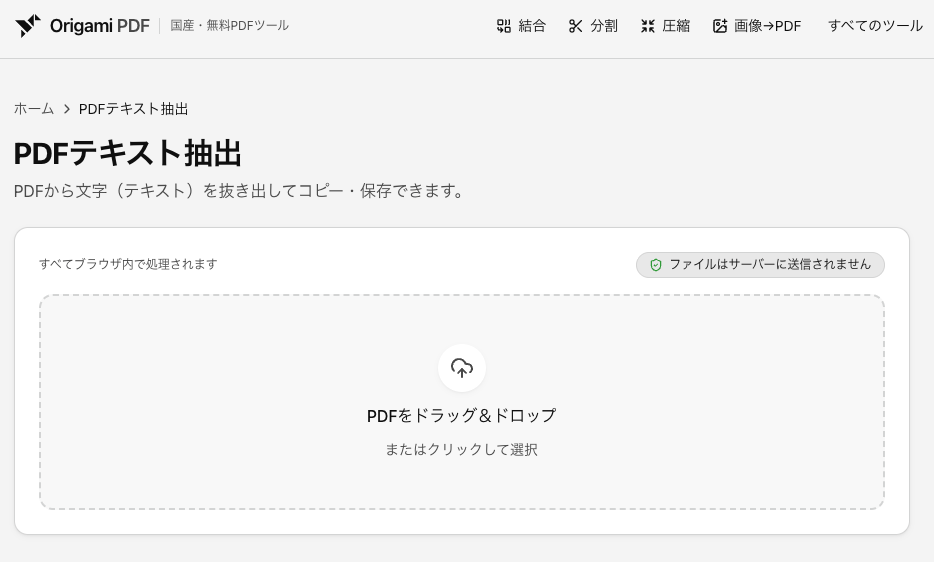
無料・登録不要のPDFテキスト抽出ツール
PDFから文字(テキスト)を抜き出してコピー・保存できます。
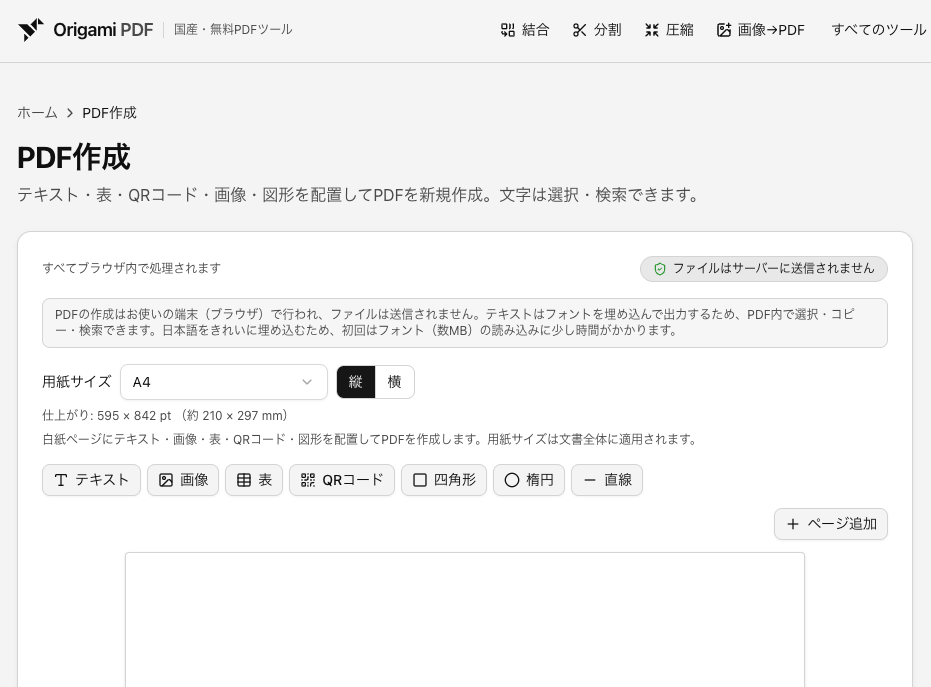
無料・登録不要のPDF作成ツール
テキスト・表・QRコード・画像・図形を配置してPDFを新規作成。文字は選択・検索できます。
関連記事
PDFとは?意味・メリット・他形式との違いをゼロからやさしく解説
PDFとは何か、なぜ使われるのかを完全初心者向けにやさしく解説。PDFのメリット・デメリット、Word・Excel・JPEGとの違い、開き方・作り方、PDFでできること一覧まで、これ1記事で基本がわかります。
PDF/Aとは?長期保存用のPDF規格をやさしく解説(作り方・確認方法も)
PDF/A(ISO 19005)は長期保存・アーカイブ向けのPDF規格。フォント埋め込み必須・暗号化禁止などのルールと、適合レベル(A-1/A-2/A-3/A-4)の違い、電子帳簿保存法との関係、無料での作り方・本当にPDF/Aか確認する方法まで、やさしく正確に解説します。
PDFの規格一覧|PDF/A・PDF/X・PDF/UAなど用途別の違いをやさしく解説
PDFには長期保存用のPDF/A、印刷入稿用のPDF/X、アクセシビリティ用のPDF/UAなど、目的別の「規格(サブセット)」があります。各規格のISO番号・用途・違いを早見表で整理し、目的別の選び方をやさしく解説します。
PDF/Xとは?印刷入稿で指定される規格と作り方(X-1a/X-4の選び方)
印刷所から「PDF/X-1aで入稿して」と言われた方向けに、PDF/X(ISO 15930)の意味と、X-1a・X-3・X-4の違い、選び方、印刷事故を防ぐ仕組み、作り方(InDesign/Illustrator/Acrobatの役割)をやさしく解説します。