PDFを分割する方法|無料・インストール不要でページを分ける(送信なし)
PDFを分割する方法を、無料・インストール不要・送信ゼロのブラウザ手順で解説。ページ範囲「1-3,5,8-10」の指定や1ページごとの分け方、Windows・Mac・iPhone・Adobe別の方法、安全な分割まで網羅します。
1冊にまとまった資料を章ごとに分けたい、メール添付の容量制限に引っかかるので分割したい、スキャンした書類の束を1件ずつのファイルに切り分けたい――。1つのPDFを複数のファイルに分けたい場面は意外とよくあります。この記事では、PDFを無料・インストール不要・送信ゼロのブラウザで分割する方法を中心に、ページ範囲の指定や1ページごとの分け方、Windows・Mac・iPhone・Adobe別の方法、安全な分割のコツまでまとめて解説します。
「分割」と「抽出・削除・結合」はどう違う?
「PDFを分ける」と言っても、目的によって使う操作は変わります。ここを取り違えると遠回りになりがちなので、最初に整理しておきましょう。多くの解説ではこの違いが曖昧なまま語られますが、やりたいことに合った操作を選ぶのが一番の近道です。
やりたいこと | 操作 | ツール |
|---|---|---|
1つを複数のファイルに分ける | 分割 | |
必要なページだけを1つ取り出す | 抽出 | |
不要なページを消す | 削除 | |
逆に複数を1つにまとめる | 結合 | |
ページの順番を入れ替える | 並べ替え |
ざっくり言えば、「1つを複数に切り分ける」のが分割です。「この数ページだけ欲しい」ならページ抽出、「いらないページを消したい」ならページ削除が近道です。逆に1つにまとめたいならPDF結合を使います(やり方はPDFを結合する方法で解説しています)。それでは、本命の分割手順を見ていきましょう。
PDFを結合する方法|複数のPDFを無料で1つにまとめる(インストール不要・ブラウザ完結)
複数のPDFを1つにまとめる「結合」のやり方を、無料・インストール不要・ブラウザだけで完結する手順で解説。Windows・Mac・iPhone・ブラウザ別の方法、安全に結合するコツ、Adobeとの違いまで網羅します。
無料・インストール不要・ブラウザだけで分割する手順
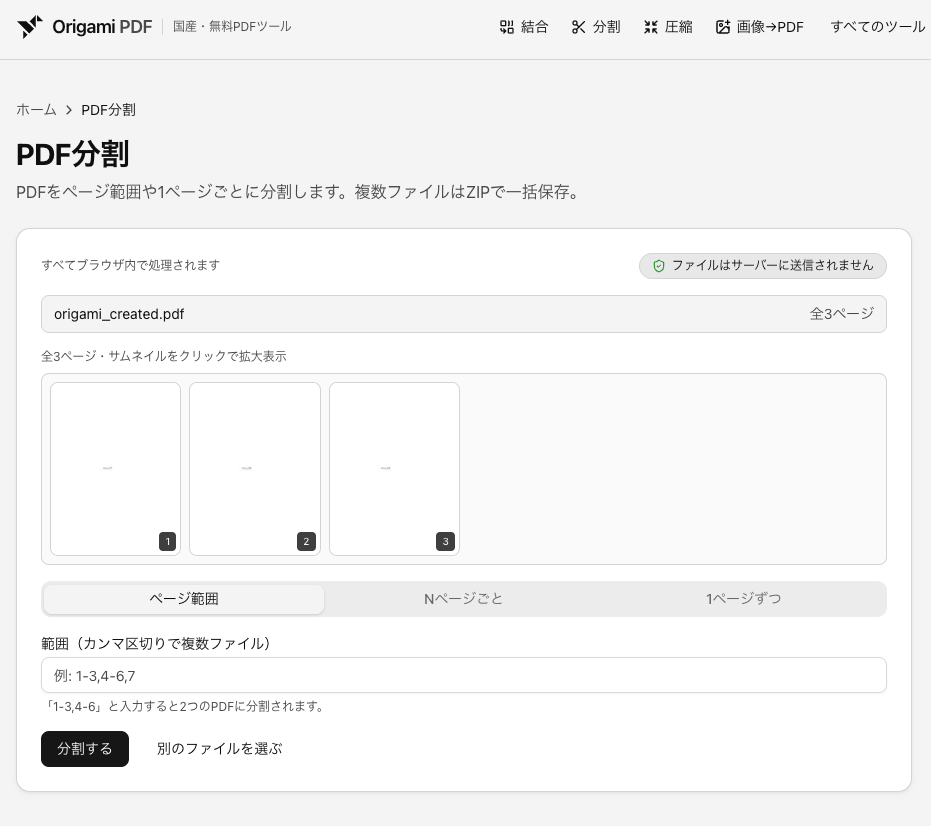
Origami PDF のPDF分割ツールは、分け方を3つのモードから選べます。目的に合わせて使い分けてください。
ページ範囲を指定: 「1-3,5,8-10」のように指定した範囲ごとにファイルを切り出す(章ごとに分けるのに最適)
1ページごとに分割: 全ページを1ページずつのPDFにバラす(スキャンした束を1枚ずつにしたいとき)
固定ページ数ごとに分割: 「2ページずつ」など決めた枚数で機械的に区切る
操作は次の3〜4ステップです。
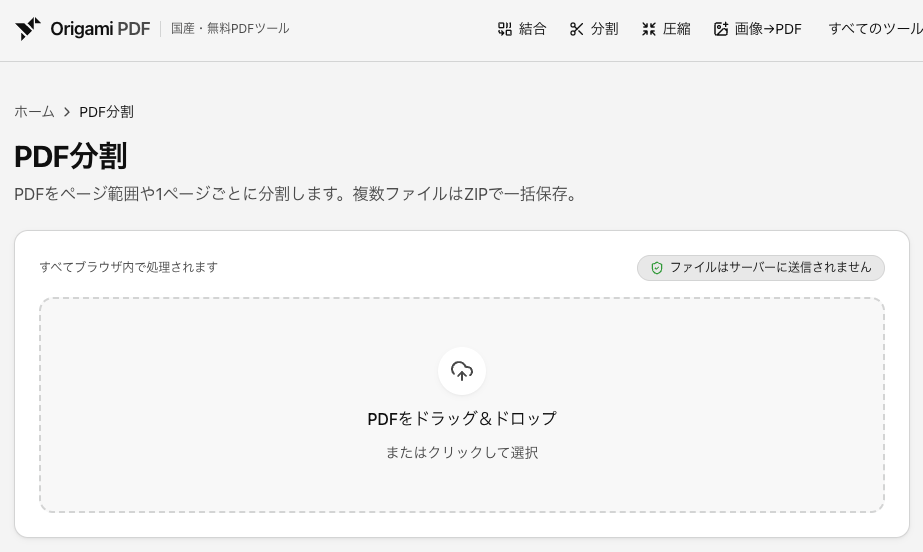
分割したいPDFをドラッグ&ドロップで追加します。
「ページ範囲」「1ページごと」「固定ページ数」から分け方を選びます。
範囲指定の場合は「1-3,5,8-10」のように区切りを入力します。
「分割する」を押すと、分かれたPDFがダウンロードされます。複数ファイルになる場合はZIPでまとめて受け取れます。
ポイント
ファイルはあなたのブラウザの中だけで処理されます。インターネットにアップロードされないので、社外秘の書類や個人情報を含むPDFでも安心して分割できます。無料・登録不要で、回数の制限もありません。
無料・登録不要のPDF分割ツール
PDFをページ範囲や1ページごとに分割します。複数ファイルはZIPで一括保存。
ページ範囲「1-3,5,8-10」の書き方
範囲指定は最初だけ少し戸惑うかもしれませんが、ルールはたった2つです。
ハイフン(-)= 連続したページ。「1-3」なら1・2・3ページをひとまとまりにします。
カンマ(,)= 区切り。カンマでとなりに書いたものが、別のまとまり(別ファイル)になります。
つまり「1-3,5,8-10」は、「1〜3ページ」「5ページ」「8〜10ページ」の3つのまとまりという意味です。具体例を見てみましょう。
入力例 | 意味 |
|---|---|
1-3 | 1〜3ページをまとめて1ファイルに |
1-3,4-6 | 前半(1〜3)と後半(4〜6)の2ファイルに |
1,3,5 | 1・3・5ページをそれぞれ単独のファイルに |
1-3,5,8-10 | 「1〜3」「5」「8〜10」の3ファイルに |
メモ
ページ番号は1から数えます。最初のページが「1」、次が「2」です。半角の数字・ハイフン・カンマで入力してください。全角や余分なスペースは避けると確実です。
その他の方法(環境別の早見表)
「手元の環境の標準機能でできないか?」という方向けに、方法別の要点をまとめました。結論を先に言うと、Windows標準やChromeには「真の分割」機能はありません。範囲を指定して保存する方法は実質「抽出」で、まとまりの数だけ繰り返す必要があり、複数ファイルを一度に作ることはできません。各リンク先で具体的な手順を解説しています。
環境・方法 | 分割の可否・特徴 | 詳しい手順 |
|---|---|---|
ソフトを使いたくない | ブラウザツールが手軽(送信ゼロ) | |
Windows / Chrome・Edge(印刷) | △ 実質「抽出」。範囲ごとに繰り返しが必要・複数一括は不可 | |
Mac(プレビュー) | ○ できる(サムネイルを別ウインドウやデスクトップへドラッグ&ドロップするだけ。自動保存で元ファイルを上書きしないよう注意) | |
iPhone / iPad | △ 標準機能だけだと手間。ブラウザツールが手軽 | |
Android / スマホ全般 | ○ ブラウザで利用可(アプリ不要) | |
Adobe Acrobat | 有料(無料Reader不可)。多機能だがコスト高 |
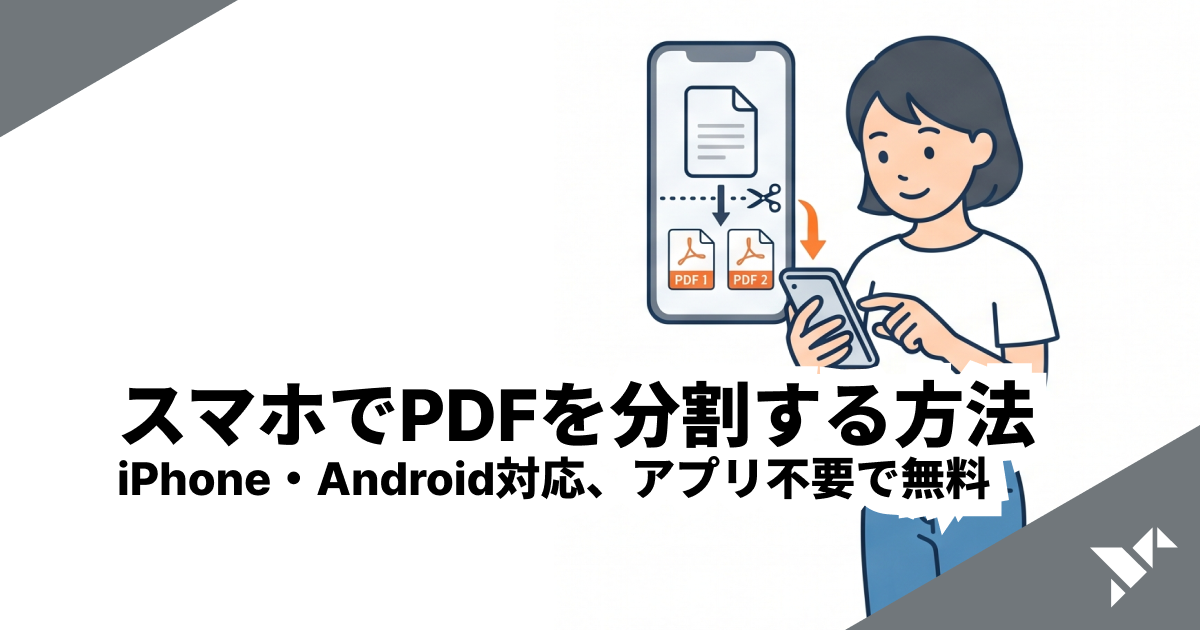
スマホでPDFを分割する方法|iPhone・Android対応、アプリ不要で無料
スマホ(iPhone・Android)でPDFを分割する方法を解説。OS標準だけでは難しい理由、Androidに既存PDFの分割機能がないこと、アプリを入れずブラウザだけで完結する無料の分割手順(送信ゼロ)まで、機種を問わず使える現実解を整理します。
メモ
「Chromeの印刷で分割できる」は半分だけ正解です。印刷ダイアログでページ範囲を指定し「PDFに保存」すれば、その範囲だけのPDFは作れます。ただしこれは1回につき1ファイル=実質「抽出」で、章ごとに分けたいなら範囲を変えて何度も繰り返す必要があり、まとめて複数ファイルにすることはできません。一度に切り分けたいなら、専用の分割が向いています。
安全に分割するには(送信ゼロが最も安心)
多くの無料オンライン分割ツールは、ファイルをいったん事業者のサーバーにアップロードして処理します。「暗号化」「一定時間後に自動削除」といった対策はあっても、契約書や個人情報を含むPDFでは、そもそもファイルを外に出さないほうが安心です。
Origami PDF のPDF分割はすべての処理をブラウザ内で行うため、ファイルは1バイトも送信されません。安全性の考え方や無料ツールの選び方は、次の記事で詳しく解説しています。
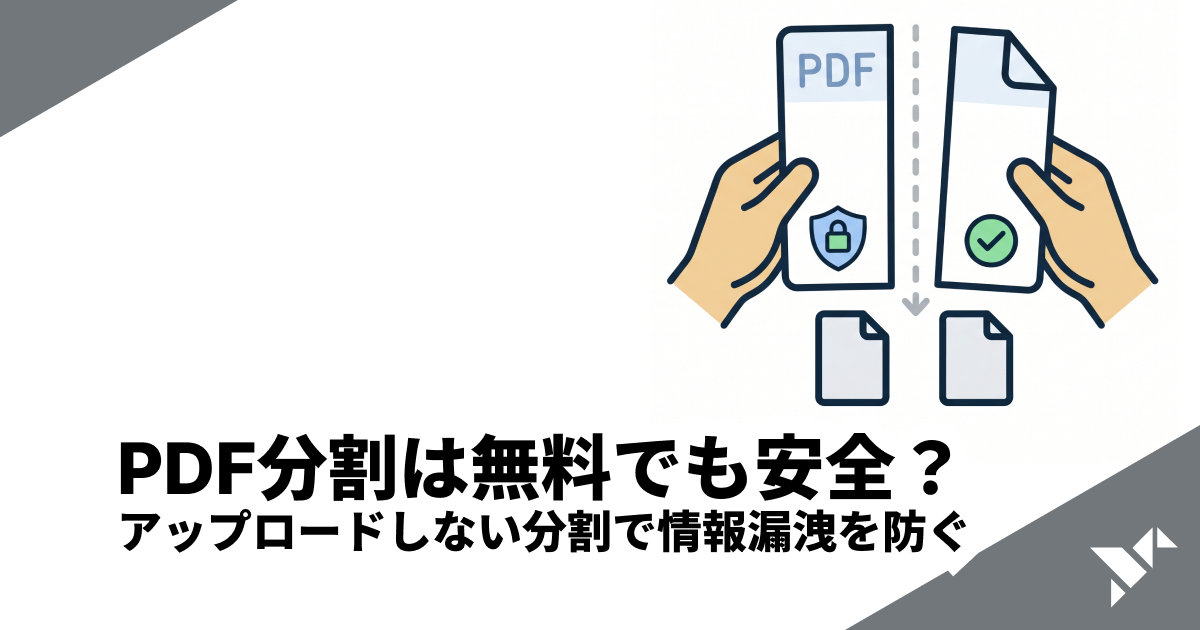
PDF分割は無料でも安全?アップロードしない分割で情報漏洩を防ぐ
無料のオンラインPDF分割は安全か、契約書やマイナンバーを含むファイルでも使ってよいかを整理。多くは一度サーバーにアップロードされ暗号化・自動削除に頼ります。最初から送信しない(ブラウザ内処理)方法なら、漏洩リスクそのものが生じません。
よくある質問
質問 | 回答 |
|---|---|
ページ範囲はどう指定するの? | ハイフンで連続ページ(1-3)、カンマで区切り(別ファイル)を表します。「1-3,5,8-10」なら「1〜3」「5」「8〜10」の3ファイルに分かれます。半角で入力してください。 |
分割するとページの画質は劣化する? | 劣化しません。分割はページの内容をそのまま複製して別ファイルに振り分けるだけで、画像を再圧縮したり作り直したりしないため、文字も画像も元の品質を保ちます。 |
パスワード付きPDFは分割できる? | 暗号化されたPDFはそのままでは分割できません。パスワードが分かる場合は、先にパスワード解除で解除してから分割してください。 |
スマホでも使える? | はい。iPhone・Android・タブレットのブラウザでも利用できます。アプリのインストールは不要です。 |
複数のファイルに分かれたとき、まとめて受け取れる? | はい。分割後に複数ファイルになる場合は、ZIPで一括ダウンロードできるので、1つずつ保存する手間がありません。 |
ファイルサイズやページ数に上限はある? | 明確な上限は設けていません。ただし処理はブラウザ内(端末のメモリ)で行うため、容量が非常に大きい(数百MBなど)・ページ数が非常に多いファイルでは、お使いの端末の性能によって処理に時間がかかることがあります。動作が重いときは、範囲を分けて少しずつ分割したり、先に圧縮してからお試しください。 |
分割後もしおりや注釈は保持されますか? | ページ上の注釈(コメント・マーカーなど)は概ねそのまま保持されます。一方で、文書全体のしおり(アウトライン/ブックマーク)は分割後に保持されない場合があります。しおりが重要な文書では、分割後に再設定するか、Adobe Acrobat などのソフトでの分割もご検討ください。 |
まとめ
1つのPDFを複数に分ける「分割」は、専用ソフトを入れなくてもブラウザだけで完結します。Windows標準やChromeには「真の分割」機能がなく、範囲指定で保存する方法は実質「抽出」で繰り返しが必要です。環境を問わず手軽なのはオンラインツールで、分割はページ内容を複製するだけなので画質も劣化しません。
分け方は「ページ範囲」「1ページごと」「固定ページ数」の3モード。範囲は「1-3,5,8-10」のようにハイフンとカンマで指定する。
処理はブラウザ内で完結し、ファイルはサーバーに送信されないため、契約書や個人情報を含むPDFでも安心。複数出力はZIPで一括ダウンロードできる。
「この数ページだけ欲しい」ならページ抽出、「いらないページを消す」ならページ削除、逆に1つにまとめるなら結合と、目的で使い分ける。パスワード付きPDFは先に解除しておく。
それではさっそく、PDF分割ツールで試してみましょう。無料・登録不要・回数無制限で、ファイルはブラウザ内だけで処理されるため、サーバーに送信されることはありません。
無料・登録不要のPDF分割ツール
PDFをページ範囲や1ページごとに分割します。複数ファイルはZIPで一括保存。

無料・登録不要のPDFページ抽出ツール
必要なページだけを取り出して新しいPDFにします。
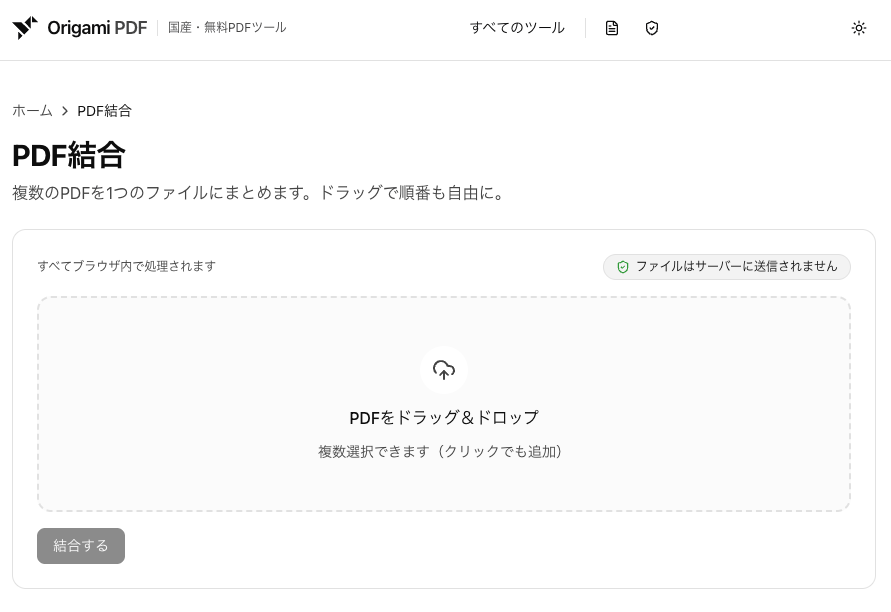
無料・登録不要のPDF結合ツール
複数のPDFを1つのファイルにまとめます。ドラッグで順番も自由に。
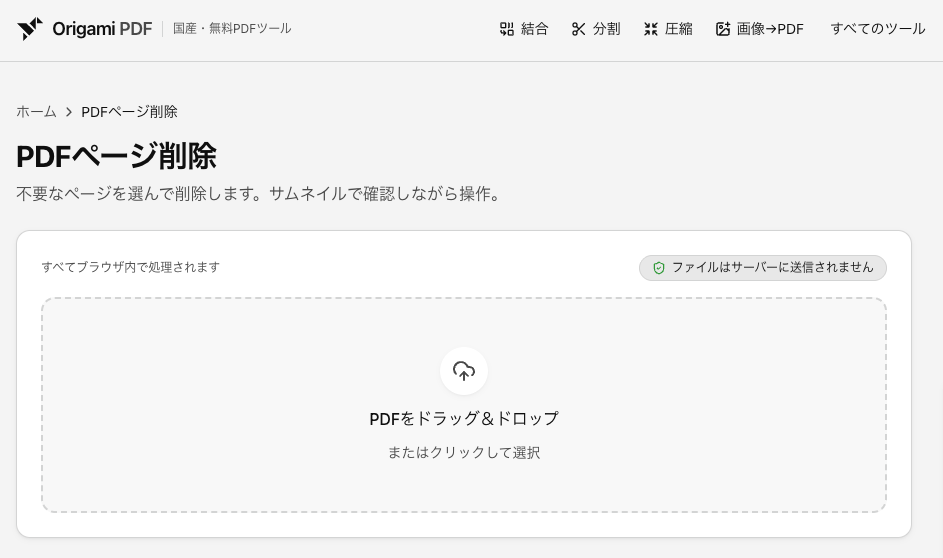
無料・登録不要のPDFページ削除ツール
不要なページを選んで削除します。サムネイルで確認しながら操作。
関連記事
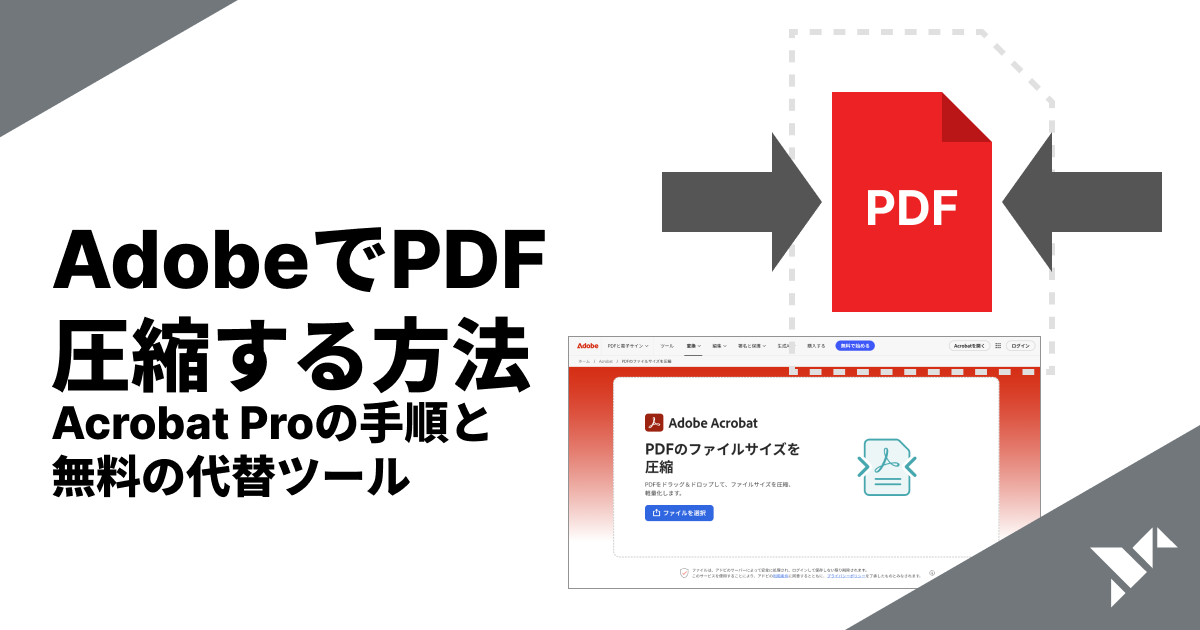
AdobeでPDFを圧縮する方法|Acrobat Proの手順と無料の代替ツール
Adobe(Acrobat)でPDFのファイルサイズを圧縮する手順を解説。無料のAcrobat Readerでは圧縮できず、Acrobat Proが必要です。「ファイルサイズを縮小」と「PDF最適化」の違い、Adobeオンライン版の制限(約・2026年6月時点)を比較し、登録不要・送信ゼロで無制限に使える無料の代替も紹介します。

PDFを圧縮する方法|ファイルサイズを無料で小さくする(インストール不要・送信ゼロ)
PDFのファイルサイズを圧縮(軽量化)する方法を、無料・インストール不要・ブラウザだけで完結する手順で解説。Windows・Mac・iPhone別の方法、圧縮の仕組みと注意点、安全に圧縮するコツ、専用ソフトとの違いまで網羅します。
iPhoneでPDFを圧縮する方法|アプリなし・無料でファイルサイズを小さくする
iPhone・iPadでPDFのファイルサイズを圧縮(軽量化)する方法を解説。iOS標準の「ファイルサイズを最適化」の使い方と制約、アプリ不要・送信ゼロで圧縮レベルを選べるブラウザツールの手順、Androidスマホでの方法まで紹介します。
MacでPDFを圧縮する方法|プレビューの『Quartzフィルタ』の落とし穴と無料の代替
Macの標準アプリ「プレビュー」でPDFを圧縮(ファイルサイズを小さく)する手順を解説。「Reduce File Size」Quartzフィルタの画質劣化問題と、圧縮レベルを選べる無料・送信ゼロの代替方法もあわせて紹介します。