iPhoneでPDFを分割する方法|アプリなし・無料でSafariだけで分ける
iPhone・iPadだけでPDFを分割する方法を解説。iOS標準には「分割」専用機能がない事実と、メモ・プリント・ショートカットでできる代替手順の限界、そしてアプリ不要・無料・送信ゼロでブラウザだけで完結する方法まで、つまずきやすい点を含めて整理します。
ファイルが重くてメールやLINEで送れない、コンビニ印刷で「ページが多すぎる」と弾かれた、Acrobatを契約したのにスマホでは分割できない――。手元にあるのがiPhoneだけだと、PDFを途中で分けたいのに分けられないという場面は意外と多いものです。しかも、できればアプリを増やしたくない・課金したくない。かといって、個人情報や仕事の書類が入ったPDFを、よくわからないサイトにアップロードするのは不安ですよね。先に結論を言うと、iOSの標準機能だけでも分割は一応できますが手数が多く、Safariのブラウザツールを使うのが最速です。この記事では、iPhone(一部iPad)でアプリを入れずにPDFを分割する方法を、標準機能でできる範囲とその限界も正直に示しながら整理します。
結論:iOS標準に「分割」専用ボタンはない
まず押さえておきたい事実があります。iPhoneやiPadの標準機能には、「PDFを2つに分ける」「指定したページだけ別ファイルにする」といった“分割”専用のボタンは用意されていません。標準のPDFビューアでできるページ編集は、ページの追加・削除・回転・並べ替え・トリミング止まりです。
メモ
iOS標準の“できる/できない”──できるのは「不要なページを削除して保存」「ページを並べ替える」「回転」など。できないのは「1つのPDFを複数ファイルに分ける」操作です。そのため標準機能では、不要ページを消して結果的に減らすか、後述のプリント機能などで“疑似的に”分けるかのどちらかになります。
そのうえで、iPhone単体でPDFを分けたいときの選択肢は大きく次の通りです。アプリなしで完結させたいなら、手数の少なさでSafariのブラウザツールが有力です。
方法 | アプリ | できること・限界 |
|---|---|---|
メモアプリで1ページを別ファイル化 | 不要(標準) | PDFをメモに取り込めるが、書き出しは事実上1ページ単位。範囲指定には不向き |
プリント機能で疑似分割 | 不要(標準) | 連続した範囲だけを新PDFにできる。とびとびのページ指定は不可・手数が多い |
ショートカット | 不要(標準) | 標準アクションは「1ページずつバラす」専用。任意範囲の抽出や2分割はできない |
不要(Webで完結) | 「1-3,5,8-10」のような任意範囲・1ページごと・固定数で分割。複数はZIP。送信ゼロ |
まずは標準機能でできる範囲を順番に見て、その後に本命のブラウザツールを紹介します。
標準機能でできる代替手順(できる範囲を正直に)
「分割」専用機能はなくても、標準アプリの組み合わせで“分けたように見せる”ことはできます。ただしいずれも得意な形が限られ、手数も多いので、向き不向きを理解したうえで使ってください。
1. 「ファイル」アプリでPDFを複製し、不要ページを削除する(単純な2分割向き)
「10ページのPDFを前半5ページと後半5ページに分けたいだけ」のように単純な2分割なら、いちばん分かりやすいのが“複製してから不要ページを削る”という方法です。iPhoneの「ファイル」アプリは、ファイルを長押しして複製でき、PDFはタップして開いたビューア(iOS 26では「プレビュー」アプリ、それ以前は同等のクイックルック)上でページの削除ができます。これを組み合わせて、同じPDFを2つ用意し、それぞれから要らないページを消せば、結果的に前半・後半の2ファイルに分けられます。
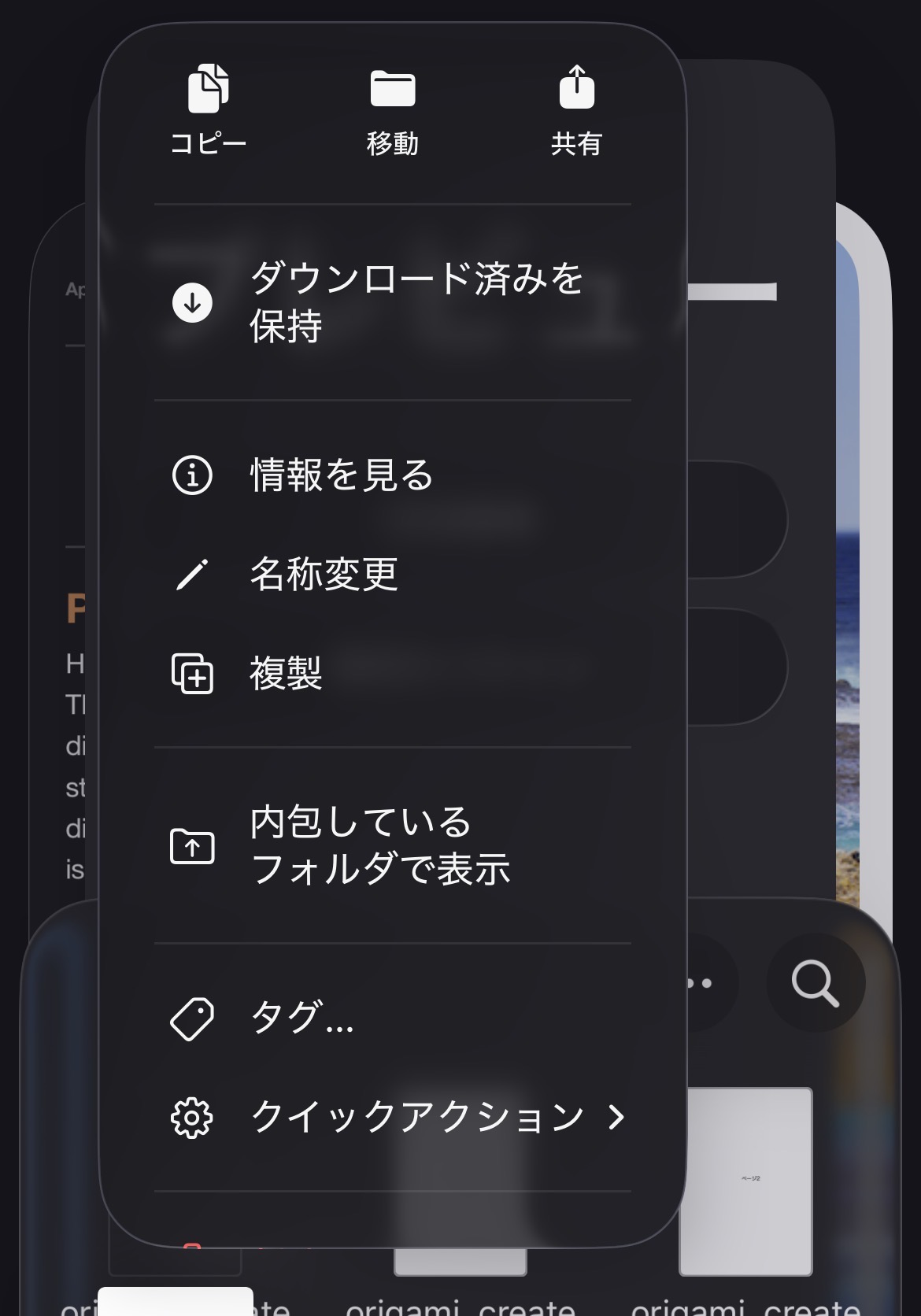
「ファイル」アプリで対象のPDFを長押しし、メニューから「複製」を選びます。同じ場所にコピーがもう1つでき、前半用・後半用の2ファイルが用意できます(名前も分かりやすく変えておくと安心です)。
1つ目のPDFをタップして開き、ページのサムネイル一覧を表示します(総ページ数の表示部分をタップ、または端からスライドして一覧を出します)。
削除したいページを選び、ページの「…」メニューなどから「ページを削除」をタップします。前半用のファイルなら後半のページを、後半用のファイルなら前半のページを消していきます。
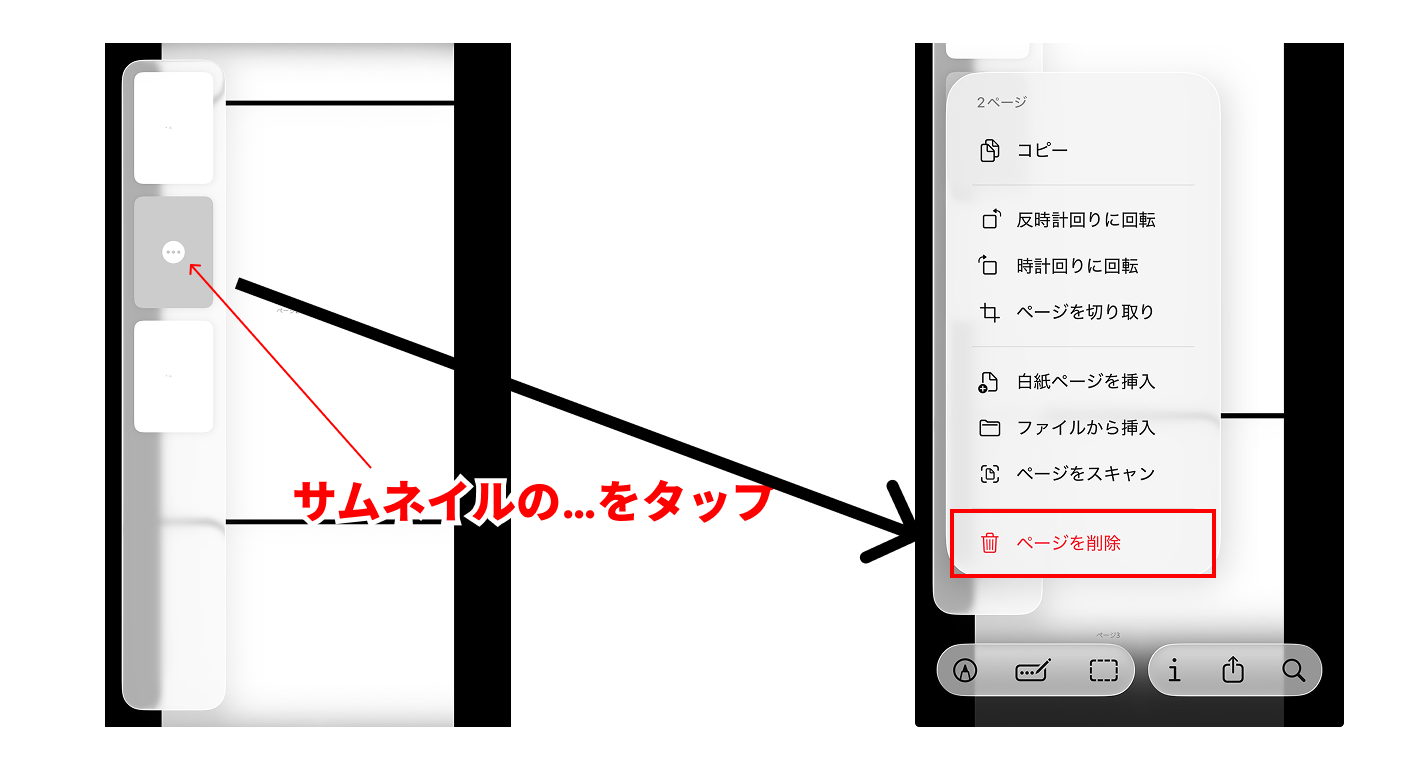
削除したいページを選び、ページの「…」メニューなどから「ページを削除」をタップ 編集が終わったら「完了」などで保存し(保存先を訊かれたら「ファイルに保存」)、もう1つのPDFでも同じように反対側のページを削除します。
注意
単純な2分割なら手早いですが、ページ数が多い・分割数が多いと一気に大変になります。iOS標準のページ削除は基本的に1ページずつの操作で、「3〜10ページを別ファイルに」のような範囲をまとめて消す指定はできません。30ページを5ファイルに分けたい、といったケースでは複製と削除を何度も繰り返すことになり、消し間違いも起きやすくなります。また、パスワードで保護されたPDFはこの方法では編集できません。ページ数や分割数が多いときは、後述のブラウザツールのほうが圧倒的にラクです。
2. メモアプリでPDFを開いて1ページを別ファイルにする
iPhoneの「メモ」アプリは、共有メニューからPDFをメモに取り込んで扱えるようになっています。取り込んだあと、プレビューで目的のページを長押し→共有→「ファイルに保存」とたどると、そのページを単体のPDFとして書き出せます。
注意
メモからの書き出しは事実上「1ページ単位」になりがちです。「3〜10ページだけ」のような連続した範囲や、複数ページをまとめて別ファイルにする用途には向きません。1〜2ページだけ抜きたいとき限定の手段と考えてください。
3. プリント機能で“連続した範囲”を疑似分割する
もっとも実用的な標準テクニックが、印刷(プリント)画面を使った疑似分割です。実際に紙へ印刷するのではなく、印刷プレビューから新しいPDFを作り出すしくみを利用します。手順は次の通りです。
「ファイル」アプリなどでPDFを開き、共有ボタンから「プリント」を選びます。
プリント画面で「範囲」をタップし、残したいページ(例:3〜10ページ)を指定します。
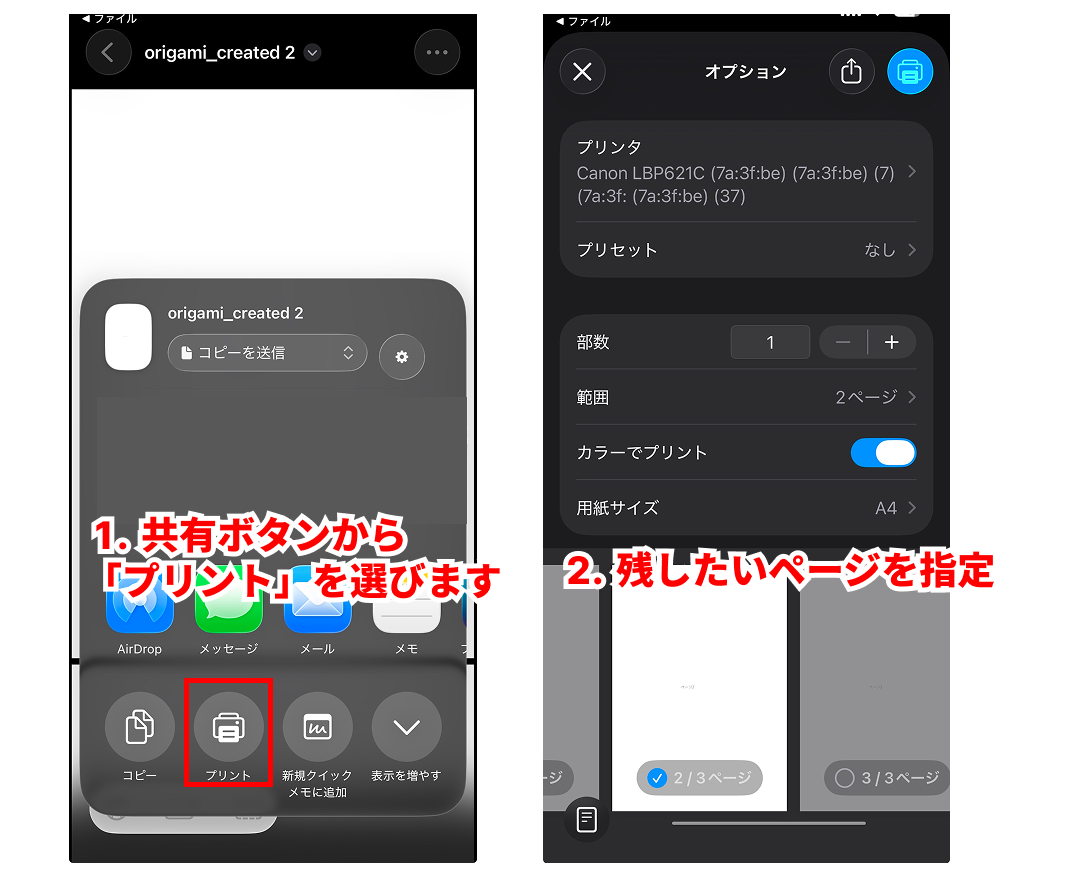
プリント画面で「範囲」をタップし、残したいページ(例:3〜10ページ)を指定 下部のプレビューをピンチアウト(指を広げる)して全画面表示にすると、指定した範囲だけのPDFプレビューになります。
そのプレビュー画面の共有ボタンから「ファイルに保存」を選ぶと、その範囲だけの新しいPDFが保存されます。
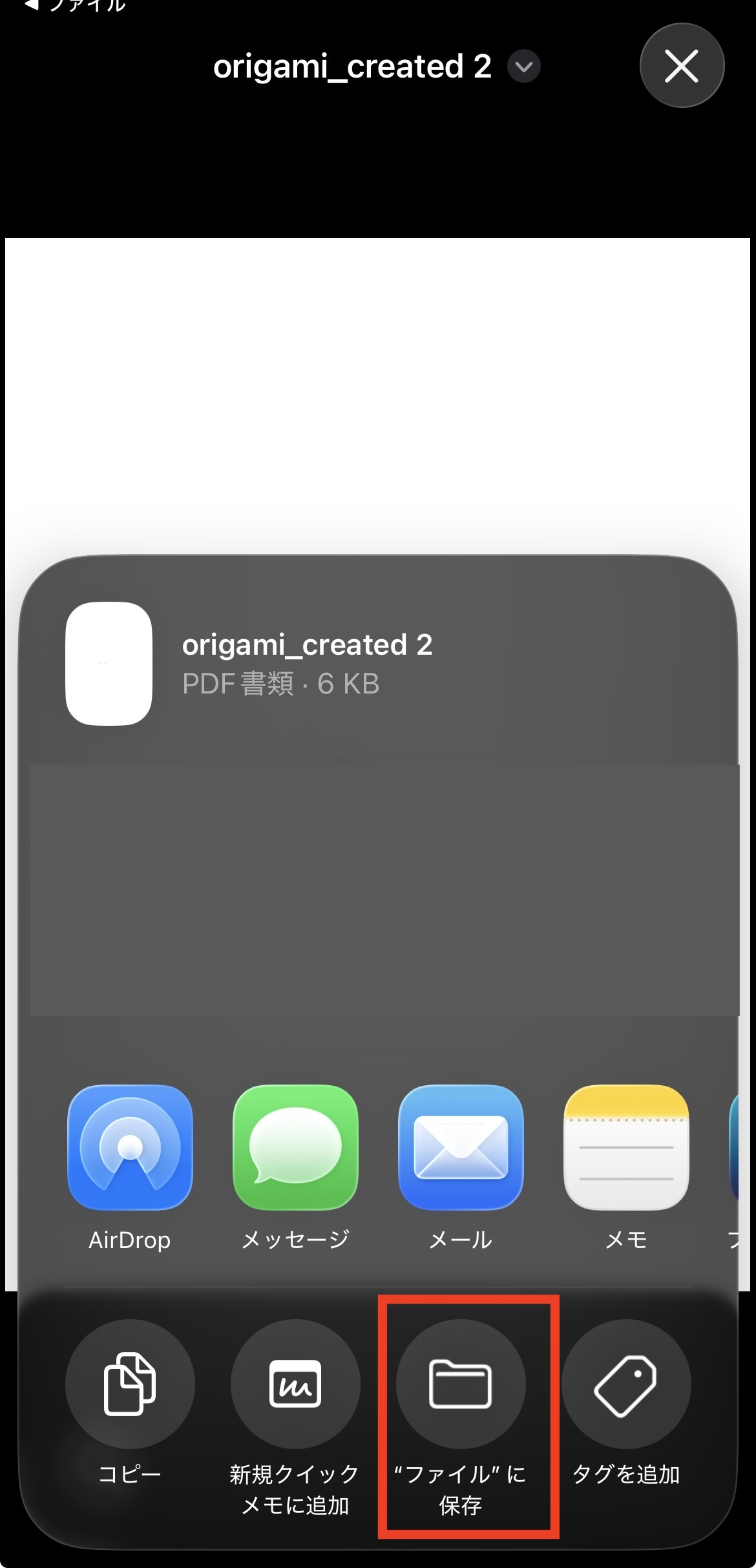
この方法は「連続した1つの範囲」を切り出すのは得意ですが、「1-3ページと8-10ページだけ」のようなとびとびの指定はできません。前半と後半の2つに分けたいなら、範囲を変えて同じ操作を2回繰り返すことになり、ページ数が多い書類ほど手間がかかります。
4. ショートカット「Split PDF Into Pages」は1ページごと専用
「ショートカットを使えば自由に分割できる」と紹介されることがありますが、ここは誤解の多いポイントなので正確に書きます。iOSの標準アクション「Split PDF Into Pages(PDFをページに分割)」は、その名のとおりPDFを“1ページずつ全部バラす”専用のアクションです(公式の説明も「ページごとにPDFを作成して入力ドキュメントを分割する」という内容)。
メモ
標準アクション単体では「任意範囲の抽出」も「2分割」もできません。10ページのPDFを入れれば10個の単ページPDFができるだけで、「1-3ページだけ」「前半と後半で2つ」といった指定はそのままでは不可能です。範囲を扱うには、バラしたページをリストから選び直して再結合するなど自分でレシピを組むか、有志が配布している別のショートカットを導入する必要があります。手軽さを求めるなら、後述のブラウザツールのほうが圧倒的に簡単です。
本命:Safariで「PDF分割」を開くだけ(アプリ不要・送信ゼロ)
「アプリは入れたくない」「とびとびのページも指定したい」「2つ・3つにきっちり分けたい」――そのすべてを最短で満たせるのが、Safariで開いて使える無料のオンラインツールです。Origami PDFのPDF分割ツールは、次の点がそろっています。
アプリ不要・登録不要: iPhone/iPadのSafari(やChrome)でページを開くだけ。インストールも会員登録もいりません。
3つの分け方に対応: 「1-3,5,8-10」のような任意範囲の抽出、1ページごとにすべて分割、固定ページ数ごとの分割から選べます。
複数できればZIPでまとめてダウンロード: 分割後のファイルが複数になっても、ZIPで一括保存できます。
送信ゼロ: 処理はすべて端末(ブラウザ)内で完結し、ファイルはサーバーに送信されません。
操作はシンプルです。
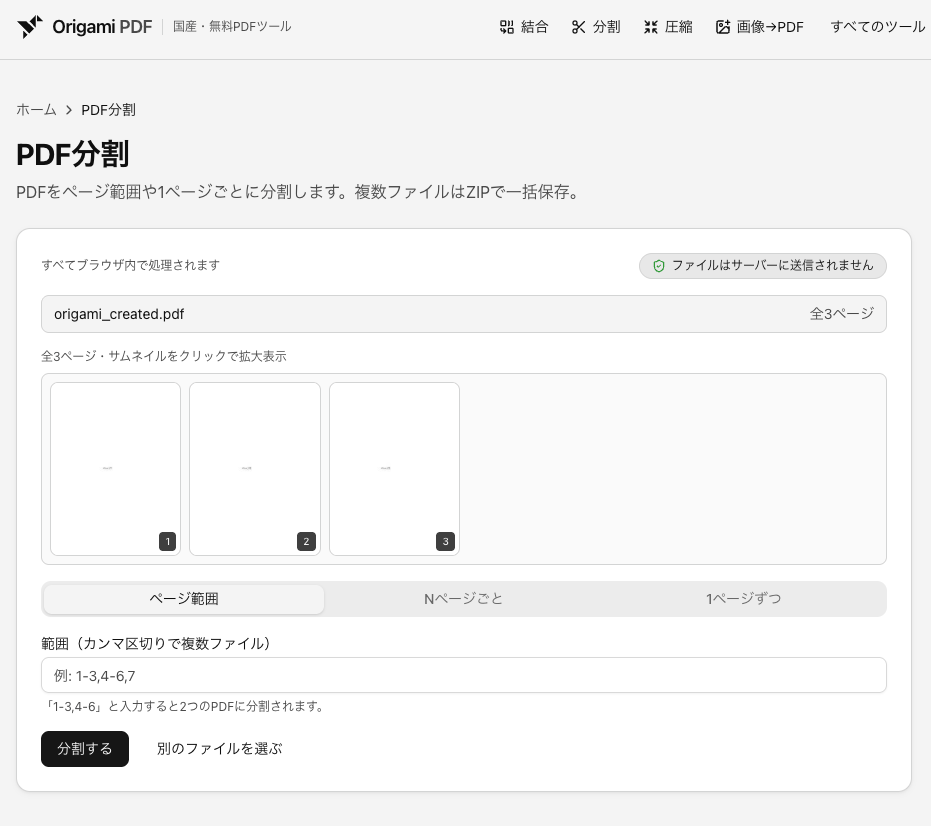
SafariでOrigami PDFのPDF分割ツールのページを開きます。
分割したいPDFを追加します(「ファイル」アプリやiCloud Driveから選べます)。
分け方を選びます。特定のページだけ欲しいなら「1-3,5,8-10」のように範囲をカンマ区切りで入力。全ページをバラすなら1ページごと、一定ページずつ区切るなら固定数を指定します。
「分割する」を押すと、分割後のPDF(複数のときはZIP)がダウンロードされます。
ポイント
ファイルはあなたのiPhoneの中だけで処理されます(送信ゼロ)。最新のブラウザ技術により、ファイルはどこかにアップロードされるのではなく、あなたのiPhoneのメモリ上(ブラウザの中)だけで読み込み・分割されます。だからOrigami PDFでは、PDFがインターネットへ送信されることがありません。重くて送れなかった書類でも、まず分割してから1ファイルずつ送る、といった使い方が安心してできます。ZIPで保存したときは、ダウンロード後にファイルアプリ上で長押しして展開してください。
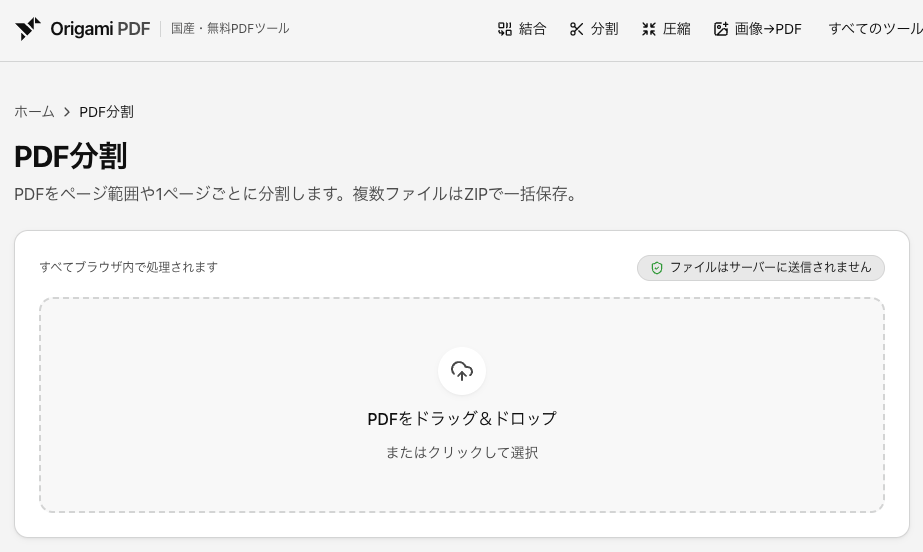
無料・登録不要のPDF分割ツール
PDFをページ範囲や1ページごとに分割します。複数ファイルはZIPで一括保存。
標準機能とブラウザツール(PDF分割)の違いを整理すると、次のようになります。
比較 | iOS標準(プリント等) | Safariのブラウザツール |
|---|---|---|
とびとびのページ指定 | △ 連続範囲のみ(繰り返し操作) | ○ 「1-3,5,8-10」で一度に指定 |
1ページごとに全分割 | △ ショートカット導入が必要 | ○ ワンタップで対応 |
アプリ・課金 | 不要(標準のみ) | 不要・完全無料 |
ファイルの安全性 | 端末内で完結 | 送信ゼロ(端末内で完結) |
分割の基本的な考え方や、PC・スマホ共通の手順をまとめて知りたい場合は、こちらの記事も参考になります。
PDFを分割する方法|無料・インストール不要でページを分ける(送信なし)
PDFを分割する方法を、無料・インストール不要・送信ゼロのブラウザ手順で解説。ページ範囲「1-3,5,8-10」の指定や1ページごとの分け方、Windows・Mac・iPhone・Adobe別の方法、安全な分割まで網羅します。
AndroidなどiPhone以外のスマホで分割したい場合は?
この記事はiPhone・iPadを中心に解説しました。Androidスマホでの手順や、スマホ全般での分割のコツは、別記事にまとめています。Androidでも、ブラウザで前述のPDF分割を開けば、アプリなし・無料で同じように分割できます。
スマホでPDFを分割する方法|iPhone・Android対応、アプリ不要で無料
スマホ(iPhone・Android)でPDFを分割する方法を解説。OS標準だけでは難しい理由、Androidに既存PDFの分割機能がないこと、アプリを入れずブラウザだけで完結する無料の分割手順(送信ゼロ)まで、機種を問わず使える現実解を整理します。
反対に、分割したあとのPDFや複数の書類を1つにまとめ直したいときは、iPhoneだけで結合する方法をこちらにまとめています。同じくアプリ不要・無料・送信ゼロで、Safariから操作できます。
iPhoneでPDFを結合する方法|アプリなし・無料でスマホだけで1つにまとめる
iPhoneだけで複数のPDFを1つにまとめる方法を解説。標準「ファイル」アプリでの結合手順とつまずきやすい点、アプリ不要でブラウザだけで完結する無料の方法、Androidでのやり方まで紹介します。
よくある質問
質問 | 回答 |
|---|---|
アプリは本当に不要? | はい。標準のプリント機能による疑似分割はアプリ不要で、Safariで開くPDF分割ツールもインストール不要です。どちらもApp Storeからのアプリ追加は要りません。 |
iPadでもできる? | できます。iPadもiOS(iPadOS)なので、プリント機能の疑似分割もブラウザツールも同じように使えます。画面が広いぶん、範囲指定やプレビューの操作はむしろやりやすいです。 |
特定のページだけ取り出したい | 「必要なページだけを1つのPDFにまとめて取り出す」なら、分割よりもページ抽出が向いています。こちらもSafariで開くだけ・アプリ不要・送信ゼロです。 |
ショートカットで自由に分割できない? | 標準アクション「Split PDF Into Pages」は1ページごとにバラす専用で、任意範囲の抽出や2分割はできません。範囲を扱うにはレシピを自作するか別のショートカット導入が必要で、手軽さではブラウザツールに分があります。 |
分割したファイルはアップロードされる? | いいえ。Origami PDFの処理はすべてブラウザ内で完結し、ファイルはサーバーに送信されません。機密書類でも安心して分割できます。 |
まとめ
iPhone・iPadの標準機能には「分割」専用のボタンがありません。「ファイル」アプリでの複製+ページ削除は単純な2分割向き、メモアプリは1ページの抜き出し向き、プリント機能は連続した範囲の疑似分割向き、ショートカットの標準アクション「Split PDF Into Pages」は1ページごとにバラす専用で、いずれも“任意の範囲で・手早く”分けるには物足りません。アプリを入れず無料で自由に分けたいなら、Safariのブラウザツールが最短です。
iOS標準:「ファイル」アプリで複製+ページ削除=単純な2分割向き(ページ数・分割数が多いと手間)/メモ=1ページ抜き出し/プリント=連続範囲の疑似分割(とびとび不可・手数多め)/ショートカット=1ページごと専用。
Safariのブラウザツールなら「1-3,5,8-10」の任意範囲・1ページごと・固定数で分割でき、複数はZIPでまとめて保存できる。
アプリ不要・完全無料・送信ゼロ。重くて送れないPDFも、分割してから1ファイルずつ送れる。特定ページだけ欲しいときは「ページ抽出」を使う。
それではさっそく、iPhoneのSafariからOrigami PDFのPDF分割を開いて試してみましょう。アプリ不要・無料・登録不要で、ファイルは端末内だけで処理されるため、サーバーに送信されることはありません。
無料・登録不要のPDF分割ツール
PDFをページ範囲や1ページごとに分割します。複数ファイルはZIPで一括保存。

無料・登録不要のPDFページ抽出ツール
必要なページだけを取り出して新しいPDFにします。
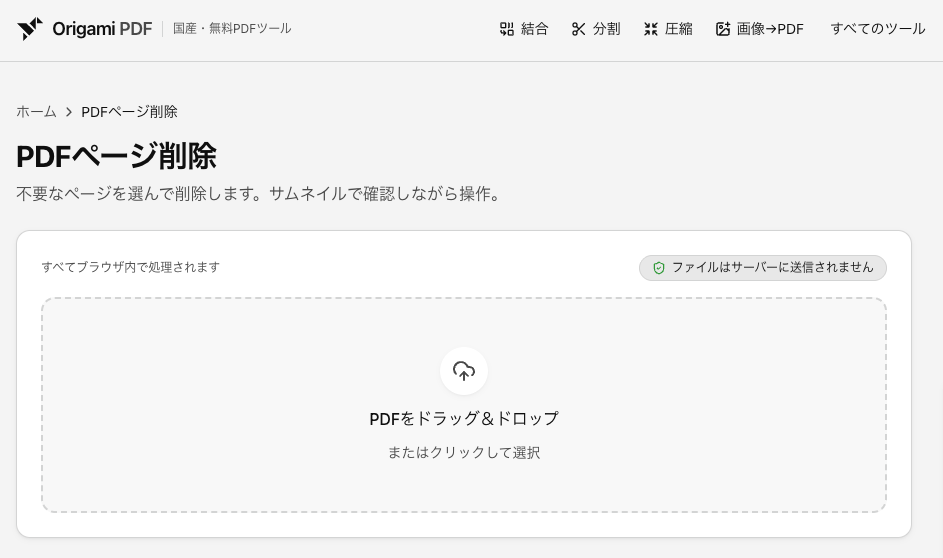
無料・登録不要のPDFページ削除ツール
不要なページを選んで削除します。サムネイルで確認しながら操作。
関連記事
AdobeでPDFを圧縮する方法|Acrobat Proの手順と無料の代替ツール
Adobe(Acrobat)でPDFのファイルサイズを圧縮する手順を解説。無料のAcrobat Readerでは圧縮できず、Acrobat Proが必要です。「ファイルサイズを縮小」と「PDF最適化」の違い、Adobeオンライン版の制限(約・2026年6月時点)を比較し、登録不要・送信ゼロで無制限に使える無料の代替も紹介します。

PDFを圧縮する方法|ファイルサイズを無料で小さくする(インストール不要・送信ゼロ)
PDFのファイルサイズを圧縮(軽量化)する方法を、無料・インストール不要・ブラウザだけで完結する手順で解説。Windows・Mac・iPhone別の方法、圧縮の仕組みと注意点、安全に圧縮するコツ、専用ソフトとの違いまで網羅します。
iPhoneでPDFを圧縮する方法|アプリなし・無料でファイルサイズを小さくする
iPhone・iPadでPDFのファイルサイズを圧縮(軽量化)する方法を解説。iOS標準の「ファイルサイズを最適化」の使い方と制約、アプリ不要・送信ゼロで圧縮レベルを選べるブラウザツールの手順、Androidスマホでの方法まで紹介します。
MacでPDFを圧縮する方法|プレビューの『Quartzフィルタ』の落とし穴と無料の代替
Macの標準アプリ「プレビュー」でPDFを圧縮(ファイルサイズを小さく)する手順を解説。「Reduce File Size」Quartzフィルタの画質劣化問題と、圧縮レベルを選べる無料・送信ゼロの代替方法もあわせて紹介します。