WindowsでPDFを分割する方法|標準機能の限界と無料の最短手順
Windows 10/11でPDFを分割できるかを正確に解説。Microsoft Print to PDFやEdgeの「ページ指定保存」は実質「抽出」で1回1ファイルという限界を整理し、ソフト不要・ブラウザだけで範囲ごとに一括分割できる無料の手順を紹介します。
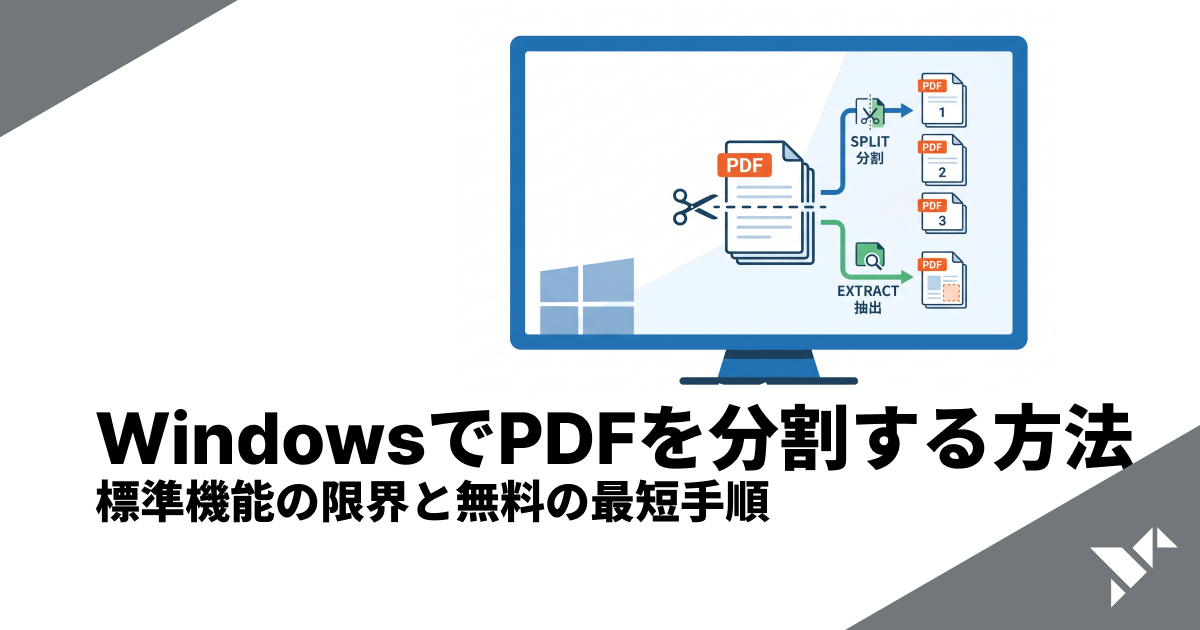
1つのPDFを章ごとに分けたい、必要なページだけを切り出して別ファイルにしたい――。Windows(10/11)で、できればソフトを入れずに無料でPDFを分割したいと考える方は多いはずです。結論から言うと、Windows 10/11の標準機能には「1操作で複数ファイルへN分割する」真の分割機能はありません。EdgeやMicrosoft Print to PDFの「ページ指定保存」はできますが、それは実質「抽出」で、1回につき1ファイルしか作れません。この記事では、Windows標準でできること・できないことを正直に整理したうえで、インストール不要・ブラウザだけで範囲ごとに一括分割できる無料の最短手順を紹介します。
結論:Windows標準に「真の分割」はない(ページ指定保存=実質「抽出」)
まず押さえておきたいのは、ここでいう「分割」には2つの意味があるということです。1つは1つのPDFを一度に複数のファイルへ分ける(N分割)こと。もう1つは、必要なページだけを取り出して1つのファイルにする(抽出)ことです。Windows 10/11の標準機能でできるのは後者の「抽出」に近い操作までで、前者の「1操作で複数ファイルへ一括分割」する機能は用意されていません。
メモ
Microsoft Print to PDFやEdgeの「印刷 > PDFとして保存」では、ページ範囲を指定して保存できます。印刷ダイアログの「ページ」を「カスタム」にすれば、連続範囲(例「2-6」)や、飛びのあるページ(例「1,4,8」)を選んでPDFに書き出せます。ただしこれは実質「抽出」で、1回の保存につき1ファイルしか作れません。1つのPDFを「前半・中盤・後半」の3ファイルに分けたいなら、範囲を変えて3回保存を繰り返す必要があります。出典: Microsoft(Edgeの印刷)。
「Windows標準で分割できる」という説明を見かけますが、正確には「ページを指定して保存(=抽出)」までです。ページ数が多かったり、いくつものファイルに分けたかったりすると、保存の繰り返しがそのまま手間になります。無料で確実に・しかも一度に分けるなら、ブラウザツールが最短です。後半で「範囲ごとに1操作で複数ファイルへ分割し、ZIPで一括ダウンロードする」手順(PDF分割)を紹介します。
やりたいこと | Windows標準での可否 | メモ |
|---|---|---|
特定の範囲を取り出して1ファイルにする | ○ できる(抽出) | Edge/Print to PDFで「カスタム」範囲を指定して保存 |
1つのPDFを一度に複数ファイルへN分割 | × できない | 範囲を変えて保存を繰り返すしかない(標準機能なし) |
1ページずつバラバラのPDFにする | × できない | ページ数だけ保存を繰り返す必要があり非現実的 |
Windows標準でやる:Edge/Print to PDFでページ範囲を指定して保存
「連続した範囲を1つだけ取り出せれば十分」という場合は、Windows標準のEdge+Microsoft Print to PDFで対応できます。Windows 10/11いずれも手順は共通です。まずはこの方法から見ていきましょう。
Edgeでページ範囲を指定して保存する手順
PDFをEdgeで開く: 対象のPDFをダブルクリックすると、多くの場合Microsoft Edgeで開きます。開かないときは右クリック →「プログラムから開く」→「Microsoft Edge」を選びます。
印刷ダイアログを開く: 「Ctrl + P」を押すか、ツールバーの印刷アイコンをクリックします。
プリンターを「Microsoft Print to PDF」に: 「プリンター」の選択肢から「Microsoft Print to PDF」を選びます。
ページを「カスタム」にして範囲を入力: 「ページ」を「カスタム(ユーザー指定)」に切り替え、連続範囲なら「2-6」、飛びのあるページなら「1,4,8」のようにカンマ・ハイフンで指定します。
保存する: 「印刷」を押すと保存先とファイル名を聞かれるので、名前を付けて保存します。指定した範囲だけが入った新しいPDFができます。
この方法は、連続した1つの範囲を取り出すだけなら実用的です。たとえば「20ページの資料から、必要な5~9ページだけを抜き出して送りたい」といったケースには十分使えます。
※WindowsでGoogle ChromeにPDFを開いた場合も、同じ手順で対応できます。印刷ダイアログ(Ctrl + P)で「送信先」を「PDFに保存」にし、「ページ」を「カスタム」にして範囲(例: 2-6)や飛びのあるページ(例: 1,4,8)を指定すれば、その範囲だけのPDFを保存できます。EdgeとChromeは印刷ダイアログの作りが共通のため、操作感もほぼ同じです(こちらも1回の保存で1ファイルです)。
注意
この方法は1回につき1ファイルしか作れません。1つのPDFを「1-3」「4-7」「8-12」の3ファイルに分けたいなら、範囲を変えて3回保存を繰り返す必要があります。分けたいファイルが多いほど手間が増え、ファイル名の付け間違いも起きやすくなります。複数に分けたいときは、次に紹介する無料ソフトかブラウザツールが向いています。
無料ソフトを使う:CubePDF Page(1ページごとに分割)
「ソフトのインストールは問題ない」という環境なら、無料ソフトも選択肢になります。Windowsで定番なのがCubePDF Page(CubeSoft)です。窓の杜やVectorなどでも配布されている無料ソフトで、複数ページのPDFを各ページ別のPDFに分割(1ページごとの分割)できます。PDF同士の結合にも対応しています。
得意なこと: 複数ページのPDFを1ページずつバラバラのPDFに分割する。オフラインで動くため、ネット環境に依存しない。
注意点: 「1-3はAファイル、4-7はBファイル」のように範囲ごとに柔軟に分けたい場合は、CubePDF Page単体では作業が増えがちで、別のソフトやツールが向きます。また、インストールや更新の管理が必要で、配布元の信頼性も自分で見極める必要があります。
メモ
※同シリーズの「CubePDF Utility」を使えば、ページのサムネイルを見ながら任意ページの抽出・分割・結合・並べ替えができ、範囲ごとの分割も手動で行えます(CubeSoft公式。こちらも無料)。ただしソフトのインストールと更新管理は必要なので、手間を省きたい・今すぐ範囲ごとに分けたいなら、次に紹介するブラウザツールが便利です。
会社のルールでソフトを自由に入れられない、あるいは「インストールせずに今すぐ・範囲ごとに分けたい」という場合は、次に紹介するブラウザツールが向いています。インストールできる環境で1ページごとに分割したいなら、CubePDF Pageは有力な選択肢です。
本命:ブラウザだけで範囲ごとに一括分割(インストール不要・送信ゼロ)
Windows標準が「1回1ファイルの抽出」止まりで、無料ソフトはインストールが必要――。この2つのすき間を埋めるのが、Origami PDFのPDF分割ツールです。次の3つの分け方を、いずれも1操作で実行できます。
範囲ごとに分割: 「1-3,5,8-10」のようにカンマで区切ると、区切りごとに別ファイルになります(この例なら3ファイル)。
固定ページ数で分割: 「5ページごと」のように指定すると、先頭から等間隔で複数ファイルに分かれます。
1ページごとに分割: 全ページをバラバラのPDFにします。
複数のファイルになる場合は、ZIPで一括ダウンロードされるので、保存を何度も繰り返す必要がありません。インストール不要で、Windows標準のEdgeやChromeでそのまま使えます。
3ステップで分割する
PDFを追加する: 分割したいPDFを画面にドラッグ&ドロップで追加します。
分け方を選ぶ: 「ページ範囲(例: 1-3,5,8-10)」「固定ページ数」「1ページごと」から選びます。
分割して保存: 「分割する」を押すと、分割後のファイル(複数の場合はZIP)がそのままダウンロードされます。
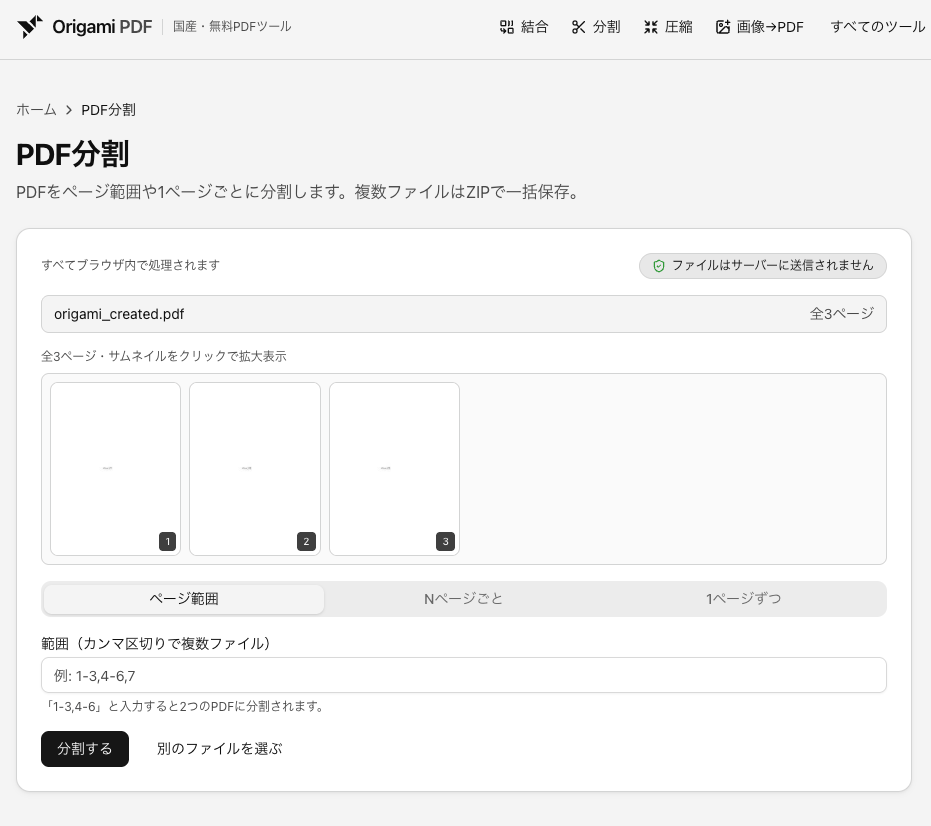
ポイント
ファイルはあなたのブラウザの中だけで処理され、サーバーには送信されません(送信ゼロ)。社外秘の契約書や個人情報を含むPDFでも、ファイルを外に出さずに分割できます。完全無料・登録不要・回数無制限で、Windows標準のEdgeでもそのまま使えます。
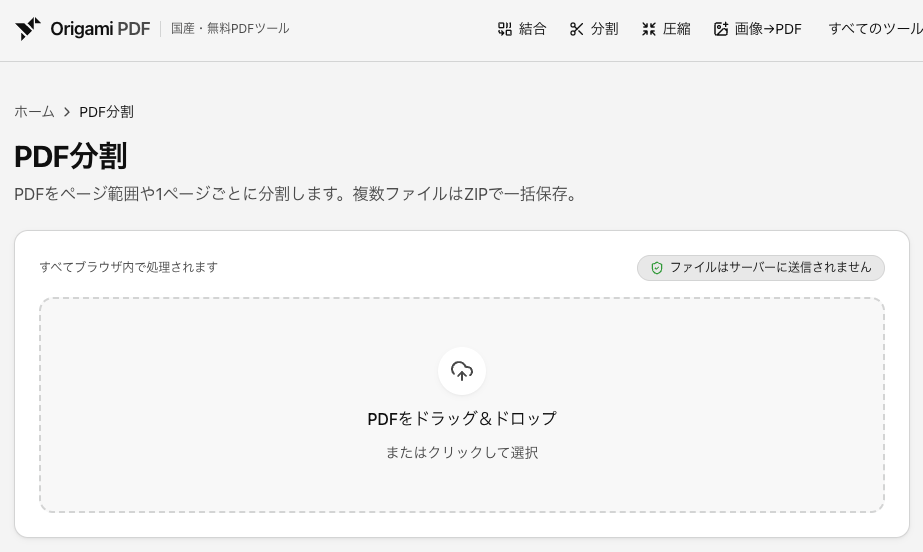
無料・登録不要のPDF分割ツール
PDFをページ範囲や1ページごとに分割します。複数ファイルはZIPで一括保存。
方法を比較する(操作回数・一括ZIP・費用・送信・インストール)
ここまでの3つの方法を、よく気になるポイントで並べました。連続した1範囲だけならWindows標準でも十分ですが、複数に分けるなら一度に処理できるブラウザツールが手数で大きく勝ります。
観点 | Edge/Print to PDF | CubePDF Page | ブラウザツール(pdf-split) |
|---|---|---|---|
複数ファイルへ分割 | 範囲ごとに保存を繰り返す | 1ページごとは1操作 | 1操作で範囲ごとに分割 |
複数を一括ZIP | × | — | ○ ZIPで一括 |
費用 | 無料(Windows標準) | 無料 | 無料(回数無制限) |
ファイルの送信 | なし(ローカル処理) | なし(オフライン) | なし(送信ゼロ) |
インストール | 不要(標準搭載) | 必要(要ダウンロード) | 不要(ブラウザのみ) |
用語の補足:1つだけ取り出すなら「抽出」
「分割」と似た操作に「抽出」があります。複数に分けるのではなく、特定のページを1つだけ取り出して1ファイルにしたい場合は、分割よりもページ抽出のほうが目的に合っています。たとえば「20ページの資料から、提出に必要な3ページ分だけを1つのPDFにまとめたい」というときは抽出が便利です。逆に「1冊を章ごとに複数のファイルへ分けたい」ときはPDF分割を使い分けましょう。

無料・登録不要のPDFページ抽出ツール
必要なページだけを取り出して新しいPDFにします。
なお、逆に複数のPDFを1つにまとめたいときはPDF結合が使えます。WindowsでのPDF結合の可否や手順はWindows 11でPDFを結合する方法で詳しく解説しています。分割そのものの全体像(環境別のやり方)はPDF分割のやり方ガイドも参考にしてください。
Windows 11でPDFを結合する方法|標準機能の可否と無料・インストール不要のやり方
Windows 11標準やEdgeで複数のPDFを結合できるかを正確に解説。「印刷で結合」という誤りを公式根拠で訂正し、ソフト不要・ブラウザだけで完結する無料の結合手順を紹介します。
PDFを分割する方法|無料・インストール不要でページを分ける(送信なし)
PDFを分割する方法を、無料・インストール不要・送信ゼロのブラウザ手順で解説。ページ範囲「1-3,5,8-10」の指定や1ページごとの分け方、Windows・Mac・iPhone・Adobe別の方法、安全な分割まで網羅します。
よくある質問
質問 | 回答 |
|---|---|
Windows 10/11の標準機能だけでPDFを分割できますか? | 「1操作で複数ファイルへN分割」する機能はありません。EdgeやMicrosoft Print to PDFでページ範囲を指定して保存(=抽出)はできますが、1回につき1ファイルです。複数に分けるなら範囲を変えて保存を繰り返す必要があります。 |
EdgeのPrint to PDFで飛びのあるページ(1,4,8)も保存できますか? | できます。印刷ダイアログでページを「カスタム」にすれば、連続範囲「2-6」も飛びのある「1,4,8」も指定して1つのPDFに保存できます。ただし結果は常に1ファイルで、複数に分けるものではありません。 |
ソフトを入れずに範囲ごとへ分割する方法はありますか? | あります。ブラウザだけで動く無料の分割ツールを使えば、「1-3,5,8-10」のように指定して1操作で範囲ごとに分割でき、複数になればZIPで一括ダウンロードされます。インストールも登録も不要です。 |
分割したファイルはアップロードされますか? | いいえ。Origami PDFの分割はすべてブラウザ内で処理され、ファイルはサーバーに送信されません(送信ゼロ)。機密書類でも安心して分割できます。 |
Windows 10とWindows 11で手順は違いますか? | ほぼ同じです。どちらもEdge+Microsoft Print to PDFが標準で使え、ページ範囲の指定保存(抽出)まで対応します。「1操作で複数ファイルへ分割」が標準にない点も共通です。ブラウザツールはどちらのバージョンでもそのまま使えます。 |
まとめ
Windows 10/11の標準機能には、1つのPDFを一度に複数ファイルへ分ける「真の分割」機能はありません。EdgeやMicrosoft Print to PDFの「ページ指定保存」はできますが、それは実質「抽出」で、1回につき1ファイル。複数に分けるには範囲を変えて保存を繰り返すしかなく、枚数が多いほど手間がかかります。
連続した1範囲を取り出すだけなら、Edge+Print to PDFの「カスタム」範囲指定(抽出)で十分。
インストールできる環境で1ページごとに分けたいなら、無料のCubePDF Pageが定番。
「インストールせず・範囲ごとに・一度に」分けたいなら、ブラウザツールが最短。複数になればZIPで一括、しかも送信ゼロ。
それではさっそく、PDF分割ツールで試してみましょう。完全無料・登録不要・回数無制限で、「1-3,5,8-10」のように指定すれば1操作で範囲ごとに分割でき、複数はZIPで一括ダウンロード。ファイルはブラウザ内だけで処理され、サーバーに送信されることはありません。
関連記事
AdobeでPDFを圧縮する方法|Acrobat Proの手順と無料の代替ツール
Adobe(Acrobat)でPDFのファイルサイズを圧縮する手順を解説。無料のAcrobat Readerでは圧縮できず、Acrobat Proが必要です。「ファイルサイズを縮小」と「PDF最適化」の違い、Adobeオンライン版の制限(約・2026年6月時点)を比較し、登録不要・送信ゼロで無制限に使える無料の代替も紹介します。

PDFを圧縮する方法|ファイルサイズを無料で小さくする(インストール不要・送信ゼロ)
PDFのファイルサイズを圧縮(軽量化)する方法を、無料・インストール不要・ブラウザだけで完結する手順で解説。Windows・Mac・iPhone別の方法、圧縮の仕組みと注意点、安全に圧縮するコツ、専用ソフトとの違いまで網羅します。
iPhoneでPDFを圧縮する方法|アプリなし・無料でファイルサイズを小さくする
iPhone・iPadでPDFのファイルサイズを圧縮(軽量化)する方法を解説。iOS標準の「ファイルサイズを最適化」の使い方と制約、アプリ不要・送信ゼロで圧縮レベルを選べるブラウザツールの手順、Androidスマホでの方法まで紹介します。
MacでPDFを圧縮する方法|プレビューの『Quartzフィルタ』の落とし穴と無料の代替
Macの標準アプリ「プレビュー」でPDFを圧縮(ファイルサイズを小さく)する手順を解説。「Reduce File Size」Quartzフィルタの画質劣化問題と、圧縮レベルを選べる無料・送信ゼロの代替方法もあわせて紹介します。