MacでPDFを分割する方法|プレビューの落とし穴を避けて安全に分ける
Macの標準アプリ「プレビュー」でPDFを分割(ページの取り出し)する手順を、複数選択のコツやデスクトップへのドラッグまで丁寧に解説。自動保存で原本が書き換わる落とし穴とその対策、複数ファイルへ一括分割したいときの安全な方法もあわせて紹介します。
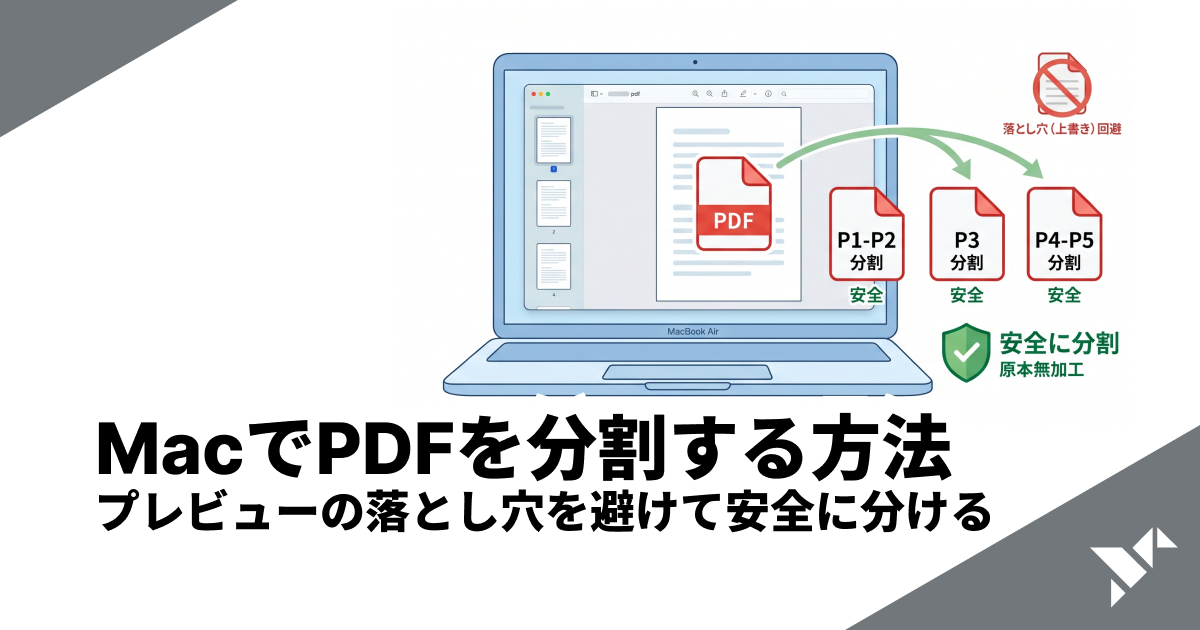
Macなら、PDFから必要なページを取り出して分けるのに追加のソフトを入れる必要はありません。標準で入っている「プレビュー」だけで、無料でページを分割(取り出し)できます。ただしプレビューには、変更が自動保存されて元のPDFが書き換わってしまうという落とし穴があります。この記事では、原本を壊さずにプレビューで分割する正しい手順と注意点を解説したうえで、何分割もまとめてZIPで取り出したいときの、より確実で安全な方法も紹介します。
Macは標準アプリ「プレビュー」だけでPDFを分割できる
macOSは、Mac に最初から入っている「プレビュー」でPDFを開き、サムネール(ページの縮小表示)を操作するだけで、必要なページを取り出して別のPDFとして分けられます。Acrobat Proのような有料ソフトは要りません。
ここで言う「分割」とは、おもに1つのPDFから必要なページだけを取り出して、別のPDFファイルにする操作です。プレビューでは、サムネールを選んでデスクトップにドラッグするだけで、そのページだけの新しいPDFを作れます。
注意
最初に必ず確認:プレビューでの変更は自動保存されます。サムネールをデスクトップにドラッグして取り出す操作は原本に手を加えません(コピー扱い)。一方で、ページを削除して分けようとすると、その変更がそのまま原本へ上書き保存されます。原本を残したい場合は、後述の対策を先に読んでから作業してください。
プレビューで分割(ページの取り出し)する手順
ここでは「1つのPDFから一部のページを取り出して、別の新しいPDFにする」基本の流れを説明します。原本を変えずに済む、いちばん安全なやり方です。
1. PDFをプレビューで開き、サムネールを表示する
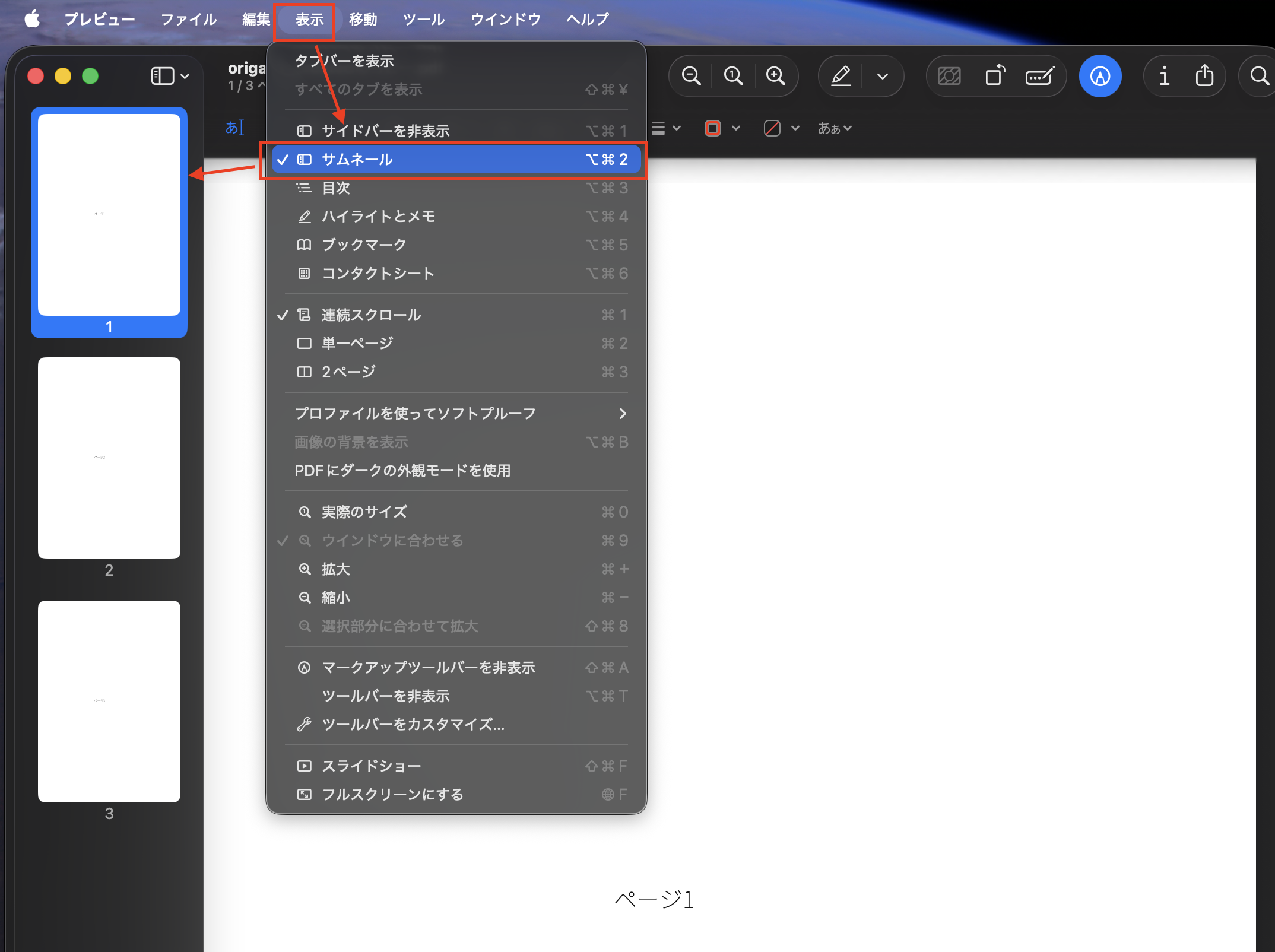
分けたいPDFをプレビューで開きます。続いて、メニューバーで「表示」>「サムネール」を選び、左側にページの縮小表示(サムネールサイドバー)を出します。ここが操作の舞台になります。
2. 取り出したいページのサムネールを選ぶ
1ページだけ: サイドバーで対象のサムネールをクリックして選びます。
離れた複数ページ: サムネールを⌘(Command)キーを押しながらクリックすると、1ページ・3ページ・5ページのように飛び飛びのページをまとめて選べます。
連続した範囲: 先頭のサムネールをクリックし、Shiftキーを押しながら末尾のサムネールをクリックすると、その間のページをひとまとめに選べます(例: 2〜5ページ)。
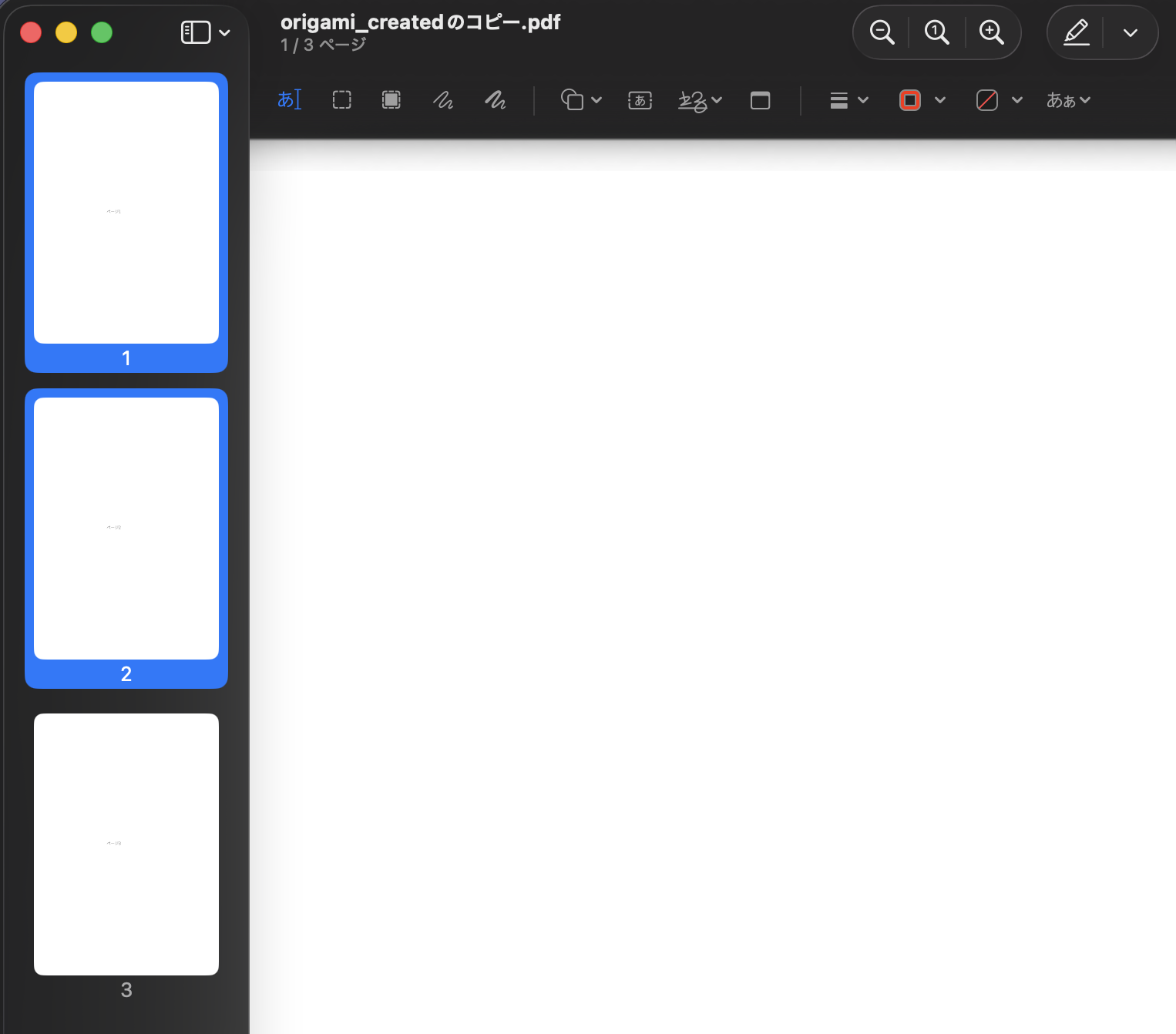
3. 選んだサムネールをデスクトップにドラッグする
選んだサムネールを、そのままデスクトップ(またはFinderのフォルダ)へドラッグ&ドロップします。すると、選んだページだけを含む新しいPDFが作成されます。これはコピーを書き出す動作なので、元のPDFには手を加えません。原本を残したまま、必要なページだけを安全に分けられます。
この「サムネールをデスクトップにドラッグして取り出す」操作は、Apple公式のサポートページ「プレビューでPDFのページを追加、削除、移動する」でも案内されている、正規の方法です。
ポイント
1ページだけを取り出したいだけなら、これがいちばん手軽です。「複数のページをそれぞれ別ファイルに分けたい」「○ページごとに区切りたい」といった一括の分割は、後述のブラウザツールのほうが速く確実です。
別の方法:プリント(印刷)ダイアログから範囲を指定してPDFで保存する
「2〜5ページ」のように連続した範囲を取り出したいときは、プリント(印刷)ダイアログを使う方法も便利です。実際に紙へ印刷するのではなく、指定したページだけを新しいPDFとして書き出す操作で、こちらも原本には手を加えません。
PDFをプレビューで開き、メニューバーで「ファイル」>「プリント」を選びます。
ページの指定欄で「開始」「終了」に取り出したい範囲(例:開始 2/終了 5)を入力します。
ダイアログ左下の「PDF」ポップアップメニューをクリックし、「PDFとして保存」を選びます。保存先と名前を決めれば、指定範囲だけのPDFが新しく作られます。
ポイント
この方法は1つの連続した範囲を取り出すのに向いています。「飛び飛びのページをまとめたい」「いくつものファイルに一括で分けたい」場合は、サムネールのドラッグや後述のブラウザツールのほうがスムーズです。
落とし穴:削除で分割すると原本が書き換わる
「いらないページを削除して、残りを保存すれば分割できる」と考えて、サイドバーでページを選びDeleteキーで削除する方法もあります。ただし、ここに大きな落とし穴があります。
注意
プレビューはウインドウを閉じると変更が自動保存されます。ページを削除して分割したつもりが、その変更がそのまま元のPDFに書き込まれ、原本そのものが書き換わってしまいます。バージョン管理が効いている環境では「変更内容を含む複製が作成されました」と表示されることもありますが、いずれにせよ「元の全ページ入りのPDF」がそのまま残るとは限りません。
「分割用にコピーしたつもりが、原本を削ってしまった」という事故を避けるため、削除で分けるときは作業前にバックアップを取りましょう。
Finderで複製しておく: あらかじめFinderで原本を選び、⌘+Dで複製してから、コピー側で削除・保存します。原本は手つかずで残せます。
「ファイル」>「複製」または「書き出す」: プレビューで開いた状態から「ファイル」>「複製」でコピーを作るか、「書き出す」で別名のPDFとして保存し、そちらで作業します。
もう上書きしてしまった場合の救済:以前のバージョンに戻す
「ページを削除して保存したら、原本まで上書きしてしまった」――そんなときでも、すぐにあきらめる必要はありません。macOSにはファイルの過去の状態を自動で記録するバージョン管理の仕組みがあり、プレビューで開いたままメニューバーの「ファイル」>「バージョンを戻す」>「すべてのバージョンをブラウズ」を選ぶと、Time Machineのような画面で過去のバージョン一覧をさかのぼれます。削除前の状態を選んで「復元」をクリックすれば、全ページ入りの状態に戻せる場合があります。今のファイルも別途残したいときは、Optionキーを押しながら「コピーを復元」を選ぶと、復元したバージョンを別ファイルとして取り出せます。
メモ
戻せるのは、これまでに保存済みのバージョンだけです。記録が残っていないと削除前の状態に戻せないこともあり、「ファイル」メニューに「バージョンを戻す」が出ない場合はこの方法は使えません。メニュー名はmacOSのバージョンによって「バージョンを戻す」「復帰」などと表記が異なることがありますが、いずれも「ファイル」メニューのバージョン関連の項目から過去の状態をたどれます。詳しい手順はApple公式の「Macで書類の以前のバージョンを表示および復元する」も参照してください。
前の章で紹介した「サムネールをデスクトップにドラッグして取り出す」方法なら、そもそも原本に触れずに分割できるため、この自動保存の心配がありません。原本を確実に残したいなら、削除ではなく取り出しで分けるのがおすすめです。
何分割もまとめて分けるのは、プレビュー単体では難しい
プレビューの「ドラッグで取り出し」は、1つ・2つのまとまりを取り出すぶんには便利です。しかし、「全ページを1ページずつバラバラのPDFにしたい」「10ページごとに区切って何ファイルにも分けたい」といった一括のN分割には向きません。範囲ごとに選んでドラッグ、を必要なファイルの数だけ繰り返すことになり、ページ数が多いほど手間が増えていきます。
Macで一括分割を自動化しようとするとAutomatorのワークフロー作成などが必要になり、設定の手間や敷居が一気に上がります。たまにしか使わない作業のために、わざわざ仕組みを組むのは現実的とは言えません。こうした「複数ファイルへの一括分割」は、次に紹介するブラウザツールのほうが圧倒的に簡単です。
なお、分割とは逆に「複数のPDFを1つにまとめたい」ときも、プレビューのサムネール操作で対応できますが、同じく自動保存で元ファイルが書き換わる点に注意が必要です。Macでの結合の手順と落とし穴は、こちらの記事で詳しく解説しています。
Macで複数のPDFを1つに結合する方法|プレビューの手順と注意点
Macの標準アプリ「プレビュー」で複数のPDFを無料で1つにまとめる手順を、サムネールのドラッグや複数選択のコツまで丁寧に解説。自動保存で元ファイルが変わる落とし穴と、その対策・代わりの簡単な方法もあわせて紹介します。
原本を壊さず安全に分けたいなら、ブラウザツールという選択肢
「原本は絶対に触りたくない」「いくつものファイルにまとめて分けたい」というときは、ブラウザだけで使えるOrigami PDFの分割ツールが扱いやすい選択肢になります。アップロードしたファイルは読み取って分割するだけで、元ファイルは無加工のまま。分割結果は新しいPDFとしてダウンロードされ、複数になる場合はZIPで一括取得できます。処理はすべてブラウザ内で完結するため、ファイルはサーバーに送信されません。
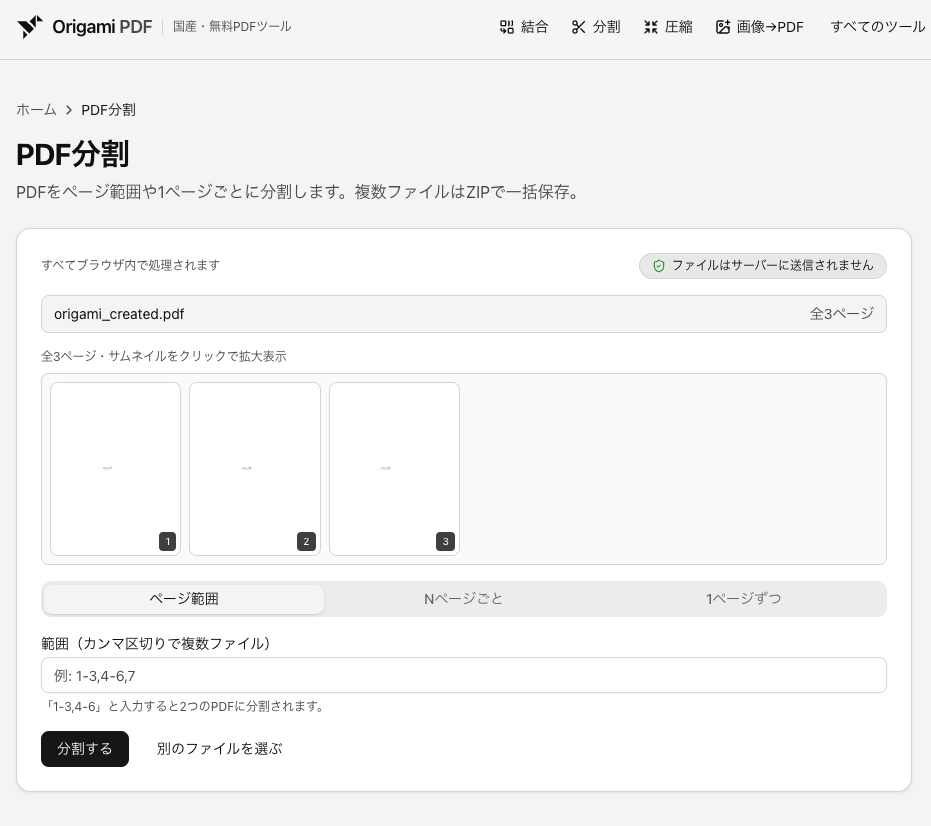
アプリのインストールが不要なぶん、iPhone(スマホ)のブラウザからもMacと同じ手順で使えるのも利点です。MacからiPhoneにAirDropで送ったPDFを、その場で分割ツールで分けて手元に保存する、といった使い方もできます。
分け方は3通りから選べます。
範囲を指定して分割: 「1-3,5,8-10」のように、取り出したいページや範囲をまとめて指定できます。
1ページごとに分割: 全ページを1枚ずつ、別々のPDFにバラします。
固定ページ数ごとに分割: 「5ページずつ」のように決めた枚数で区切り、複数のPDFに分けます。
観点 | プレビュー(標準) | Origami PDF(ブラウザ) |
|---|---|---|
費用・準備 | 無料・標準で利用可 | 無料・登録不要・インストール不要 |
原本の安全 | 削除で分けると自動保存で上書きされうる(要・事前複製) | 元ファイルは無加工。結果は新しいPDFで出力 |
複数ファイルへの一括分割 | 範囲ごとに手作業で繰り返し(Automator等が必要) | 1ページごと・固定数で一括分割し、ZIPでまとめて取得 |
手間 | 1〜2か所の取り出しなら手軽。数が増えると煩雑 | 分け方を選んで実行するだけ。回数無制限 |
ファイルの扱い | 手元(ローカル)で処理。Mac専用 | すべてブラウザ内で処理=送信ゼロ。Windowsやスマホでも同じ操作感 |
ブラウザで分割する手順
分割したいPDFを、ページにドラッグ&ドロップで追加します。
分け方(範囲指定/1ページごと/固定ページ数ごと)を選び、必要なら「1-3,5,8-10」のように範囲を入力します。
実行すると、分割後のPDFがダウンロードされます。複数ファイルになる場合はZIPで一括取得でき、元のファイルはそのまま残ります。
ポイント
Origami PDFの処理はすべてお使いのブラウザ内で完結し、ファイルはサーバーに送信されません。完全無料・登録不要・インストール不要(拡張機能も不要)で、回数無制限。元ファイルは無加工のまま、分割結果だけが新しいPDFとして手元にダウンロードされるため、原本を上書きする心配もありません。
無料・登録不要のPDF分割ツール
PDFをページ範囲や1ページごとに分割します。複数ファイルはZIPで一括保存。
分割の考え方や範囲指定の書き方など、全体像をまとめて知りたい場合は、こちらの記事もあわせてご覧ください。
PDFを分割する方法|無料・インストール不要でページを分ける(送信なし)
PDFを分割する方法を、無料・インストール不要・送信ゼロのブラウザ手順で解説。ページ範囲「1-3,5,8-10」の指定や1ページごとの分け方、Windows・Mac・iPhone・Adobe別の方法、安全な分割まで網羅します。
「分割」と「抽出」の違い
「特定の数ページだけが欲しい」というときは、「抽出(ページの取り出し)」という言い方のほうがしっくりくるかもしれません。1つのPDFから必要なページだけを選んで1つのPDFにまとめたい場合は、PDFページ抽出ツールが向いています。
どちらも元ファイルは無加工のまま、結果を新しいPDFとしてダウンロードします。やりたいことに合わせて使い分けてください。

無料・登録不要のPDFページ抽出ツール
必要なページだけを取り出して新しいPDFにします。
よくある質問
質問 | 回答 |
|---|---|
Macでの分割に有料ソフトは必要? | いいえ。標準アプリ「プレビュー」でサムネールをデスクトップにドラッグすれば、無料でページを取り出せます。何分割もまとめて分けたいときは、ブラウザで使える分割ツールが手軽です。 |
プレビューで分割すると元のPDFは消える? | サムネールをデスクトップにドラッグして取り出す場合は、コピーが作られるだけで原本は残ります。一方、ページを削除して分ける場合は自動保存で原本が書き換わるため、先にFinderで複製してから作業してください。 |
全ページを1枚ずつバラバラにしたい | プレビュー単体での一括バラしは手間がかかります。PDF分割ツールの「1ページごと」を選べば、全ページを一括で1枚ずつのPDFに分け、ZIPでまとめてダウンロードできます。 |
ファイルはアップロードされる? | いいえ。Origami PDFの分割は処理がすべてブラウザ内で完結し、ファイルはサーバーに送信されません。社外秘の書類や個人情報を含むPDFでも安心して分割できます。 |
WindowsやiPhoneでも同じようにできる? | プレビューはMac専用ですが、Origami PDFの分割ツールはブラウザで動くため、Mac・Windows・スマホで同じ操作感で使えます。 |
まとめ
Macなら標準アプリ「プレビュー」だけで、無料でPDFのページを分割(取り出し)できます。サムネールを選んでデスクトップにドラッグすれば、そのページだけの新しいPDFが作られ、原本は変わりません。ただし、ページを削除して分けようとすると自動保存で原本が書き換わる落とし穴があるため、削除で分けるなら先にバックアップを取りましょう。
「表示」>「サムネール」でサイドバーを出し、⌘クリックやShiftクリックでページを選んでデスクトップにドラッグ=そのページだけの新しいPDFを作成(原本は無加工)。
ページ削除で分けると自動保存で原本が書き換わる。削除で分けるなら、先にFinderの⌘+Dや「複製」でコピーを作る。
全ページを1枚ずつ・固定数ごとに分けるなど一括のN分割は、プレビュー単体では手間(Automator等が必要)。
原本を絶対に壊したくないときや、何ファイルにもまとめて分けたいときは、ブラウザだけで使えるPDF分割ツールもお試しください。範囲指定(1-3,5,8-10)・1ページごと・固定ページ数ごとに分けられ、複数になる場合はZIPで一括ダウンロード。完全無料・登録不要・回数無制限で、元ファイルは無加工のまま、すべての処理がブラウザ内で完結する=ファイルをサーバーに送信しないため、安心して分割できます。
関連記事
AdobeでPDFを圧縮する方法|Acrobat Proの手順と無料の代替ツール
Adobe(Acrobat)でPDFのファイルサイズを圧縮する手順を解説。無料のAcrobat Readerでは圧縮できず、Acrobat Proが必要です。「ファイルサイズを縮小」と「PDF最適化」の違い、Adobeオンライン版の制限(約・2026年6月時点)を比較し、登録不要・送信ゼロで無制限に使える無料の代替も紹介します。

PDFを圧縮する方法|ファイルサイズを無料で小さくする(インストール不要・送信ゼロ)
PDFのファイルサイズを圧縮(軽量化)する方法を、無料・インストール不要・ブラウザだけで完結する手順で解説。Windows・Mac・iPhone別の方法、圧縮の仕組みと注意点、安全に圧縮するコツ、専用ソフトとの違いまで網羅します。
iPhoneでPDFを圧縮する方法|アプリなし・無料でファイルサイズを小さくする
iPhone・iPadでPDFのファイルサイズを圧縮(軽量化)する方法を解説。iOS標準の「ファイルサイズを最適化」の使い方と制約、アプリ不要・送信ゼロで圧縮レベルを選べるブラウザツールの手順、Androidスマホでの方法まで紹介します。
MacでPDFを圧縮する方法|プレビューの『Quartzフィルタ』の落とし穴と無料の代替
Macの標準アプリ「プレビュー」でPDFを圧縮(ファイルサイズを小さく)する手順を解説。「Reduce File Size」Quartzフィルタの画質劣化問題と、圧縮レベルを選べる無料・送信ゼロの代替方法もあわせて紹介します。