PDF圧縮は無料でも安全?アップロードしない圧縮で情報漏洩を防ぐ
無料のオンラインPDF圧縮は安全か、契約書や機密ファイルでも使ってよいかを整理。多くは一度サーバーにアップロードされ暗号化・自動削除に頼ります。最初から送信しない(ブラウザ内処理)方法なら、漏洩リスクそのものが生じません。
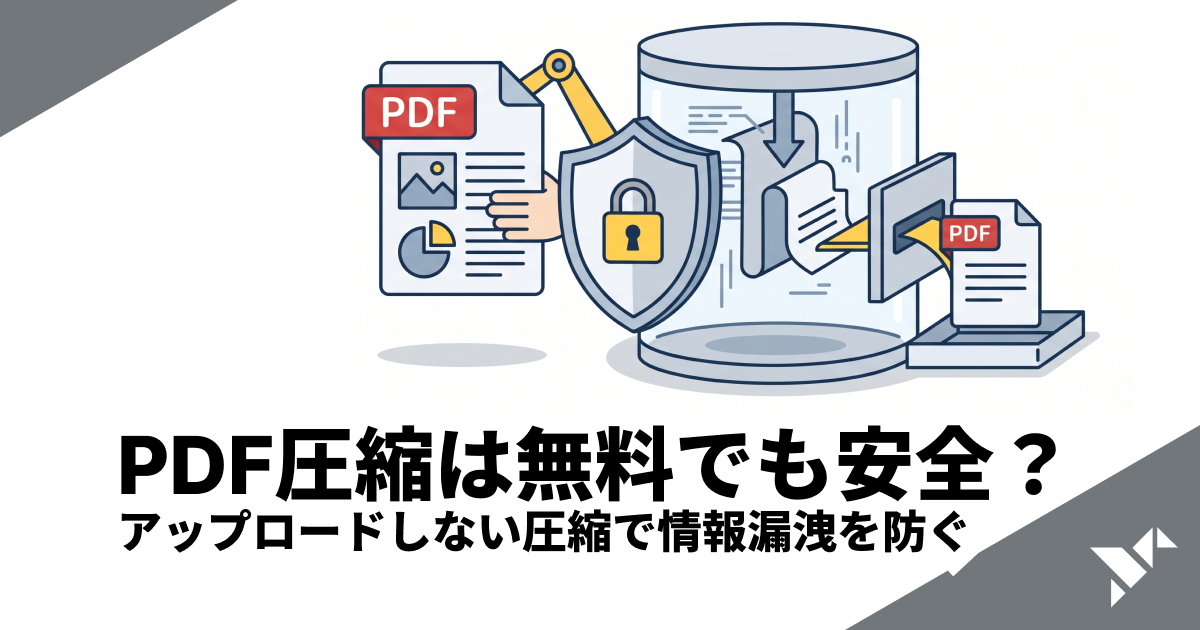
メールに添付するには大きすぎるPDFを圧縮したい。でも「このファイル、ネットにアップロードして大丈夫だろうか」と手が止まる――契約書や社内資料、個人情報を含む書類ならなおさらです。無料の圧縮ツールは数多くありますが、その多くはファイルを一度サーバーへ送る仕組みです。この記事では、無料の圧縮は本当に安全なのかを誠実に整理したうえで、漏洩リスクそのものを生まない「最初からアップロードしない」という選択肢を紹介します。
無料のPDF圧縮ツールは安全?まず仕組みを知る
「無料の圧縮ツールは危険か」という問いに、ひとことで「危険」とも「安全」とも答えるのは正確ではありません。大切なのは、そのツールがファイルをどこで処理しているかです。オンラインのPDF圧縮ツールは、処理の場所によって大きく2タイプに分かれます。
アップロード型(サーバー処理): 選んだPDFを事業者のサーバーへ送信し、向こう側で圧縮してから結果をダウンロードさせる方式。iLovePDFやSmallpdfなど多くの大手オンラインサービスがこのタイプです。
ブラウザ内処理型(送信なし): ファイルをサーバーに送らず、あなたの端末のブラウザの中だけで圧縮する方式。ファイルがネットワークを流れません。
見た目はどちらも「ブラウザで使える無料ツール」で違いが分かりにくいのですが、機密ファイルを扱うなら、この差は決定的です。アップロード型では、ファイルが一度あなたの手元を離れて第三者のサーバーに置かれるからです。
メモ
「無料」と「安全」は別の軸です。無料でも安全なツールもあれば、無料でアップロード型のツールもあります。料金ではなく「ファイルがどこへ行くか」で判断しましょう。
アップロード型の圧縮ツールで起きうるリスク
アップロード型のサービスの多くは、安全性への配慮として「通信の暗号化(TLS)」や「一定時間後にサーバーから自動削除」といった仕組みを掲げています。こうした対策自体は、それぞれ意味のある取り組みです。
ただし、これらはいずれも「いったんアップロードされること」を前提にした“事後”の対策です。ファイルが手元を離れてサーバーに置かれる以上、次のような懸念は構造的に残ります。
通信途上での傍受リスク: TLS暗号化は標準的な対策ですが、中間者攻撃やサーバー側の設定不備により安全性が損なわれる可能性はゼロではありません。
削除漏れ・保管期間の不透明さ: 「○時間後に自動削除」と謳われていても、削除されるまではサーバー上にファイルが存在します。バックアップやログにデータが残る可能性を、利用者が検証する手段はありません。
利用規約の変更・サービス終了: 無料サービスの利用規約は予告なく変更されることがあり、データの取り扱いルールが将来も維持される保証はありません。サービスが終了した場合のデータ処理も不透明です。
業務ルール上アップロード自体がNGな場合がある: 契約書や個人情報を外部サービスに送ること自体が、社内規程や守秘義務で禁じられているケースは少なくありません。
こうした不安から、「だから機密ファイルはオフラインの有料ソフトで圧縮すべき」と結論づける意見もあります。これは一理ありますが、有料ソフトの導入が必要になり、手軽さは失われます。実は、無料のまま、かつアップロードもしない、という第3の道があります。
「自動削除するから安全」は本当か
多くのオンライン圧縮サービスは「アップロードされたファイルは1〜2時間後に自動削除されます」と謳っています。この説明を見ると安心感を覚えますが、冷静に考えてみましょう。
削除を検証する方法がない: ファイルが本当に消えたかどうかを、利用者側で確認する術はありません。サーバーのストレージ、バックアップ、ログに痕跡が残っていないかは、事業者の運用を信頼するしかありません。
削除までの間にリスクがある: 自動削除されるまでの間、ファイルはサーバー上に存在します。その間にサーバーが侵害された場合、ファイルが流出する可能性があります。
「削除」の定義が曖昧: ストレージからの論理削除なのか、バックアップを含めた物理削除なのか、CDNのキャッシュはどうなるのか――サービスによって実装は異なり、多くは詳細を開示していません。
特に注意が必要なのは、契約書、マイナンバーを含む書類、医療情報、顧客リストなど、漏洩した場合に法的・社会的な影響が大きいファイルです。こうした文書を圧縮する場合は、「自動削除があるから大丈夫」ではなく、そもそも第三者のサーバーにファイルを渡さない方法を選ぶのがより確実です。
注意
「暗号化して送信+自動削除」は対策であり、安全の保証ではありません。対策の効果は事業者の運用に依存し、利用者がそれを確かめることはできません。最初から送らなければ、そうした信頼判断そのものが不要になります。
ブラウザ内処理(送信ゼロ)という選択肢
情報漏洩を防ぐうえで最も確実なのは、暗号化や自動削除の信頼性に頼ることではなく、そもそもファイルをネットワークに送らないことです。送らなければ、通信途上での盗聴も、サーバーからの漏洩も、削除漏れも、原理的に起こりようがありません。リスクへの“対策”ではなく、リスクの“発生源”をなくす考え方です。
これを実現するのが、ブラウザ内(クライアント側)だけで圧縮を完結させる方式です。最近のブラウザにはJavaScriptやCanvas APIが備わっており、PDFの読み込み・画像化・再圧縮・書き出しといった処理を端末上でそのまま実行できます。ファイルを一度もサーバーへ送らずに圧縮が完了します。
「本当に送信されていないか」は、ブラウザのDevTools(開発者ツール)のネットワークタブで確認できます。圧縮を実行してもPDFファイルに相当するリクエストが飛んでいなければ、実際にブラウザ内だけで処理されている証拠です。
ポイント
「アップロードしてから消す」より「最初から送らない」ほうが安全です。送信ゼロなら、暗号化や自動削除がきちんと働いているかを気にする必要がそもそもありません。
アップロード型との安全性の違いをまとめると、次のとおりです。
観点 | アップロード型(サーバー処理) | ブラウザ内処理型(送信ゼロ) |
|---|---|---|
ファイルの送信 | サーバーへ送信される | 送信されない(ブラウザ内で完結) |
安全性の拠りどころ | 暗号化・自動削除など事後対策(事業者を信頼) | そもそも外部に送らない(送信ゼロ) |
利用者が安全性を検証できるか | できない(事業者の運用を信頼するしかない) | できる(DevToolsのネットワークタブで確認可能) |
社内規程・守秘義務との適合性 | 外部送信に該当し、許可が必要な場合あり | 外部送信に該当しない |
Origami PDFの圧縮が送信ゼロである理由
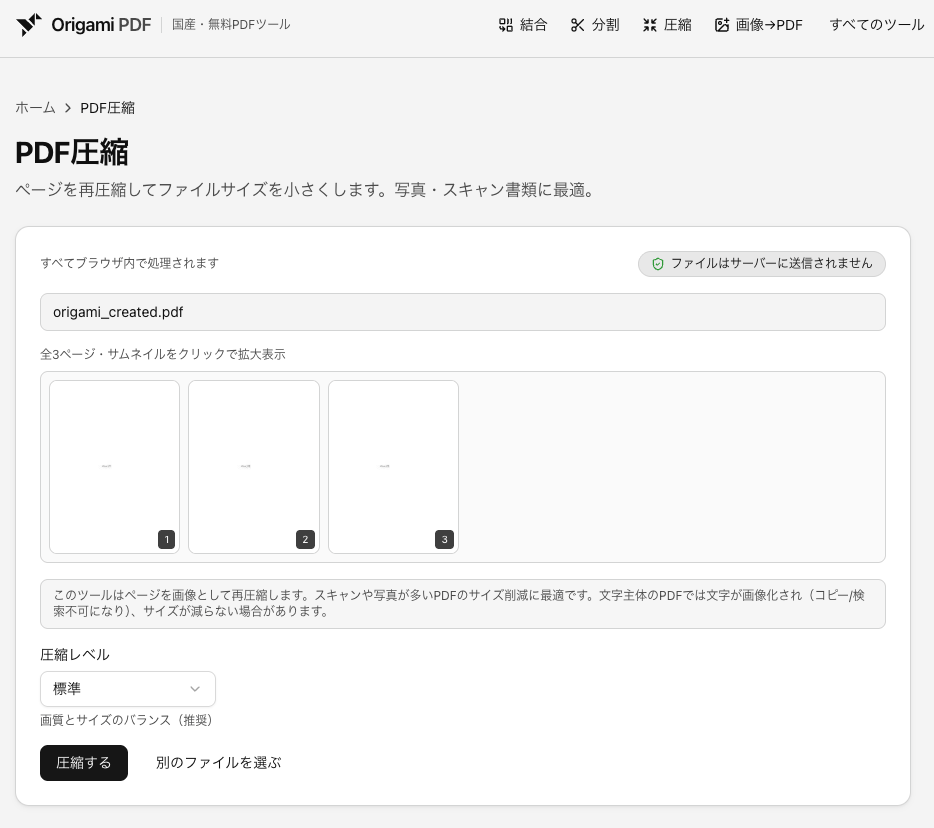
Origami PDFのPDF圧縮ツールは、すべての処理をブラウザ内で実行し、ファイルをサーバーへ送信しません。完全無料・登録不要・インストール不要です。この「送信ゼロ」の方針は、サイトのセキュリティについてのページで明文化しています。
具体的な処理の流れは次のとおりです。
PDFの読み込み: 選択されたPDFファイルをブラウザのメモリ上に読み込みます。サーバーへは送信されません。
各ページをCanvas上に描画: PDFの各ページをブラウザのCanvas APIを使って画像として描画します。
JPEG再圧縮: 描画した画像をJPEG形式で再圧縮します。画質レベルを調整することでファイルサイズを削減します。
新しいPDFを生成: 圧縮された画像を使って新しいPDFを組み立て、ダウンロードファイルとして出力します。
この一連の処理はすべてブラウザ内のJavaScript/Canvas APIで実行されます。ネットワーク通信は一切発生しません。スマホ(iPhone/Android)のブラウザからでも、同じように送信ゼロで安全に圧縮できます。
注意
各ページを画像化して圧縮する仕組みのため、圧縮後のPDFではテキストの検索やコピー&ペーストができなくなります。契約書などテキスト検索が必要な文書には向きません。提出用・閲覧用のファイル圧縮に最適です。
メモ
ブラウザ内処理はお使いの端末の性能に依存します。数百ページの大きなファイルや、古い端末をお使いの場合は処理に時間がかかったり、動作が重くなることがあります。
ポイント
送信ゼロは自分で確かめられます。ブラウザのDevTools(F12)→「ネットワーク」タブを開いた状態で圧縮を実行してみてください。PDFファイルのアップロードに相当するリクエストが発生しないことを確認できます。
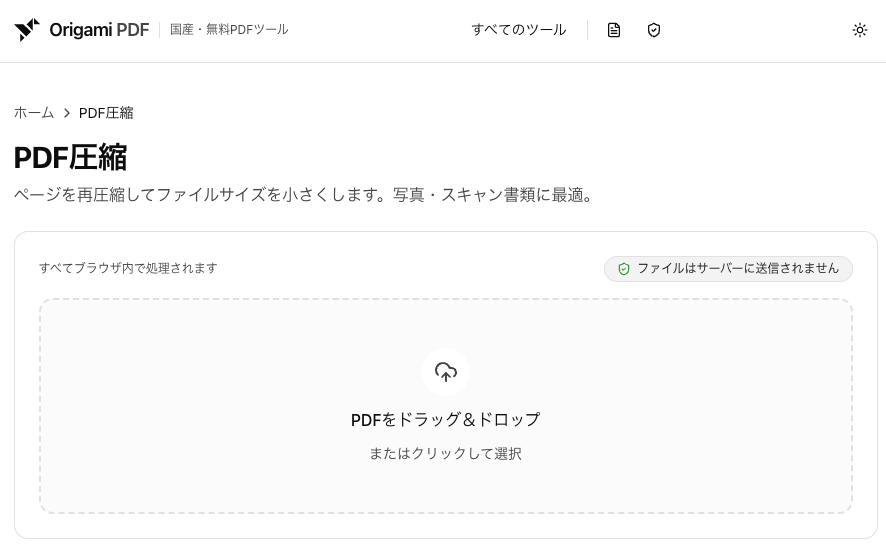
無料・登録不要のPDF圧縮ツール
ページを再圧縮してファイルサイズを小さくします。写真・スキャン書類に最適。
それでも注意すべきこと
ブラウザ内処理でファイルの送信リスクをなくしても、PDFそのものに含まれる情報には別途注意が必要です。
メタデータに個人情報が残っていないか
PDFには「メタデータ(文書プロパティ)」としてタイトル、作成者、作成に使ったソフト名などが記録されています。作成者欄に個人名やPCのユーザー名、流用元の企業名が残ったまま配布してしまうことは珍しくありません。圧縮してファイルサイズは小さくなっても、こうした情報は消えない場合があります。
社外に配布する前に、Origami PDFの「メタデータ削除」ツールでタイトル・作成者・サブタイトル・キーワード・作成アプリ・作成/更新日時をまとめて消去しておくと安心です。こちらもブラウザ内処理(送信ゼロ)で動作します。
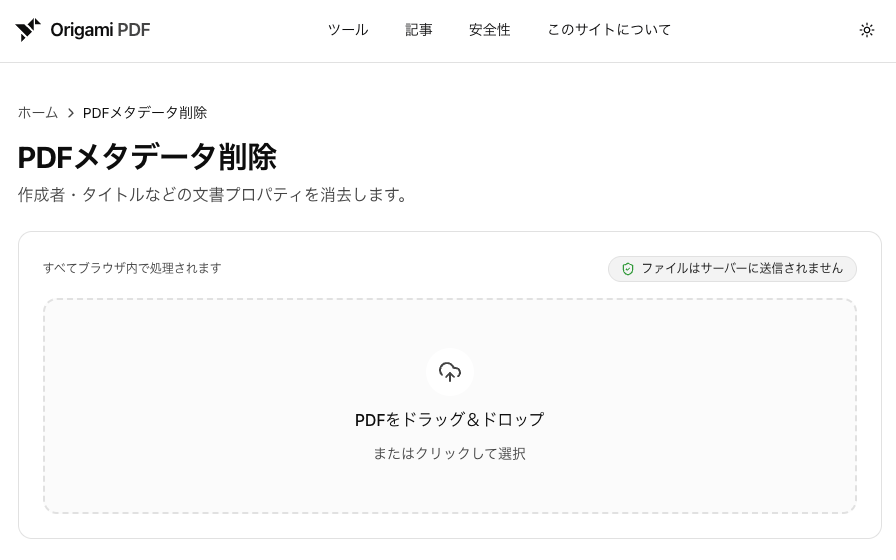
無料・登録不要のPDFメタデータ削除ツール
作成者・タイトルなどの文書プロパティを消去します。
不要なページが含まれていないか
圧縮前に、配布に不要なページ(社内メモ、下書き、別案件の資料など)が混ざっていないか確認しましょう。不要なページがあれば、Origami PDFの「ページ削除」で事前に取り除いておくと、ファイルサイズの削減と情報保護を同時に実現できます。
まとめ
無料の圧縮ツールが安全かどうかは料金ではなく、ファイルをどこで処理するかで決まります。アップロード型の暗号化や自動削除は意味のある対策ですが、いったん手元を離れる以上、最初からファイルを送らないブラウザ内処理が最も確実です。送らなければ、漏洩や削除漏れのリスクそのものが生じません。
「無料か」より「ファイルがどこへ行くか」で安全性を判断する。
「自動削除するから安全」は検証できない。最初から送らないほうが確実。
契約書や機密書類は、送信ゼロのブラウザ内処理なら手元を離れず安心。
配布前にメタデータ削除・不要ページの除去も併用すると万全。
Origami PDFのPDF圧縮は、完全無料・登録不要で、すべての処理がブラウザ内で完結し、ファイルをサーバーへ送信しません。配布前のひと手間としてメタデータ削除も組み合わせれば、機密ファイルでも安心して圧縮・配布できます。
関連記事
PDF分割は無料でも安全?アップロードしない分割で情報漏洩を防ぐ
無料のオンラインPDF分割は安全か、契約書やマイナンバーを含むファイルでも使ってよいかを整理。多くは一度サーバーにアップロードされ暗号化・自動削除に頼ります。最初から送信しない(ブラウザ内処理)方法なら、漏洩リスクそのものが生じません。
PDF結合は無料でも安全?情報漏洩を防ぐ「アップロードしない」結合方法
無料のオンラインPDF結合は安全か、契約書や機密ファイルでも使ってよいかを整理。多くは一度サーバーにアップロードされ暗号化・自動削除に頼ります。最初から送信しない(ブラウザ内処理)方法なら、漏洩リスクそのものが生じません。
PDFの作成者を削除する方法|残った個人名・前任者の情報を無料で消す
PDFの「作成者」に残った個人名・PCのユーザー名・前任者や流用元の情報を削除する方法を解説。無料・インストール不要・ブラウザ完結(サーバーに送信しない)で安全に消す手順を紹介します。
PDFとは?意味・メリット・他形式との違いをゼロからやさしく解説
PDFとは何か、なぜ使われるのかを完全初心者向けにやさしく解説。PDFのメリット・デメリット、Word・Excel・JPEGとの違い、開き方・作り方、PDFでできること一覧まで、これ1記事で基本がわかります。