PDFから文字(テキスト)を抽出してコピーする方法|無料・インストール不要
PDFの文字(テキスト)を抽出してコピーする方法を、無料・インストール不要・ブラウザ完結で解説。テキストPDFと画像(スキャン)PDFの見分け方、OCRが必要なケース、文字化けや読み順崩れの対処、Wordへの流し込みまで網羅します。
資料の一節を引用したい、PDFの本文をWordやメールに流し込みたい、議事録や論文の文章を.txtで取り出したい――。PDFの文字をうまくコピーできずに困った経験はないでしょうか。この記事では、PDFから文字(テキスト)を無料・インストール不要・ブラウザだけで抽出し、コピーや.txt保存をする方法を解説します。あわせて「マウスで選択できないスキャンPDF」でも文字を取り出すための切り分けと対処も紹介します。処理はすべてあなたのブラウザ内で完結し、ファイルはサーバーに送信されません。
まず30秒でできる切り分け診断
PDFには大きく分けて2種類あり、文字を取り出せるかどうかはどちらかで決まります。難しい知識は不要で、本文をマウスでドラッグして選択できるかを試すだけで判別できます。まずはこの一手間で、自分のPDFがどちらなのかを確かめましょう。
メモ
30秒診断: PDFの本文をマウスでドラッグしてみてください。文字が青く反転して選択できる場合は「テキストPDF」です。文字データを持っているので、そのままコピーや.txt保存ができます。一方、ドラッグしても文字が選択できず、ページ全体が画像のように扱われる場合は「画像(スキャン)PDF」です。文字情報を持たないためそのままでは抽出できず、OCR(文字認識)が必要になります。
注意
第3の原因=コピー制限がかかっているPDF。見た目は普通の文字なのにコピーや選択だけができない場合は、PDFにパスワード(セキュリティ設定)でコピー制限がかけられている可能性があります。この場合、自分が権限を持つ(パスワードが分かる)PDFなら パスワード解除で制限を外してから抽出できます。なお、自分に権限のない(パスワードを知らない)PDFは解除できませんし、解除すべきでもありません。
ドラッグした結果 | PDFの種類 | やること |
|---|---|---|
文字を選択できる(青く反転) | テキストPDF | そのまま抽出・コピー・.txt保存(テキスト抽出) |
文字を選択できない(画像扱い) | 画像(スキャン)PDF | 先にOCRで文字認識してから抽出(OCR) |
そもそもなぜPDFには2種類あるのか、「検索できるPDF」とはどういう仕組みなのかは、PDFの仕組みを解説した記事で詳しく説明しています。
PDFの仕組みをやさしく解説|なぜどの端末でも同じ見た目になるのか
PDFとは何か、どんな仕組みでどの端末・環境でも同じ見た目になるのかを、フォント埋め込みや内部構造、ISO規格、検索可能PDFの考え方までやさしく解説します。一次情報の出典付きで正確に理解できます。
テキストPDFから文字を抽出する手順(コピー・.txt保存)
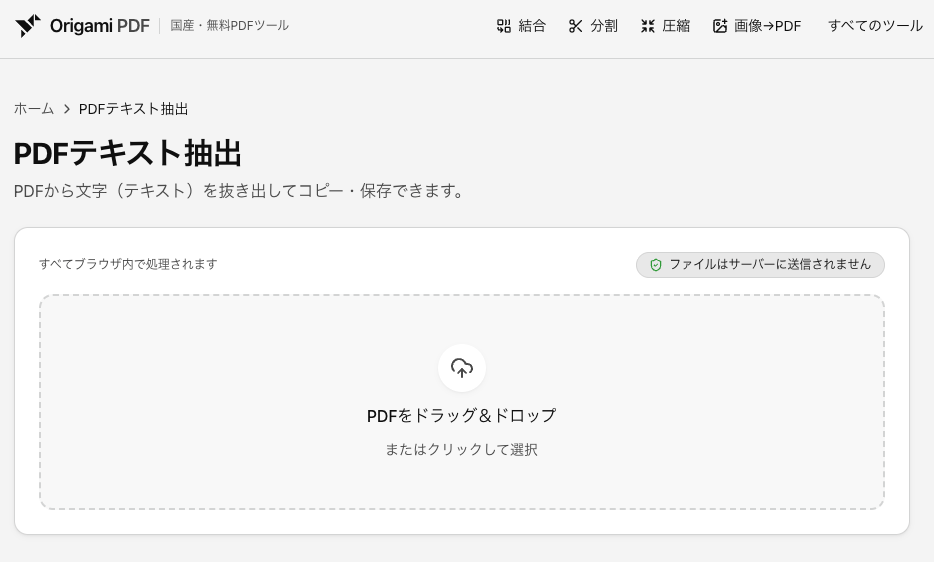
文字を選択できるテキストPDFなら、Origami PDF のPDFテキスト抽出ツールで、本文をまとめて取り出してコピーや.txt保存ができます。次の特長があります。
完全無料(登録不要)
インストール不要(ブラウザだけ・拡張機能も不要)
全ページの文字をまとめて抽出し、ワンクリックでコピー/.txtでダウンロード
送信ゼロ(ファイルはブラウザ内で処理し、サーバーに送らない)
操作は3ステップです。
文字を抽出したいPDFをドラッグ&ドロップで追加します。
ブラウザ内でページ内のテキストが読み取られ、本文が画面に表示されます。
「コピー」でクリップボードに取り込むか、「.txtで保存」でテキストファイルとしてダウンロードします。
ポイント
ファイルはあなたのブラウザの中だけで処理されます。インターネットにアップロードされないので、社外秘の資料や個人情報を含むPDFでも安心して文字を取り出せます。
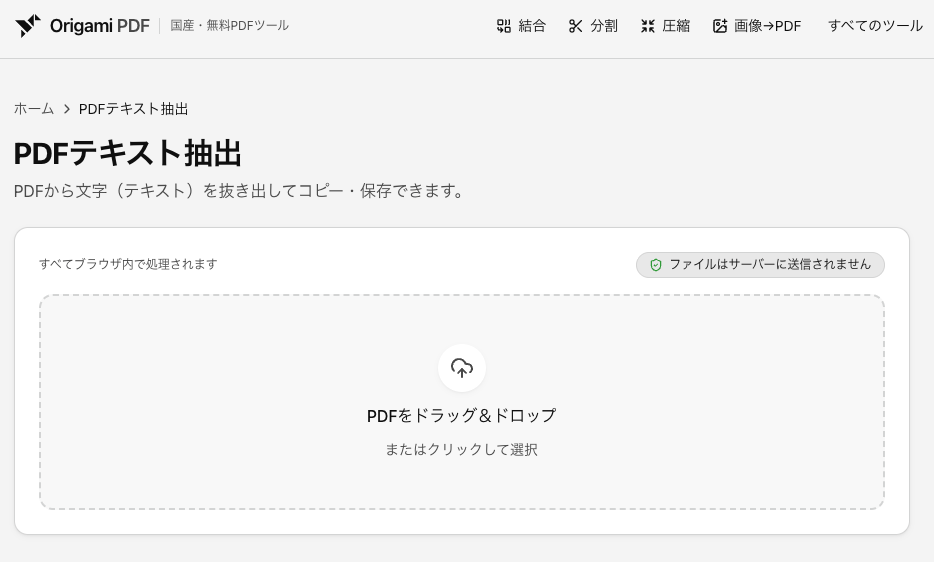
無料・登録不要のPDFテキスト抽出ツール
PDFから文字(テキスト)を抜き出してコピー・保存できます。
画像(スキャン)PDFはOCRで文字認識する
30秒診断で文字を選択できなかった場合、そのPDFはページ全体が1枚の画像になっている状態です。紙の書類をスキャナーやスマホで取り込んだPDFが典型例で、見た目は文字でも中身は写真と同じため、コピーや.txt保存はそのままではできません。この場合はOCR(文字認識)で画像の中の文字を読み取り、選択・コピーできる状態に変換します。
OCRで文字を認識させてからなら、テキスト抽出で本文をコピーしたり.txtに保存したりできるようになります。
注意
OCRが必要なのは画像PDFだけです。すでに文字を選択・コピーできるテキストPDFには、OCRは不要であり実行する意味もありません(むしろ認識ミスで文字が劣化する場合があります)。まずは30秒診断で種類を見極め、テキストPDFなら直接テキスト抽出、画像PDFのときだけOCRを通す、という順番が確実です。
なお、無料のAdobe Acrobat Reader(デスクトップ版)にはOCR機能がありません。デスクトップ版のAcrobatでOCRするには有料のAcrobat Proが必要です(Adobeアカウントがあれば使える無料のオンラインOCRは別途あります)。Origami PDF のOCRツールなら、登録もインストールも不要でお試しいただけます。
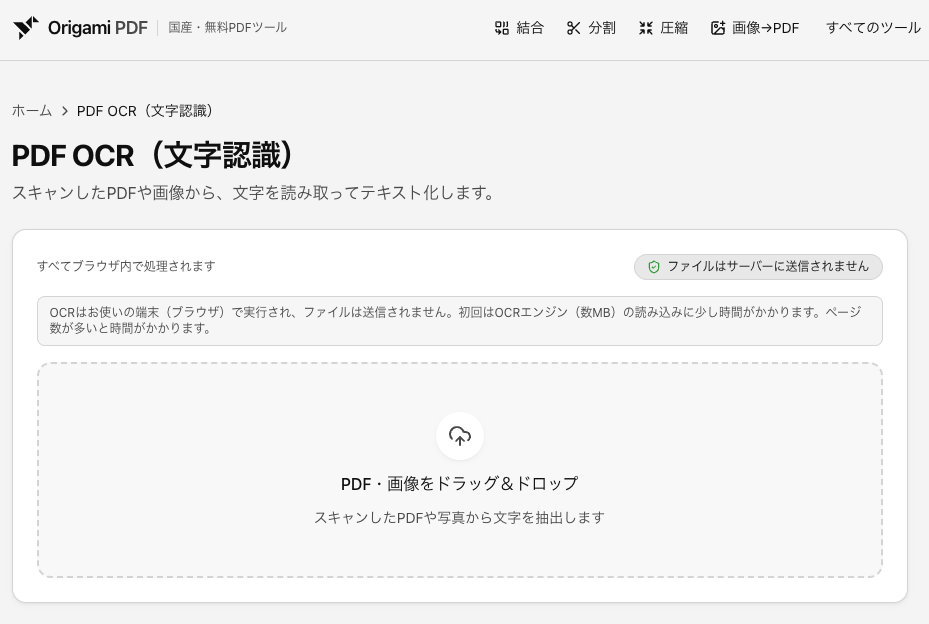
無料・登録不要のPDF OCR(文字認識)ツール
スキャンしたPDFや画像から、文字を読み取ってテキスト化します。
よくある失敗と対処(文字化け・読み順・表崩れ)
テキストPDFでも、抽出した文字がうまく取り出せないことがあります。これはPDFというファイル形式の性質によるもので、原因が分かれば対処できます。代表的なケースを整理しました。
症状 | 主な原因 | 対処 |
|---|---|---|
文字化けする・記号の羅列になる | フォントの埋め込み方や文字コード(エンコーディング)の都合で、文字と内部コードの対応が取れていない | 見た目は文字でも実体は画像と同じ状態のことが多い。OCRで読み直すと取り出せる場合がある |
読み順がバラバラになる | PDF内部での文字の格納順は、画面上の見た目の順番と必ずしも一致しない | 抽出後にテキストを並べ替える。段組みの少ないページ単位で取り出すと崩れにくい |
表や段組みのレイアウトが崩れる | テキスト抽出は文字情報だけを取り出すため、罫線や段組みの位置情報は再現されない | レイアウトごと残したいなら、テキスト抽出ではなくWord変換を使う(次の章) |
そもそも何も抽出されない | そのPDFが画像(スキャン)PDFで、文字データを持っていない | OCRで文字認識してから抽出する |
「文字化けする」「コピーできない」「編集できない」といったPDFが触れないときの原因と切り分けは、PDFが編集できないときの記事でまとめて解説しています。
PDFが編集できない原因と対処法|無料・インストール不要で解決
PDFが編集できない原因と無料での対処法に加え、そもそもPDFは編集できるのか(基礎)、逆に編集されないよう保護する方法まで、ケース別に解説します。
Wordでレイアウトごと編集したいとき・画像だけ欲しいとき
見出しや表の体裁ごとWordに移したい
文字だけでなく、見出し・段落・表などのレイアウトを保ったまま編集したいときは、テキスト抽出ではなくPDFをWordに変換するツールが向いています。編集可能なWord(.docx)として書き出すので、本文の差し替えや追記がしやすくなります。
注意
Word変換だけはサーバー処理(ファイル送信あり)です。Origami PDF のほとんどのツールはブラウザ内で完結し送信ゼロですが、PDF→Word変換は変換処理の都合上、ファイルをサーバーへ送って処理します(このページで明示しています)。社外秘・個人情報を含むファイルを送りたくない場合は、まず送信なしのテキスト抽出で文字だけを取り出す方法をご検討ください。
文字ではなく埋め込み画像だけ取り出したい
「本文ではなくPDFに貼られた写真や図版だけ欲しい」というときは、PDFの画像抽出ツールを使うと、ページ内に埋め込まれた画像をファイルとして取り出せます。テキスト抽出が文字を、画像抽出が画像を、と用途で使い分けるとスムーズです。
また、特定のページだけを別ファイルとして取り出したいときはページ抽出が便利です。必要なページだけを切り出してから文字を取り出すと、読み順や表崩れの影響を抑えやすくなります。
よくある質問
質問 | 回答 |
|---|---|
スキャンしたPDFでも文字を抽出できる? | スキャンPDFはページが画像で文字データを持たないため、テキスト抽出ではそのまま取り出せません。先にOCRで文字認識すれば、コピーや.txt保存ができるようになります。 |
スマホ・タブレットでも使える? | 使えます。アプリのインストールは不要で、iPhone・iPad・Androidのブラウザからファイルを選ぶだけでPCと同じように利用できます。ただし大きなPDFはスマホの性能の都合で時間がかかることがあるため、重いファイルはPCのほうが快適です。 |
抽出するとレイアウトは保持される? | テキスト抽出は文字情報のみを取り出すため、表や段組み・見出しの体裁は再現されません。レイアウトごと残したい場合はWord変換(サーバー処理=送信あり)をご利用ください。 |
文字数やページ数の制限はある? | 明確な文字数の上限は設けていません。ただしブラウザのメモリで処理するため、ページ数が非常に多い・サイズが大きいPDFでは、お使いの端末の性能によって処理に時間がかかることがあります。目安として、数十MB・数百ページを超えるあたりから端末によっては待ち時間が増えやすくなります(性能次第で前後します)。動作が重いときは、必要なページだけを抽出してからお試しください。 |
抽出したファイルはアップロードされる?安全? | テキスト抽出・OCRはすべてブラウザ内で処理し、ファイルはサーバーに送信されません。例外はPDF→Word変換で、こちらは変換のためサーバー処理(送信あり)になります(該当ページで明示)。 |
まとめ
PDFから文字(テキスト)を抽出するときは、まず本文をマウスで選択できるかどうかを確かめるのが近道です。選択できるテキストPDFならそのままコピー・.txt保存ができ、選択できない画像(スキャン)PDFはOCRで文字認識してから取り出します。いずれもインストール不要・ブラウザだけで完結します。
それではさっそく、PDFテキスト抽出ツールで文字を取り出してみましょう。無料・登録不要で、ファイルはブラウザ内だけで処理されるため、サーバーに送信されることはありません。
無料・登録不要のPDFテキスト抽出ツール
PDFから文字(テキスト)を抜き出してコピー・保存できます。
無料・登録不要のPDF OCR(文字認識)ツール
スキャンしたPDFや画像から、文字を読み取ってテキスト化します。
関連記事
AdobeでPDFを圧縮する方法|Acrobat Proの手順と無料の代替ツール
Adobe(Acrobat)でPDFのファイルサイズを圧縮する手順を解説。無料のAcrobat Readerでは圧縮できず、Acrobat Proが必要です。「ファイルサイズを縮小」と「PDF最適化」の違い、Adobeオンライン版の制限(約・2026年6月時点)を比較し、登録不要・送信ゼロで無制限に使える無料の代替も紹介します。

PDFを圧縮する方法|ファイルサイズを無料で小さくする(インストール不要・送信ゼロ)
PDFのファイルサイズを圧縮(軽量化)する方法を、無料・インストール不要・ブラウザだけで完結する手順で解説。Windows・Mac・iPhone別の方法、圧縮の仕組みと注意点、安全に圧縮するコツ、専用ソフトとの違いまで網羅します。
iPhoneでPDFを圧縮する方法|アプリなし・無料でファイルサイズを小さくする
iPhone・iPadでPDFのファイルサイズを圧縮(軽量化)する方法を解説。iOS標準の「ファイルサイズを最適化」の使い方と制約、アプリ不要・送信ゼロで圧縮レベルを選べるブラウザツールの手順、Androidスマホでの方法まで紹介します。
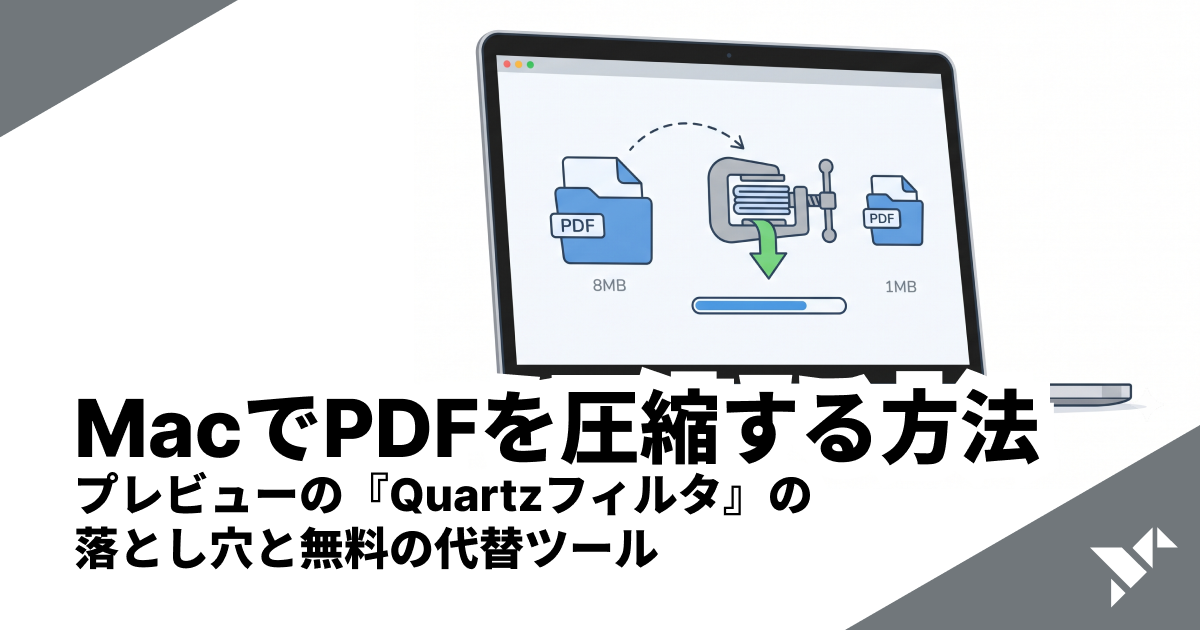
MacでPDFを圧縮する方法|プレビューの『Quartzフィルタ』の落とし穴と無料の代替
Macの標準アプリ「プレビュー」でPDFを圧縮(ファイルサイズを小さく)する手順を解説。「Reduce File Size」Quartzフィルタの画質劣化問題と、圧縮レベルを選べる無料・送信ゼロの代替方法もあわせて紹介します。