ChromeでPDFを結合する方法|拡張機能なしでブラウザだけでまとめる
Google Chrome本体にPDFの結合機能はありません。拡張機能の権限リスクや外部ツールの注意点を整理し、拡張機能を入れずChromeのタブ内だけで複数PDFを安全にまとめる手順を解説します。Chromebookでも使えます。
「複数のPDFをChromeでひとつにまとめたい」と思って探しても、Chromeのメニューに“結合”が見当たらず戸惑った方も多いはずです。結論から言うと、Google Chrome本体にはPDFを結合する機能が用意されていません。そのため拡張機能や外部のWebツールに頼ることになりますが、どちらにも注意点があります。この記事では、Chrome単体でできること・できないことを整理し、拡張機能を入れずにChromeのタブ内だけで複数PDFをまとめる方法を解説します。Chromebookでも同じ手順で使えます。
Chrome単体でできること・できないこと
Google Chromeには、PDFを画面で開いて読む「PDFビューア」が標準で備わっています。PDFを印刷ダイアログから「PDFに保存」して書き出すこともできます。ただし、これらは1つのPDF(あるいは1回分の印刷)を扱う機能であり、複数のPDFファイルをつなげて1つにする“結合”はChrome本体には含まれていません。できること・できないことを整理すると次のとおりです。
操作 | Chrome本体 | 補足 |
|---|---|---|
PDFを開いて閲覧する | できる | 内蔵PDFビューアで表示・印刷できる |
1つのPDFとして保存する | できる | 印刷ダイアログの「送信先: PDFに保存」で書き出せる(1回の印刷=1ファイル) |
複数のPDFを1つに結合する | できない | 結合の機能はChromeに用意されていない。拡張機能か外部ツールが必要 |
ページの並べ替え・抜き差し | できない | ビューアは表示・印刷が中心で、ページ編集はできない |
注意
「印刷からPDFに保存すれば結合できる」は誤解です。Chromeの「PDFに保存」は、今表示している1つの文書を書き出す機能です。別々のPDFファイルを開いてそれぞれ保存しても、ファイルが1つにつながるわけではありません。複数のPDFを結合するには、別の手段が必要になります。
では、Chromeで結合したいときにどんな選択肢があるのか。大きく分けて「拡張機能」と「外部のWebツール」の2つです。次の章でそれぞれの注意点を見ていきます。結合の全体像をまとめて知りたい場合は、基礎からの解説記事もあわせてご覧ください。
PDFを結合する方法|複数のPDFを無料で1つにまとめる(インストール不要・ブラウザ完結)
複数のPDFを1つにまとめる「結合」のやり方を、無料・インストール不要・ブラウザだけで完結する手順で解説。Windows・Mac・iPhone・ブラウザ別の方法、安全に結合するコツ、Adobeとの違いまで網羅します。
選択肢は2つ:拡張機能と外部Webツール
Chromeで複数PDFを結合する手段は、おおむね次の2系統に整理できます。それぞれ手軽さと注意点が異なります。
選択肢1:Chrome拡張機能を入れる
Chromeウェブストアには、PDFを結合できると謳う拡張機能がいくつもあります。ブラウザに組み込めて手軽に見えますが、拡張機能のインストールには、ブラウザ内のデータにアクセスする権限の許可が伴う点に注意が必要です。閲覧中のページの読み取りやファイルの取り扱いなど、求められる権限は拡張機能ごとに異なります。さらに、結合処理を手元(ブラウザ内)で行うのか、開発元のサーバーへ送って処理するのかが分かりにくいものも少なくありません。機密文書や個人情報を含むPDFでは、どこで処理されるか不透明な拡張機能は避けたいところです。
注意
拡張機能を入れる前に、権限と処理場所を確認しましょう。提供元が明確で評価も得ている拡張機能は実用的ですが、選ぶ際は要求される権限と、処理が手元で行われるのかサーバー側かを確認しておくと安心です。「閲覧履歴やサイトのデータを読み取る」といった広い権限を求めるものや、提供元・仕組みが不明なものは避け、導入は必要なものに絞り、使わなくなったら削除しておくとよいでしょう。
選択肢2:外部のWebツールを使う
拡張機能をインストールせず、ブラウザでサイトを開いてPDFを結合するWebツールもあります。多くは無料で使え、操作も手軽です。仕組みとしては、ファイルをいったんサーバーへアップロードして処理する“アップロード型”が一般的です。主要なサービスは通信の暗号化や一定時間後の自動削除を案内しており、社内資料ではない一般的なPDFをさっとまとめたいだけなら、こうしたツールでも十分に役立ちます。一方でこれらの対策は「アップロードしたあと」の話なので、扱うのが機密情報や個人情報を含むPDFであれば、そもそもファイルを外部へ送らずに済む方法のほうが安心です。
整理すると、用途に応じた使い分けが現実的です。中身を気にしないPDFを一時的にまとめるだけなら、手軽なアップロード型のWebツールも選択肢になります。仕事の書類や個人情報など中身を外に出したくないPDFを扱うなら、拡張機能を入れず、かつファイルをサーバーへ送らないWebツールが安心です。次の章では、後者の条件を満たす手順を紹介します。
拡張機能なし・送信ゼロでChromeのタブ内だけで結合する
Origami PDFの「PDF結合」は、拡張機能のインストールを必要とせず、Chromeのタブでサイトを開くだけで使えます。最大の特徴は「送信ゼロ」――結合処理はすべてブラウザ内で完結し、PDFファイルがサーバーへアップロードされることはありません。アップロードしないので、アップロード型ツールで気になる「送ったあとの取り扱い」を心配する必要がそもそもなくなります。
拡張機能のインストール不要:Chromeに何も追加せず、サイトを開くだけ。権限の許可も発生しません。
送信ゼロ:ファイルはブラウザ内だけで処理され、サーバーに送られません。
ドラッグで順番を並べ替え:サムネイルをドラッグして、結合する順番を自由に入れ替えられます。
完全無料・登録不要:アカウント登録なしで、回数制限を気にせず使えます。
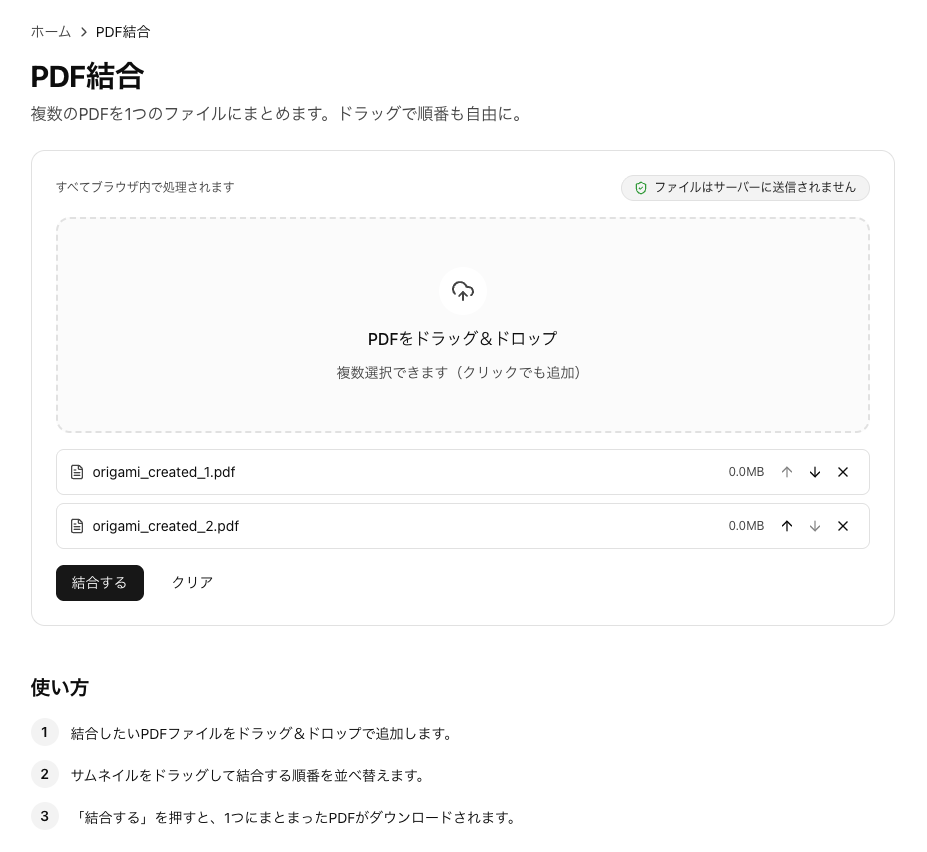
手順はかんたんです。
ChromeでOrigami PDFの結合ツールを開きます。
結合したい複数のPDFファイルを、ドラッグ&ドロップで追加します。
サムネイルをドラッグして、結合する順番を並べ替えます。
「結合する」を押すと、1つにまとまったPDFがダウンロードされます。
ポイント
結合の順番は、追加後にいつでも並べ替えできます。ファイル名を事前に変える必要はありません。サムネイルを見ながら、思いどおりの順番にドラッグしてから結合してください。
メモ
大きなファイルを扱うときの目安。結合は端末のメモリ上で処理されるため、ページ数が非常に多いPDFや極端にサイズの大きいPDFをまとめる場合は、お使いの端末のスペックによって完了までに時間がかかることがあります。動作が重いと感じたときは、他のタブやアプリを閉じてから試すとスムーズに進みやすくなります。
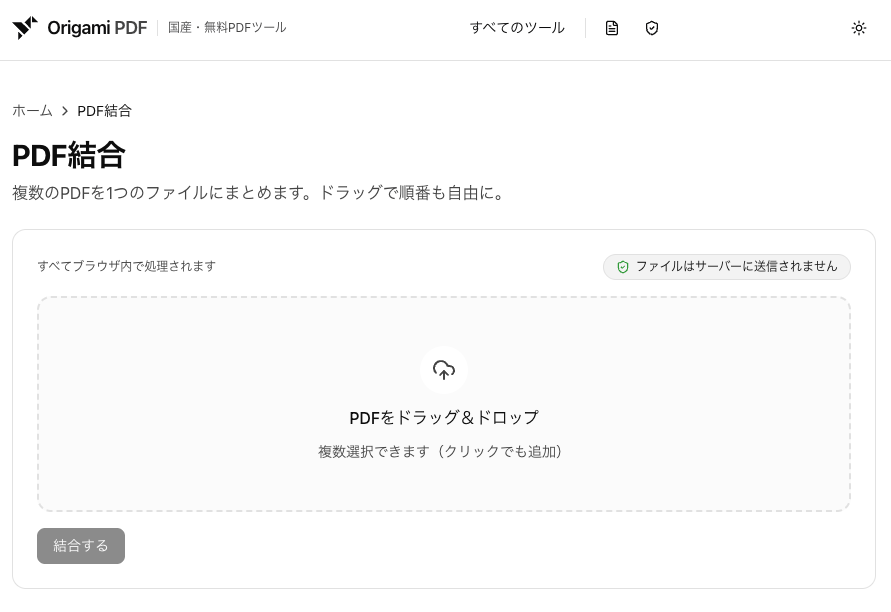
無料・登録不要のPDF結合ツール
複数のPDFを1つのファイルにまとめます。ドラッグで順番も自由に。
「ソフトをインストールせずに結合したい」「アップロードしない安全な方法を選びたい」という観点での比較は、次の記事でも詳しく解説しています。
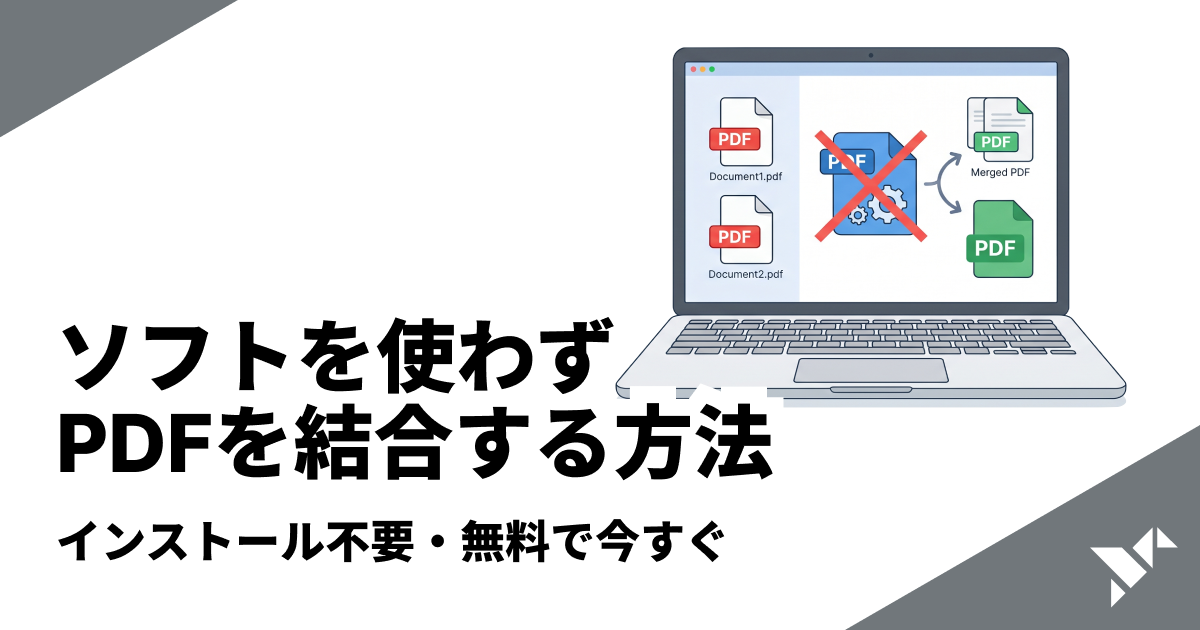
ソフトを使わずPDFを結合する方法|インストール不要・無料で今すぐ
会社PCにソフトを入れられなくても大丈夫。インストール不要でPDFを結合する3つの方法(ブラウザ完結ツール・OS標準機能・オンライン型)を正確に比較し、もっとも手軽で安全な手順を解説します。Mac・Windows11・Chromeで標準でできること・できないことも整理。
PDF結合は無料でも安全?情報漏洩を防ぐ「アップロードしない」結合方法
無料のオンラインPDF結合は安全か、契約書や機密ファイルでも使ってよいかを整理。多くは一度サーバーにアップロードされ暗号化・自動削除に頼ります。最初から送信しない(ブラウザ内処理)方法なら、漏洩リスクそのものが生じません。
ChromebookでもPDFを結合できる
Chromebook(Chrome OS)はChromeブラウザが中心の端末で、デスクトップ向けの結合ソフトをインストールしにくいという事情があります。そのため、ブラウザだけで完結する方法と相性がよく、ここで紹介した手順がそのまま使えます。
ChromebookでもやることはWindowsやMacのChromeと同じです。Origami PDFの結合ツールをChromeで開き、PDFをドラッグ&ドロップで追加し、順番を並べ替えて「結合する」を押すだけ。拡張機能もアプリのインストールも不要なので、管理された学校・職場のChromebookでも導入の手間がかかりません。処理はブラウザ内で行われ、ファイルは外部に送信されません。
メモ
ファイルはGoogleドライブからでもローカルからでも追加できます。Chromebookのファイルアプリで対象のPDFを選び、ブラウザのツール画面にドラッグ&ドロップすれば、そのままブラウザ内で結合できます。
スマホ・タブレットのChromeでも結合できる
Origami PDFの結合ツールはブラウザ内で動くWebアプリなので、パソコンだけでなくスマホやタブレットのChrome(Android・iPhone・iPad)でも同じように使えます。アプリをインストールしなくても、Chromeでツールを開いてPDFを追加し、順番を並べ替えて結合するだけ。処理は端末内で完結するため、スマホから操作してもファイルがサーバーへ送られることはありません。iPhoneやAndroidのスマホでまとめたい場合の手順は、次の記事でも詳しく解説しています。
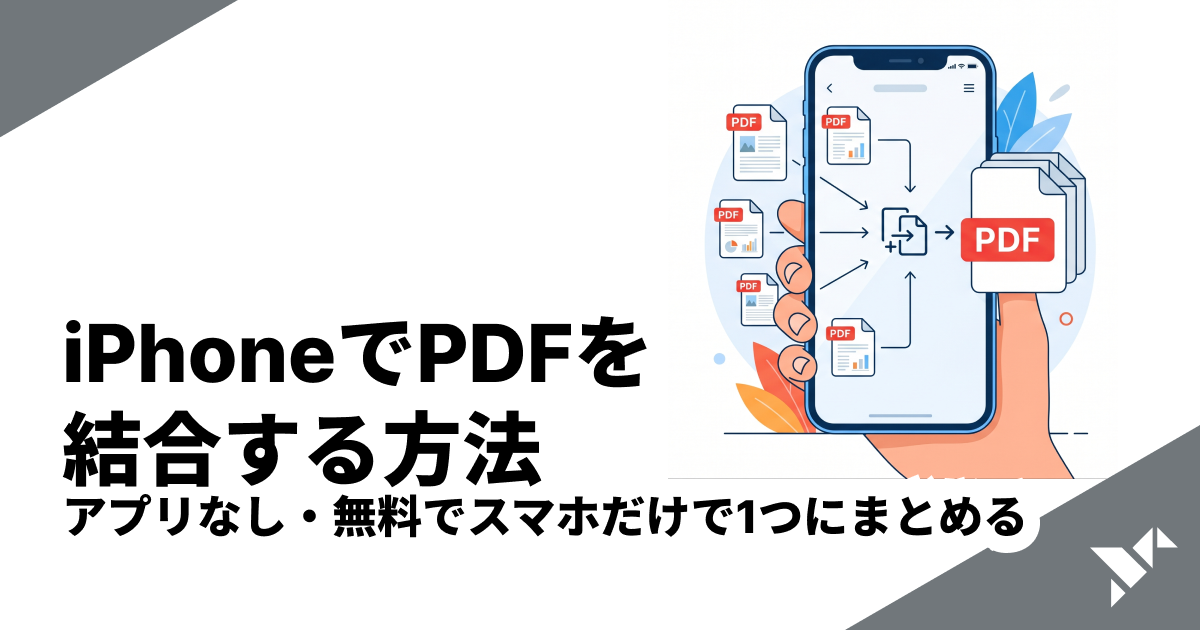
iPhoneでPDFを結合する方法|アプリなし・無料でスマホだけで1つにまとめる
iPhoneだけで複数のPDFを1つにまとめる方法を解説。標準「ファイル」アプリでの結合手順とつまずきやすい点、アプリ不要でブラウザだけで完結する無料の方法、Androidでのやり方まで紹介します。
よくある質問
質問 | 回答 |
|---|---|
Chromeだけで複数のPDFを結合できますか? | Chrome本体には結合機能がありません。閲覧や1ファイルとしての保存はできますが、複数PDFの結合には拡張機能か外部ツールが必要です。本サイトのツールならChromeのタブ内だけで結合できます。 |
印刷から「PDFに保存」すれば結合できますか? | いいえ。Chromeの「PDFに保存」は表示中の1文書を書き出す機能で、別々のPDFを1つにつなげることはできません。 |
結合用の拡張機能は安全ですか? | 拡張機能はブラウザ内データへのアクセス権限が必要で、処理を手元で行うか外部サーバーへ送るかが不明なものもあります。心配なら、拡張機能を入れずファイルを送信しない方法を選ぶと安心です。 |
ChromebookでもPDFを結合できますか? | できます。本サイトのツールは拡張機能もアプリも不要で、Chromeのタブで開くだけ。WindowsやMacのChromeと同じ手順で結合できます。 |
結合するPDFの順番は変えられますか? | はい。追加後にサムネイルをドラッグして、結合する順番を自由に並べ替えられます。 |
アップロードしたファイルは安全ですか? | 本サイトの処理はすべてブラウザ内で完結し、ファイルはサーバーに送信されません。そもそもアップロードしないため、送信後の取り扱いを心配する必要がありません。 |
まとめ
Chrome本体には複数のPDFを1つにまとめる結合機能がなく、拡張機能は権限の許可が必要で、一般的な外部Webツールはファイルをサーバーへアップロードします。拡張機能を入れず、ファイルを外部へ送らずにChromeのタブ内だけで結合できる方法を選べば、権限もアップロードも気にせず安全にまとめられます。Chromebookやスマホ・タブレットのChromeでも同じ手順で使えます。
Chrome本体は閲覧と1ファイルの「PDFに保存」までで、複数PDFの結合はできない。
拡張機能は権限の許可が必要で、処理場所も不透明なことがある。一般的な外部ツールはサーバーへのアップロードを伴う。
Origami PDFならツールを開き、PDFをドラッグ&ドロップで追加し、サムネイルで順番を並べ替えて「結合する」を押すだけ。
拡張機能なしでChromeのタブ内だけで安全にまとめたいときは、PDF結合をお試しください。完全無料・登録不要で、処理はすべてブラウザ内で完結するためファイルがサーバーへ送信されることはありません。
関連記事
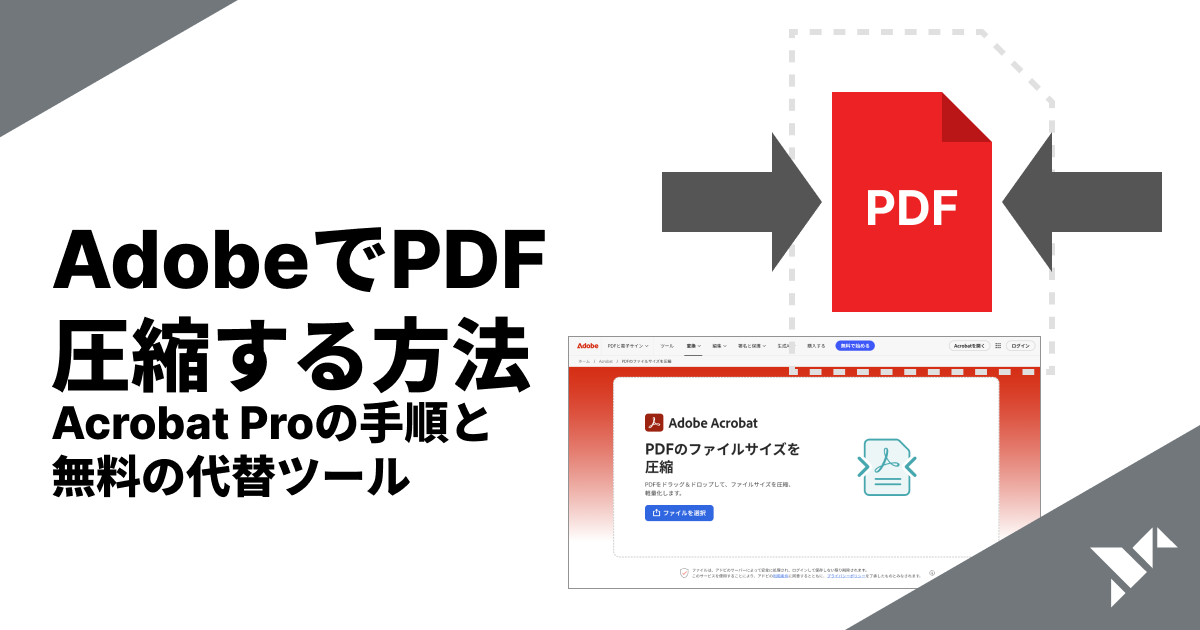
AdobeでPDFを圧縮する方法|Acrobat Proの手順と無料の代替ツール
Adobe(Acrobat)でPDFのファイルサイズを圧縮する手順を解説。無料のAcrobat Readerでは圧縮できず、Acrobat Proが必要です。「ファイルサイズを縮小」と「PDF最適化」の違い、Adobeオンライン版の制限(約・2026年6月時点)を比較し、登録不要・送信ゼロで無制限に使える無料の代替も紹介します。
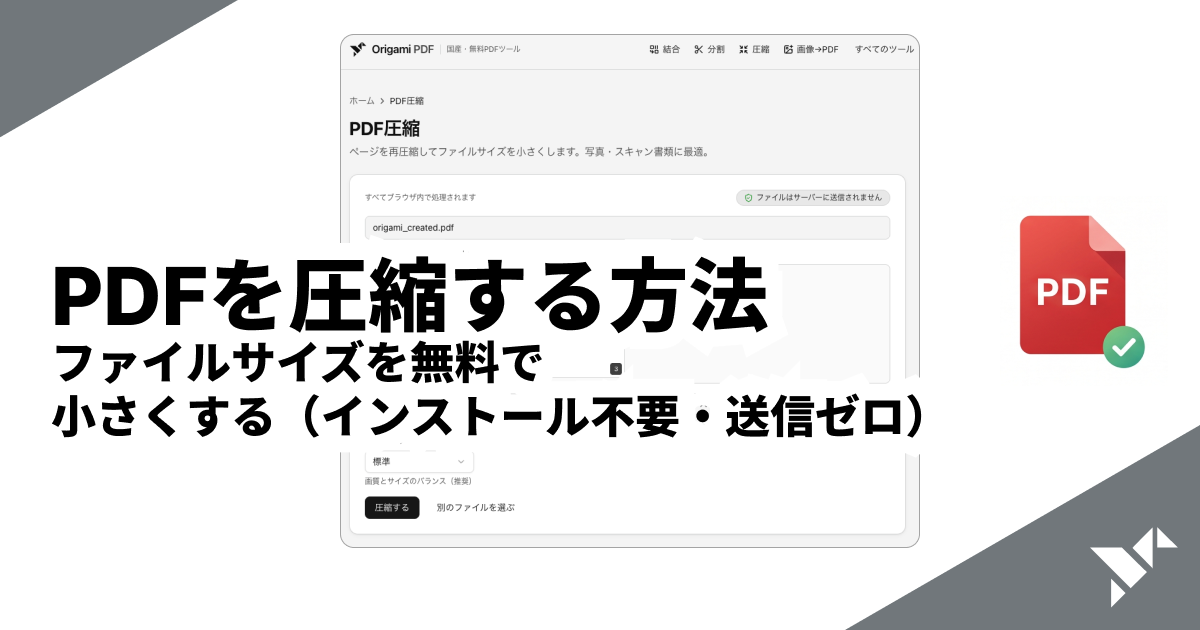
PDFを圧縮する方法|ファイルサイズを無料で小さくする(インストール不要・送信ゼロ)
PDFのファイルサイズを圧縮(軽量化)する方法を、無料・インストール不要・ブラウザだけで完結する手順で解説。Windows・Mac・iPhone別の方法、圧縮の仕組みと注意点、安全に圧縮するコツ、専用ソフトとの違いまで網羅します。
iPhoneでPDFを圧縮する方法|アプリなし・無料でファイルサイズを小さくする
iPhone・iPadでPDFのファイルサイズを圧縮(軽量化)する方法を解説。iOS標準の「ファイルサイズを最適化」の使い方と制約、アプリ不要・送信ゼロで圧縮レベルを選べるブラウザツールの手順、Androidスマホでの方法まで紹介します。
MacでPDFを圧縮する方法|プレビューの『Quartzフィルタ』の落とし穴と無料の代替
Macの標準アプリ「プレビュー」でPDFを圧縮(ファイルサイズを小さく)する手順を解説。「Reduce File Size」Quartzフィルタの画質劣化問題と、圧縮レベルを選べる無料・送信ゼロの代替方法もあわせて紹介します。