PDFを結合する方法|複数のPDFを無料で1つにまとめる(インストール不要・ブラウザ完結)
複数のPDFを1つにまとめる「結合」のやり方を、無料・インストール不要・ブラウザだけで完結する手順で解説。Windows・Mac・iPhone・ブラウザ別の方法、安全に結合するコツ、Adobeとの違いまで網羅します。
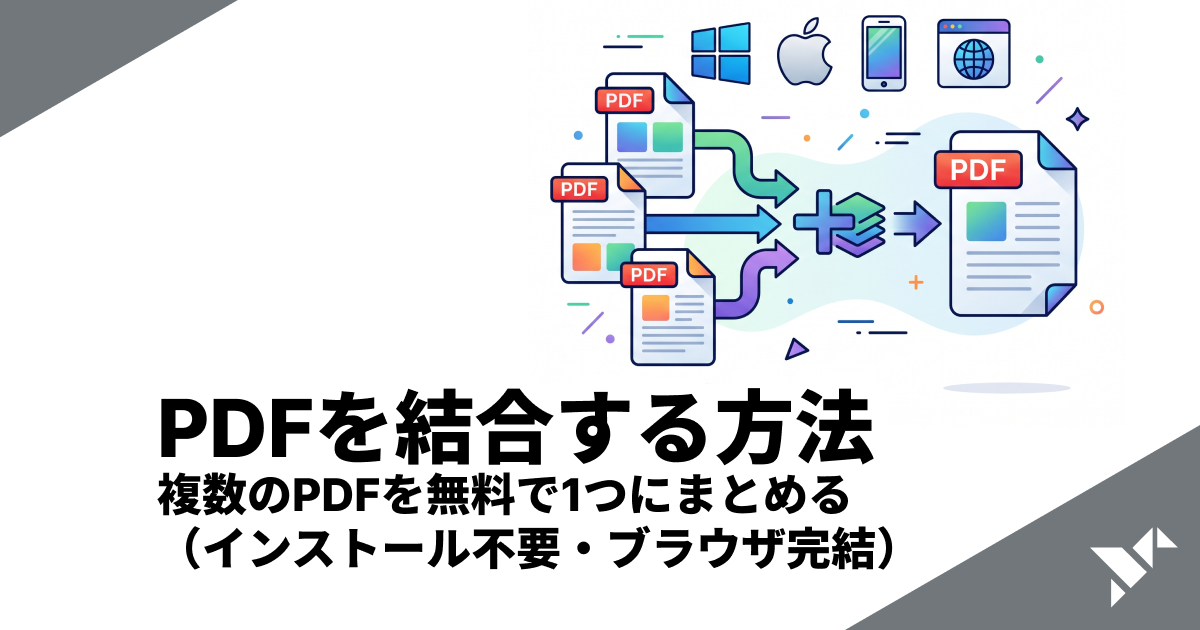
請求書と見積書、複数ページのスキャン、章ごとに分かれた資料――。バラバラのPDFを1つにまとめたい場面は多いものです。この記事では、複数のPDFを無料・インストール不要・ブラウザだけで結合する方法を中心に、Windows・Mac・iPhoneなど環境別のやり方、安全に結合するコツ、Adobeとの違いまでまとめて解説します。
PDFの「結合」とは
複数のPDFファイルを1つのファイルにまとめることを「結合(マージ)」と呼びます。「PDFをまとめる」「合体」「連結」「2つのPDFを1つにする」も同じ意味です。次のような場面で役立ちます。
見積書・請求書・納品書を1冊にまとめて送る
スキャンした書類や写真を1ファイルに整理する
資料の表紙・本文・付録を1つにまとめる
結合の方法は大きく分けて、オンラインツール・OSの標準機能・専用ソフト(Adobe Acrobatなど)の3つ。まずは、もっとも手軽な「ブラウザだけで完結する方法」から見ていきます。
無料・インストール不要・ブラウザだけで結合する手順
Origami PDF のPDF結合ツールは、次の4点がそろっています。
完全無料(登録不要)
インストール不要(ブラウザだけ・拡張機能も不要)
ドラッグで順番を自由に並べ替え
送信ゼロ(ファイルはブラウザ内で処理し、サーバーに送らない)
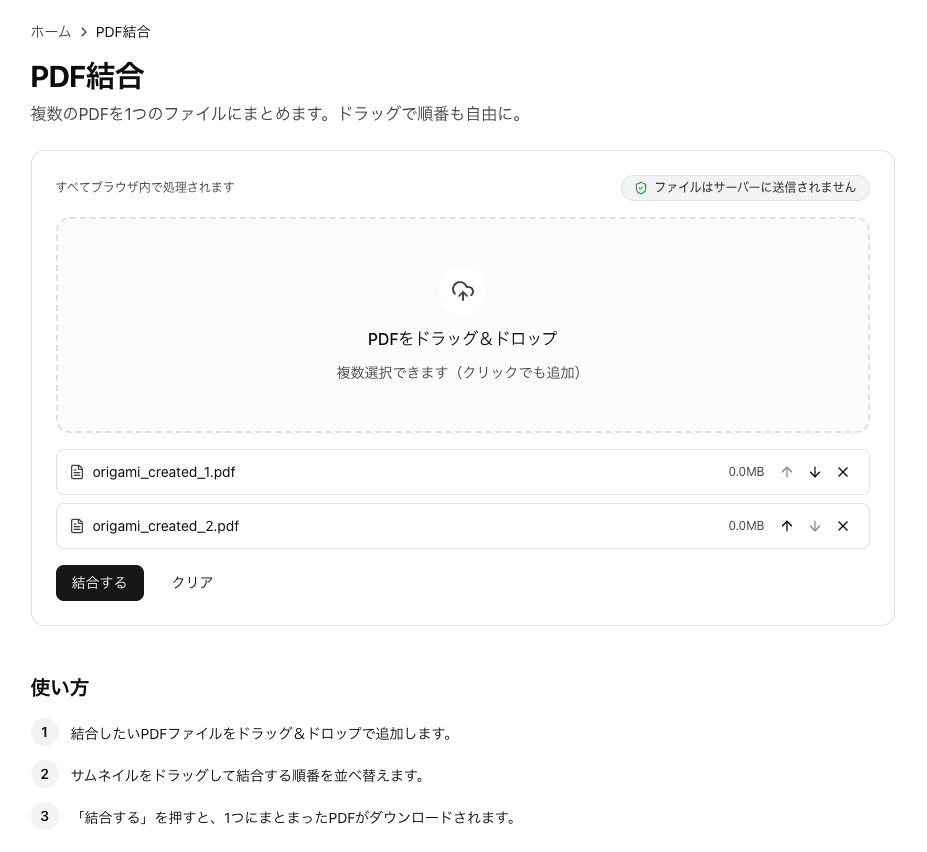
操作は3ステップです。
結合したいPDFをドラッグ&ドロップで追加します。
サムネイルをドラッグして結合する順番を並べ替えます。
「結合する」を押すと、1つにまとまったPDFがダウンロードされます。
ポイント
ファイルはあなたのブラウザの中だけで処理されます。インターネットにアップロードされないので、社外秘の書類や個人情報を含むPDFでも安心して結合できます。
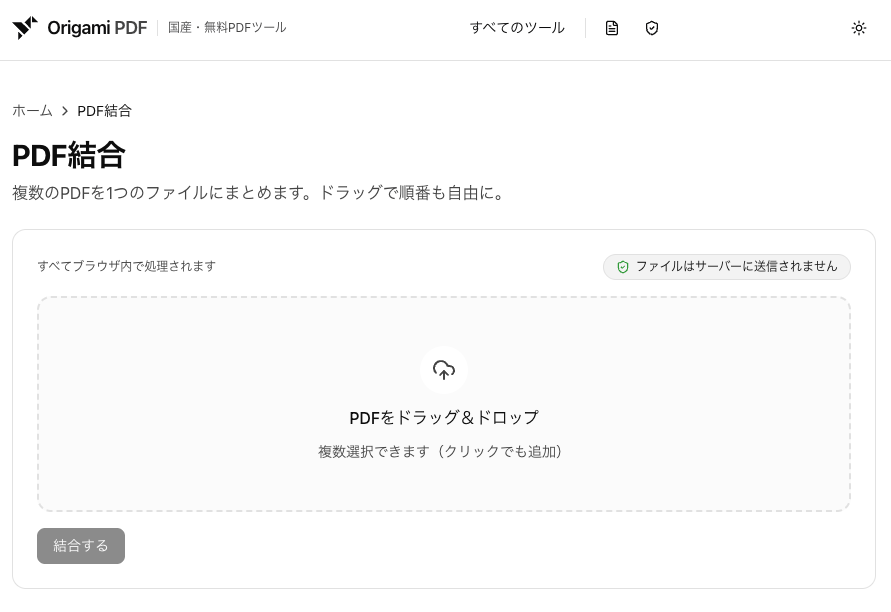
無料・登録不要のPDF結合ツール
複数のPDFを1つのファイルにまとめます。ドラッグで順番も自由に。
環境・方法別の結合方法(早見表)
「自分の環境ではどうするのが正解?」という方向けに、方法別の要点をまとめました。各リンク先で具体的な手順を解説しています。
環境・方法 | 標準機能だけで結合 | 詳しい手順 |
|---|---|---|
ソフトを使いたくない | ブラウザツールが手軽 | |
Windows 11 / Edge | × できない | |
Mac(プレビュー) | ○ できる | |
iPhone / スマホ | △ 可(手順が複雑) | |
Google Chrome | × できない | |
Adobe Acrobat | 有料(無料Reader不可) | |
JPEG/PNG画像を含む | — | |
無料で安全に | — |
メモ
Windows 11・Edge・Chrome には、複数のPDFを結合する標準機能はありません。「複数のPDFを開いて印刷(Microsoft Print to PDF)すれば結合できる」という説明を見かけますが、これは誤りです。標準のPDF出力は1回の印刷で1ファイルしか作れず、既存のPDF同士を1つにまとめることはできません。
安全に結合するには(送信ゼロが最も安心)
多くの無料オンライン結合ツールは、ファイルをいったん事業者のサーバーにアップロードして処理します。「暗号化」「一定時間後に自動削除」といった対策はあるものの、契約書や個人情報を含むPDFでは、そもそもファイルを外に出さないほうが安心です。
Origami PDF はすべての処理をブラウザ内で行うため、ファイルは1バイトも送信されません。安全性の考え方や比較は、次の記事で詳しく解説しています。
PDF結合は無料でも安全?情報漏洩を防ぐ「アップロードしない」結合方法
無料のオンラインPDF結合は安全か、契約書や機密ファイルでも使ってよいかを整理。多くは一度サーバーにアップロードされ暗号化・自動削除に頼ります。最初から送信しない(ブラウザ内処理)方法なら、漏洩リスクそのものが生じません。
結合のコツ・注意点
順番は先に決める: 結合後の並びは元に戻せないので、ドラッグで順番を整えてから結合しましょう。
パスワード付きPDFは先に解除: 暗号化されたPDFはそのままでは結合できません。パスワードが分かる場合は、先に解除してからお試しください。
結合後にタブのタイトルがおかしいとき: 結合すると先頭ファイルのタイトル属性が引き継がれ、意図しない題名が表示されることがあります。その場合はメタデータ編集で直せます。
結合後のタイトルが変わらない・おかしいときの対処は、こちらの記事にまとめています。
一部のページだけを結合したいとき
このPDF結合ツールはファイル単位で結合するため、追加したPDFは全ページがそのまま入ります。特定のページだけを使いたい場合は、先に「ページ抽出」や「分割」で必要なページだけを取り出し、その新しいPDFを結合してください。

無料・登録不要のPDFページ抽出ツール
必要なページだけを取り出して新しいPDFにします。
しおり・リンク・注釈の引き継ぎについて
注意
ページ上の注釈(コメント・マーカーなど)は概ねそのまま引き継がれます。一方で、文書全体のしおり(アウトライン/ブックマーク)は引き継がれません。また、目次や見出しから別ページへ飛ぶ内部リンクは、保持されない場合があります。しおりや相互リンクが重要な文書では、結合後に再設定するか、Adobe Acrobat などのソフトでの結合もご検討ください。
よくある質問
質問 | 回答 |
|---|---|
ファイル数や容量の上限は? | 明確な上限は設けていません。ただしブラウザのメモリで処理するため、合計サイズが大きい(数十MB〜)・ページ数が非常に多い場合は、お使いの端末の性能(メモリ)によって処理に時間がかかることがあります。動作が重いときは、ファイルを分けて結合するか、先に圧縮してからお試しください。 |
スマホでも使える? | はい。スマホ・タブレットのブラウザでも利用できます。iPhoneでの手順は専用記事でも解説しています。 |
ファイルはアップロードされる? | いいえ。処理はすべてブラウザ内で完結し、ファイルはサーバーに送信されません。 |
Adobeの無料版で結合できる? | 無料のAcrobat Readerでは結合できません。Adobeで結合するにはAcrobat Pro(有料)か、回数制限のあるオンライン版が必要です。 |
まとめ
複数のPDFを1つにまとめる「結合」は、専用ソフトを入れなくてもブラウザだけで完結します。Windows 11・Edge・Chrome には結合の標準機能がなく、Macのプレビューは使えますが、環境を問わず手軽なのはオンラインツールです。順番をドラッグで決めてから結合するのがコツです。
手順は3ステップ。PDFを追加し、サムネイルをドラッグで並べ替え、「結合する」を押すだけ。
処理はブラウザ内で完結し、ファイルはサーバーに送信されないため、契約書や個人情報を含むPDFでも安心。
特定のページだけ使いたいときは、先に「ページ抽出」や「分割」で取り出してから結合する。パスワード付きPDFは先に解除しておく。
それではさっそく、PDF結合ツールで試してみましょう。無料・登録不要で、ファイルはブラウザ内だけで処理されるため、サーバーに送信されることはありません。
関連記事
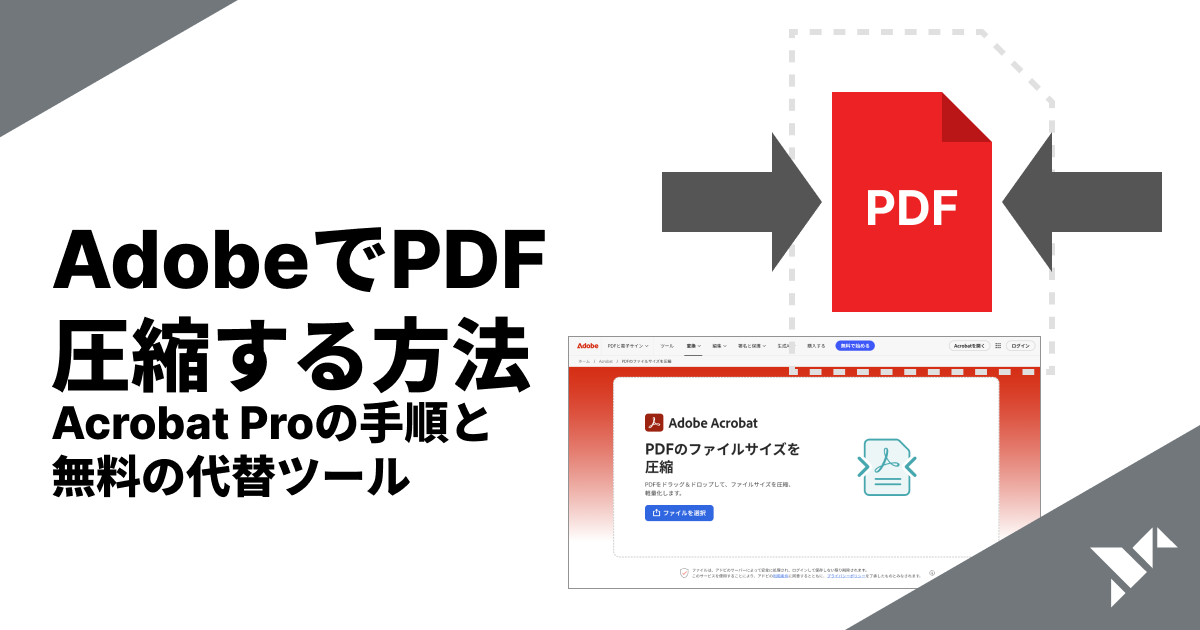
AdobeでPDFを圧縮する方法|Acrobat Proの手順と無料の代替ツール
Adobe(Acrobat)でPDFのファイルサイズを圧縮する手順を解説。無料のAcrobat Readerでは圧縮できず、Acrobat Proが必要です。「ファイルサイズを縮小」と「PDF最適化」の違い、Adobeオンライン版の制限(約・2026年6月時点)を比較し、登録不要・送信ゼロで無制限に使える無料の代替も紹介します。
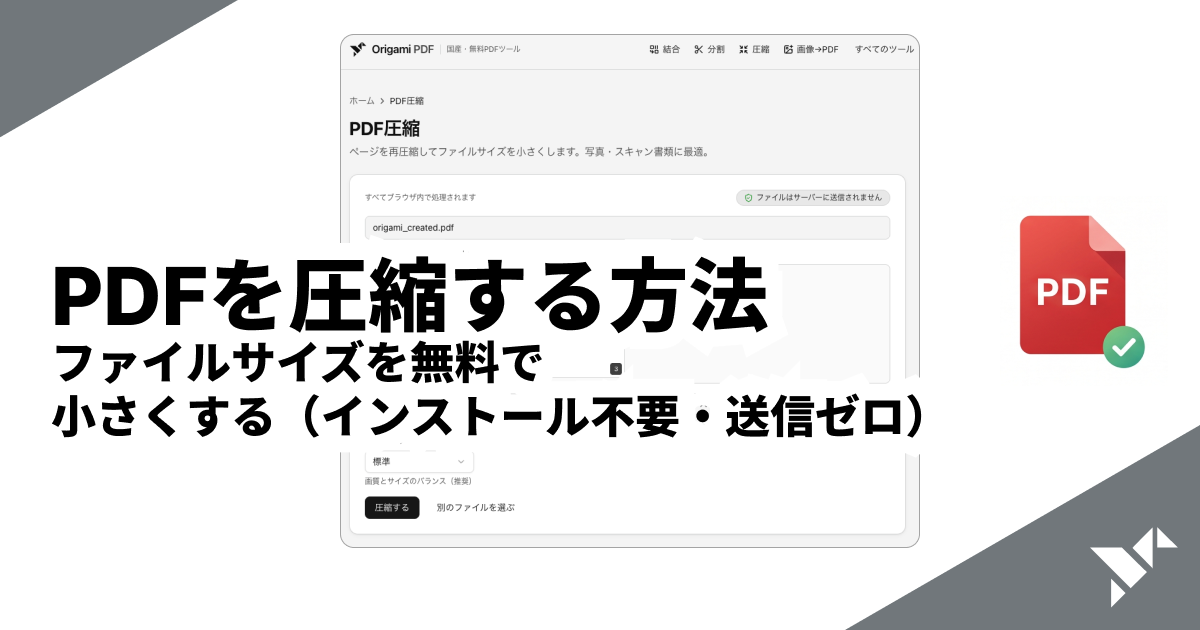
PDFを圧縮する方法|ファイルサイズを無料で小さくする(インストール不要・送信ゼロ)
PDFのファイルサイズを圧縮(軽量化)する方法を、無料・インストール不要・ブラウザだけで完結する手順で解説。Windows・Mac・iPhone別の方法、圧縮の仕組みと注意点、安全に圧縮するコツ、専用ソフトとの違いまで網羅します。
iPhoneでPDFを圧縮する方法|アプリなし・無料でファイルサイズを小さくする
iPhone・iPadでPDFのファイルサイズを圧縮(軽量化)する方法を解説。iOS標準の「ファイルサイズを最適化」の使い方と制約、アプリ不要・送信ゼロで圧縮レベルを選べるブラウザツールの手順、Androidスマホでの方法まで紹介します。
MacでPDFを圧縮する方法|プレビューの『Quartzフィルタ』の落とし穴と無料の代替
Macの標準アプリ「プレビュー」でPDFを圧縮(ファイルサイズを小さく)する手順を解説。「Reduce File Size」Quartzフィルタの画質劣化問題と、圧縮レベルを選べる無料・送信ゼロの代替方法もあわせて紹介します。