iPhoneでPDFを結合する方法|アプリなし・無料でスマホだけで1つにまとめる
iPhoneだけで複数のPDFを1つにまとめる方法を解説。標準「ファイル」アプリでの結合手順とつまずきやすい点、アプリ不要でブラウザだけで完結する無料の方法、Androidでのやり方まで紹介します。
外出先で、手元にあるのはiPhoneだけ。それでも複数のPDFを1つにまとめたい――そんな場面は意外と多いものです。実は、iPhoneは標準の「ファイル」アプリだけでもPDFを結合できますが、操作が少し分かりにくいという弱点があります。この記事では、アプリを入れずに無料でPDFをまとめる方法を、標準機能とブラウザツールの両面から、つまずきやすいポイントも含めて整理します。AndroidやスマホでのPDF結合を探している方にも役立つ内容です。
iPhoneだけでPDFを結合する2つの方法
iPhone単体で複数のPDFを1つにまとめるには、大きく分けて次の2つの方法があります。どちらもPCは不要で、スマホだけで完結します。
方法 | アプリ | 特徴 |
|---|---|---|
標準「ファイル」アプリ | 不要(標準搭載) | 追加インストール不要。ただし操作が分かりにくく、並び順はファイル名順になる |
Safariでブラウザツール | 不要(Webで完結) | アプリを入れずSafariやChromeなどのブラウザで開くだけ。順番をドラッグで指定でき、ファイルは端末内で処理される |
「とにかくアプリを増やしたくない」「並び順も自由に決めたい」という場合は、後半で紹介するブラウザツールが手軽です。まずは標準機能から見ていきましょう。
標準「ファイル」アプリでPDFを結合する手順
iPhoneの「ファイル」アプリには、複数のPDFを1つにまとめる機能が用意されています。あらかじめ、結合したいPDFを同じフォルダに入れておくと操作がスムーズです。手順は次のとおりです。
「ファイル」アプリを開き、結合したいPDFが入っているフォルダを表示します。
画面右上の「…」(その他メニュー)をタップし、「選択」を選びます。
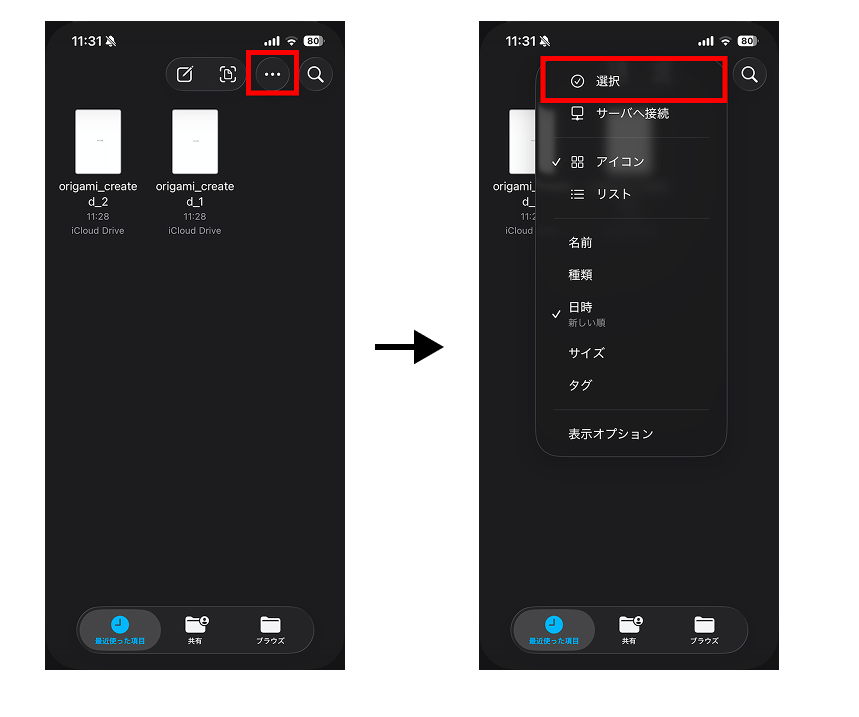
画面右上の「...」をタップして「選択」を選ぶ まとめたいPDFを複数タップして選択(チェックが付きます)。次に画面右下の「…」をタップ
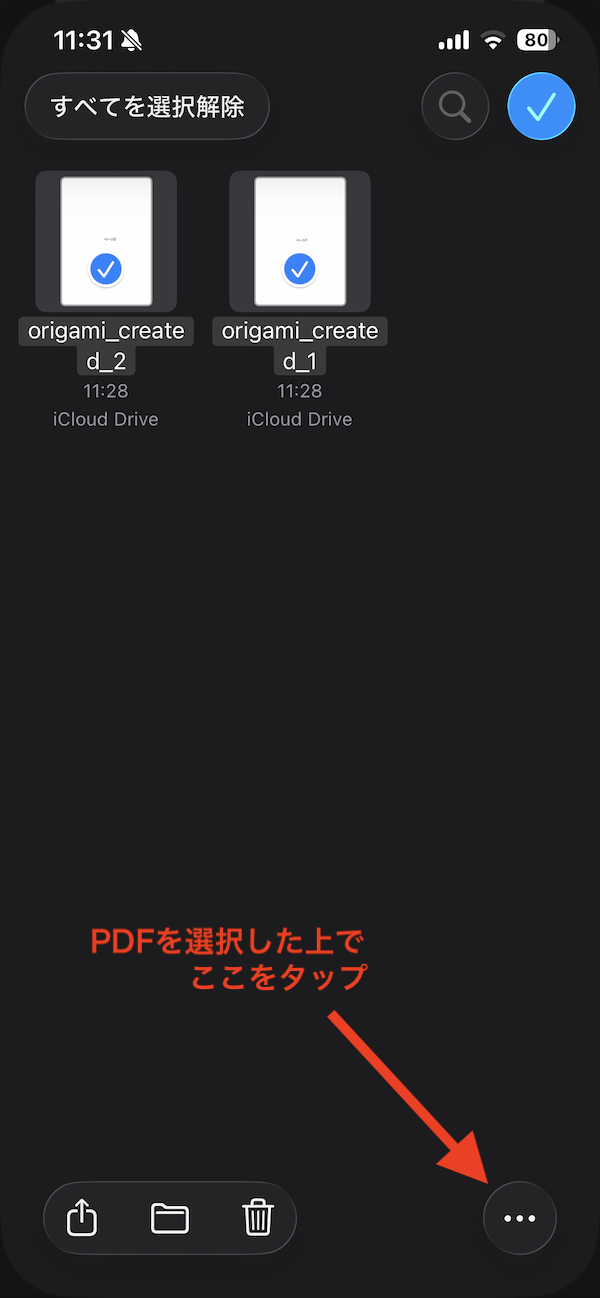
まとめたいPDFを複数タップした後に画面右下の「…」をタップ メニューから「クイックアクション」 > 「PDFを作成」を選びます。
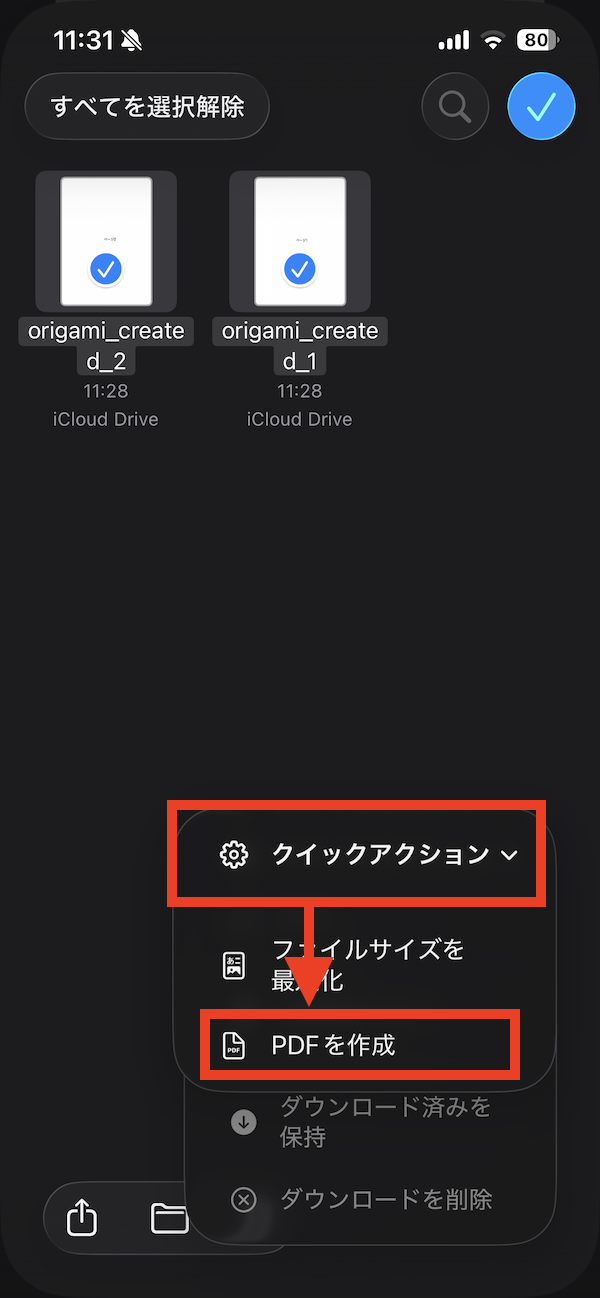
メニューから「クイックアクション」 > 「PDFを作成」を選ぶ 選んだPDFが1つにまとまった新しいPDFが、同じフォルダ内に作成されます。
結合してもバラバラのままの元のPDFはそのまま残ります(新しい1ファイルが別に作られる挙動です)。不要であれば、後で元のファイルを選んで手動で削除してください。
メモ
操作する「…」は2か所あります。ファイルを選ぶ前にタップするのは右上の「…」、選んだ後に「PDFを作成」を実行するのは右下の「…」です。ここを取り違えるとメニューに「PDFを作成」が出ず、つまずきやすいポイントです。
なお、iPhone向けにこの結合手順を解説したApple公式のページは、本記事の確認時点では見当たりませんでした。そのためボタンの名称やメニューの位置は、お使いのiOSのバージョンによって異なる場合があります。参考までに、Macの「プレビュー」でPDFを結合する操作はApple公式ヘルプ「Combine PDFs in Preview on Mac」で案内されています(iPhoneとは操作が異なります)。
「ファイル」アプリで結合するときの注意点
標準機能は手軽ですが、いくつか押さえておきたいクセがあります。
並び順は「ファイル名順」になる
「PDFを作成」でまとめると、選んだ順番ではなくファイル名の順(昇順)で結合されることがあります。思った順番にならないときは、結合前にファイル名の先頭に番号を付けてリネームしておくと確実です。
例: 「01_表紙.pdf」「02_本文.pdf」「03_付録.pdf」のように、2桁の連番を頭に付ける。
リネームは、ファイルを長押し→「名称変更」から行えます。
「…」メニューが2か所ある
前述のとおり、選択を始める「右上の…」と、結合を実行する「右下の…」は別物です。「PDFを作成」が見つからないときは、まずファイルを選択済みの状態にして、右下の「…」を確認してください。
ファイルが多い・大きいと失敗することがある
ページ数やファイル数が非常に多い場合、結合に失敗したり、できあがったPDFがうまく開けないといった声もあります。うまくいかないときは数回に分けて結合するか、後述のブラウザツールを試してみてください。
ポイント
順番を細かく指定したいなら、リネームより並べ替えが楽です。次に紹介するブラウザツールなら、ファイル名を変えなくても画面上で順番をドラッグして決められます。
アプリ不要:Safariのブラウザツールで結合する
「アプリは入れたくない」「並び順も自由に決めたい」――そんなときは、Safariで開いて使える無料のオンラインツールが便利です。Origami PDFのPDF結合ツールは、インストール不要・登録不要で、iPhoneのSafariからそのまま使えます。手順はシンプルです。
SafariでOrigami PDFのPDF結合ツールのページを開きます。
まとめたいPDFを追加します(「ファイル」アプリや写真から選べます)。
サムネイルをドラッグして順番を並べ替えます。
「結合する」を押すと、1つにまとまったPDFがダウンロードされます。
ポイント
ファイルはサーバーに送信されません(送信ゼロ)。Origami PDFはすべての処理をブラウザ(端末)内で行うため、PDFがインターネット上にアップロードされることはありません。外出先でも、社外秘の書類でも安心して使えます。
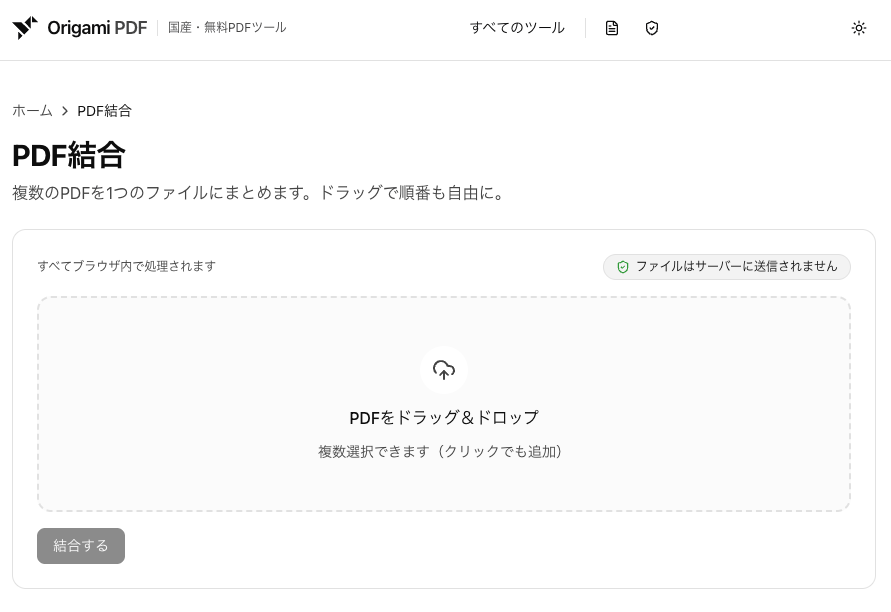
無料・登録不要のPDF結合ツール
複数のPDFを1つのファイルにまとめます。ドラッグで順番も自由に。
標準「ファイル」アプリとブラウザツールの違いを整理すると、次のようになります。
比較 | ファイルアプリ | ブラウザツール |
|---|---|---|
インストール | 不要(標準) | 不要(Safariで開くだけ) |
並び順の指定 | ファイル名順(事前リネームが必要) | ドラッグで自由に並べ替え |
費用 | 無料 | 無料 |
結合の基本的な考え方や、PC・スマホ共通の手順をまとめて知りたい場合は、こちらの記事も参考になります。
PDFを結合する方法|複数のPDFを無料で1つにまとめる(インストール不要・ブラウザ完結)
複数のPDFを1つにまとめる「結合」のやり方を、無料・インストール不要・ブラウザだけで完結する手順で解説。Windows・Mac・iPhone・ブラウザ別の方法、安全に結合するコツ、Adobeとの違いまで網羅します。
スマホの写真(JPEG/PNG)も一緒にPDFにまとめたいとき
「カメラで撮った書類の写真と、もともとのPDFを1つにまとめたい」というケースもよくあります。スマホの写真は画像(JPEG/PNG)なので、まず画像をPDFに変換してから結合すると、きれいに1ファイルへまとめられます。画像を含む結合のやり方は、別記事で詳しく解説しています。
JPEG・PNG画像をPDFに結合する方法|複数の写真を1つにまとめる
複数のJPEG・PNG画像を1つのPDFにまとめる手順と、画像と既存PDFを結合する方法を解説。並べ替え・スマホ写真の向き補正にも対応し、ファイルを送信せずブラウザ内で完結できます。領収書・写真・スキャンのまとめに。
【参考】Androidスマホや他のデバイスで結合したい場合は?
Androidの場合、機種やメーカーにもよりますが、OS標準だけで複数のPDFを結合するのは難しいのが一般的です。iPhoneの「ファイル」アプリのような、標準でまとめて1ファイルにする機能が用意されていないことが多いためです。
そのため、Androidでは専用アプリを入れるか、ブラウザで使えるWebツールを使うのが手軽です。アプリを増やしたくない場合は、Chromeなどのブラウザから前述のオンラインツールを開けば、iPhoneと同じように追加・並べ替え・結合ができます。「スマホで無料・アプリなし」を満たしたいなら、ブラウザツールが扱いやすい選択肢です。
メモ
アプリの権限が気になる方へ。結合のためだけにアプリをインストールすると、ストレージなどへのアクセス権限を求められることがあります。ブラウザで完結し、ファイルを送信しないツールなら、その心配を減らせます。
安全に結合したい人へ(送信ゼロという考え方)
多くのオンライン結合サービスは、ファイルを一度サーバーへアップロードして処理します。暗号化や自動削除をうたうものもありますが、それらはアップロードした後の対策です。一方、Origami PDFはそもそもファイルをアップロードしないため、外出先の通信環境でも、機密書類でも安心して使えます。安全性の考え方を詳しく知りたい方は、こちらもご覧ください。
PDF結合は無料でも安全?情報漏洩を防ぐ「アップロードしない」結合方法
無料のオンラインPDF結合は安全か、契約書や機密ファイルでも使ってよいかを整理。多くは一度サーバーにアップロードされ暗号化・自動削除に頼ります。最初から送信しない(ブラウザ内処理)方法なら、漏洩リスクそのものが生じません。
よくある質問
質問 | 回答 |
|---|---|
iPhoneだけでPDFを結合できる? | はい。標準「ファイル」アプリの「PDFを作成」、またはSafariで開くブラウザツールで、iPhone単体で結合できます。 |
アプリを入れずに結合できる? | できます。「ファイル」アプリは標準搭載で追加不要、ブラウザツールもSafariで開くだけでインストール不要です。 |
結合する順番を指定したい | 「ファイル」アプリではファイル名順になりがちなので、01_・02_ のように番号を付けてリネームします。ブラウザツールならサムネイルをドラッグして指定できます。 |
「PDFを作成」が見つからない | ファイルを選択済みにしたうえで、右下の「…」を開いてください。選択前の右上の「…」とは別のメニューです。表示はiOSのバージョンで異なる場合があります。 |
AndroidスマホでもできるPDF結合は? | 標準機能だけでは難しいことが多いため、ブラウザで使えるWebツールが手軽です。アプリを入れずに無料でまとめられます。 |
アップロードしたファイルは安全? | Origami PDFの処理はすべてブラウザ内で完結し、ファイルはサーバーに送信されません。 |
まとめ
iPhoneなら、標準「ファイル」アプリの「PDFを作成」か、Safariで開くブラウザツールのどちらでも、アプリを入れずに無料でPDFを1つにまとめられます。標準機能は手軽な反面、並び順がファイル名順になりやすく「…」メニューが2か所あるなどのクセがあるので、順番を自由に決めたいときはブラウザツールが扱いやすい選択肢です。Androidでまとめたい場合も、同じくブラウザツールが頼りになります。
標準「ファイル」アプリ: フォルダを開き、右上の「…」→「選択」でPDFを複数選び、右下の「…」→「PDFを作成」でまとめる。
並び順を指定したいときは、ファイル名に01_・02_と連番を付けるか、ドラッグで並べ替えできるブラウザツールを使う。
機密書類や外出先の通信でも安心したいなら、ファイルを送信しない送信ゼロのブラウザツールが安全。
アプリ不要・無料・登録不要で、しかもファイルを端末の外に送らずにまとめたい方は、ブラウザ内で完結するOrigami PDFのPDF結合を、iPhoneのSafariなどのブラウザからそのままお試しください。
関連記事
AdobeでPDFを圧縮する方法|Acrobat Proの手順と無料の代替ツール
Adobe(Acrobat)でPDFのファイルサイズを圧縮する手順を解説。無料のAcrobat Readerでは圧縮できず、Acrobat Proが必要です。「ファイルサイズを縮小」と「PDF最適化」の違い、Adobeオンライン版の制限(約・2026年6月時点)を比較し、登録不要・送信ゼロで無制限に使える無料の代替も紹介します。
PDFを圧縮する方法|ファイルサイズを無料で小さくする(インストール不要・送信ゼロ)
PDFのファイルサイズを圧縮(軽量化)する方法を、無料・インストール不要・ブラウザだけで完結する手順で解説。Windows・Mac・iPhone別の方法、圧縮の仕組みと注意点、安全に圧縮するコツ、専用ソフトとの違いまで網羅します。
iPhoneでPDFを圧縮する方法|アプリなし・無料でファイルサイズを小さくする
iPhone・iPadでPDFのファイルサイズを圧縮(軽量化)する方法を解説。iOS標準の「ファイルサイズを最適化」の使い方と制約、アプリ不要・送信ゼロで圧縮レベルを選べるブラウザツールの手順、Androidスマホでの方法まで紹介します。
MacでPDFを圧縮する方法|プレビューの『Quartzフィルタ』の落とし穴と無料の代替
Macの標準アプリ「プレビュー」でPDFを圧縮(ファイルサイズを小さく)する手順を解説。「Reduce File Size」Quartzフィルタの画質劣化問題と、圧縮レベルを選べる無料・送信ゼロの代替方法もあわせて紹介します。