ソフトを使わずPDFを結合する方法|インストール不要・無料で今すぐ
会社PCにソフトを入れられなくても大丈夫。インストール不要でPDFを結合する3つの方法(ブラウザ完結ツール・OS標準機能・オンライン型)を正確に比較し、もっとも手軽で安全な手順を解説します。Mac・Windows11・Chromeで標準でできること・できないことも整理。
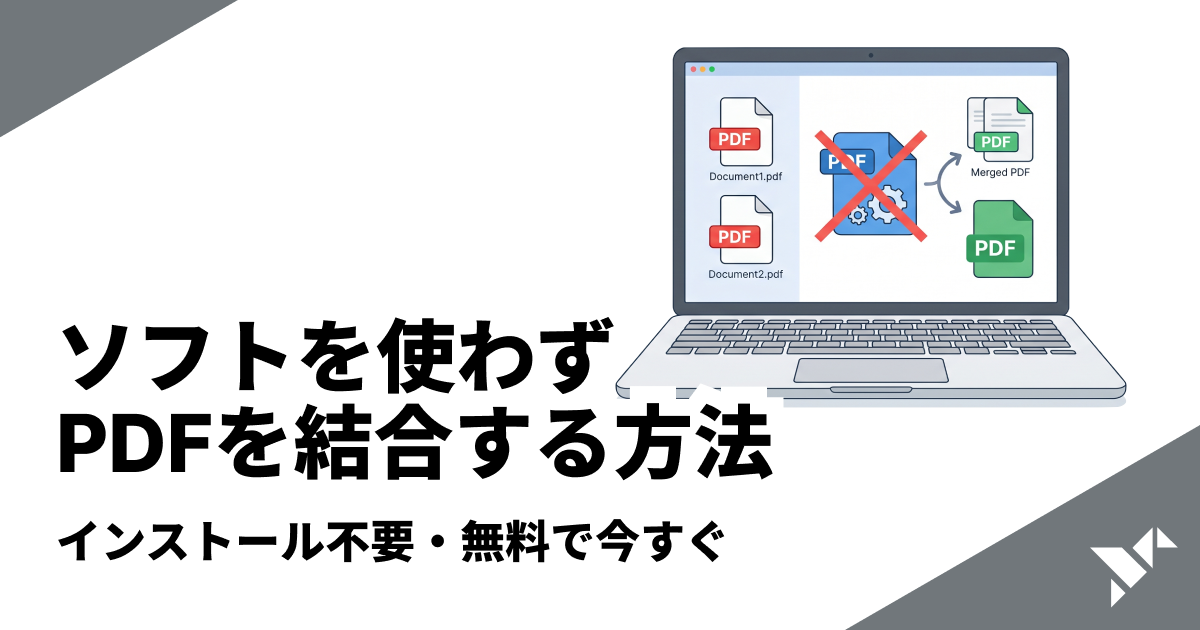
「PDFを1つにまとめたいだけなのに、会社のPCには勝手にソフトを入れられない」――そんな場面は珍しくありません。結論から言うと、ソフトをインストールしなくてもPDFは結合できます。ただし「ソフトを使わない」やり方にはいくつか種類があり、手軽さも安全性も大きく違います。この記事では、インストール不要でPDFを結合する3つの方法を正確に比べ、もっとも手早く・安全な手順までまとめて解説します。
「ソフトを使わない」PDF結合は3系統ある
ひとくちに「ソフトを使わずに結合する」と言っても、実際には次の3つの系統に分かれます。まずは全体像を押さえましょう。
方法 | インストール | 費用 | ファイルの扱い | 向いている人 |
|---|---|---|---|---|
ブラウザ完結Webツール(Origami PDF) | 不要(拡張機能も不要) | 無料 | ブラウザ内で処理。サーバーに送信しない | 権限がなくても今すぐ安全に結合したい人 |
OS標準機能 | 不要(最初から入っている) | 無料 | PC内で完結(送信なし) | Macなど標準機能が結合に対応している人 |
オンライン型(アップロード式) | 不要 | 無料〜(回数制限あり) | ファイルをサーバーへアップロードして処理 | 機密でないファイルを手軽に処理したい人 |
ポイント
迷ったら「ブラウザ完結Webツール」がおすすめです。OSやブラウザを問わず使え、インストールも会社への申請も不要。しかもファイルをサーバーに送らないため、オンライン型のようにアップロードの不安もありません。
結合方法を体系的にまとめた総合ガイドもあります。比較の全体像を押さえたい場合はこちらもあわせてご覧ください。
PDFを結合する方法|複数のPDFを無料で1つにまとめる(インストール不要・ブラウザ完結)
複数のPDFを1つにまとめる「結合」のやり方を、無料・インストール不要・ブラウザだけで完結する手順で解説。Windows・Mac・iPhone・ブラウザ別の方法、安全に結合するコツ、Adobeとの違いまで網羅します。
もっとも手軽で安全:ブラウザだけで結合する
「ソフトを入れる権限がない」「会社PCに余計なものを入れたくない」という人にいちばん合うのが、ブラウザ内で処理が完結するWebツールです。Origami PDFのPDF結合ツールは完全無料・登録不要・インストール不要で、しかもファイルをサーバーに送りません(送信ゼロ)。すべての処理がそのブラウザの中だけで行われるため、アップロードに伴う情報漏えいの心配がそもそも発生しません。
3ステップで結合する
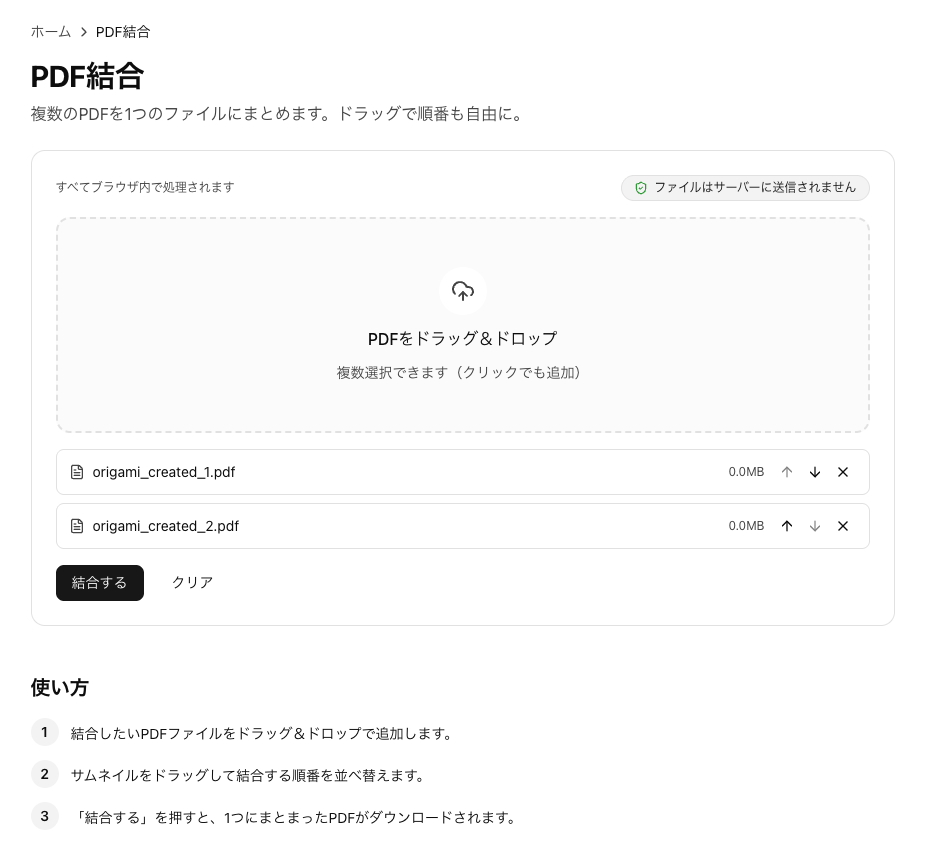
ファイルを追加する:結合したいPDFを、ツールの画面にドラッグ&ドロップ(またはクリックで選択)して読み込みます。複数まとめて追加できます。
順番を並べ替える:サムネイルをドラッグして、結合する順番を入れ替えます。表紙→本編→添付の順など、思いどおりの並びにできます。
結合して保存する:「結合する」を押すと、1つにまとまったPDFがそのままダウンロードされます。
メモ
並べ替えできるのが地味に便利です。「PDFを結合したい」という人の多くは順番も整えたいもの。あらかじめファイル名を付け直さなくても、画面上でドラッグして並びを決められます。
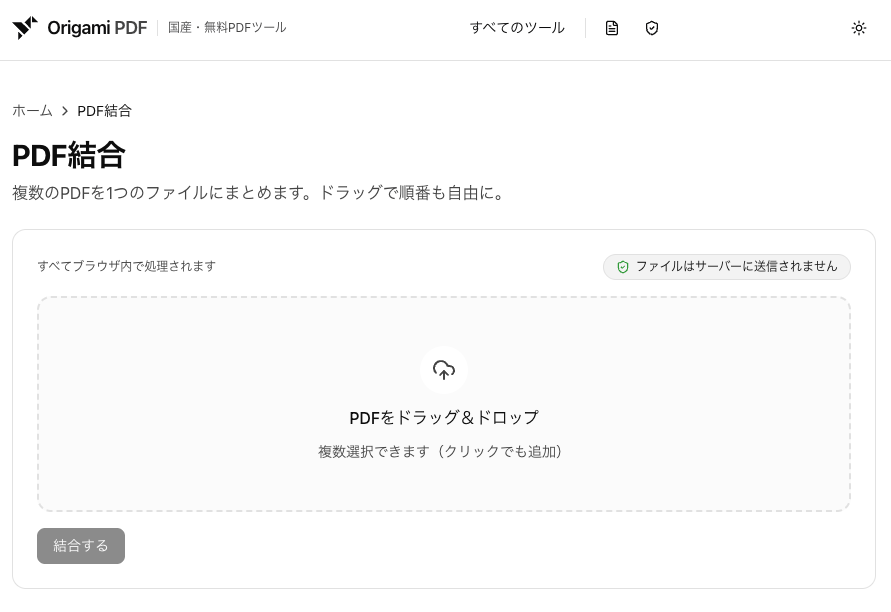
無料・登録不要のPDF結合ツール
複数のPDFを1つのファイルにまとめます。ドラッグで順番も自由に。
ポイント
「本当にアップロードしていないか」は自分で確かめられます。ツールのページを一度読み込んだあとにWi-Fiなどのネット接続を切り、オフラインのままファイルを追加して結合してみてください。処理はすべてブラウザ内で完結するため、ページの読み込み後はネットに繋がっていなくても結合できます。サーバーに送っていれば通信が切れた時点で失敗するので、オフラインで最後までできること自体が「送信していない」証明になります。
なお、明確なファイル数や容量の上限は設けていませんが、処理はブラウザのメモリで行うため、非常に大きなファイルや大量のファイルでは動作が重くなることがあります。
OS標準でできる?Mac・Windows11・Chromeの正確な現状
「わざわざツールを使わなくても、OSの標準機能で結合できるのでは?」と思うかもしれません。ここは環境によって大きく異なり、誤解も多い部分です。正確に整理します。
環境 | 標準だけで結合できる? | 補足 |
|---|---|---|
Mac(プレビュー) | できる(◯) | 標準アプリ「プレビュー」のサムネール操作で結合可能 |
Windows 11 | できない(×) | 標準に結合機能なし。Edgeは閲覧・印刷のみで結合不可 |
Google Chrome | できない(×) | 本体に結合機能なし。拡張機能か外部Webツールが必要 |
Mac:標準の「プレビュー」で結合できる

Macなら、標準アプリの「プレビュー」だけで結合できます。各PDFを開いて「表示」→「サムネール」を表示し、片方のサムネールをもう一方のサイドバーへドラッグすると結合されます。Commandキーを押しながらクリックすれば複数ページをまとめて選択でき、Finderからファイルをサイドバーへドラッグして丸ごと追加することも可能です(出典: Apple公式サポート)。
注意
プレビューは変更を自動保存します。元のPDFを残したい場合は、結合作業の前に「ファイル」→「複製」でコピーを作ってから操作するのが安全です。Macでの詳しい手順は別記事にまとめています。
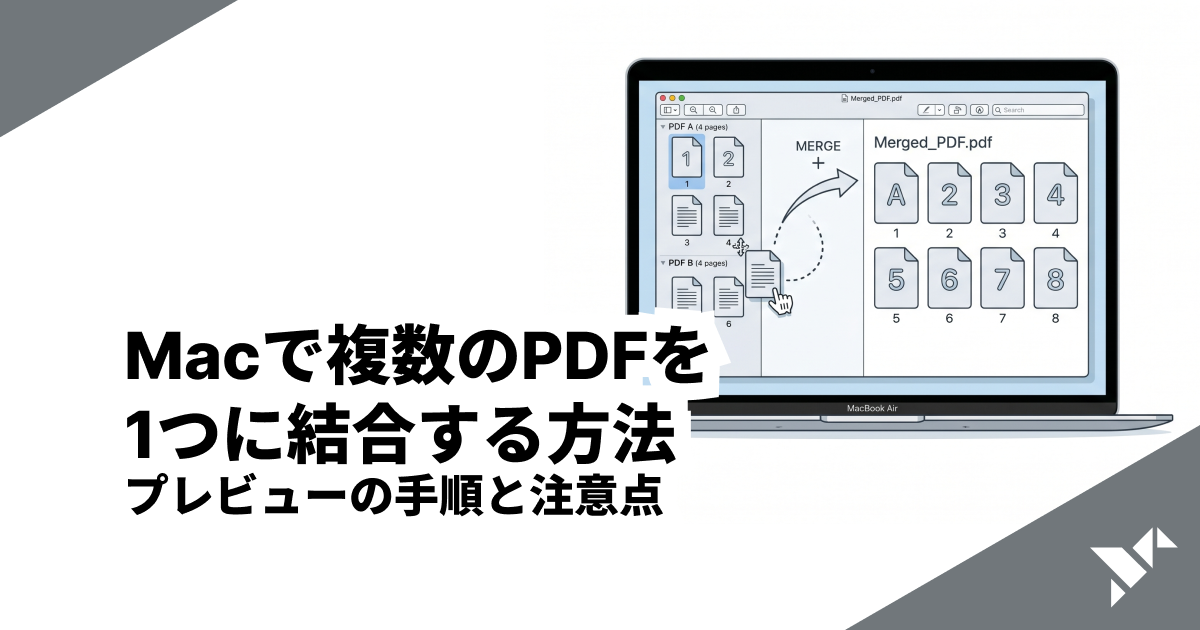
Macで複数のPDFを1つに結合する方法|プレビューの手順と注意点
Macの標準アプリ「プレビュー」で複数のPDFを無料で1つにまとめる手順を、サムネールのドラッグや複数選択のコツまで丁寧に解説。自動保存で元ファイルが変わる落とし穴と、その対策・代わりの簡単な方法もあわせて紹介します。
Windows 11:標準では結合できない(「Print to PDFで結合」は誤り)
一方、Windows 11には標準のPDF結合機能がありません。標準ブラウザのEdgeもPDFの閲覧と印刷に対応するだけで、既存のPDF同士を結合することはできません。
注意
「複数のPDFを開いて『Microsoft Print to PDF』で印刷すれば結合できる」というのは誤りです。Print to PDFは1回の印刷ジョブにつき1ファイルを出力する機能で、既存のPDF同士をまとめることはできません(出典: Microsoft公式(回答))。
そのためWindows 11では、本記事で紹介したブラウザ完結ツールを使うのが、追加インストールなしで結合できるいちばん手軽な方法です。Windows 11向けの具体的な手順はこちらで解説しています。
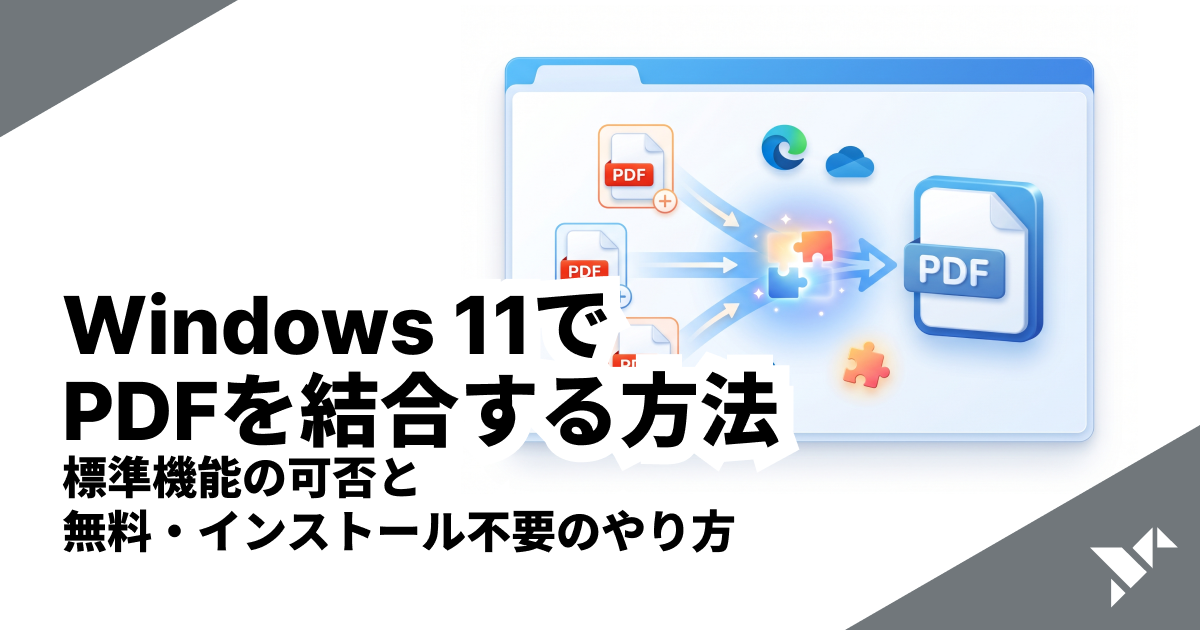
Windows 11でPDFを結合する方法|標準機能の可否と無料・インストール不要のやり方
Windows 11標準やEdgeで複数のPDFを結合できるかを正確に解説。「印刷で結合」という誤りを公式根拠で訂正し、ソフト不要・ブラウザだけで完結する無料の結合手順を紹介します。
Chrome:本体に結合機能はない
Google ChromeにもPDFを結合する機能は備わっていません。Chromeでできるのは個別ページの印刷やPDFとしての保存までで、複数PDFをまとめる「結合」はChrome本体の機能ではなく、拡張機能か外部のWebツールに頼ることになります。
スマホ(iPhone・Android)でも同じように使える
ブラウザ完結ツールはパソコンに限りません。iPhone(Safari)でもAndroid(Chrome)でも、ブラウザでツールのページを開けば同じように送信ゼロで結合できます。アプリのインストールは不要で、ファイルはスマホのブラウザ内だけで処理されます。iPhoneでの具体的な手順(標準「ファイル」アプリとの違いを含む)はこちらで解説しています。
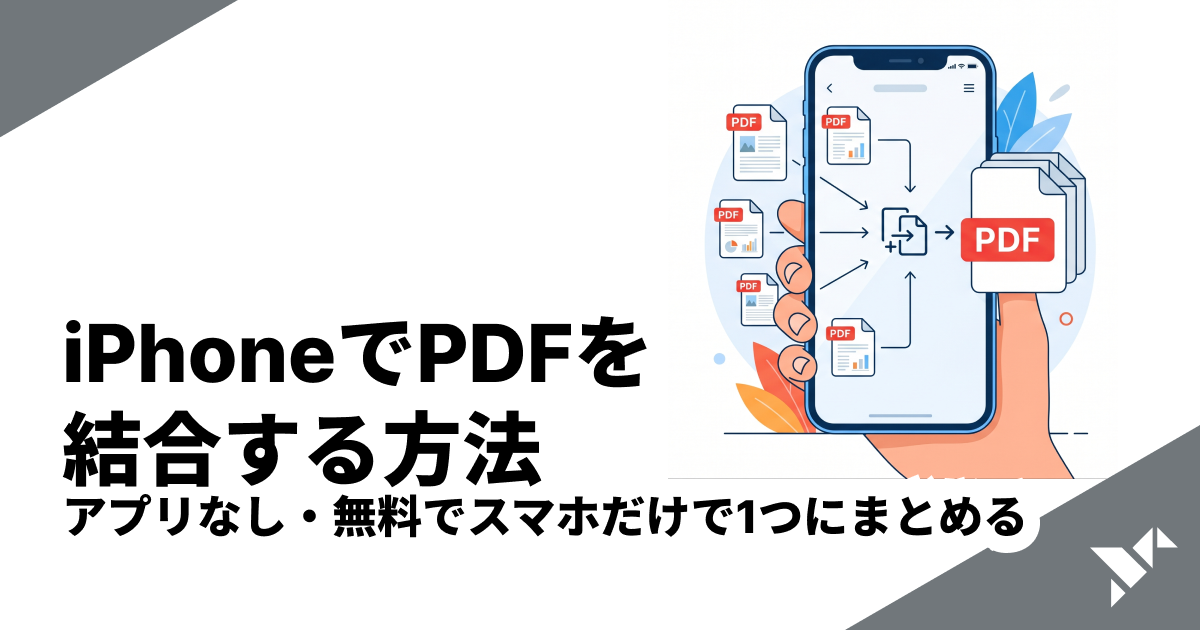
iPhoneでPDFを結合する方法|アプリなし・無料でスマホだけで1つにまとめる
iPhoneだけで複数のPDFを1つにまとめる方法を解説。標準「ファイル」アプリでの結合手順とつまずきやすい点、アプリ不要でブラウザだけで完結する無料の方法、Androidでのやり方まで紹介します。
見落としがち:拡張機能も「インストール」にあたる
「ソフトは入れられないけど、ブラウザの拡張機能なら大丈夫」と考える人もいます。しかし注意が必要です。
拡張機能のインストールも、広い意味では『ソフトを入れる』行為です。多くの結合系拡張機能は、動作のためにブラウザ内のデータ(閲覧中のページや読み込んだファイル)へのアクセス権限を求めます。権限を与えた拡張機能が何をしているかは外からは見えにくく、提供元によっては情報の取り扱いに不安が残ります。会社の端末では、拡張機能の追加自体がポリシーで制限・禁止されていることも珍しくありません。
ポイント
本当の意味で「何も入れずに」結合したいなら、拡張機能すら不要なブラウザ完結ツールが最適です。Origami PDFはWebページを開くだけで使え、追加の権限付与もインストールも一切ありません。
オンライン型(アップロード式)との違い
「ソフト不要のオンラインPDFツール」と呼ばれるサービスの多くは、ファイルをいったんサーバーへアップロードして処理するアップロード型です。たとえばAdobeのオンライン版「PDFを結合」も、ファイルをAdobeのサーバーにアップロードして結合する仕組みです。インストールは不要でも、ファイルの中身は一度外部のサーバーへ送られます。
アップロード型は便利な一方で、業務資料や個人情報を含むPDFを外部に送ることへの不安がつきまといます。多くのサービスは「暗号化」「一定時間後に自動削除」といった対策を掲げますが、これらはアップロードしてしまった後の事後対策です。
メモ
Origami PDFは、そもそもアップロードしません。処理はすべてあなたのブラウザの中で完結し、ファイルのデータがネットワークに出ていくことがありません。最初から送らないので、「送ったファイルが安全に消されたか」を心配する必要そのものがなくなります。
「ソフトを使わない」だけでなく「安全に結合したい」という観点での選び方は、こちらの記事で詳しく比べています。
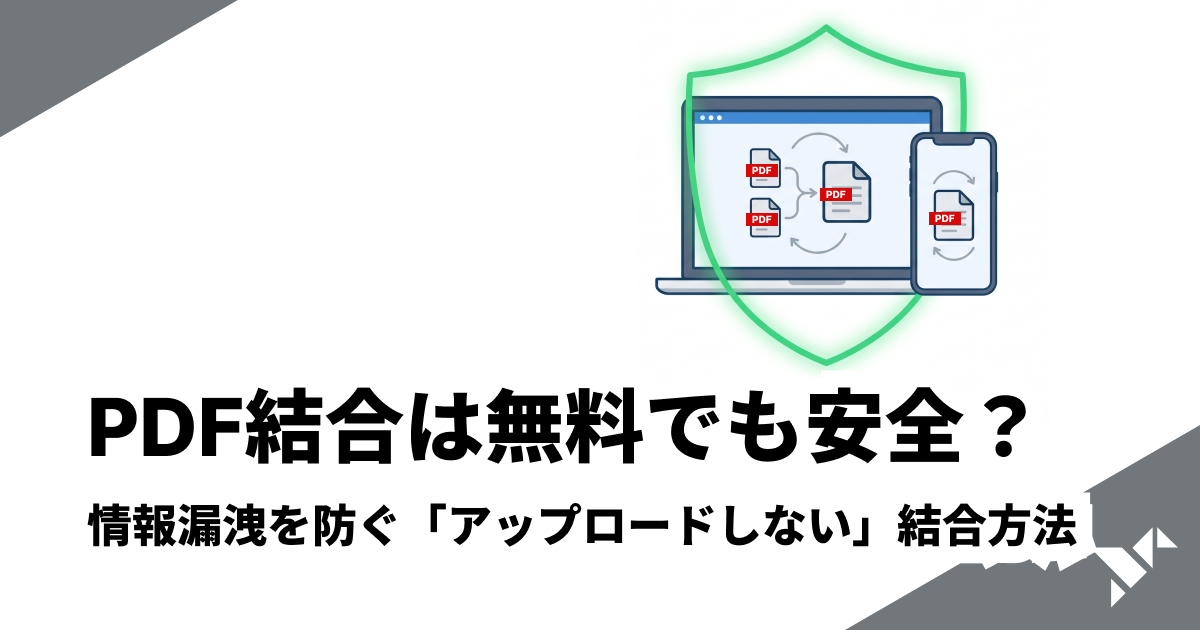
PDF結合は無料でも安全?情報漏洩を防ぐ「アップロードしない」結合方法
無料のオンラインPDF結合は安全か、契約書や機密ファイルでも使ってよいかを整理。多くは一度サーバーにアップロードされ暗号化・自動削除に頼ります。最初から送信しない(ブラウザ内処理)方法なら、漏洩リスクそのものが生じません。
よくある質問
質問 | 回答 |
|---|---|
本当にインストールなしで結合できる? | はい。Origami PDFのPDF結合ツールはWebページを開いて使うだけで、ソフトのインストールも拡張機能の追加も不要です。 |
会社のPCで使っても大丈夫? | ソフトや拡張機能を入れないため、インストール権限がなくても利用できます。ファイルもサーバーに送信されません。最終的な可否は所属組織の利用ポリシーに従ってください。 |
Windows 11の標準機能だけで結合できない? | できません。Windows 11に結合機能はなく、「Print to PDFで印刷すれば結合できる」というのも誤りです。 |
結合する順番は指定できる? | はい。サムネイルをドラッグして、結合する順番を自由に並べ替えられます。 |
パスワード付きのPDFも結合できる? | パスワード(暗号化)が設定されたPDFは、そのままでは結合できません。先にパスワードを解除してから結合してください。パスワードが分かっていれば、ブラウザ完結の「PDFパスワード解除」で解除できます。 |
費用はかかる? | 無料です。登録も不要で、回数制限もありません。 |
パスワード付きのPDFをまとめたいときは、先に解除してから上記の手順で結合します。解除もブラウザ内で完結し、ファイルもパスワードも送信されません。
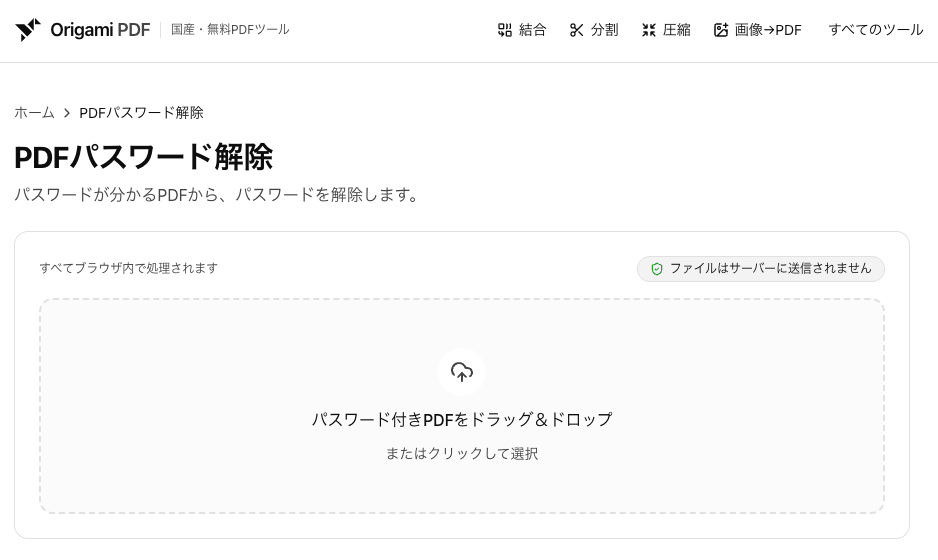
無料・登録不要のPDFパスワード解除ツール
パスワードが分かるPDFから、パスワードを解除します。
まとめ
ソフトを入れられなくてもPDFは結合でき、その方法はブラウザ完結ツール・OS標準機能・オンライン型の3系統に分かれます。なかでもブラウザ内で処理が完結するWebツールなら、インストールも拡張機能も不要で、ファイルをサーバーに送らず安全に結合できます。OS標準で結合できるのはMacの「プレビュー」だけで、Windows 11やChromeには結合機能がない点にも注意しましょう。
もっとも手軽で安全なのはブラウザ完結ツール。OS・端末を問わず、スマホ(iPhone・Android)でも同じように使える。
OS標準で結合できるのはMacの「プレビュー」のみ。Windows 11は「Print to PDFで結合」が誤りで、Chrome本体にも結合機能はない。
拡張機能の追加も「ソフトを入れる」行為。アップロード型は便利だがファイルが一度サーバーへ送られる点が異なる。
手順は「追加→並べ替え→結合して保存」の3ステップ。パスワード付きPDFは先に解除してから結合する。
まずは何も入れずに試してみてください。Origami PDFのPDF結合は完全無料・登録不要で、すべての処理がブラウザ内で完結します。ファイルをサーバーに送信しないため、会社の資料でも安心して今すぐ結合できます。
関連記事
AdobeでPDFを圧縮する方法|Acrobat Proの手順と無料の代替ツール
Adobe(Acrobat)でPDFのファイルサイズを圧縮する手順を解説。無料のAcrobat Readerでは圧縮できず、Acrobat Proが必要です。「ファイルサイズを縮小」と「PDF最適化」の違い、Adobeオンライン版の制限(約・2026年6月時点)を比較し、登録不要・送信ゼロで無制限に使える無料の代替も紹介します。
PDFを圧縮する方法|ファイルサイズを無料で小さくする(インストール不要・送信ゼロ)
PDFのファイルサイズを圧縮(軽量化)する方法を、無料・インストール不要・ブラウザだけで完結する手順で解説。Windows・Mac・iPhone別の方法、圧縮の仕組みと注意点、安全に圧縮するコツ、専用ソフトとの違いまで網羅します。
iPhoneでPDFを圧縮する方法|アプリなし・無料でファイルサイズを小さくする
iPhone・iPadでPDFのファイルサイズを圧縮(軽量化)する方法を解説。iOS標準の「ファイルサイズを最適化」の使い方と制約、アプリ不要・送信ゼロで圧縮レベルを選べるブラウザツールの手順、Androidスマホでの方法まで紹介します。
MacでPDFを圧縮する方法|プレビューの『Quartzフィルタ』の落とし穴と無料の代替
Macの標準アプリ「プレビュー」でPDFを圧縮(ファイルサイズを小さく)する手順を解説。「Reduce File Size」Quartzフィルタの画質劣化問題と、圧縮レベルを選べる無料・送信ゼロの代替方法もあわせて紹介します。