PDFのタイトルが変更できない原因と対処法|ファイル名を変えても直らないとき
PDFのタイトルが変更できない・ファイル名を変えても直らないときの原因を、ファイル名とタイトル属性の違いやAcrobat Readerの制限などから整理。無料・ブラウザ完結で直す手順も紹介します。
「PDFのファイル名を変えたのに、ブラウザのタブには古い名前が出る」「タイトルを変えようとしても変更できない」――。これはファイル名とPDF内部の『タイトル』属性が別物であることが原因です。この記事では、タイトルが変わらない原因を切り分け、無料・ブラウザだけで直す方法までを解説します。
まず確認:変えたのは「ファイル名」ではありませんか?
もっとも多い原因がこれです。ブラウザのタブやタイトルバーに表示されるのは、ファイル名ではなくPDF内部の「タイトル」属性(文書プロパティ)です。両者は独立しているため、エクスプローラーやFinderでファイル名を変更しても、タブの表示(タイトル)は変わりません(参考: JBサービス)。直すには、ファイル名ではなくタイトル属性そのものを書き換える必要があります。
タイトルが変更できない主な原因
原因 | なぜ起きる |
|---|---|
ファイル名を変えただけ | タイトル属性はファイル名と別管理。リネームしても内部は不変 |
Acrobat Reader(無料版)を使用 | Reader は閲覧用で、文書プロパティの編集はできない(編集は有料のProが必要) |
ブラウザ(Chrome/Edge)で開いている | ブラウザのPDF表示は閲覧専用。内部のタイトルをそこから変更することはできない |
Macの「プレビュー」で開いている | プレビューのインスペクタはタイトルの確認はできるが、変更(編集)はできない |
変更したのに表示が古いまま | ビューアやWebサーバーが古い表示をキャッシュしている |
メモ
Macの「プレビュー」は確認用です。 PDFをプレビューで開き「ツール」→「インスペクタを表示」(⌘I)を選ぶと、タイトルや作成者などを確認できますが、ここからタイトルを変更することはできません(Apple公式サポートは「情報を表示する」機能として案内しており、編集の手順はありません)。タイトルを書き換えるには、後述のメタデータ編集ツールなど専用の手段が必要です。
原因別の対処法(無料・ブラウザ完結)
Acrobat Proを持っていなくても、タイトル属性は無料で書き換えられます。
正しいタイトルに変えたい場合
「メタデータ編集」ツールでPDFを開き、タイトル欄を新しい題名に書き換えて保存します。手順の詳細は
PDFのタイトルを変更する方法|無料・Acrobat不要でプロパティを書き換える
PDFのタイトル(文書プロパティ)を変更する方法を解説。ファイル名を変えても直らない理由と、無料・インストール不要・ブラウザ完結でタイトルを書き換える手順を紹介します。
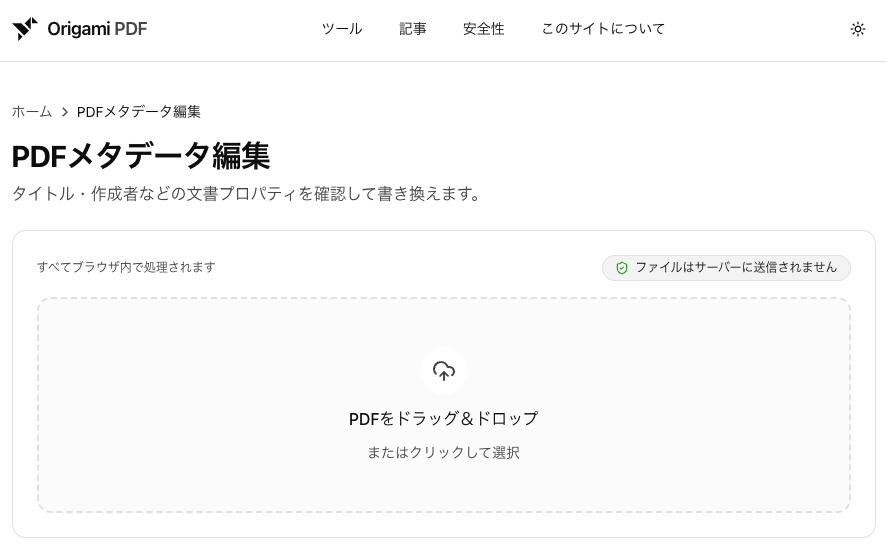
無料・登録不要のPDFメタデータ編集ツール
タイトル・作成者などの文書プロパティを確認して書き換えます。
古いタイトルを消してファイル名表示に戻したい場合
タイトルを空にすると、ビューアによってはファイル名が表示されます(ChromeなどはTitleを優先するため、表示は環境により異なります)。タイトルを含むメタデータをまとめて消すなら「メタデータ削除」ツールが使えます。
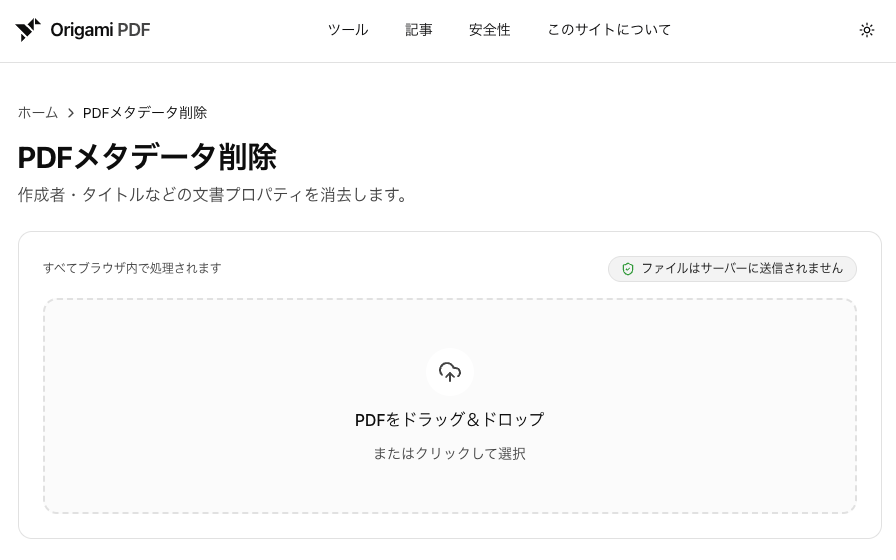
無料・登録不要のPDFメタデータ削除ツール
作成者・タイトルなどの文書プロパティを消去します。
ポイント
どちらのツールもインストール不要で、ファイルはブラウザ内だけで処理され、サーバーに送信されません。 保存後はビューアを開き直す/タブを再読み込みすると、新しい表示を確認できます。
今後の予防策:Office等からPDF化する場合
そもそも変なタイトルが付く原因の一つが、Word・Excel・PowerPointから「名前を付けて保存(PDF)」でPDF化したとき、元ファイル側のプロパティの「タイトル」がそのまま引き継がれることです。元ファイルのタイトルが空(無題)や古い題名のままだと、ファイル名を変えてもタブには意図しない名前が出ます(参考: i-TSUNAGU)。今後作るPDFで困らないようにするには、PDFに書き出す前に元ファイル側で直しておくのが確実です。
元のOfficeファイルを開き、「ファイル」→「情報」(プロパティ)でタイトル欄を確認します。
タイトルを正しい題名に直す(不要なら空にする)。あわせて作成者などの不要な情報も整理できます。
そのうえで「名前を付けて保存」→ファイル形式でPDFを指定して書き出します。
メモ
元ファイルが手元にない既存のPDFは、この方法では直せません。 その場合は、上で紹介したメタデータ編集ツールでPDFのタイトルを直接書き換えてください。
特殊なケース:結合したPDFのタイトルがおかしい
複数のPDFを結合したあと、タブに先頭ファイルのタイトルや意図しない題名が表示されることがあります。これは結合時に元のタイトル属性が引き継がれるためで、珍しくありません。この場合も、メタデータ編集でタイトルを上書きすれば直せます。結合そのものの手順は次の記事にまとめています。
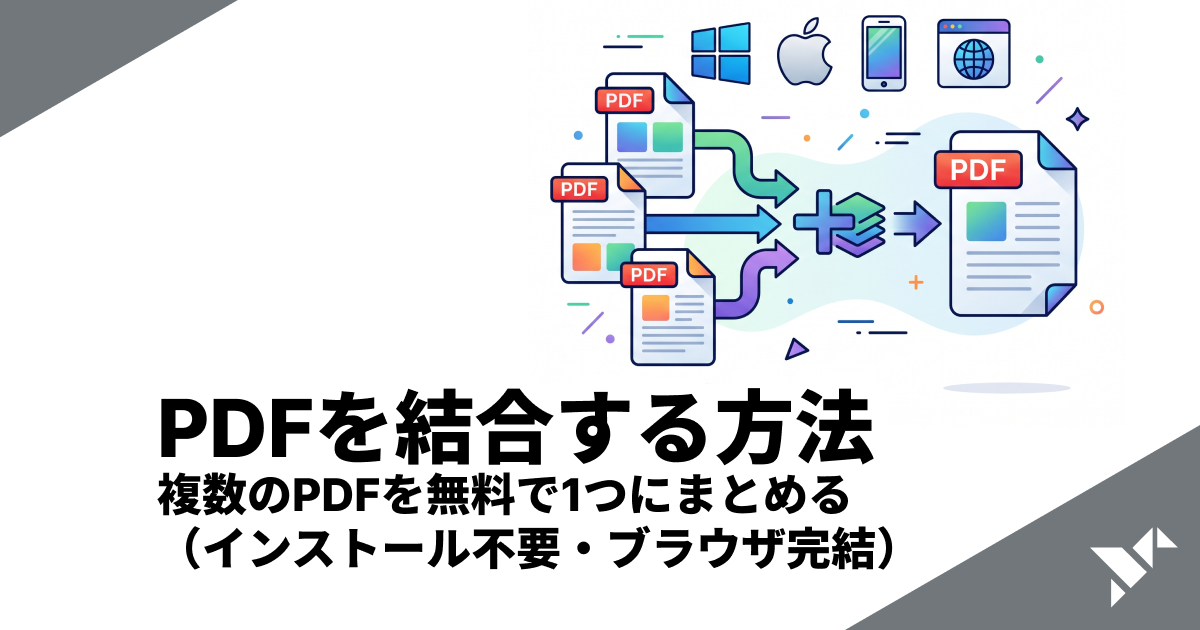
PDFを結合する方法|複数のPDFを無料で1つにまとめる(インストール不要・ブラウザ完結)
複数のPDFを1つにまとめる「結合」のやり方を、無料・インストール不要・ブラウザだけで完結する手順で解説。Windows・Mac・iPhone・ブラウザ別の方法、安全に結合するコツ、Adobeとの違いまで網羅します。
よくある質問
質問 | 回答 |
|---|---|
無料のAcrobat Readerで変更できない? | Readerは閲覧用で、タイトルなどの編集はできません。無料で変えるならブラウザ完結のツールが便利です。 |
ChromeやEdgeで直接変えられる? | ブラウザのPDF表示は閲覧専用です。タイトルを変えるには専用のツールやソフトが必要です。 |
Webに載せたPDFのタブ名が古いまま | タイトル属性を修正したPDFに差し替え、ブラウザやサーバーのキャッシュをクリアして再確認してください。 |
LINEやSlackで送ると古い名前が出る | 送り方で挙動が異なります。PDFを「ファイルとして添付」した場合は通常そのファイル名が表示されます。一方、PDFの「URL(リンク)を共有」した場合は、サービス側が一定時間プレビューをキャッシュするため、タイトルを直した後でも古い表示が残ることがあります。リンク共有なら時間をおく・別の方法で送り直すと改善します。 |
まとめ
PDFのタイトルが変更できない・直らない最大の理由は、ファイル名とPDF内部のタイトル属性が別物だからです。Acrobat Reader(無料版)やブラウザ・Macのプレビューは閲覧専用で属性を編集できないため、タイトル属性そのものを書き換える手段を使うのが解決の近道です。
タブに出るのはファイル名ではなくPDFの「タイトル」属性。リネームしても直らない。
正しい題名にしたいなら、タイトル属性を新しい題名へ書き換えて保存する。
古い題名を消したいなら、タイトルを含むメタデータをまとめて削除する。
Office等から作る場合は、PDF化する前に元ファイル側のタイトルを直しておくと再発しない。
題名を直すならメタデータ編集、古い情報ごと消すならメタデータ削除をご利用ください。どちらも無料・登録不要で、ファイルはブラウザ内だけで処理されサーバーに送信されません。
関連記事
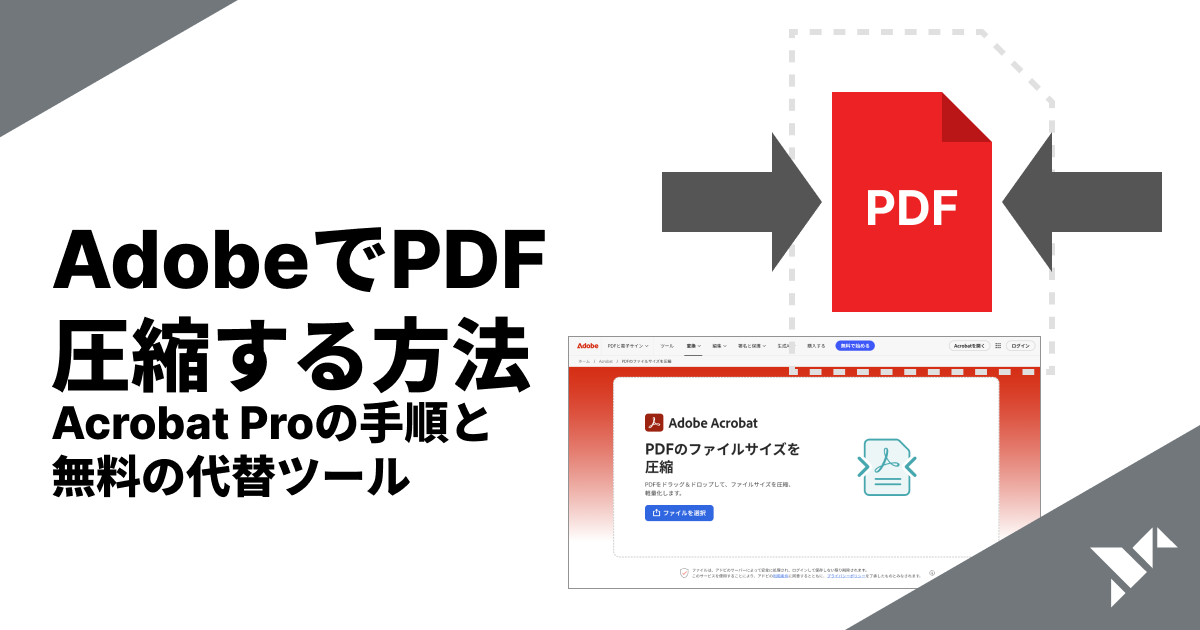
AdobeでPDFを圧縮する方法|Acrobat Proの手順と無料の代替ツール
Adobe(Acrobat)でPDFのファイルサイズを圧縮する手順を解説。無料のAcrobat Readerでは圧縮できず、Acrobat Proが必要です。「ファイルサイズを縮小」と「PDF最適化」の違い、Adobeオンライン版の制限(約・2026年6月時点)を比較し、登録不要・送信ゼロで無制限に使える無料の代替も紹介します。
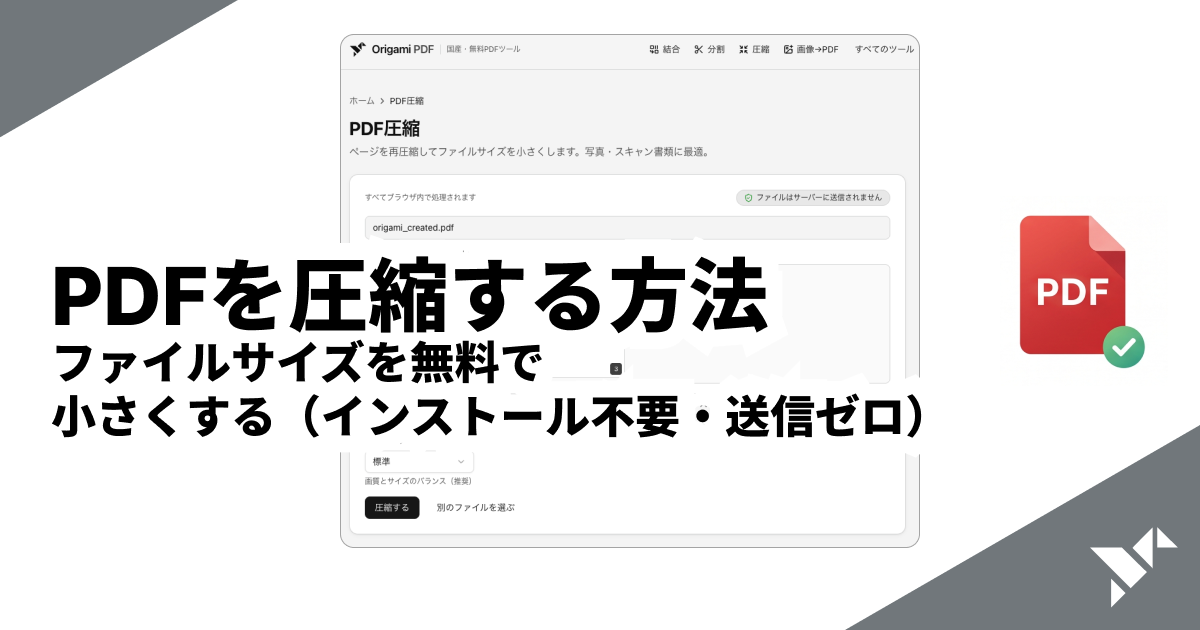
PDFを圧縮する方法|ファイルサイズを無料で小さくする(インストール不要・送信ゼロ)
PDFのファイルサイズを圧縮(軽量化)する方法を、無料・インストール不要・ブラウザだけで完結する手順で解説。Windows・Mac・iPhone別の方法、圧縮の仕組みと注意点、安全に圧縮するコツ、専用ソフトとの違いまで網羅します。
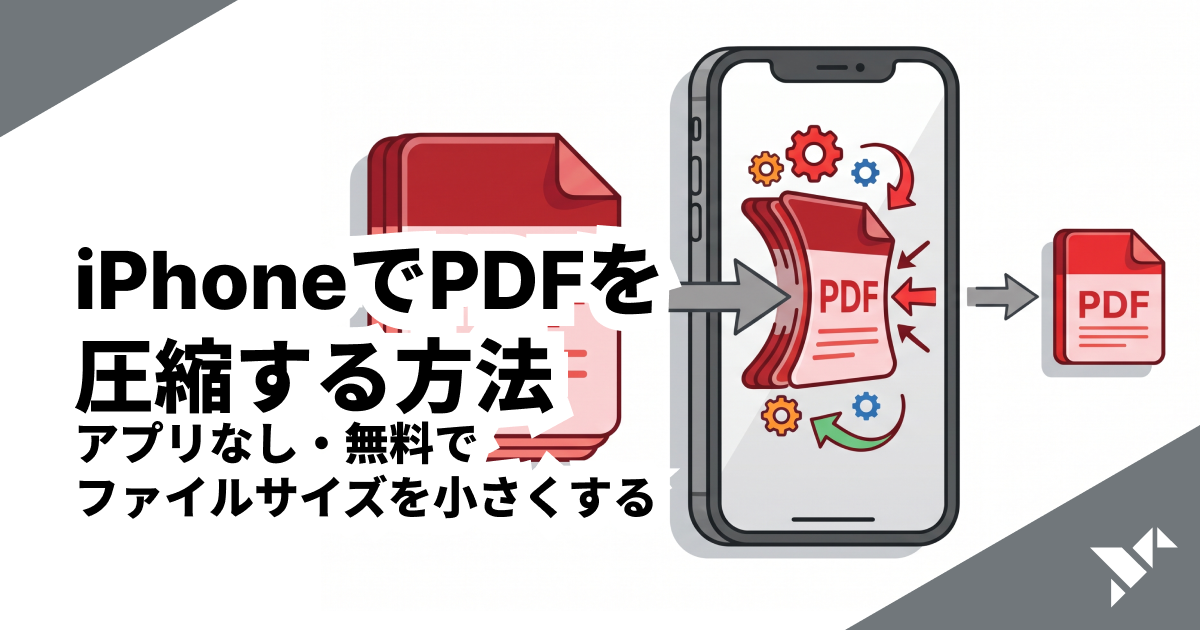
iPhoneでPDFを圧縮する方法|アプリなし・無料でファイルサイズを小さくする
iPhone・iPadでPDFのファイルサイズを圧縮(軽量化)する方法を解説。iOS標準の「ファイルサイズを最適化」の使い方と制約、アプリ不要・送信ゼロで圧縮レベルを選べるブラウザツールの手順、Androidスマホでの方法まで紹介します。
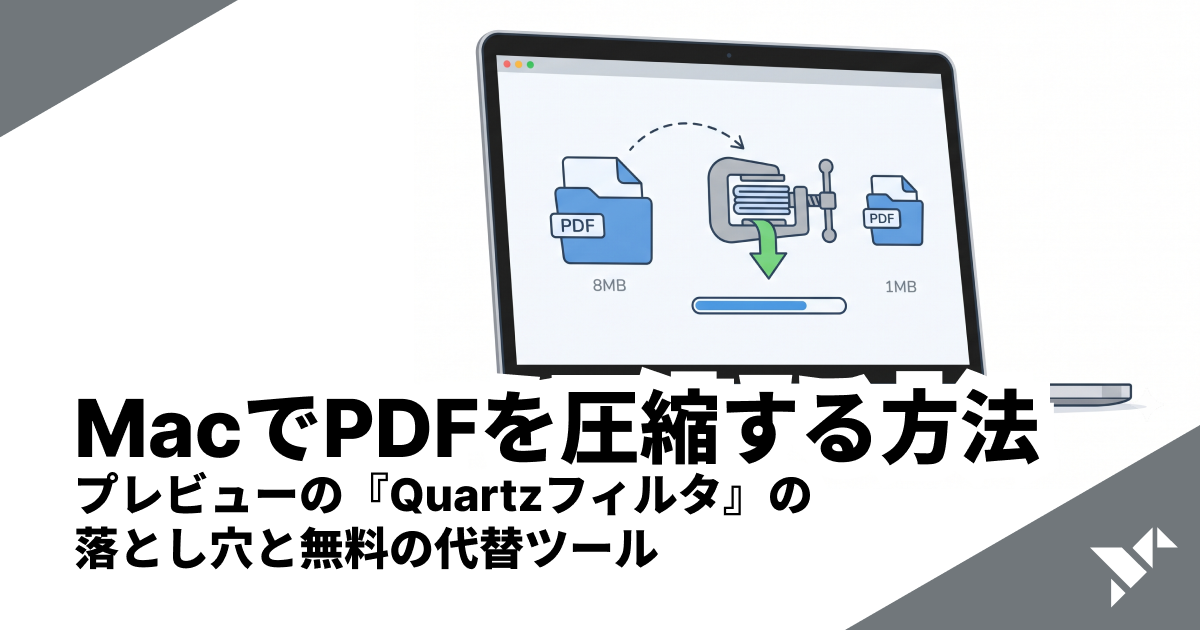
MacでPDFを圧縮する方法|プレビューの『Quartzフィルタ』の落とし穴と無料の代替
Macの標準アプリ「プレビュー」でPDFを圧縮(ファイルサイズを小さく)する手順を解説。「Reduce File Size」Quartzフィルタの画質劣化問題と、圧縮レベルを選べる無料・送信ゼロの代替方法もあわせて紹介します。