PDFに透かし(ウォーターマーク)を入れる方法|「社外秘」を無料・送信ゼロで
PDFに「社外秘」「複製禁止」などの透かし(ウォーターマーク)を入れる方法を解説。無料・インストール不要・ファイルをアップロードしない(送信ゼロ)ブラウザだけの手順で、機密文書にも安心して全ページに透かしを入れられます。
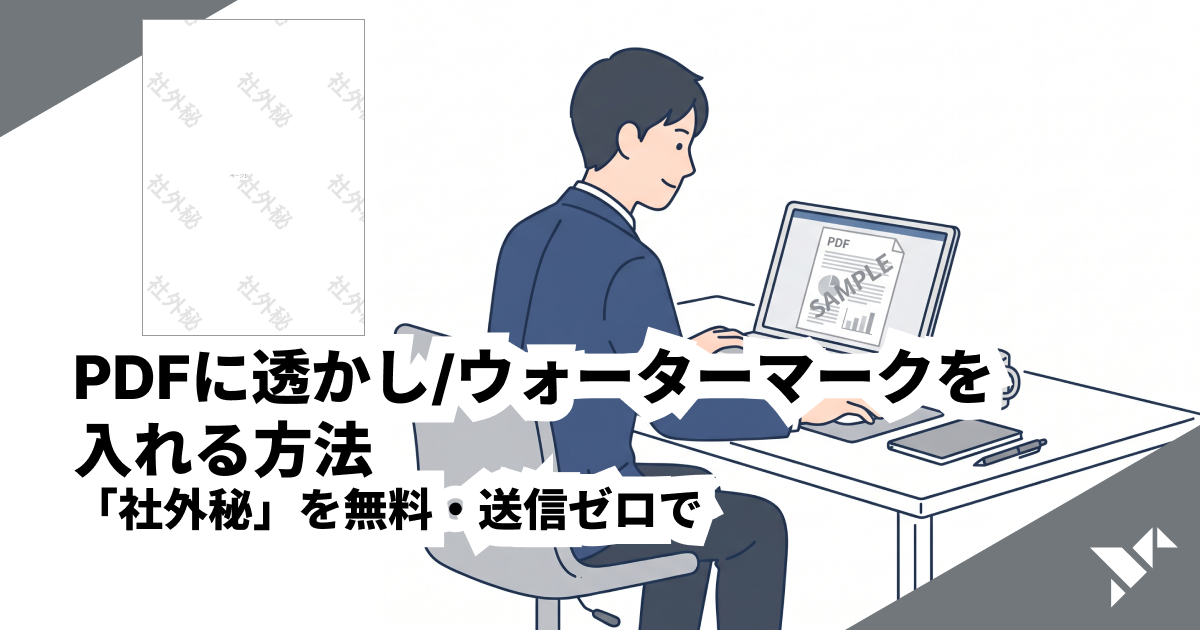
提案書や配布資料に「社外秘」と入れたい、会社のロゴを薄く重ねて流用を防ぎたい――。PDFに透かし(ウォーターマーク)を入れたい場面は意外と多いものです。この記事では、PDFに「社外秘」などの文字の透かしを入れる方法を、無料・インストール不要・ファイルをサーバーに送らない(送信ゼロ)ブラウザだけの手順を中心に解説します。機密文書でも、外部のサーバーにアップロードせずに作業できます。パソコンはもちろん、スマホ・タブレットのブラウザでも(アプリのインストール不要で)使えるので、外出先で急ぎ「社外秘」を入れたいときにも便利です。
PDFの透かし(ウォーターマーク)とは
透かし(ウォーターマーク)とは、PDFの本文に重ねて表示する薄い文字や画像のことです。一口に「透かし」といっても、目的の異なる2種類があります。
可視の透かし: 「社外秘」「複製禁止」「DRAFT」やロゴなどを、ページ上に目で見える形で重ねるもの。この記事で扱うのはこちらです。
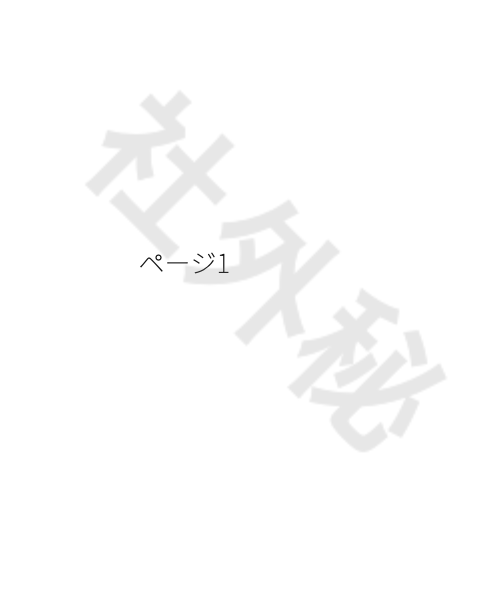
透かし・ウォーターマークの例 不可視の電子透かし: 見た目には分からない形でデータを埋め込み、出所の追跡や改ざん検知に使う高度な仕組み。専用ソフトが必要で、一般的な事務作業ではほとんど使いません。
可視の透かしを入れる目的は、主に次の3つです。
取り扱い区分の明示(社外秘・機密・関係者外秘 など)
著作権・流用防止の主張(複製禁止・社名やロゴの表示)
状態の明示と改ざん抑止(DRAFT・校正用・サンプル など)
透かしを入れる2つの方法
PDFに透かしを入れる方法は、大きく「オンラインのブラウザツール」と「インストール型のソフト」に分かれます。それぞれの特徴を比べてみましょう。
比較ポイント | オンライン(ブラウザ) | インストール型ソフト |
|---|---|---|
導入の手間 | 不要(ページを開くだけ) | インストール・更新が必要 |
費用 | 無料のものが多い | Adobe Acrobat など有料が中心 |
機密ファイルの安全性 | 多くはサーバーへアップロード(要注意) | 手元で処理されるため安心 |
向いている人 | 今すぐ手早く「社外秘」などを入れたい | 細かなデザイン制御や定型業務を社内で完結したい |
「機密文書に手早く透かしを入れたいが、ファイルは外に出したくない」という事務・営業のニーズには、送信ゼロのブラウザツールが最適です。次の章で具体的な手順を見ていきます。
【無料・送信ゼロ】ブラウザだけでPDFに透かしを入れる手順
Origami PDF のPDF透かしツールは、「社外秘」などのテキスト透かしを全ページに重ねられます。完全無料・登録不要・インストール不要で、ファイルはブラウザ内だけで処理され、サーバーに送信されません。
テキスト透かし(社外秘など)を入れる
操作は3ステップです。
透かしを入れたいPDFをドラッグ&ドロップで追加します。
透かしの文字(例: 社外秘)・色・濃さ・角度・配置(中央/タイル)を設定します。日本語もそのまま入力できます。
「透かしを入れて保存」を押すと、全ページに透かしが入ったPDFがダウンロードされます。
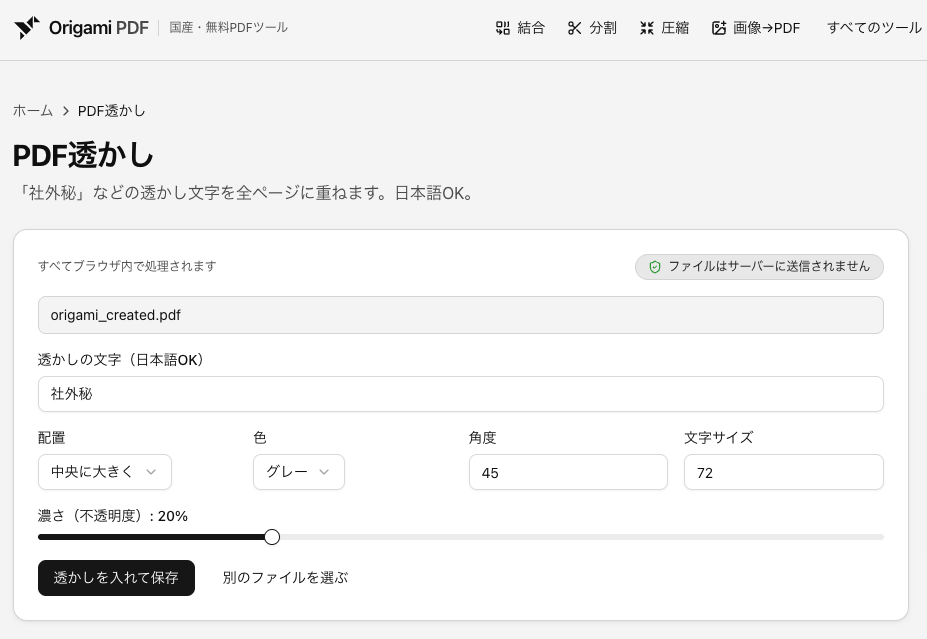
不透明度・回転・位置・全ページ適用を調整する
見やすさと本文の可読性のバランスは、次の設定で整えます。
濃さ(不透明度): 薄くすれば本文が読みやすく、濃くすれば透かしが目立ちます。配布資料なら薄め、警告を強めたいなら濃いめが目安です。
角度(回転): 斜め(45度など)にすると、いかにも透かしらしい見た目になり、消しにくくもなります。
配置(中央/タイル): 中央に大きく1つ入れるか、ページ全面にタイル状(繰り返し)で敷き詰めるかを選べます。複製・流用をしっかり抑止したいならタイルが効果的です。
全ページ適用: 透かしはすべてのページに自動で入ります。1ページだけ・特定ページだけ、といった選択は不要で、複数ページの資料もまとめて処理できます。
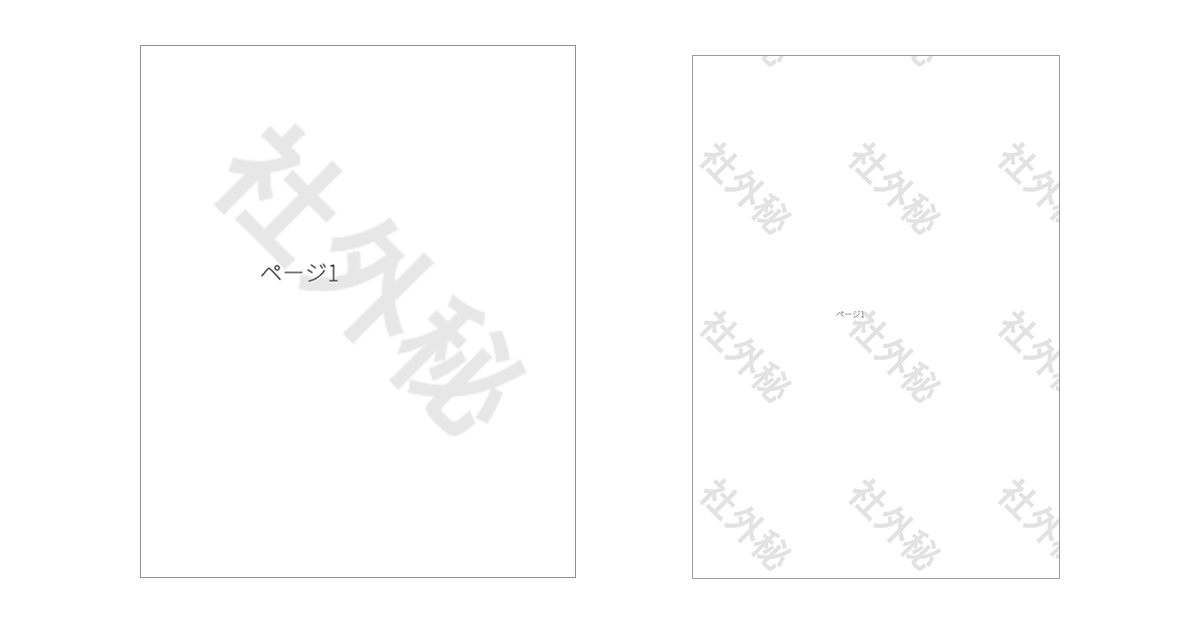
ポイント
ファイルはあなたのブラウザの中だけで処理されます。「社外秘」を入れたい機密PDFを、わざわざ外部のサーバーへアップロードする必要はありません。インターネットに送信されないので、契約書・提案書・個人情報を含む書類でも安心して透かしを入れられます。

無料・登録不要のPDF透かしツール
「社外秘」などの透かし文字を全ページに重ねます。日本語OK。
ロゴ画像の透かしを入れたい場合
現在のPDF透かしツールは、文字(テキスト)の透かしに対応しています。社名やブランド名を文字で重ねたい場合は、文字色やタイル配置を使えば、ロゴに近い「全面に社名を敷く」表現が手早く作れます。画像ファイルそのもの(ロゴのPNGなど)を透かしとして重ねたい場合は、画像をPDF化してから本文と重ねる方法もありますが、手早く済ませたい多くの用途では、まず文字の透かしで十分なことがほとんどです。
メモ
ロゴ画像を重ねたいときは透過PNGを用意します。この透かしツール自体は文字の透かし専用ですが、画像をPDF化して本文に重ねる方法なら、背景が透明なPNGを薄めに重ねると本文を隠さず自然に仕上がります。
目的別の透かし文例
どんな文字を入れればよいか迷ったら、目的に合わせて次の定番表現から選ぶとスムーズです。
目的 | 透かし文例 |
|---|---|
取り扱い区分を示す | 社外秘 / 機密 / 関係者外秘 / Confidential |
流用・複製を防ぐ | 複製禁止 / 転載禁止 / 無断転載禁止 / 配布禁止 |
状態・段階を示す | DRAFT / 校正用 / サンプル / 見本 |
帰属を示す | 社名・部署名・配布先名(例: ○○株式会社 御中) |
ポイント
配布先ごとに名前を入れると流出元の特定に役立ちます。「○○株式会社 御中」のように渡す相手の名前を透かしに入れておくと、万一そのPDFが外部へ漏れたときに、どこから出たかを推測する手がかりになります。
透かしを入れるコツ
本文の可読性を最優先に: 透かしが濃すぎると肝心の本文が読みにくくなります。まずは薄めに設定し、文字がしっかり読めることを確認しながら濃さを調整しましょう。
ロゴは画像をPDF化して透過PNGで:この透かしツールは文字専用です。ロゴ画像を使いたいときは、背景が透明なPNGを画像→PDF化して本文に重ねると、四角く隠さず自然に重なります。
配置は中央かタイルで使い分け: 「社外秘」と一目で伝えたいなら中央に大きく、流用そのものを防ぎたいなら全面タイルが向いています。
全ページに入れる: 1ページだけに透かしを入れても、ほかのページを抜き出されれば意味がありません。全ページに自動で入る仕様を活かし、資料全体に統一して入れるのが基本です。
斜めにすると消されにくい: 透かしを斜めに、かつ本文の文字と重なるように配置すると、あとから加工して取り除くのが難しくなります。
オンライン透かしツールの注意点(機密ファイルのアップロード)
透かしを入れたいPDFは、「社外秘」「機密」などそもそも外に出したくない書類であることがほとんどです。ところが、多くの有名オンラインツールは、透かしを入れる処理を事業者のサーバー上で行うため、いったんファイルをアップロードします。「機密文書に透かしを入れたいのに、その機密ファイルを他社のサーバーへ送ってしまう」という矛盾が起きやすいのです。
ツール | 処理の場所 |
|---|---|
Adobe Acrobat オンライン | サーバーにアップロードして処理 |
iLovePDF / Smallpdf / PDF24 | サーバーにアップロードして処理(一定時間後に削除) |
Origami PDF | ブラウザ内で処理(送信ゼロ・アップロードなし) |
アップロード型でも「暗号化」「一定時間後に自動削除」といった対策はありますが、契約書や個人情報を含むPDFでは、そもそもファイルを外に出さないのが最も確実です。また、無料の海外ツールは、画像(ロゴ)の透かしや処理回数・ファイルサイズに独自の制限がある場合もあるため、利用前に各サービスの条件を確認しておくと安心です。
Origami PDF はすべての処理をブラウザ内で行うため、ファイルは1バイトも送信されません。送信ゼロの安全性の考え方は、次の記事で詳しく解説しています。
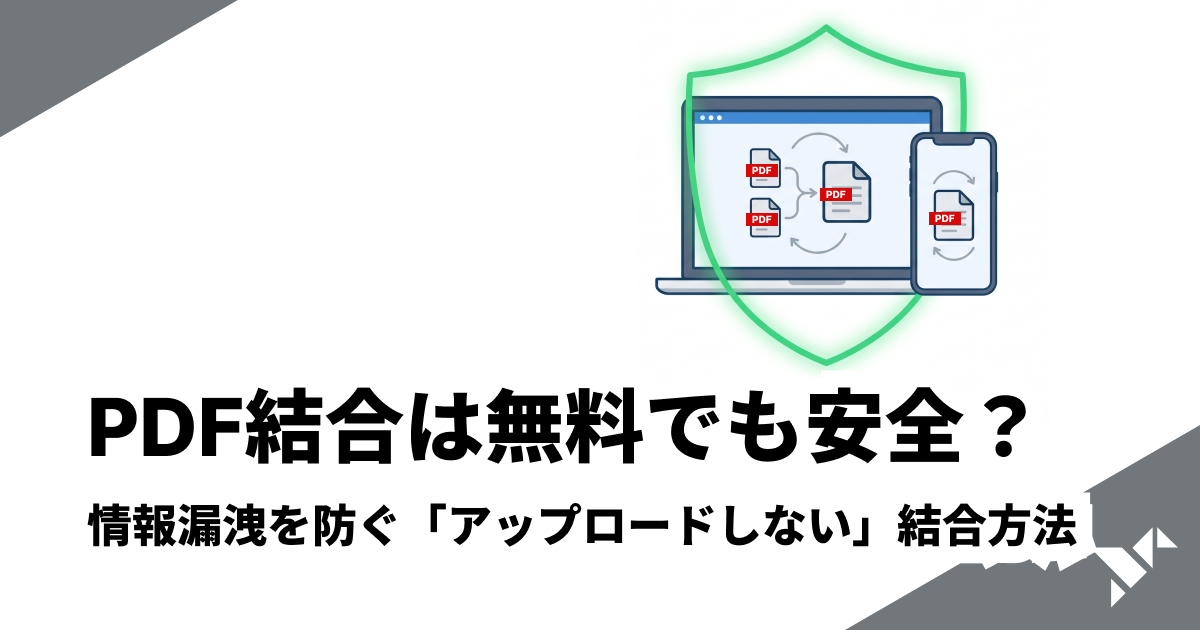
PDF結合は無料でも安全?情報漏洩を防ぐ「アップロードしない」結合方法
無料のオンラインPDF結合は安全か、契約書や機密ファイルでも使ってよいかを整理。多くは一度サーバーにアップロードされ暗号化・自動削除に頼ります。最初から送信しない(ブラウザ内処理)方法なら、漏洩リスクそのものが生じません。
透かしを消したい場合は?
「受け取ったPDFの透かしを消したい」というニーズもありますが、ここは正直にお伝えします。ページに焼き込まれた可視の透かしを、跡を残さず完全に除去するのは一般に困難です。透かしは本文と同じページ上に重ねて描画されており、本文と透かしを機械的にきれいに分離することはできないためです。専用の「透かし除去ツール」も提供していません。
もし、自分が作った資料で「社外秘」などの表示を別の相手向けに覆い隠したいといった場合は、PDF墨消し=黒く塗りつぶして物理的に隠す機能で、該当箇所を覆う方法があります。ただしこれは透かしを「消す」のではなく黒い帯で「隠す」処理なので、見た目には塗りつぶした帯が残ります。
注意
他人が作成した文書の透かしを無断で除去するのは避けてください。透かしは著作権や機密区分を示すために付けられていることが多く、無断での除去はトラブルのもとになります。透かしの除去・改変は、自分に権利のある文書の範囲で行いましょう。
よくある質問
質問 | 回答 |
|---|---|
透かしは全ページに入りますか? | はい。すべてのページに自動で入ります。中央に大きく1つ、またはページ全面にタイル状で敷き詰める配置を選べます。 |
ロゴ画像も透かしに使えますか? | 現在の透かしツールは文字(テキスト)の透かしに対応しています。社名やブランド名は文字で重ねられ、タイル配置にすればロゴに近い「全面に社名を敷く」表現も作れます。画像そのものを重ねたい場合は透過PNGを用意し、画像をPDF化してから重ねる方法をご検討ください。 |
スマホでもできますか? | はい。スマホ・タブレットのブラウザでも利用できます。インストールは不要で、ページを開いてPDFを選ぶだけで透かしを入れられます。 |
日本語の透かしは入れられますか? | はい。「社外秘」などの日本語もそのまま入れられます(お使いの端末のフォントで描画します)。 |
本当に無料ですか?ファイルはアップロードされますか? | 完全無料・登録不要です。回数制限もありません。処理はすべてブラウザ内で完結し、ファイルはサーバーに送信(アップロード)されません。 |
透かしを入れると本文の画質は劣化しますか? | いいえ。透かしはページの上に重ねて描画するだけで、元の画像や文字を再変換しません。元の内容の解像度・画質は劣化しません。 |
まとめ
PDFに「社外秘」などの透かしを入れる作業は、専用ソフトを入れなくてもブラウザだけで完結します。透かしを入れたいPDFは機密書類であることが多いからこそ、ファイルを外部サーバーへアップロードしない「送信ゼロ」のツールを選ぶことが、いちばんの安心につながります。
手順は3ステップ。PDFを追加し、文字・色・濃さ・角度・配置を設定し、「透かしを入れて保存」を押すだけ。日本語の「社外秘」もそのまま入る。
透かしは全ページに自動で入り、中央配置と全面タイルを使い分けられる。本文の可読性を見ながら濃さを調整するのがコツ。
処理はブラウザ内で完結し、ファイルはサーバーに送信されないため、機密文書でも安心。一度入れて焼き込まれた透かしの完全除去は一般に難しい点にも注意。
それではさっそく、PDF透かしツールで試してみましょう。無料・登録不要で、ファイルはブラウザ内だけで処理されるため、サーバーに送信されることはありません。なお、Adobe公式の手順(PDFに透かしを設定する方法)も、有料ソフトでより細かく設定したい場合の参考になります。
関連記事
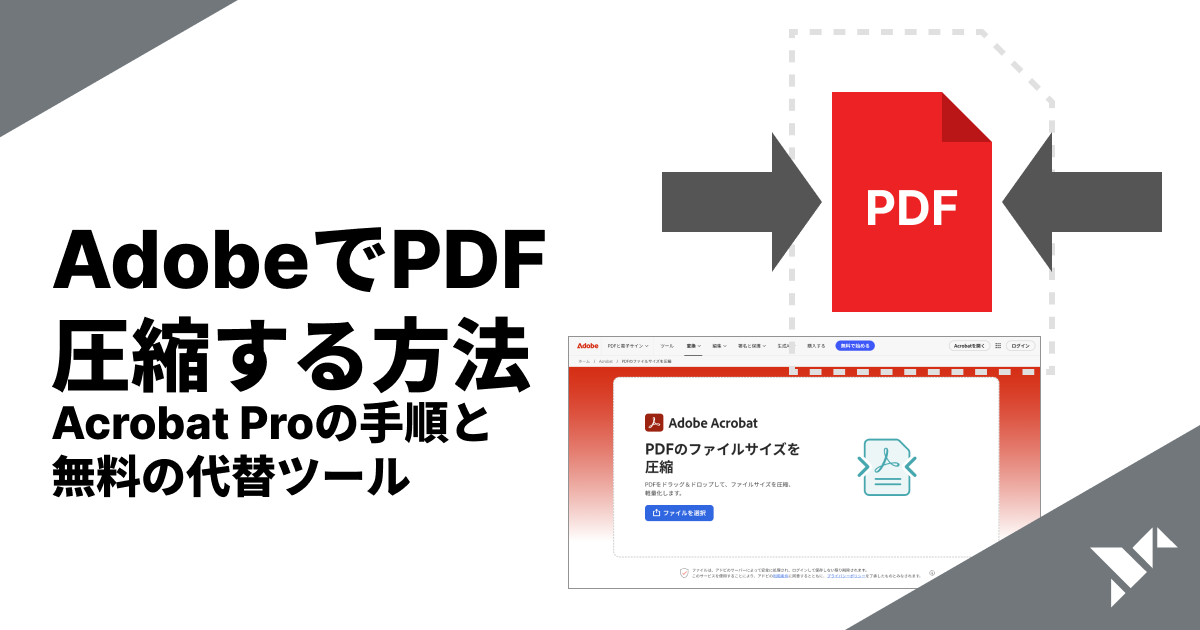
AdobeでPDFを圧縮する方法|Acrobat Proの手順と無料の代替ツール
Adobe(Acrobat)でPDFのファイルサイズを圧縮する手順を解説。無料のAcrobat Readerでは圧縮できず、Acrobat Proが必要です。「ファイルサイズを縮小」と「PDF最適化」の違い、Adobeオンライン版の制限(約・2026年6月時点)を比較し、登録不要・送信ゼロで無制限に使える無料の代替も紹介します。

PDFを圧縮する方法|ファイルサイズを無料で小さくする(インストール不要・送信ゼロ)
PDFのファイルサイズを圧縮(軽量化)する方法を、無料・インストール不要・ブラウザだけで完結する手順で解説。Windows・Mac・iPhone別の方法、圧縮の仕組みと注意点、安全に圧縮するコツ、専用ソフトとの違いまで網羅します。
iPhoneでPDFを圧縮する方法|アプリなし・無料でファイルサイズを小さくする
iPhone・iPadでPDFのファイルサイズを圧縮(軽量化)する方法を解説。iOS標準の「ファイルサイズを最適化」の使い方と制約、アプリ不要・送信ゼロで圧縮レベルを選べるブラウザツールの手順、Androidスマホでの方法まで紹介します。
MacでPDFを圧縮する方法|プレビューの『Quartzフィルタ』の落とし穴と無料の代替
Macの標準アプリ「プレビュー」でPDFを圧縮(ファイルサイズを小さく)する手順を解説。「Reduce File Size」Quartzフィルタの画質劣化問題と、圧縮レベルを選べる無料・送信ゼロの代替方法もあわせて紹介します。