PDFの回転が保存できない原因と対処法|上書きしても元に戻るとき(無料で解決)
PDFを回転して保存できない・上書きしても元に戻るときの原因を3つに整理。閲覧ソフトの仕様やパスワード保護などを切り分け、無料・ブラウザ完結で確実に回転を保存する手順まで解説します。
横向きになったPDFを回転して上書き保存したのに、開き直すとまた元の向きに戻ってしまう――。手続きや提出の直前にこれが起きると、本当に焦りますよね。実はこの現象、原因はとてもシンプルで、専用ソフトを買わなくても無料・ブラウザだけで確実に直せます。この記事では、回転が保存されない原因を3つに切り分けたうえで、回転をファイル自体に焼き込んで「開き直しても戻らない」状態にする手順までを解説します。
PDFの回転が保存できない3つの原因
「回転したのに保存されない」「上書きしたのに元に戻る」という現象は、ほとんどが次の3つのどれかで説明できます。まずは自分のケースがどれに当てはまるかを切り分けましょう。
原因 | なぜ起きる | 見分け方 |
|---|---|---|
① 閲覧ソフトは「表示だけ」回転している | 回転ボタンを押しただけ・そのまま閉じると保存されない。Chrome・Acrobat Reader(無料版)は表示のみ。Edgeは『名前を付けて保存』で保存できる場合がある(環境による) | 閉じて開き直すと元の向きに戻る/そもそも保存ボタンが見当たらない |
② 編集制限・パスワード保護がかかっている | 暗号化や編集制限のかかったPDFは、回転などの変更を加えて保存することがブロックされる | 開くときにパスワードを求められた/タイトル欄に「保護」「セキュリティ」と表示される |
③ 回転後に保存し忘れ/保存方法が違う | ビューアで回した後、保存(書き出し)の操作をしていない。回転表示と保存は別の操作 | 回した直後はそのまま見えるが、別の場所に保存・送信すると元の向きに戻っている |
スマホでも判定しやすいよう、次のチェックリストでも見分けられます。当てはまる項目から原因を絞り込んでください。
□ Chrome・Acrobat Reader(無料版)など保存機能のないビューアで回した/Edgeで回転ボタンを押しただけで『名前を付けて保存』していない → 原因1
□ 開くときにパスワードを求められる、または編集制限がある → 原因2(PDFパスワード解除)
□ ビューアで回しただけで、保存(書き出し)の操作はしていない → 原因3
メモ
結論を先に言うと、最も多いのは①です。 普段PDFを開いているソフトの多くは「閲覧専用」で、回転は画面表示を変えているだけ。回転をファイル自体に焼き込んで保存できるツールを使えば、開き直しても戻らなくなります。次の章から順に見ていきましょう。
原因1:閲覧ソフトは「表示だけ」回転している
いちばん多い原因がこれです。WebブラウザやPDFビューアの「回転」ボタンの多くは、今あなたが見ている画面の向きを一時的に変えているだけで、ファイルそのものには手を加えていません。だから閉じて開き直すと、元の向きに戻ってしまいます。Adobe公式ヘルプでも、無料のAcrobat Reader(閲覧用)ではツールバーから回転しても表示が変わるだけで、回転した状態をファイルに保存することはできないと案内されています(Adobe公式ヘルプ)。
Microsoft Edge・Google Chromeで開いている場合
回転アイコンを押しただけ・そのまま閉じた場合は保存されません。Chromeに付いているPDF表示機能は閲覧専用で、回転を保存する手段がそもそもありません。一方Microsoft Edgeは、回転後に『名前を付けて保存』(Ctrl+S)で向きごと保存できる場合があります(環境・バージョンによってはできないこともあります。Windowsでの具体手順は後述のリンク先を参照)。「印刷」からPDFとして保存する方法は、回転が反映されない・余白が変わるなどで思い通りにならないことが多く、おすすめできません。
Acrobat Reader(無料版)で開いている場合
無料のAcrobat Readerは閲覧用のソフトです。表示の回転はできますが、回転をファイルに保存して残す操作(ページの回転を確定する編集)は、原則として有料のAcrobat Proが必要になります。前述のAdobeヘルプのとおり、Readerのツールバーで回した状態はファイルに保存されません。
Macの「プレビュー」で開いている場合
Macのプレビューは回転して保存できることもありますが、回転を1ページだけかけたつもりが全ページに適用される、保存したはずが反映されないといった戸惑いの声が多いアプリです。確実に向きを確定させたいときは、次に紹介するブラウザ完結のツールのほうが分かりやすく、結果も安定します。
ポイント
「保存ボタンが見当たらない」「保存しても開くと戻る」なら、ほぼこの原因です。 閲覧ソフトの中で悩むより、回転をファイルに焼き込めるツールに切り替えるのがいちばんの近道です。手順は後半の章で説明します。
原因2:編集制限・パスワード保護がかかっている
次に多いのが、PDFに暗号化や編集制限がかかっているケースです。保護されたPDFは、回転を含む変更を加えて保存しようとするとブロックされ、結果として「回転が保存できない」「変更が反映されない」状態になります。契約書や請求書、行政から配布された書類などで起こりがちです。
次のいずれかに当てはまるなら、保護が原因の可能性が高いです。
PDFを開くときにパスワードの入力を求められた
ビューアのタイトルバーやプロパティに「保護」「セキュリティ」「読み取り専用」と表示される
ほかのPDFは回転して保存できるのに、特定のファイルだけ保存できない
この場合は、先に保護を外してから回転します。正しいパスワードが分かっている自分のPDFであれば、PDFパスワード解除ツールで暗号化を解除できます。解除して保存し直したPDFなら、回転などの編集を加えて保存できるようになります。そのうえで回転ツールにかければ、向きを確定して保存できます。
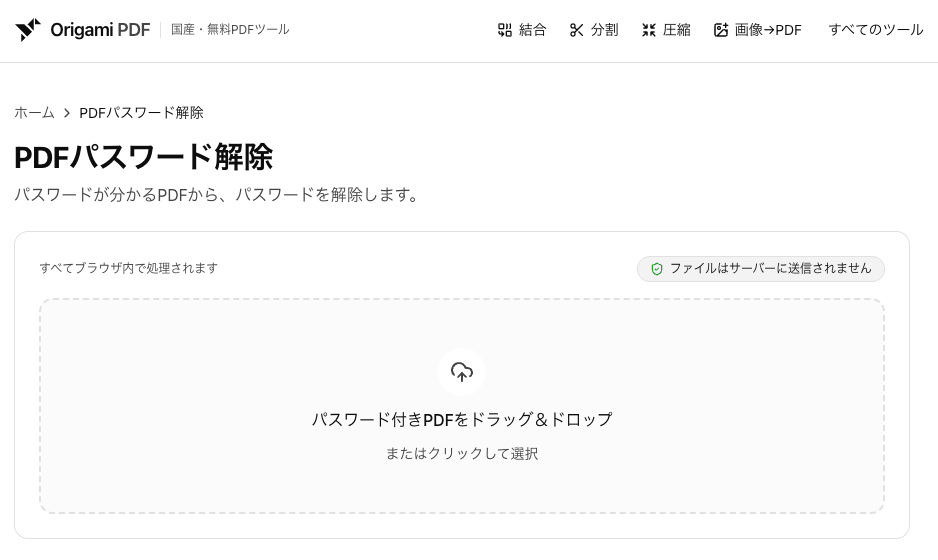
無料・登録不要のPDFパスワード解除ツール
パスワードが分かるPDFから、パスワードを解除します。
注意
パスワードが分からないPDFのロックは解除できません。 このツールは、あくまで正しいパスワードを知っている本人が、自分の管理するPDFの保護を外すためのものです。第三者が配布した制限を勝手に突破するためのものではありません。パスワードが不明な場合は、配布元に解除済みのファイルを依頼してください。
原因3:回転後に保存し忘れ/保存方法が違う
見落としがちなのが、回転はしたが、それを保存(書き出し)する操作をしていないというパターンです。多くのビューアでは、回転ボタンを押した時点ではまだ「画面でそう見えているだけ」で、保存・書き出しを実行して初めてファイルに反映されます。回転表示と保存はまったく別の操作だ、と覚えておくと混乱しません。
特に次のようなときに起こります。
回した直後の画面はそのまま見えるので、保存したつもりでメールに添付したら、相手側では元の向きに戻っていた
「上書き保存」したつもりが、実は表示倍率などの一時設定だけが保存され、ページの向きは変わっていなかった
クラウドストレージのプレビュー上で回しただけで、元ファイルには反映されていなかった
会社の規定でWebツールが使えない場合は、標準機能だけでも「PDFとして印刷(Microsoft Print to PDF など)」で回転した状態を固定して保存できます。ただし画質が劣化する・テキストが選択/検索できなくなる・リンクが失われるなどの可能性があるため、あくまで最終手段です。Windowsでの具体的な手順はWindowsでPDFを回転して保存する方法を参照してください。
結局のところ、原因1〜3のどれであっても解決策は同じで、回転を確実にファイルへ焼き込み、その結果をきちんとダウンロード(保存)することです。次の章で、その最短手順を紹介します。回転全体の基本的な考え方や他の方法とあわせて知りたい場合は、こちらの総合ガイドも参考にしてください。
PDFを回転して保存する方法|向きを変えても元に戻らない直し方(無料・インストール不要)
PDFの向きを回転して保存する方法を解説。ビューアで回転しても元に戻る理由と、無料・インストール不要・ブラウザだけで確実に保存する手順、Windows・Mac・iPhone別のやり方、特定ページだけの回転まで網羅します。
【確実・送信ゼロ】ブラウザだけで回転して保存する手順
原因がどれであっても、確実に直すなら Origami PDF のPDF回転ツールが便利です。回転をページの向き情報としてファイル自体に書き込むため、保存したPDFは開き直しても元に戻りません。インストール不要・登録不要・無料で、しかも次の特長があります。
回転がファイルに焼き込まれる: 表示だけでなく向きが確定するので、開き直しても・他人に送っても戻らない
画質が劣化しない: 向きの情報を変えるだけで再変換しないため、文字も画像もそのままの品質
全ページ一括でも・1ページだけでもOK: 90度単位(左90度/右90度/180度)で自由に回せる
送信ゼロ: ファイルはブラウザ内だけで処理され、サーバーに送信されない
操作は3ステップです。
向きを直したいPDFをドラッグ&ドロップで追加します。
全ページをまとめて、または直したいページを個別に選び、回転方向(左90度/右90度/180度)を指定します。
「回転して保存」を押すと、向きが確定したPDFがダウンロードされます。
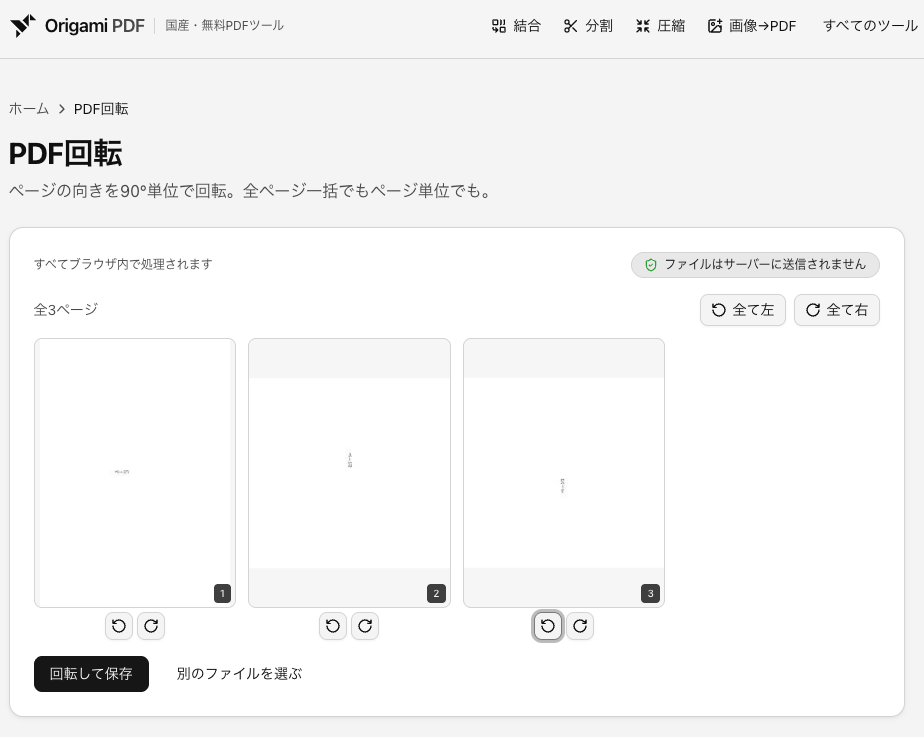
ダウンロードされたPDFは、向きの情報そのものが書き換わっています。だからブラウザでもスマホでも、開き直したときにきちんと正しい向きで表示され、もう元の向きには戻りません。これが「表示だけの回転」との決定的な違いです。
ポイント
ファイルはあなたのブラウザの中だけで処理され、インターネットにアップロードされません。 契約書や本人確認書類など、外に出したくない機密PDFでも安心して向きを直せます。多くの無料オンラインツールはファイルを一度サーバーに送って処理しますが、Origami PDF はその工程がそもそもありません。
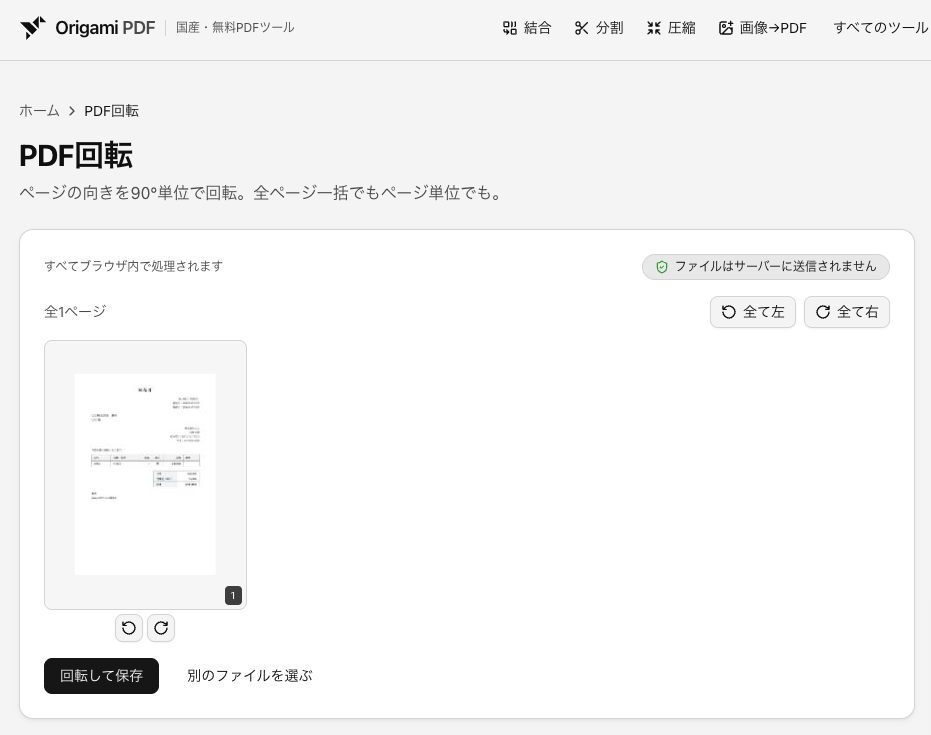
無料・登録不要のPDF回転ツール
ページの向きを90°単位で回転。全ページ一括でもページ単位でも。
よくある質問
質問 | 回答 |
|---|---|
Macのプレビューで回しても保存できないのはなぜ? | プレビューは回転後に保存(⌘S)できる場合もありますが、対象ページの選択や保存の操作で意図と違う結果になりがちです。確実に保存するには、メニューの「ツール」→「左に回転/右に回転」で向きを変えたあと、「ファイル」→「保存」(⌘S)を押します。それでも安定しないときは、ブラウザ完結の回転ツールで「回転して保存」する方法が分かりやすく確実です。 |
特定の1ページだけ向きを直したい | できます。回転ツールはページごとに方向を指定できるので、横向きの1ページだけを回して、他のページはそのまま保存できます。詳しい手順は特定ページだけ回転する方法で解説しています。 |
Windowsでの具体的な手順を知りたい | Windows 10/11では標準機能だけで回転を保存するのは難しいため、ブラウザで使える回転ツールが手軽です。画面付きの詳しい流れはWindowsでPDFを回転して保存する方法にまとめています。 |
iPhone・スマホで直したい | できます。回転ツールはスマホのブラウザでもそのまま使えるので、アプリを入れずに向きを直して保存できます。iPhoneでの具体的な手順はiPhoneでPDFを回転して保存する方法で解説しています。 |
スキャンしたPDFが上下逆さま。直せる? | 直せます。上下が逆の場合は180度回転を指定すれば正しい向きになります。スキャナの向きの都合でページごとに上下や左右がバラバラなときも、ページ単位で方向を変えて1つのPDFに保存できます。 |
回転すると画質は落ちる? | 落ちません。回転はページの向き情報を書き換えるだけで、中身を再変換(再圧縮)しないため、文字や画像の品質はそのまま保たれます。 |
まとめ
PDFを回転して保存できない・上書きしても元に戻る原因は、ほとんどが次の3つに整理できます。
原因1:回転ボタンを押しただけ・そのまま閉じると保存されない。Chrome・Acrobat Reader(無料版)は表示のみ(Edgeは『名前を付けて保存』で保存できる場合がある)。
原因2:編集制限・パスワード保護がかかっていて、変更を保存できない。パスワードが分かるなら先に解除する。
原因3:回転はしたが、保存(書き出し)の操作をしていない。回転表示と保存は別の操作。
どの原因でも、解決策は「回転をファイル自体に焼き込んで保存する」こと。PDF回転ツールなら、向きの情報そのものを書き換えて保存するので、開き直しても元に戻りません。保護が原因のときは先にPDFパスワード解除で暗号化を外してから回転してください。どちらも無料・登録不要・インストール不要で、ファイルはブラウザ内だけで処理されサーバーに送信されません。
回転の基本的な考え方や環境別のやり方をまとめて知りたい場合は、PDFを回転して保存する方法の総合ガイドもあわせてご覧ください。
関連記事
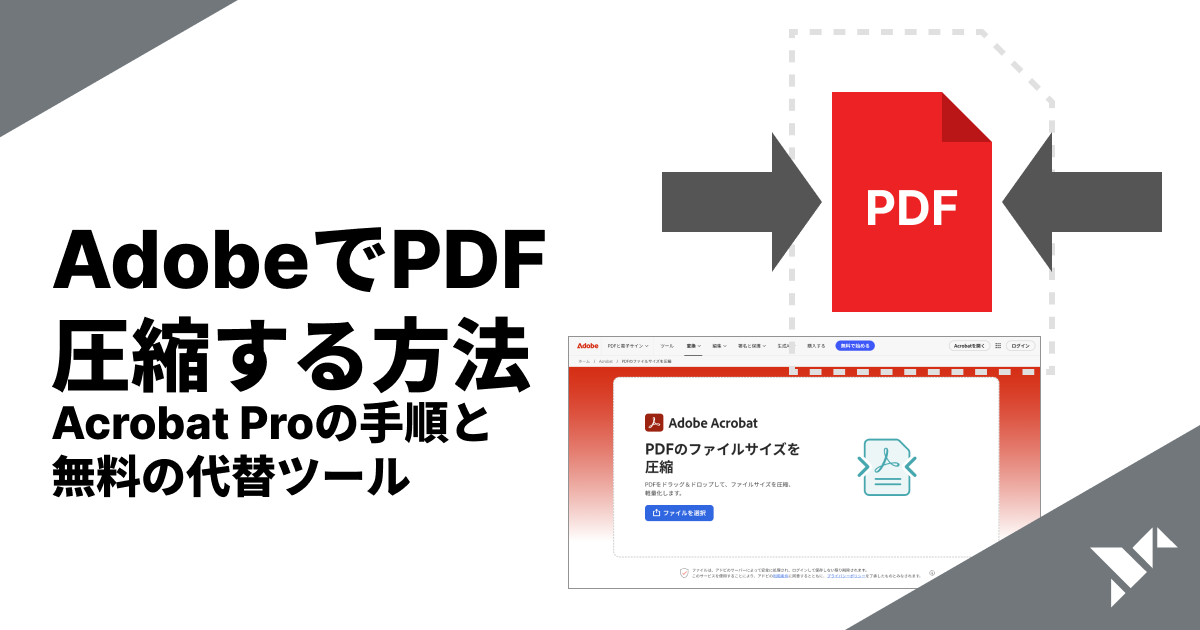
AdobeでPDFを圧縮する方法|Acrobat Proの手順と無料の代替ツール
Adobe(Acrobat)でPDFのファイルサイズを圧縮する手順を解説。無料のAcrobat Readerでは圧縮できず、Acrobat Proが必要です。「ファイルサイズを縮小」と「PDF最適化」の違い、Adobeオンライン版の制限(約・2026年6月時点)を比較し、登録不要・送信ゼロで無制限に使える無料の代替も紹介します。

PDFを圧縮する方法|ファイルサイズを無料で小さくする(インストール不要・送信ゼロ)
PDFのファイルサイズを圧縮(軽量化)する方法を、無料・インストール不要・ブラウザだけで完結する手順で解説。Windows・Mac・iPhone別の方法、圧縮の仕組みと注意点、安全に圧縮するコツ、専用ソフトとの違いまで網羅します。
iPhoneでPDFを圧縮する方法|アプリなし・無料でファイルサイズを小さくする
iPhone・iPadでPDFのファイルサイズを圧縮(軽量化)する方法を解説。iOS標準の「ファイルサイズを最適化」の使い方と制約、アプリ不要・送信ゼロで圧縮レベルを選べるブラウザツールの手順、Androidスマホでの方法まで紹介します。
MacでPDFを圧縮する方法|プレビューの『Quartzフィルタ』の落とし穴と無料の代替
Macの標準アプリ「プレビュー」でPDFを圧縮(ファイルサイズを小さく)する手順を解説。「Reduce File Size」Quartzフィルタの画質劣化問題と、圧縮レベルを選べる無料・送信ゼロの代替方法もあわせて紹介します。