PDF編集フリーソフトのおすすめと選び方|無料・インストール不要で安全に編集
無料でPDFを編集する方法を、インストール型フリーソフト・オンラインツール・ブラウザ内完結型に分けて比較。注釈・署名・結合などを登録不要・送信ゼロで安全に行う選び方とおすすめを解説します。
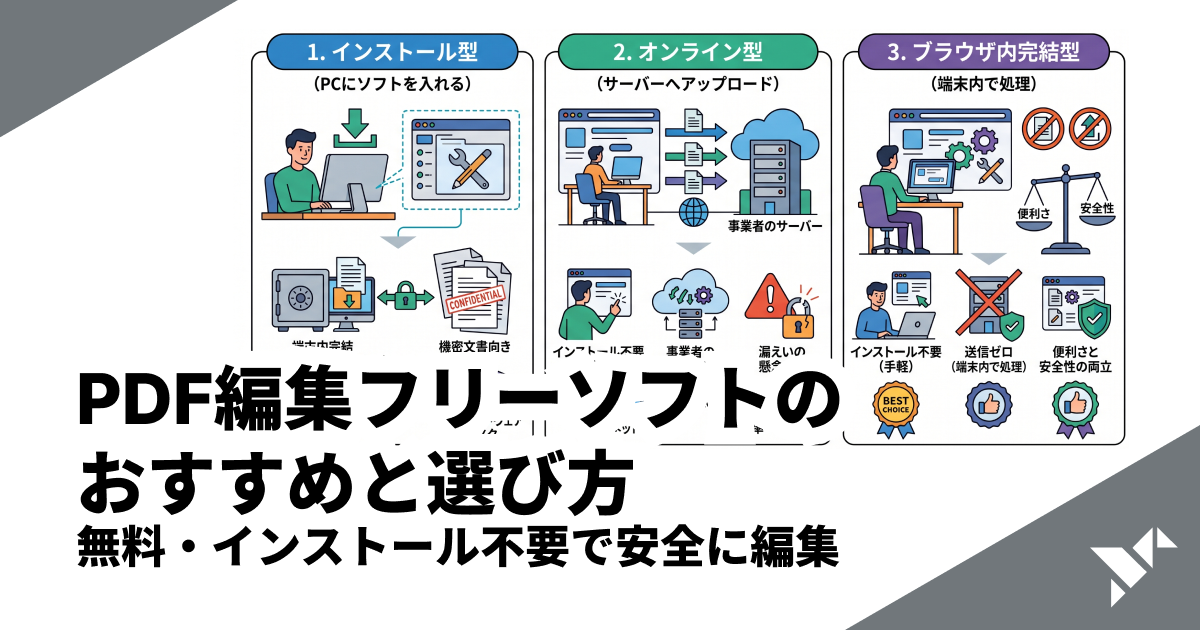
「PDFに数か所コメントを入れたい」「署名や日付を書き込みたい」「複数のファイルを1つにまとめたい」――。そんなとき、わざわざ高額なAcrobatの有料サブスクを契約する必要はありません。ただし「無料でPDFを編集する方法」は一つではなく、やりたいことによって最適解が変わります。この記事では、無料のPDF編集をインストール型フリーソフト・オンラインツール・ブラウザ内完結型の3タイプに分けて比較し、「無料・安全・できれば入れずに済む」を満たす選び方とおすすめを整理します。結論から言えば、アップロードせずブラウザ内だけで処理する「第3の選択肢」が、手軽さと安全性を両立する近道です。
そもそもPDF編集には2種類ある
「PDF編集」と一口に言っても、実は中身は大きく2つに分かれます。ここを取り違えると「無料ソフトを入れたのに思っていたことができない」となりがちです。まず自分のやりたいことがどちらかを確認しましょう。
(A) 注釈・追記(無料で十分できる)
元のページはそのままに、上から書き込むタイプの編集です。多くの人が「PDFを編集したい」と言うとき、実際に必要なのはこちらであることがほとんどです。
マーカー・コメント・矢印などの注釈を付ける
申込書・契約書に文字を入力する(フォーム入力・追記)
署名・印鑑(はんこ)・日付を入れる
(B) 直接テキスト書き換え(有料ソフトが多い)
本文の文字そのものを後から打ち直す、段落を組み替える、といった中身の書き換えです。PDFはもともと「印刷した紙のように、見た目を固定して配布する」ための形式で、Wordのように自由に文章を流し込む構造になっていません。そのため本文の直接編集はフォントや行の再現が難しく、Adobe Acrobat Proのような有料ソフトが必要になる場面が多いのが実情です。
ポイント
迷ったら、まず(A)で足りないか考えるのが近道です。「決まった欄に文字や署名を入れたい」「気づいた点をコメントしたい」だけなら(A)で十分で、無料でできます。本文をごっそり書き換えたい(B)の場合でも、元データ(WordやExcel)が手元にあるなら、そちらを直してからPDFに書き出すほうが確実です。
PDF編集の方法は3タイプ(インストール型・オンライン型・ブラウザ内完結型)
無料でPDFを編集する手段は、大きく3タイプに分けられます。「フリーソフト=インストール型」と「無料オンライン」が混同されがちですが、両者は安全性も手軽さも別物です。さらに近年は、その良いとこ取りをした第3のタイプ(ブラウザ内完結型)が登場しています。
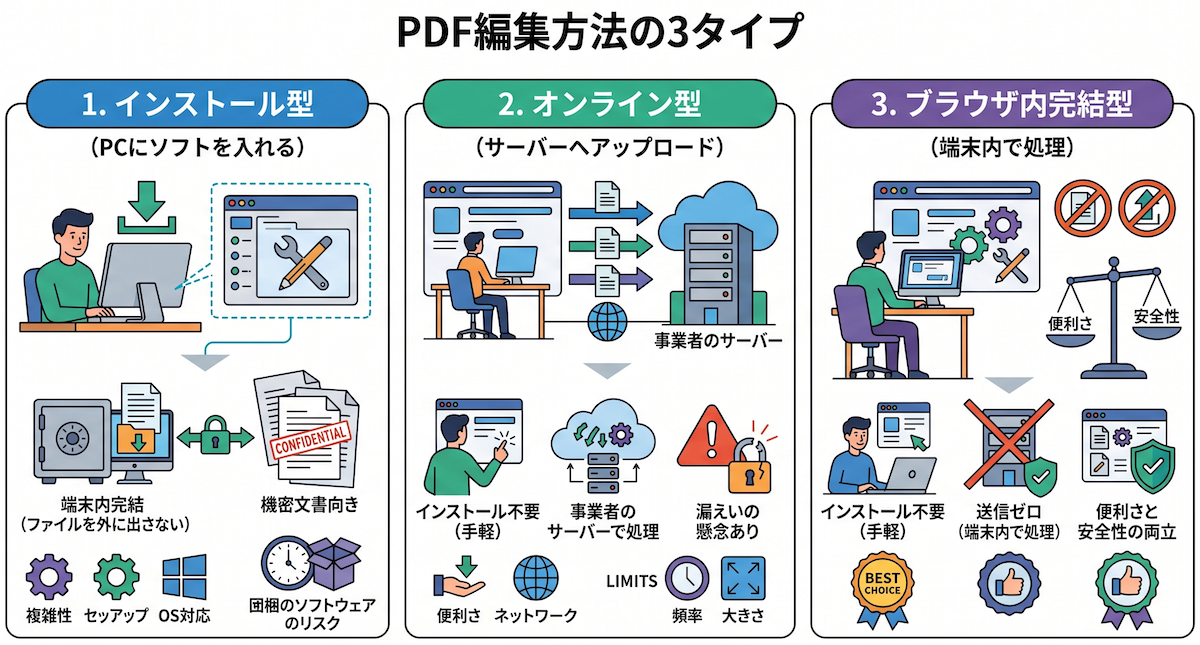
インストール型(PCにソフトを入れる)
PCにアプリを入れて使う方式です。処理はPCの中で完結するため、ファイルを外部に出さずに済む=機密文書に向くのが利点。一方で、インストールの手間、対応OS(Windowsのみでmac非対応など)の制約、インストーラに余計なソフトが同梱(バンドル)されるリスク、更新が止まったソフトの安全性などには注意が必要です。
オンライン型(Webサイトにアップロードして処理)
ブラウザでサイトを開き、ファイルを事業者のサーバーへアップロードして処理する方式です。インストール不要で手軽なのが最大の魅力ですが、ファイルが一度外部に出るため、契約書・個人情報・社外秘の書類では情報漏えいの懸念が残ります。また「無料」とうたっていても、1日の処理回数や1ファイルあたりの上限などの制限が設けられている場合があります。
ブラウザ内完結型(アップロードしないオンライン)
見た目はオンライン型と同じくブラウザで使いますが、処理をあなたの端末(ブラウザ)の中だけで実行し、ファイルをサーバーに送らない方式です。インストール不要で手軽なのにファイルが外に出ない――つまり「オンライン型の手軽さ」と「インストール型の安全性」のいいとこ取りができます。Origami PDFはこのタイプにあたります。
メモ
「オンライン=アップロードして危ない」とは限りません。同じブラウザ上のツールでも、サーバーへ送るタイプと、端末内だけで処理するタイプがあります。安全性を見極めるカギは「Web/インストール」ではなく、ファイルがアップロードされるかどうかです。
無料PDF編集ソフトの選び方5基準
数あるフリーソフト・無料ツールから自分に合うものを選ぶには、次の5つの視点で見比べると失敗しにくくなります。
必要な機能で選ぶ: 注釈・署名だけなのか、結合・分割などのページ操作も要るのか、本文の直接編集まで必要なのかを先に決めます。多機能でも使う機能が無ければ意味がありません。
対応OS・端末で選ぶ: Windowsのみのソフトも多く、Macやスマホでは使えないことがあります。複数の環境で使うなら、OSを問わないブラウザ系が無難です。
安全性(データの扱い)で選ぶ: ファイルがアップロードされるか、PC内で完結するかを確認します。機密文書を扱うなら、外部に送らない方式(インストール型かブラウザ内完結型)が安心です。
無料の制限を確認する: 「無料」でも、1日の回数制限・ファイルサイズ上限・透かし・機能ロックなどが付く場合があります。実質どこまで無料で使えるかを見ておきましょう。
操作性・登録の要否: 会員登録やログインが必要か、目的の操作までの手数が少ないか。たまにしか使わないなら、登録不要ですぐ使えるものが快適です。
なお各社の料金・制限の具体的な数値は変動します。本記事では2026年時点の一般的な傾向として紹介しますが、利用前に各公式サイトで最新の条件をご確認ください。
無料PDF編集ツールのおすすめ比較一覧表
代表的な無料PDF編集ツールを、選び方の基準にそって比較しました。「インストール不要なのにファイルを外に出さない」という点で、ブラウザ内完結型が際立ちます。
ツール | インストール不要 | 送信なし(ブラウザ内処理) | 登録不要 | 無料利用の制限 | 対応端末 | 直接テキスト編集 |
|---|---|---|---|---|---|---|
Origami PDF(ブラウザ内完結) | ○ 不要 | ○ 送信なし | ○ 不要 | 回数制限なし(端末メモリ依存) | PC・スマホのブラウザ | △ 注釈・追記中心(本文の打ち直しは非対応) |
CubePDF Utility(国産インストール型) | × 要インストール | ○ PC内で完結 | ○ 不要 | 無料(ページ操作中心) | Windowsのみ | × 非対応 |
iLovePDF(オンライン) | ○ 不要 | × アップロードあり | △ 一部機能で登録推奨 | 無料は回数等に制限がある場合あり | PC・スマホのブラウザ | △ 限定的 |
Smallpdf(オンライン) | ○ 不要 | × アップロードあり | △ 登録で機能拡張 | 無料は処理回数に制限がある場合あり(月あたり等・2026年時点) | PC・スマホのブラウザ | △ 限定的 |
Adobe Acrobat 無料Web版 | ○ 不要 | × アップロードあり | × ログイン必要なことが多い | 無料は機能・回数に制限がある場合あり | △ 一部可(無料はごく限定的・多くは有料) |
メモ
上記は2026年時点の一般的な傾向をまとめたものです。各サービスの料金体系・無料枠・対応機能は変更されることがあるため、利用前に必ず各公式サイトで最新情報をご確認ください。
【インストール型】無料PDF編集ソフト
PCにソフトを入れて使うタイプは、処理がすべてPC内で完結するため、ファイルを外部に出したくない機密文書に向いています。一方で、導入の手間やOSの制約は割り切る必要があります。
CubePDF Utility(国産・Windows)
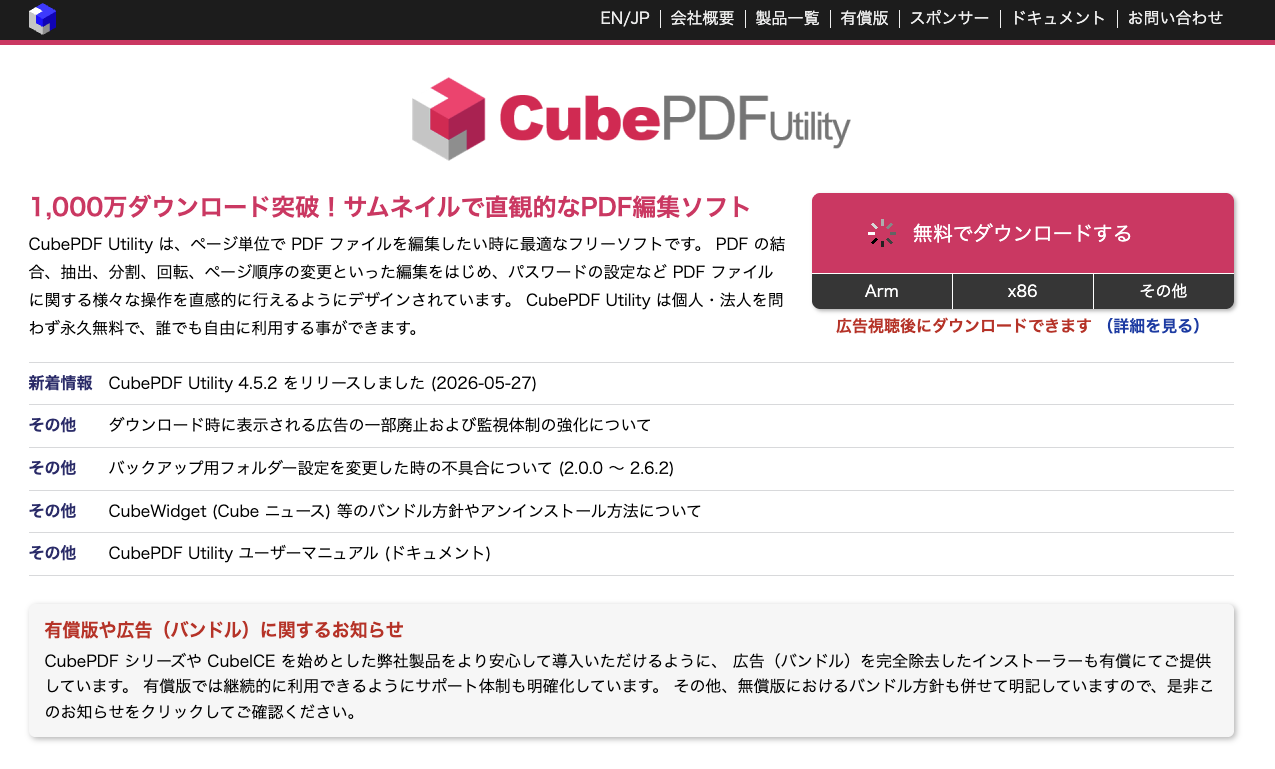
日本のキューブ・ソフト社が提供する国産の無料ソフトです。ページの結合・分割・抽出・並べ替え・回転といったページ操作を中心に、PC内だけで安全に処理できるのが強みです。日本語のソフトで画面も分かりやすく、社内で機密書類を扱う場面でも安心して使えます。ダウンロードはCubePDF Utility 公式サイトから行えます。ただしWindows専用でMacには非対応、本文テキストの直接書き換えには向きません。インストール時に関連ソフトの案内が表示されることがあるため、不要なものはチェックを外して進めましょう。
Mac標準「プレビュー」(macOS)
Macなら、標準搭載の「プレビュー」アプリで、追加インストールなし・無料で注釈やページ操作(結合・分割・回転)ができます。テキストやマーカー、署名の書き込みに加え、サムネイル表示からページの並べ替え・削除や、別のPDFのページを差し込んでの結合も可能です。CubePDF UtilityがWindows向けなのに対し、Macユーザーはまず標準のプレビューで足りないかを確認すると、何も入れずに済みます。
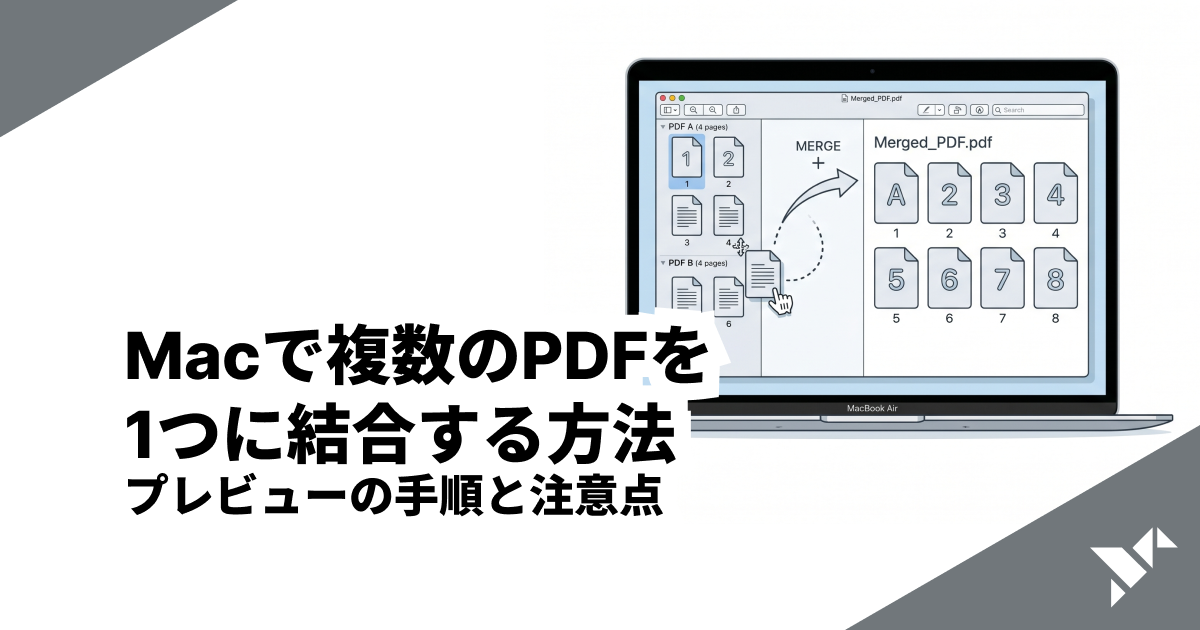
Macで複数のPDFを1つに結合する方法|プレビューの手順と注意点
Macの標準アプリ「プレビュー」で複数のPDFを無料で1つにまとめる手順を、サムネールのドラッグや複数選択のコツまで丁寧に解説。自動保存で元ファイルが変わる落とし穴と、その対策・代わりの簡単な方法もあわせて紹介します。
その他のフリーソフトを探すなら
ほかにもPDFビューア兼編集ソフトはいくつかあります。日本語で安全に探すなら、ソフト紹介サイトの窓の杜 PDFソフト一覧のように、編集部のチェックを経て掲載されている一覧から選ぶと、出所のはっきりしないソフトを避けやすくなります。海外製ソフトの中には、無料をうたいつつ機能制限や追加ソフトの同梱があるものもあるため、導入前に提供元と無料の範囲を確認してください。
注意
ソフトのインストールは、出所と安全性の確認が前提です。必ず公式サイトや信頼できる紹介サイト経由で入手し、インストール途中で表示される「おすすめソフト」などのチェックは外しましょう。たまにしか編集しない・1台だけで使うなら、そもそも何も入れずに使えるブラウザ内完結型のほうが手軽で安全です。
【オンライン型】無料PDF編集ツール
ブラウザだけで使えるオンライン型は、インストール不要で手軽なのが魅力です。代表的なサービスとしてiLovePDF・Smallpdf・PDF24・Adobe Acrobat オンラインなどがあり、結合・分割・変換から簡単な注釈まで幅広く対応しています。ただし、これらの多くはファイルをいったんサーバーへアップロードして処理します。
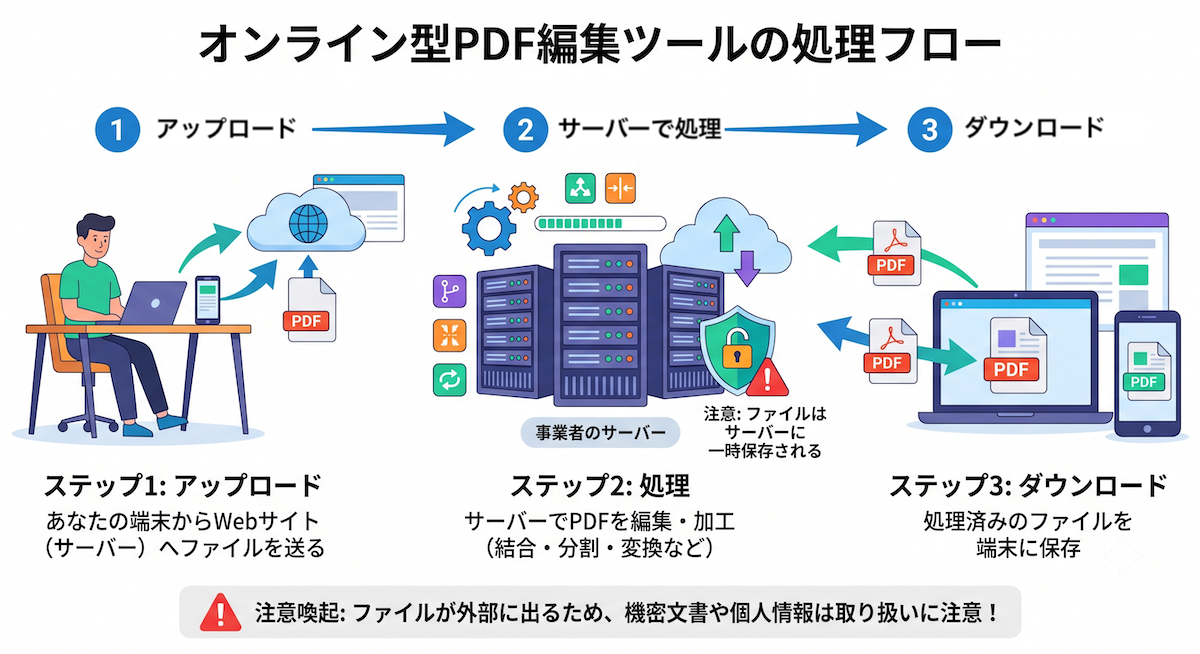
メリット: インストール不要。多機能で、結合・変換・圧縮などを1か所でまとめてこなせる。
デメリット(漏えい懸念): ファイルを外部サーバーへ送るため、契約書や個人情報を含むPDFでは情報の取り扱いに注意が必要。「暗号化」「一定時間後に自動削除」とされていても、そもそも外に出さないほうが安心です。
デメリット(無料の制限): 「無料」でも1日の処理回数やファイルサイズに上限が設けられている場合があり、続けて使うと有料プランやログインを促されることがあります。
Adobe純正のオンライン編集を試したい場合はAdobe Acrobat オンライン編集が利用できますが、無料で使える範囲は機能や回数で制限される場合があり、保存にはログインが求められることがあります。なお、各サービスで「無料」と表示されていても実際には条件が付くケースがある点は、PDF専門ベンダー(アンテナハウス)の解説などでも整理されています。利用前に無料枠の条件を確認しておくと安心です。
ポイント
「手軽さは欲しいが、ファイルは外に出したくない」――その答えが次のブラウザ内完結型です。オンライン型の便利さを保ちながら、アップロードのリスクと無料制限の不安をどちらも避けられます。
【インストール不要・送信なし】Origami PDFという選択肢
Origami PDF は、ブラウザだけで使えるのにファイルをサーバーに送らず、すべての処理を端末(ブラウザ)の中で完結する無料ツール集です。インストール型の安全性(ファイルが外に出ない)と、オンライン型の手軽さ(入れずにすぐ使える)を両立した「第3の選択肢」と言えます。
インストール不要・登録不要・完全無料(PC・スマホのブラウザで動作)
送信ゼロ=ファイルはブラウザ内だけで処理し、サーバーにアップロードしない
明確な回数制限なし(大きいファイルは端末のメモリ性能に依存)
メモ
ブラウザ内で処理する性質上、極端に大きい・ページ数が非常に多いPDFでは、端末のメモリ上限により動作が重くなることがあります。
「PDF編集」でよくある用途は、それぞれ専用のツールに分かれています。代表的なものを挙げます。
コメント・マーカー・文字入れ → PDF注釈・書き込み
署名・電子印鑑(はんこ) → PDF電子署名・電子印鑑
ポイント
「数か所コメントを入れる・署名する」だけなら、注釈ツールでほぼ完結します。テキスト・マーカー・図形・画像をページ上に自由に置け、日本語の文字もそのまま入力できます。元のページは保持され、その上に重ねて保存する方式です。
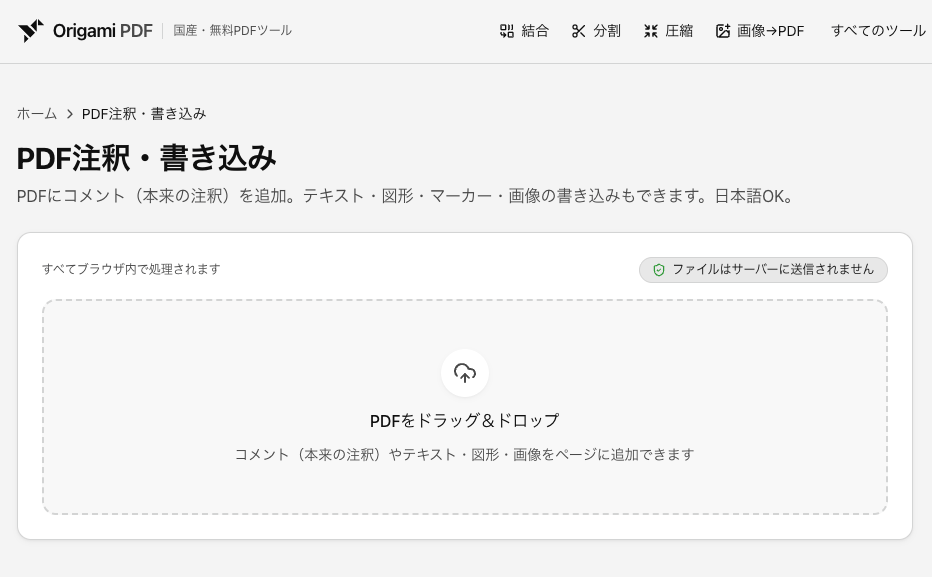
無料・登録不要のPDF注釈・書き込みツール
PDFにコメント(本来の注釈)を追加。テキスト・図形・マーカー・画像の書き込みもできます。日本語OK。
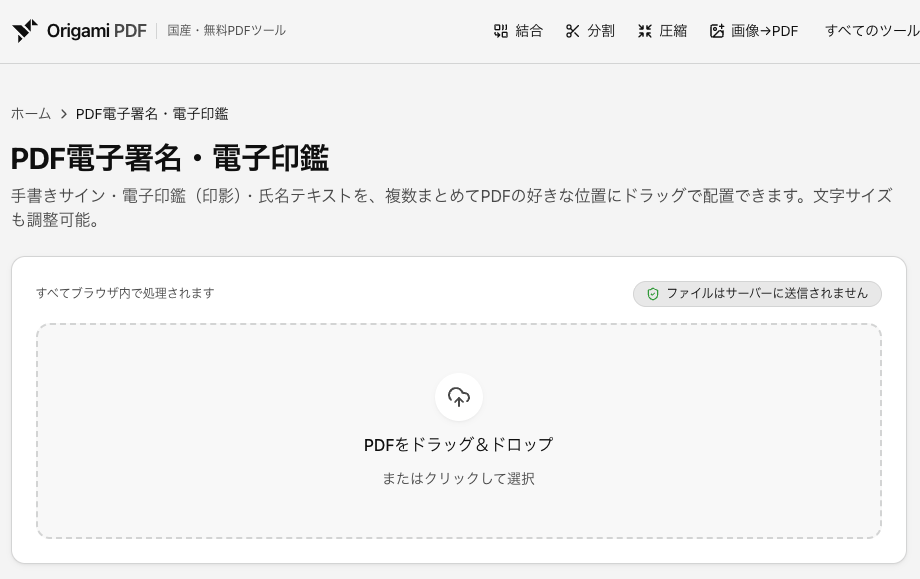
無料・登録不要のPDF電子署名・電子印鑑ツール
手書きサイン・電子印鑑(印影)・氏名テキストを、PDF上のクリックした場所に追加。複数配置でき、文字サイズも調整できます。
用途別おすすめ
「結局どれを使えばいい?」を、やりたいこと別に整理しました。
まずは3つの質問で診断
迷ったら、次の3つに答えるだけでだいたいの方向が決まります。
本文の文字を直接書き換えたい? → Yes: 元データ(Word等)を直すか有料ソフト/No: 無料の注釈・追記で十分。
機密情報を含む? → Yes: 送信ゼロのブラウザ内完結型(アップロードしない)かPC内で完結するソフト/No: お好みで。
インストールしたくない? → Yes: ブラウザ内完結型(PC・スマホのブラウザですぐ使える)/No: インストール型も選択肢。
注釈・署名だけしたい
コメントやマーカー、文字入れはPDF注釈・書き込み、サインや印鑑はPDF電子署名・電子印鑑が向いています。多くの「PDFを編集したい」はこの2つで解決します。
ページを操作したい(まとめる・分ける・向きを直す)
ファイルを1つにまとめるならPDF結合、必要なページだけ取り出すならPDF分割、向きを直すならPDF回転を使います。結合の詳しい手順や回転のコツは、それぞれの解説記事でも紹介しています。
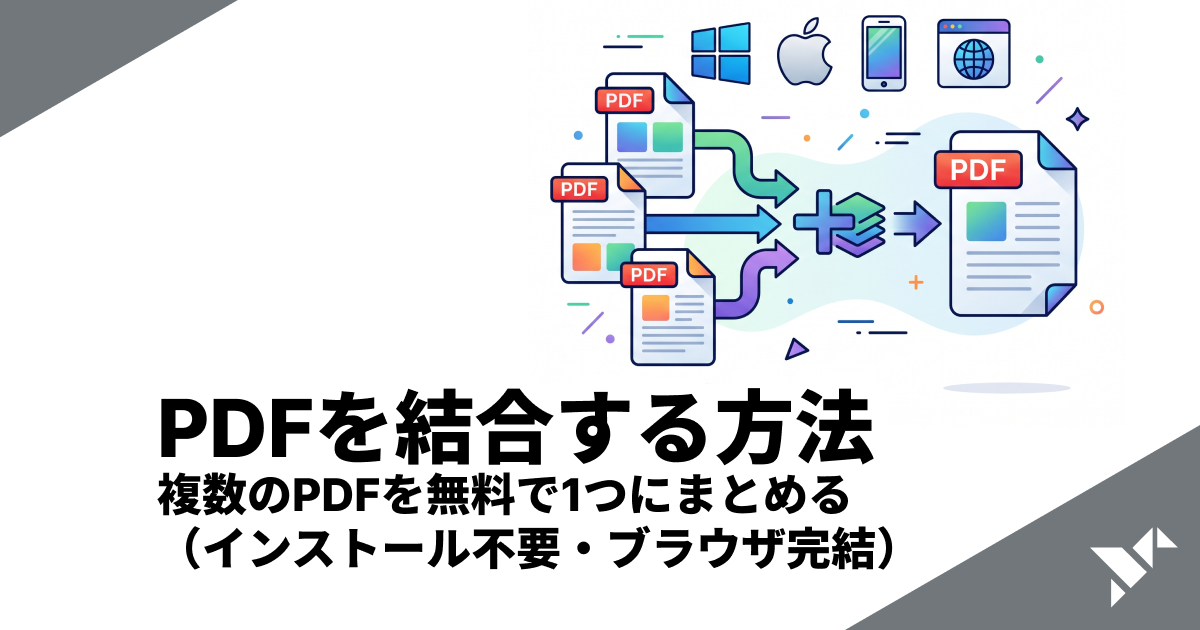
PDFを結合する方法|複数のPDFを無料で1つにまとめる(インストール不要・ブラウザ完結)
複数のPDFを1つにまとめる「結合」のやり方を、無料・インストール不要・ブラウザだけで完結する手順で解説。Windows・Mac・iPhone・ブラウザ別の方法、安全に結合するコツ、Adobeとの違いまで網羅します。
PDFを回転して保存する方法|向きを変えても元に戻らない直し方(無料・インストール不要)
PDFの向きを回転して保存する方法を解説。ビューアで回転しても元に戻る理由と、無料・インストール不要・ブラウザだけで確実に保存する手順、Windows・Mac・iPhone別のやり方、特定ページだけの回転まで網羅します。
機密・社外秘の書類を扱う
個人情報や機密部分を消すならPDF墨消し、配布前に作成者やアプリ名などの情報を消すならPDFメタデータ削除が役立ちます。いずれもファイルを外に出さずブラウザ内で処理するため、社外秘の書類でも安心です。メタデータが何かを知りたい方は基礎解説もどうぞ。
PDFに透かし(ウォーターマーク)を入れる方法|「社外秘」を無料・送信ゼロで
PDFに「社外秘」「複製禁止」などの透かし(ウォーターマーク)を入れる方法を解説。無料・インストール不要・ファイルをアップロードしない(送信ゼロ)ブラウザだけの手順で、機密文書にも安心して全ページに透かしを入れられます。
PDFのメタデータとは?確認・編集・削除のやり方をまとめて解説
PDFのメタデータ(文書プロパティ)の意味と、タイトル・作成者などを確認・編集・削除する方法を解説。ファイル名を変えてもタイトルが直らない理由や、無料・ブラウザ完結で安全に扱うコツも紹介します。
スマホで編集したい
インストール型ソフトはスマホでは使えないことが多いですが、ブラウザで動くPDF注釈・書き込みやPDF電子署名・電子印鑑なら、iPhoneやAndroidのブラウザからもアプリを入れずに使えます。外出先で届いた書類にその場でサインしたい、といった用途に便利です。
フリーソフトを安全に使う注意点
無料という言葉につられて手を出すと、思わぬトラブルにつながることがあります。最低限、次の4点を守りましょう。
公式サイトから入手する: 検索上位の配布サイトや広告リンクではなく、開発元の公式サイトや信頼できる紹介サイトからダウンロードします。改変された偽インストーラを避けるためです。
バンドル(同梱ソフト)を回避する: インストール中に表示される「おすすめツール」「ツールバー」などのチェックは外します。本体と無関係なソフトが一緒に入るのを防ぎます。
更新が止まったソフトを避ける: 長く更新されていないソフトは不具合や脆弱性が放置されている可能性があります。最終更新日や提供状況を確認しましょう。
機密ファイルはアップロードしない: 契約書・個人情報・社外秘の書類は、サーバーに送るオンライン型を避け、PC内で完結するソフトかブラウザ内完結型を選びます。
「ファイルを外に出さない」という観点での安全性の考え方は、次の記事でも詳しく解説しています。
PDF結合は無料でも安全?情報漏洩を防ぐ「アップロードしない」結合方法
無料のオンラインPDF結合は安全か、契約書や機密ファイルでも使ってよいかを整理。多くは一度サーバーにアップロードされ暗号化・自動削除に頼ります。最初から送信しない(ブラウザ内処理)方法なら、漏洩リスクそのものが生じません。
よくある質問
質問 | 回答 |
|---|---|
無料でPDFの文字を編集できる? | 文字の「追記」(上から書き込む)は無料でできます。注釈ツールでテキストを置けば、決まった欄に入力したりコメントを足したりできます。一方、本文の文字そのものを打ち直す「直接編集」は有料ソフトが必要になる場面が多めです。元データ(Word等)があるなら、そちらを直してPDF化するのが確実です。 |
完全無料で制限なしのツールはある? | オンライン型の多くは「無料」でも1日の回数やサイズに制限がある場合があります。Origami PDFは登録不要・回数制限なしで使えます(処理は端末内で行うため、極端に大きいファイルは端末のメモリ性能に左右されます)。各サービスの条件は変わるため、利用前に最新の無料枠を確認してください。 |
インストール不要で安全なのはどれ? | インストール不要で、かつファイルを外に出さないのが「ブラウザ内完結型」です。Origami PDFはこのタイプで、処理はすべてブラウザ内で行い、ファイルをサーバーへ送信しません。アプリを入れずに、機密文書も比較的安心して扱えます。 |
スマホ(iPhone/Android)でも編集できる? | はい。ブラウザで動くツールなら、スマホやタブレットからもアプリを入れずに使えます。注釈や署名は外出先でも手軽です。インストール型のソフトはWindows専用などスマホ非対応のことが多い点に注意してください。 |
Word/Excelに変換して編集してもいい? | 本文を大きく書き換えたいときは有効な方法です。PDFをWord等に変換して編集し、再びPDFに戻します。ただし変換時にレイアウトが崩れることがあり、Office文書の変換はサーバー処理になる場合が多い点に注意してください。数か所の追記や署名だけなら、変換せず注釈ツールで足すほうが速くて安全です。 |
まとめ
無料でPDFを編集する方法は、やりたいこと次第で最適解が変わります。コメント・署名・追記といった「注釈・追記」なら無料で十分対応でき、本文の「直接書き換え」は有料ソフトや元データの編集が必要になりがちです。そして手段は、インストール型・オンライン型・ブラウザ内完結型の3タイプ。安全性のカギは「Webかソフトか」ではなく、ファイルがアップロードされるかどうかです。
注釈・署名だけなら無料で完結。コメント・文字入れは注釈、サイン・印鑑は署名ツールで。
ページ操作(まとめる・分ける・向き直し・圧縮)も、それぞれ専用ツールで無料・登録不要。
機密文書は、PC内で完結するソフトか、アップロードしないブラウザ内完結型を選ぶと安心。
「インストールしたくない・でもファイルは外に出したくない」を両立したいなら、Origami PDF の各ツールが手軽です。まずはPDF注釈・書き込みやPDF電子署名・電子印鑑から試し、ファイルをまとめたいときはPDF結合、1からPDFを作るならPDF作成をご利用ください。いずれも無料・インストール不要・登録不要で、ファイルはブラウザ内だけで処理されサーバーに送信されません。
無料・登録不要のPDF注釈・書き込みツール
PDFにコメント(本来の注釈)を追加。テキスト・図形・マーカー・画像の書き込みもできます。日本語OK。
無料・登録不要のPDF電子署名・電子印鑑ツール
手書きサイン・電子印鑑(印影)・氏名テキストを、PDF上のクリックした場所に追加。複数配置でき、文字サイズも調整できます。
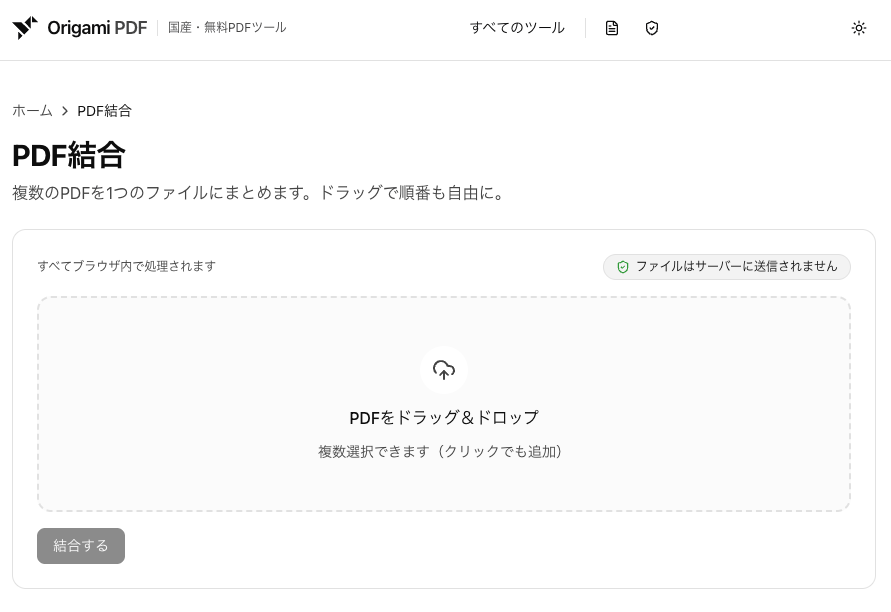
無料・登録不要のPDF結合ツール
複数のPDFを1つのファイルにまとめます。ドラッグで順番も自由に。
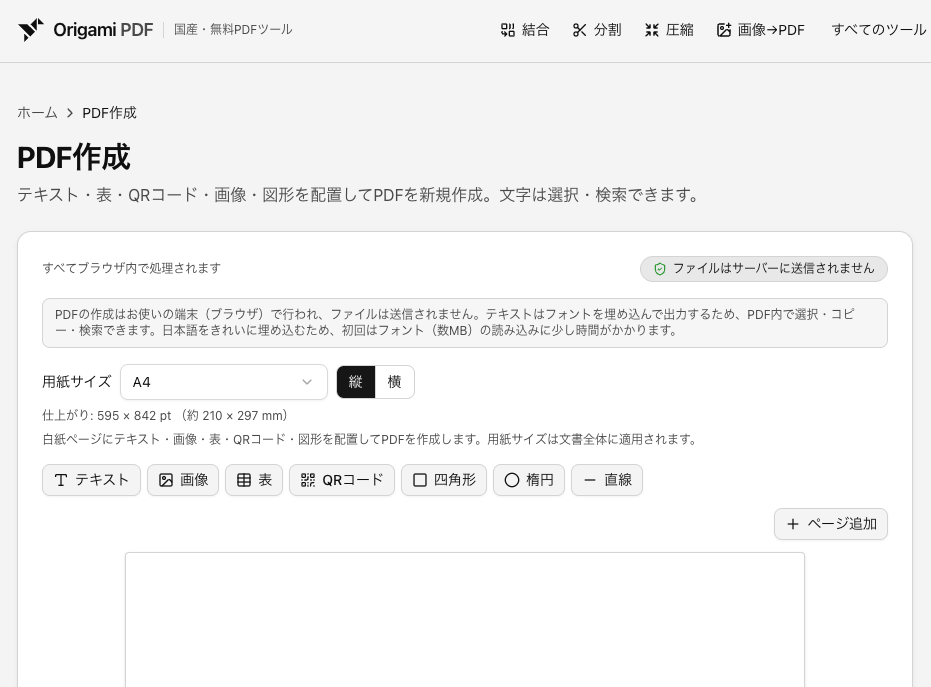
無料・登録不要のPDF作成ツール
テキスト・表・QRコード・画像・図形を配置してPDFを新規作成。文字は選択・検索できます。
関連記事
PDFとは?意味・メリット・他形式との違いをゼロからやさしく解説
PDFとは何か、なぜ使われるのかを完全初心者向けにやさしく解説。PDFのメリット・デメリット、Word・Excel・JPEGとの違い、開き方・作り方、PDFでできること一覧まで、これ1記事で基本がわかります。
AdobeでPDFを圧縮する方法|Acrobat Proの手順と無料の代替ツール
Adobe(Acrobat)でPDFのファイルサイズを圧縮する手順を解説。無料のAcrobat Readerでは圧縮できず、Acrobat Proが必要です。「ファイルサイズを縮小」と「PDF最適化」の違い、Adobeオンライン版の制限(約・2026年6月時点)を比較し、登録不要・送信ゼロで無制限に使える無料の代替も紹介します。

PDFを圧縮する方法|ファイルサイズを無料で小さくする(インストール不要・送信ゼロ)
PDFのファイルサイズを圧縮(軽量化)する方法を、無料・インストール不要・ブラウザだけで完結する手順で解説。Windows・Mac・iPhone別の方法、圧縮の仕組みと注意点、安全に圧縮するコツ、専用ソフトとの違いまで網羅します。
iPhoneでPDFを圧縮する方法|アプリなし・無料でファイルサイズを小さくする
iPhone・iPadでPDFのファイルサイズを圧縮(軽量化)する方法を解説。iOS標準の「ファイルサイズを最適化」の使い方と制約、アプリ不要・送信ゼロで圧縮レベルを選べるブラウザツールの手順、Androidスマホでの方法まで紹介します。