PDFが編集できない原因と対処法|無料・インストール不要で解決
PDFが編集できない原因と無料での対処法に加え、そもそもPDFは編集できるのか(基礎)、逆に編集されないよう保護する方法まで、ケース別に解説します。
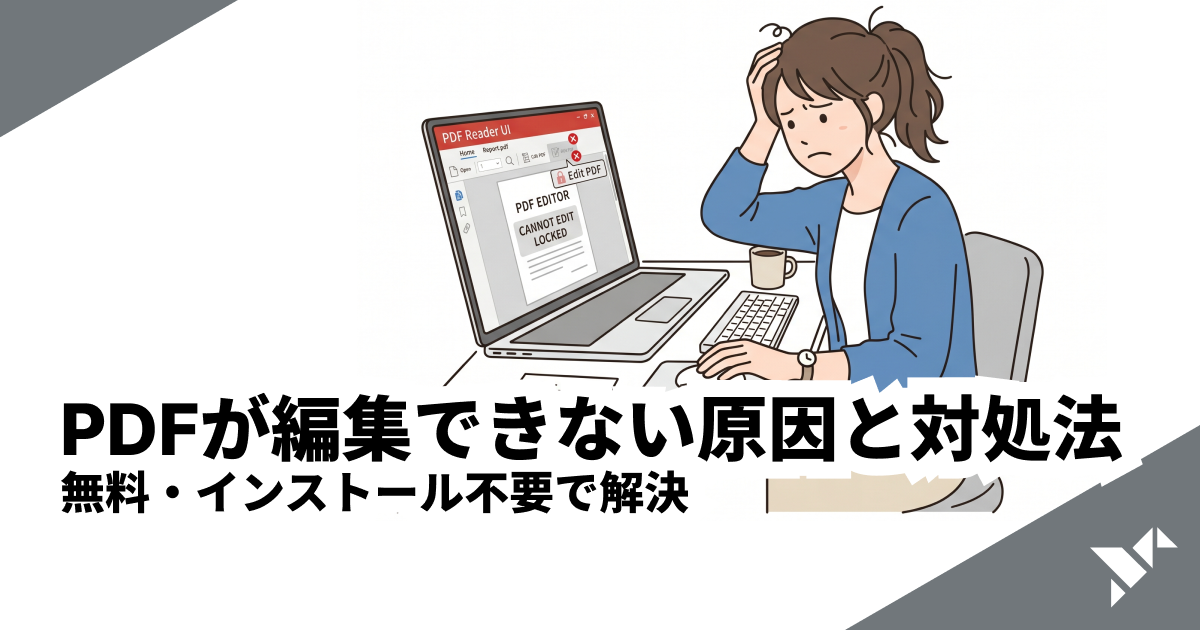
PDFを編集しようとして、文字が直せない・編集ボタンが見当たらない――そんな場面は少なくありません。うまくいかない原因はPDFの種類や使っているソフト、ファイルにかかった保護などさまざまで、対処も変わります。ここでは、PDFが編集できないときの原因と対処を、無料・インストール不要・ブラウザだけでできる方法を中心に解説します。あわせて、逆に「PDFを編集されないようにしたい」ときの保護のしかたも紹介します。
そもそもPDFは編集できる?
結論からいうと、PDFは編集できます。ただし「すぐ直せるか」「無料でできるか」は、次の3つで変わります。
(a) PDFの種類: 文字データを持つ「テキストPDF」か、紙を取り込んだだけの「画像(スキャン)PDF」か。スキャンPDFは中身が画像なので、そのままでは文字を直せません。
(b) 使うソフト: 閲覧用のビューア(ブラウザのタブ表示など)には編集機能がありません。とくに広く使われているAdobe Acrobat Reader(無料版)には本文を編集する機能がありません。
(c) 保護の有無: パスワードや編集制限がかかっていると、編集できる状態になりません。
もうひとつ大事なのが、「編集」と言っても種類があることです。やりたいことによって、必要な道具はまったく変わります。
本文の文字を直す(差し替え・修正)
注釈・マーカーを書き込む(赤入れ・指摘・補足)
フォーム(入力欄)に記入する
ページを入れ替え・削除・追加する
このうち多くは、有料ソフトがなくても無料で対応できます。やりたいことごとの無料の手段は次のとおりです。
注釈・書き込み → 注釈・書き込み。本文は変えずにコメントやマーカーを重ねられます。
署名・押印 → 署名。署名欄に手書きサインや押印画像を配置できます。
ページの入れ替え・削除・追加 → ページ整理。並べ替えや不要ページの削除ができます。
ゼロから作りたい → PDFを作成。レイアウトから作り直すほうが速いこともあります。
本文の文字そのものを直す → 専用のPDFエディタが必要です。どれを使うかは無料PDF編集の比較が参考になります。
ソフトを使っているのに編集できない(まず症状で切り分ける)
ここからは「編集したいのにできない」原因を切り分けます。「編集できない」と感じている画面の状態を思い浮かべてください。次の3パターンのどれに近いかで、原因と対処がほぼ決まります。
症状(あなたの画面) | 考えられる原因 | まず試すこと |
|---|---|---|
文字を選択すらできない/なぞっても反応しない | 中身が文字データではなく画像(スキャンPDF) | |
「保護」「パスワード」「権限」などと表示される | 暗号化・編集制限(権限パスワード)がかかっている | 自分が権限を持つPDFなら制限を解除 |
開けるが「編集」ボタンが見当たらない | Acrobat Reader(無料)には本文を編集する機能がない | 注釈で足りるなら注釈・書き込み |
メモ
見分け方のコツ: PDFを開いて本文の文字をドラッグしてみてください。文字を選択(ハイライト)できれば中身は文字データ、まったく選択できず画像のように反応しないなら、それはスキャン画像PDFの可能性が高いです。
代表的な原因と、無料での解決策を一覧にまとめました。各行のリンクから、該当するツールや手順に進めます。
原因 | なぜ編集できないか | 無料での解決策 |
|---|---|---|
①スキャン/画像PDF | 中身が画像で、文字データを持たない。文字として選択・修正できない | OCRで文字を認識させ、テキストを取り出せるようにする |
②パスワード/権限制限 | 編集・印刷などを禁じる権限パスワード(後述)で操作がロックされている | 自分が権限を持つPDFに限り、制限の解除で編集できる状態に戻す |
③Readerに編集機能がない | Acrobat Reader(無料)は閲覧用。本文編集はProなど別ソフトが必要 | 指摘や追記なら注釈で対応。編集ソフトの選び方は無料PDF編集の比較を参照 |
ブラウザのタブで開いている | Chrome/Edgeのタブ表示は閲覧専用のビューア。編集機能がない | 保存してから、編集できる専用ソフトかオンラインツールで開き直す |
④フォント未埋め込み/フォーム化 | フォントが埋め込まれておらず置換できない、または入力欄が固定された帳票で本文を直せない | 用途次第で本文編集にこだわらず、注釈でテキストを重ねて代替する |
⑤電子署名でロック | 電子署名後の改変を防ぐため、編集すると署名が無効になる・操作が制限される | 署名は内容確定の証跡。原則そのまま扱い、必要なら発行元に作り直しを依頼する |
⑥ファイルの破損 | ダウンロード途中で壊れた・正しく書き出されておらず、そもそも正常に開けない | もう一度ダウンロードし直す。発行元に正常なファイルの再送を依頼する |
⑦PDF/A(長期保存用) | 改ざん防止のためPDF/Aで保存され、Acrobatが既定で「読み取り専用(PDF/Aモード)」で開く | メッセージバーの「編集を有効にする」かPDF/Aモードの解除で編集できる(詳しくはPDF/Aとは) |
PDF/Aとは?長期保存用のPDF規格をやさしく解説(作り方・確認方法も)
PDF/A(ISO 19005)は長期保存・アーカイブ向けのPDF規格。フォント埋め込み必須・暗号化禁止などのルールと、適合レベル(A-1/A-2/A-3/A-4)の違い、電子帳簿保存法との関係、無料での作り方・本当にPDF/Aか確認する方法まで、やさしく正確に解説します。
なかでも多いのが、スキャン画像PDF・パスワードや編集制限・Reader(無料)やブラウザに編集機能がない、の3つです。それぞれの原因と対処をくわしく見ていきます。
文字を選択できない=スキャン画像PDF(OCRで解決)
複合機やスマホで紙を取り込んだPDFは、見た目は文書でも中身は1枚の画像です。文字データを持たないため、どんなソフトでも文字としては選択・修正できません。中の文字をテキストとして取り出すには、画像から文字を読み取るOCR(光学文字認識)でテキスト化する必要があります。
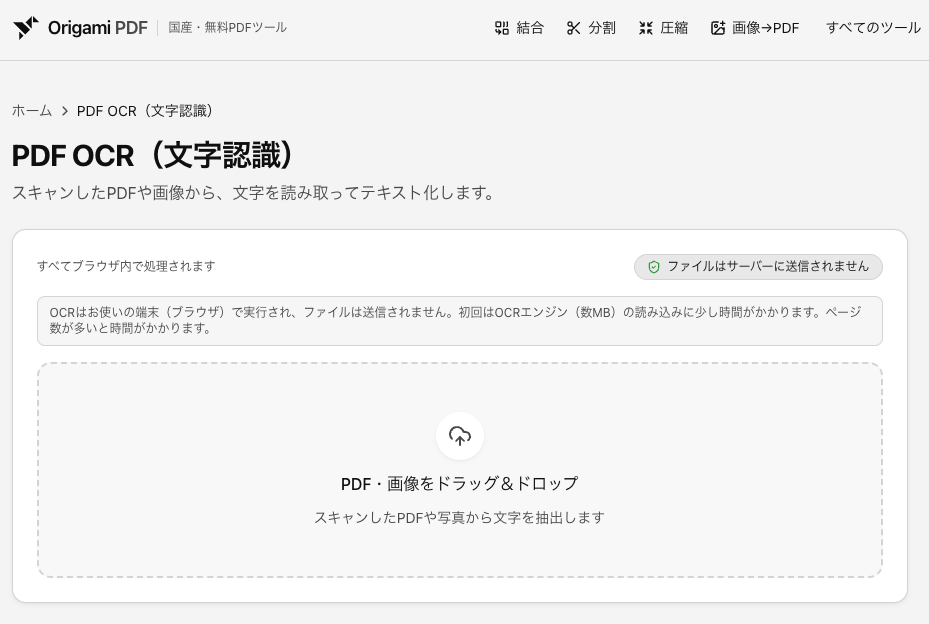
Origami PDF のOCRツールなら、スキャンしたPDFをアップロードせずブラウザ内で処理し、画像の中の文字を認識してテキストとして取り出せます。取り出せるのは認識したテキストで、スキャンPDFそのものが編集可能になるわけではありません。認識したテキストはコピーして他のアプリに貼り付け、そこで編集したり新しい文書として作り直したりする流れが手軽です。
ポイント
テキストを取り出したいだけなら、OCR後の文字を抽出する流れがわかりやすいです。手順はPDFのテキストを取り出す方法にまとめています。
PDFから文字(テキスト)を抽出してコピーする方法|無料・インストール不要
PDFの文字(テキスト)を抽出してコピーする方法を、無料・インストール不要・ブラウザ完結で解説。テキストPDFと画像(スキャン)PDFの見分け方、OCRが必要なケース、文字化けや読み順崩れの対処、Wordへの流し込みまで網羅します。
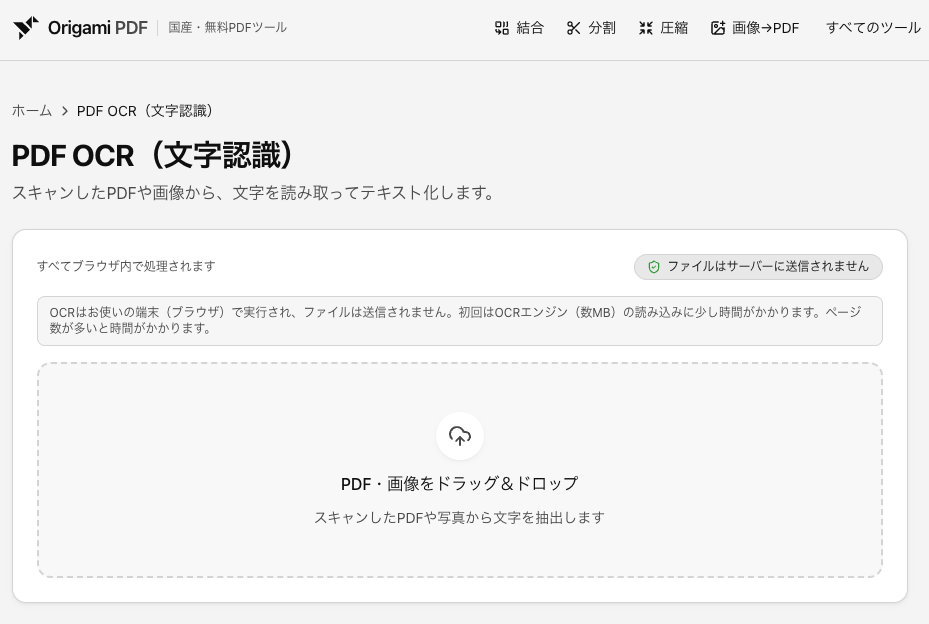
無料・登録不要のPDF OCR(文字認識)ツール
スキャンしたPDFや画像から、文字を読み取ってテキスト化します。
「保護」「権限」と出る=パスワード/編集制限(所有者前提で解除)
PDFのパスワードには、実は2種類あります。編集できないときに関係するのは後者です。
開く用(ユーザーパスワード): ファイルを開く(閲覧する)こと自体にパスワードを要求するもの。
権限用(オーナーパスワード): 開くことはできるが、編集・印刷・コピーなどの操作を制限するもの。編集できない原因はこちらです。
閲覧はできるのに編集だけできない場合は、権限用パスワードによる編集制限がかかっています。自分が作成した・正式に配布を受けたなど自分が権限を持つPDFであれば、パスワード/編集制限の解除で制限を外し、編集できる状態に戻せます。
注意
制限の解除は、あなた自身が権限を持つPDFに限ってください。 他者が設定した制限を許可なく解除する目的の手段ではありません。配布元が編集を意図的に制限している文書は、解除せず発行元に編集可能なファイルや再発行を依頼するのが適切です。
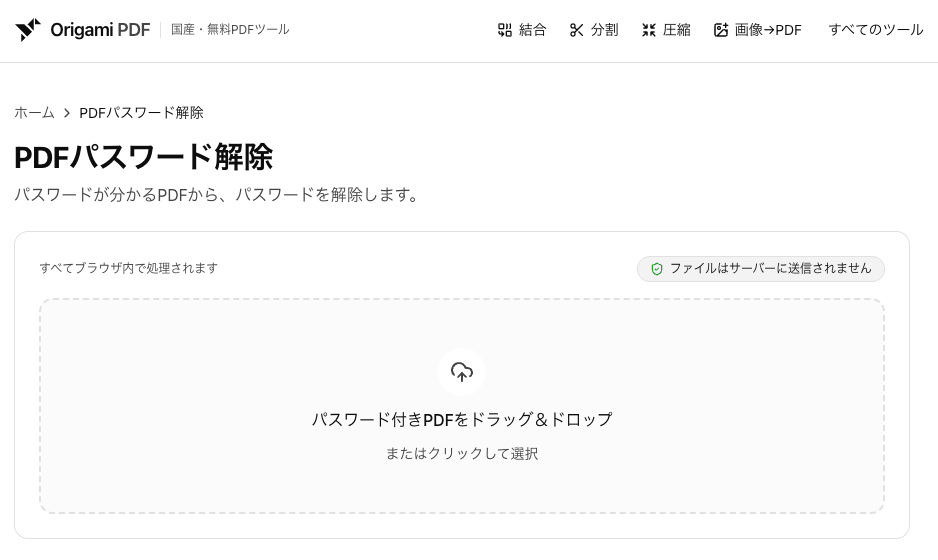
無料・登録不要のPDFパスワード解除ツール
パスワードが分かるPDFから、パスワードを解除します。
開けるのに編集ボタンがない=Reader無料・ブラウザには編集機能がない
PDFは普通に開けるのに本文を直す方法が見つからない――という場合、原因はファイルではなくソフト側にあることがほとんどです。多くの人が使うAdobe Acrobat Reader(無料版)には、本文の文字を編集する機能がありません。Readerは閲覧と注釈のためのソフトで、本文の差し替えには有料のAcrobat Proや別の編集ソフトが必要です。
メモ
ありがちな勘違い: ダウンロードしたPDFを Chrome や Edge のタブにそのまま表示して「編集ボタンがない」と悩むケースもよくあります。ブラウザのタブで開いているのはあくまでPDFビューア(表示専用)で、そこに本文を編集する機能はありません。編集するには、PDFを保存してから編集できる専用ソフトかオンラインツールで開き直す必要があります。注釈・書き込みで足りるなら注釈・書き込みでそのまま対応でき、本文編集ソフトの選び方は無料PDF編集の比較が参考になります。
ただし、やりたいことが「本文そのものの書き換え」ではなく「赤入れ・指摘・補足の追記」であれば、わざわざ有料ソフトを用意する必要はありません。注釈・書き込みで十分対応できます。実務では「本文編集までは不要で、注釈で足りる」ケースが意外と多いものです。
本文の書き換えそのものが必要で、どの無料ソフトが向くか迷う場合は、選び方を整理した記事が参考になります。
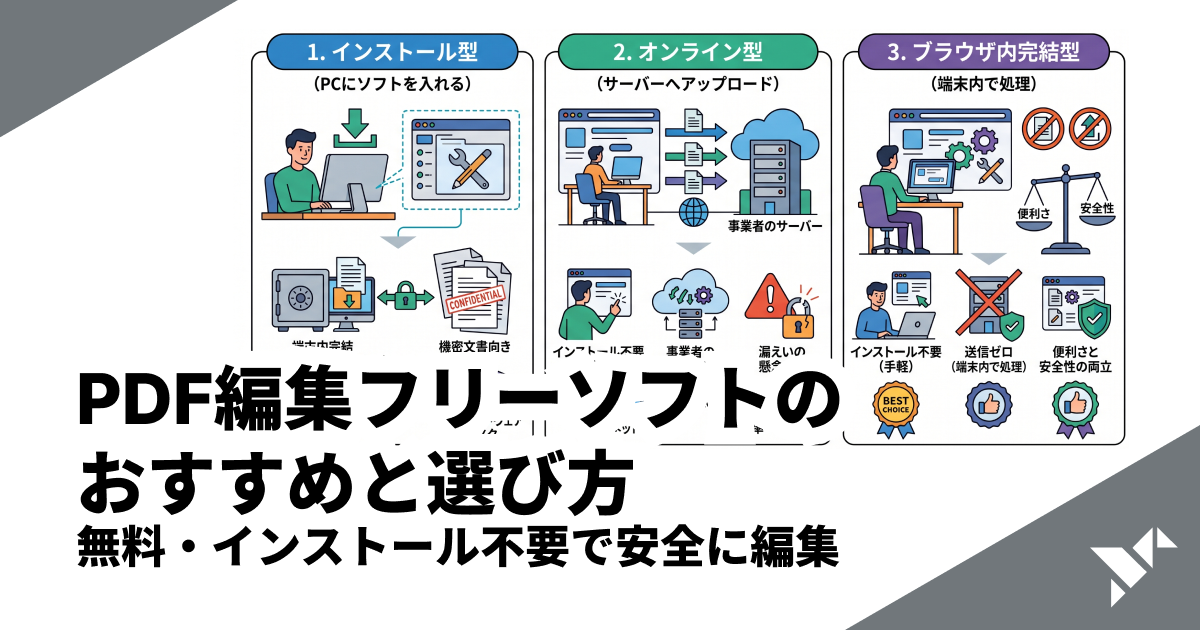
PDF編集フリーソフトのおすすめと選び方|無料・インストール不要で安全に編集
無料でPDFを編集する方法を、インストール型フリーソフト・オンラインツール・ブラウザ内完結型に分けて比較。注釈・署名・結合などを登録不要・送信ゼロで安全に行う選び方とおすすめを解説します。
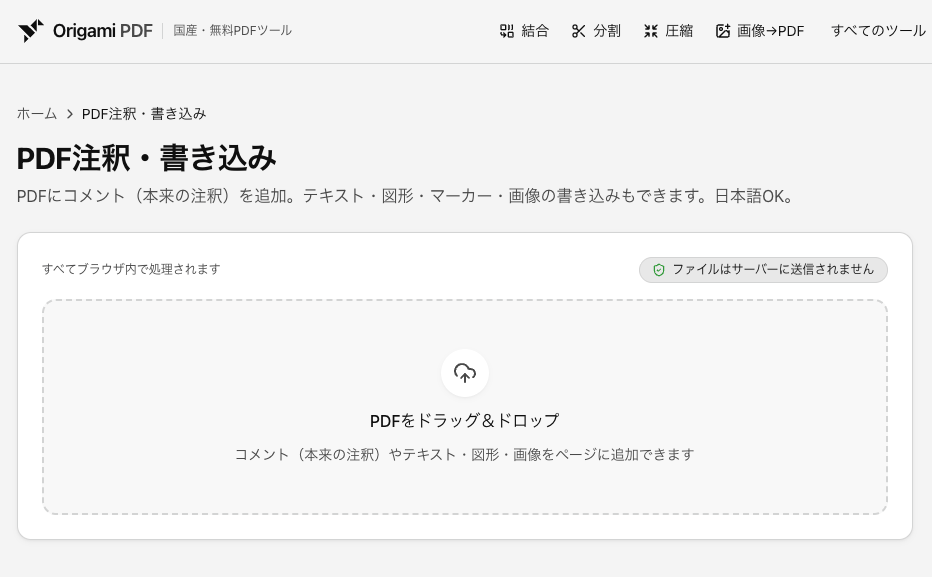
無料・登録不要のPDF注釈・書き込みツール
PDFにコメント(本来の注釈)を追加。テキスト・図形・マーカー・画像の書き込みもできます。日本語OK。
目的別・最短ルート(本文編集にこだわらない選択肢)
「PDFを編集したい」と思っても、本当にやりたいことは人それぞれです。やりたいことから逆算すると、本文編集よりも手早い方法が見つかることがよくあります。
PDFはもともと「レイアウトを固定して配布する」ための形式で、本文をワープロのように自由に直すのは得意ではありません。だからこそ、本文編集に固執せず注釈で済ませる・元データから作り直すといった選択が、結果的にいちばん早いことが少なくありません。
編集できないようにするには?
逆に、自分のPDFを他人に勝手に編集されたくないという場合もあります。完全に防ぐ仕組みはありませんが、カジュアルな改変を抑止する現実的な手段がいくつかあります。
(a) 開くパスワードをかける(無料・送信ゼロ)
もっとも手軽で確実なのが、パスワードをかけて暗号化する方法です。Origami PDF のPDFパスワード保護は、「開くためのパスワード」を設定して暗号化するツールです。パスワードを知っている人だけがファイルを開けるようになるため、パスワードを伝えていない第三者は閲覧も編集もできません。結果として、第三者による編集も防げます。無料・インストール不要で、ファイルもパスワードもブラウザ内で処理されサーバーに送信されません。
メモ
「閲覧は許可しつつ編集だけ禁止」したい場合は: このツールが設定するのは「開くパスワード」で、閲覧は自由・編集だけ禁止といった細かい権限(パーミッション)の設定は持ちません。パスワードなしで誰でも開けるが編集はできない、という形にしたい場合は、権限パスワードを細かく設定できる Acrobat Pro などの役割になります。
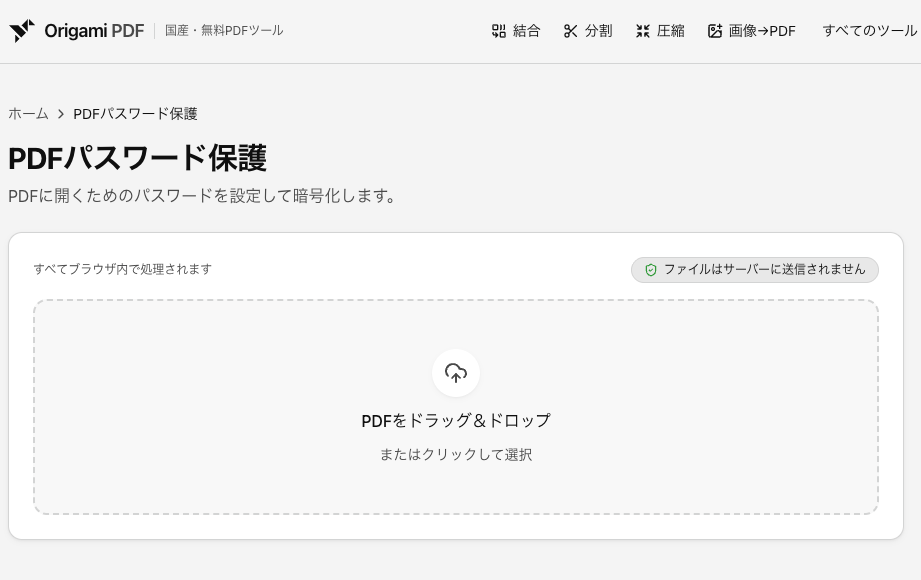
無料・登録不要のPDFパスワード保護ツール
PDFに開くためのパスワードを設定して暗号化します。
(b) 文字を編集しにくくする(画像化)
「誰でも開けるが、本文の文字をかんたんには直せないようにしたい」なら、ページを画像に変換する方法があります。PDFを画像に変換で各ページをPNG/JPGにすると、文字データが画像に変わるため、ビューア上での直接の文字編集はしにくくなります。
注意
画像化は万能ではありません。 画像化しても、OCR(文字認識)をかければ文字を読み取られる可能性があります。また、文字が選択・コピーできなくなり、ファイルサイズが増えたり画質が落ちたりするデメリットもあります。あくまで「直接の文字編集をしにくくする」補助手段として捉えてください。
(c) 正直な注意:100%は防げない
注意
PDFの編集を100%防ぐことはできません。 パスワードや画像化で守っても、専用ソフトで解除・再加工される可能性は残ります。現実的なゴールは「カジュアルな改変の抑止」です。改変されては困る重要書類は、配布時に原本を別途保管しておく、必要に応じて Acrobat Pro などの権限設定を併用する、といった運用面の備えもあわせて検討してください。
解除・編集の前に守りたい注意点
注意
パスワードや編集制限の解除は、自分が権限を持つPDFに限って行ってください。 他者が設定した制限を許可なく外す目的で使うものではありません。発行元が編集や印刷を意図的に制限している文書(公的書類・取引先からの確定版など)は、勝手に解除せず、発行元に編集可能なファイルや再発行を依頼するのが正しい進め方です。
あわせて、編集後のPDFを送る相手や用途も意識しておくと安心です。
原本性が求められる書類は、勝手に書き換えず発行元に相談する。
編集前に元ファイルのコピーを残しておくと、やり直したいときに安心。
よくある質問
質問 | 回答 |
|---|---|
PDFは無料で編集できる? | やりたいこと次第です。注釈・署名・ページ整理・OCRなどは無料ツールで完結します。本文そのものの書き換えは無料ソフトでも可能ですが、レイアウト維持に限界があるため、選び方は無料PDF編集の比較記事を参考にしてください。 |
スキャンしたPDFの文字を編集するには? | スキャンPDFは中身が画像なので、そのままでは文字を直せません。OCRは画像の文字を認識してテキストとして取り出すツールで、スキャンPDFそのものを編集可能にするわけではありません。OCRで取り出した文字をコピーし、別のアプリで編集したり作り直したりする流れになります。 |
パスワードがかかって編集できない | 編集だけできない場合は権限用パスワードによる制限です。自分が権限を持つPDFであれば制限の解除で外せます。他者が設定した制限を勝手に外すのは避け、発行元に相談してください。 |
Acrobat Reader(無料)で編集できないのはなぜ? | Reader(無料)は閲覧と注釈のためのソフトで、本文を編集する機能がありません。本文の書き換えには有料のAcrobat Proや別ソフトが必要です。指摘や追記だけなら注釈で対応できます。 |
PDFを編集されないようにするには? | 手軽なのは開くパスワードをかける方法です。PDFパスワード保護で開くパスワードを設定すると、パスワードを知る人だけが開けるため第三者の編集も防げます。文字をかんたんに直せなくする補助としてPDFを画像に変換する手もあります。ただし100%は防げず、現実的なゴールはカジュアルな改変の抑止です。 |
文字は選択できるのに修正できない | 文字を選択できるなら中身は文字データです。修正できないのは編集機能のないソフトで開いているか、編集制限がかかっているためです。編集できるソフト・ツールで開き直すか、制限の有無を確認してください。 |
スマホ・タブレットで編集できない場合は? | スマホやタブレットの標準ビューア・標準アプリは表示中心で、本文を編集する機能が限られます。アプリを入れなくても、スマホのブラウザからそのまま使えるオンラインツールで代替できます。指摘や追記なら注釈・書き込みが手軽で、いずれも処理はブラウザ内で完結しファイルは送信されません。 |
まとめ
PDFが編集できないときは、PDFの種類・使っているソフト・かかっている保護のどれかに原因があることがほとんどです。原因に応じて対処すれば、多くの場合は無料・インストール不要・ブラウザだけで解決できます。要点を整理しておきます。
文字を選択できないならOCR、制限がかかっているなら自分が権限を持つPDFに限り制限を解除、Reader無料やブラウザで開いているなら編集できるツールで開き直す。
編集されたくないときはPDFパスワード保護で開くパスワードをかければ、知っている人だけが開け第三者の編集も防げる。文字を直しにくくする補助はPDFを画像に変換。ただし100%は防げない。
編集ソフト自体の選び方は無料PDF編集の比較も参考にしてください。多くのケースは無料・インストール不要・ブラウザだけで解決できます。なお制限の解除は、必ず自分が権限を持つPDFに限って行いましょう。
無料・登録不要のPDF注釈・書き込みツール
PDFにコメント(本来の注釈)を追加。テキスト・図形・マーカー・画像の書き込みもできます。日本語OK。
無料・登録不要のPDFパスワード解除ツール
パスワードが分かるPDFから、パスワードを解除します。
無料・登録不要のPDF OCR(文字認識)ツール
スキャンしたPDFや画像から、文字を読み取ってテキスト化します。
無料・登録不要のPDFパスワード保護ツール
PDFに開くためのパスワードを設定して暗号化します。
関連記事
AdobeでPDFを圧縮する方法|Acrobat Proの手順と無料の代替ツール
Adobe(Acrobat)でPDFのファイルサイズを圧縮する手順を解説。無料のAcrobat Readerでは圧縮できず、Acrobat Proが必要です。「ファイルサイズを縮小」と「PDF最適化」の違い、Adobeオンライン版の制限(約・2026年6月時点)を比較し、登録不要・送信ゼロで無制限に使える無料の代替も紹介します。

PDFを圧縮する方法|ファイルサイズを無料で小さくする(インストール不要・送信ゼロ)
PDFのファイルサイズを圧縮(軽量化)する方法を、無料・インストール不要・ブラウザだけで完結する手順で解説。Windows・Mac・iPhone別の方法、圧縮の仕組みと注意点、安全に圧縮するコツ、専用ソフトとの違いまで網羅します。
iPhoneでPDFを圧縮する方法|アプリなし・無料でファイルサイズを小さくする
iPhone・iPadでPDFのファイルサイズを圧縮(軽量化)する方法を解説。iOS標準の「ファイルサイズを最適化」の使い方と制約、アプリ不要・送信ゼロで圧縮レベルを選べるブラウザツールの手順、Androidスマホでの方法まで紹介します。
MacでPDFを圧縮する方法|プレビューの『Quartzフィルタ』の落とし穴と無料の代替
Macの標準アプリ「プレビュー」でPDFを圧縮(ファイルサイズを小さく)する手順を解説。「Reduce File Size」Quartzフィルタの画質劣化問題と、圧縮レベルを選べる無料・送信ゼロの代替方法もあわせて紹介します。