AdobeでPDFを分割する方法|Reader・Acrobat・無料の代替ツール
Adobe(Acrobat)でPDFを分割する手順を解説。無料のAcrobat Readerでは分割できず、Acrobat Proかオンライン版が必要です。Proの3つの分割基準(ページ数・ファイルサイズ・しおり)と料金、オンライン版の制限(約・2026年6月時点)を比較し、登録不要・送信ゼロで無制限に使える無料の代替も紹介します。
「Adobe(Acrobat)で1つのPDFを複数に分けよう」と操作を探したのに、無料のAcrobat Readerには分割のボタンが見当たらない――そんな経験はありませんか。実はPDFを分ける「文書を分割」は有料のAcrobat Proの機能で、無料のReaderには含まれていません。Adobeで分割するにはAcrobat Pro(有料)か、回数に制限のあるAdobeオンライン版が必要です。この記事では、AdobeでPDFを分割する正しい手順と、それぞれの条件・上限・料金(約・2026年6月時点)を整理したうえで、登録不要・課金不要・ファイルを送信せずに何度でも分割できる無料の代替までまとめて解説します。
無料のAcrobat Readerでは分割できない(Proが必要)
結論から言うと、無料の「Adobe Acrobat Reader」ではPDFを分割できません。無料のReaderでできるのは、PDFの閲覧・注釈(コメント)・署名の記入などで、1つのPDFを複数のファイルに分ける「文書を分割(Split)」や「ページを整理(Organize Pages)」といった編集機能は含まれていません。
「文書を分割」は、有料のAcrobat Pro / Acrobat Standardの機能です。そのため、Adobeで分割する方法は大きく次の2つに分かれます。
Acrobat Pro(デスクトップアプリ): 有料サブスクリプション。「ページを整理」→「分割」で、ページ数・ファイルサイズ・しおり(ブックマーク)の3つの基準で細かく分割できます。
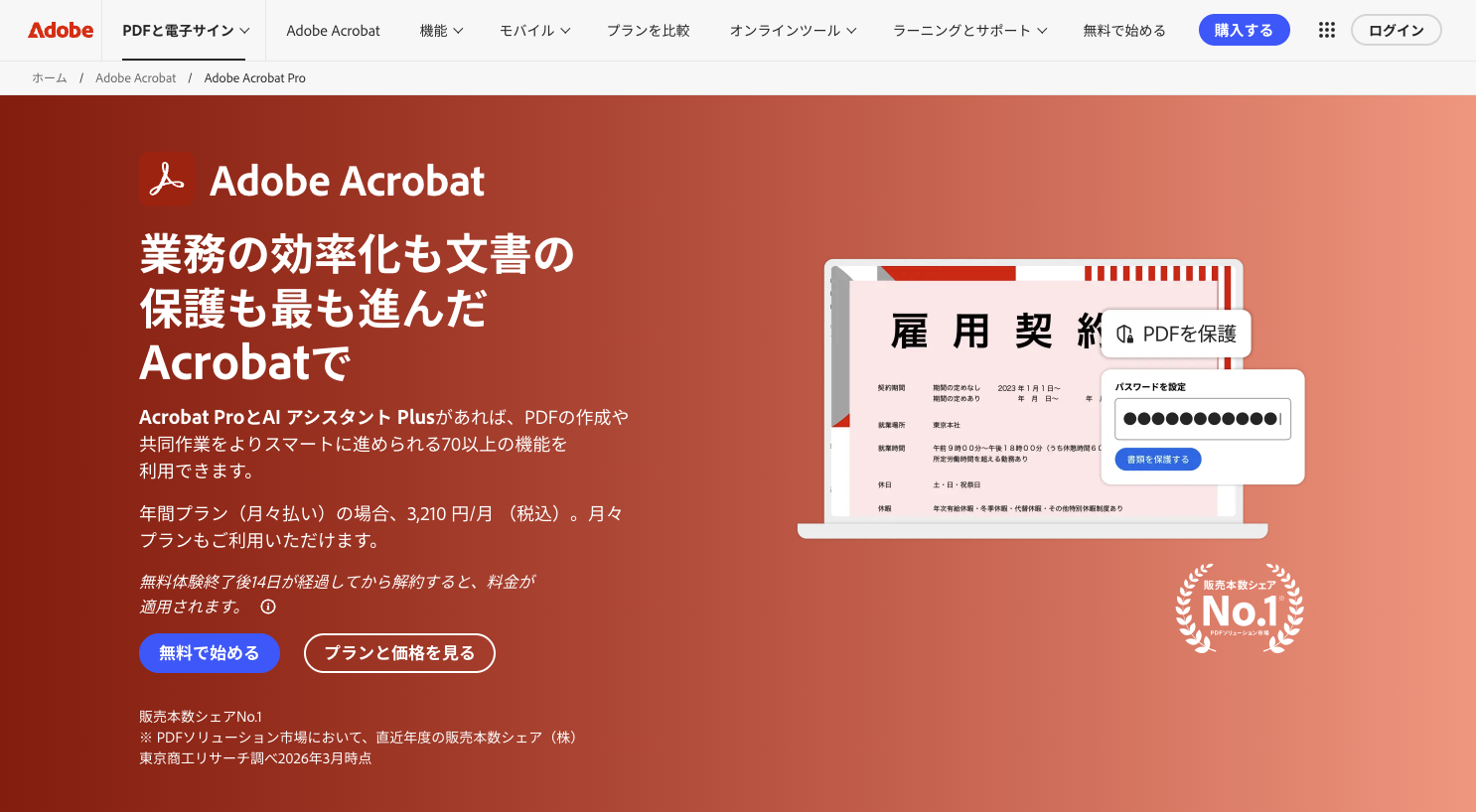
出典: Acrobat Pro(デスクトップアプリ) Adobeオンライン版「PDFを分割」: ブラウザで使えるWebサービス。無料で試せますが、未サインインだと回数などに制限があり、ファイルはAdobeのサーバーにアップロードされます。
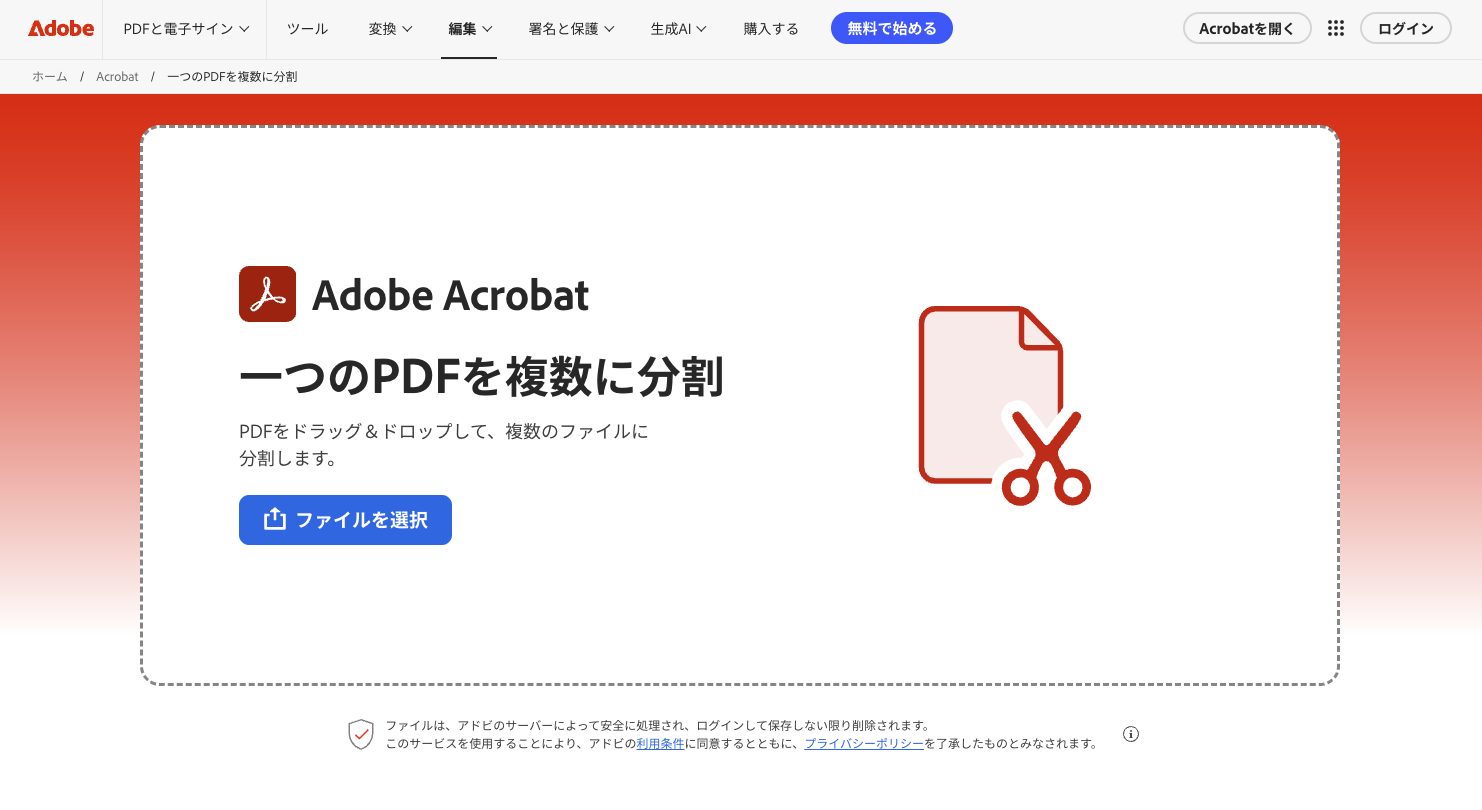
出典: Adobeオンライン版「PDFを分割」
メモ
「Acrobat Reader(無料)」と「Acrobat Pro / Standard(有料)」は別物です。閲覧・注釈・署名は無料のReaderでも行えますが、PDFの分割や結合、ページの並べ替えといった編集には有料版が必要になります。
自分のAdobeが無料Readerか有料版か見分けるには
「今使っているのが無料のReaderなのか有料版なのか分からない」というときは、次のどちらかで確認できます。
「すべてのツール」を見る: アプリを開いて「すべてのツール」の一覧に「ページを整理」があれば有料版(Pro / Standard)、無ければ無料のReaderです(Readerではページ整理や分割が表示されません)。
「Acrobatについて」で確認する: Windowsは「ヘルプ」→「Acrobatについて」、Macは「Acrobat」→「Acrobatについて」を開くと製品名が表示されます。「Reader」とあれば無料版、「Pro」「Standard」とあれば有料版です。
「課金せずに、登録もせずに今すぐ分割したい」という場合は、後半で紹介する無料の代替が使えます。まずはAdobeでの正規の手順から見ていきましょう。PDF分割の全体像(ページ単位・範囲指定・1ページごとなどの考え方)を先に把握したい方は、こちらのまとめも参考になります。
PDFを分割する方法|無料・インストール不要でページを分ける(送信なし)
PDFを分割する方法を、無料・インストール不要・送信ゼロのブラウザ手順で解説。ページ範囲「1-3,5,8-10」の指定や1ページごとの分け方、Windows・Mac・iPhone・Adobe別の方法、安全な分割まで網羅します。
Acrobat Pro(デスクトップ)でPDFを分割する手順と3つの基準
有料のAcrobat Proを使っている場合は、デスクトップアプリの「ページを整理」→「分割」機能でまとめて分けられます。基本的な流れは次のとおりです。
分割したいPDFをAcrobat Proで開きます。
「すべてのツール」→「ページを整理」を選びます。
ツールバーの「分割」を選び、分割の基準(後述の3種類)と値を設定します。
必要に応じて「出力オプション」で保存先やファイル名のルールを指定します。
「分割」を実行すると、設定した基準に従って複数のPDFが書き出されます。
分割の3つの基準(Pro)
Acrobat Proの分割は、次の3つの基準から選べるのが特長です。
ページ数で分割: 「○ページごと」に区切って分けます。たとえば10ページごとに分割すれば、30ページのPDFが3ファイルになります。
ファイルサイズで分割: 「1ファイルあたり○MBまで」を上限に分けます。メール添付の容量制限に合わせて分割したいときに便利です。
しおり(ブックマーク)で分割: 最上位のしおり(章見出しなど)の単位で分けます。章ごと・節ごとに分けたい長い文書で役立ちます。
メニューの名称や配置はバージョンによって変わることがあります。最新の正確な手順は、Adobe公式ヘルプ「PDFの分割」を確認してください。
ポイント
この方法はあくまで有料のAcrobat Proが前提です。「サブスクリプションは契約していない」「分割のためだけに有料版を入れるのは避けたい」という場合は、次のオンライン版や、後半の無料の代替を検討してください。なお、しおり単位やファイルサイズ単位の細かい分割が必要なければ、無料の代替でも十分なケースが多いです。
Adobeオンライン版(無料)で分割する手順と条件
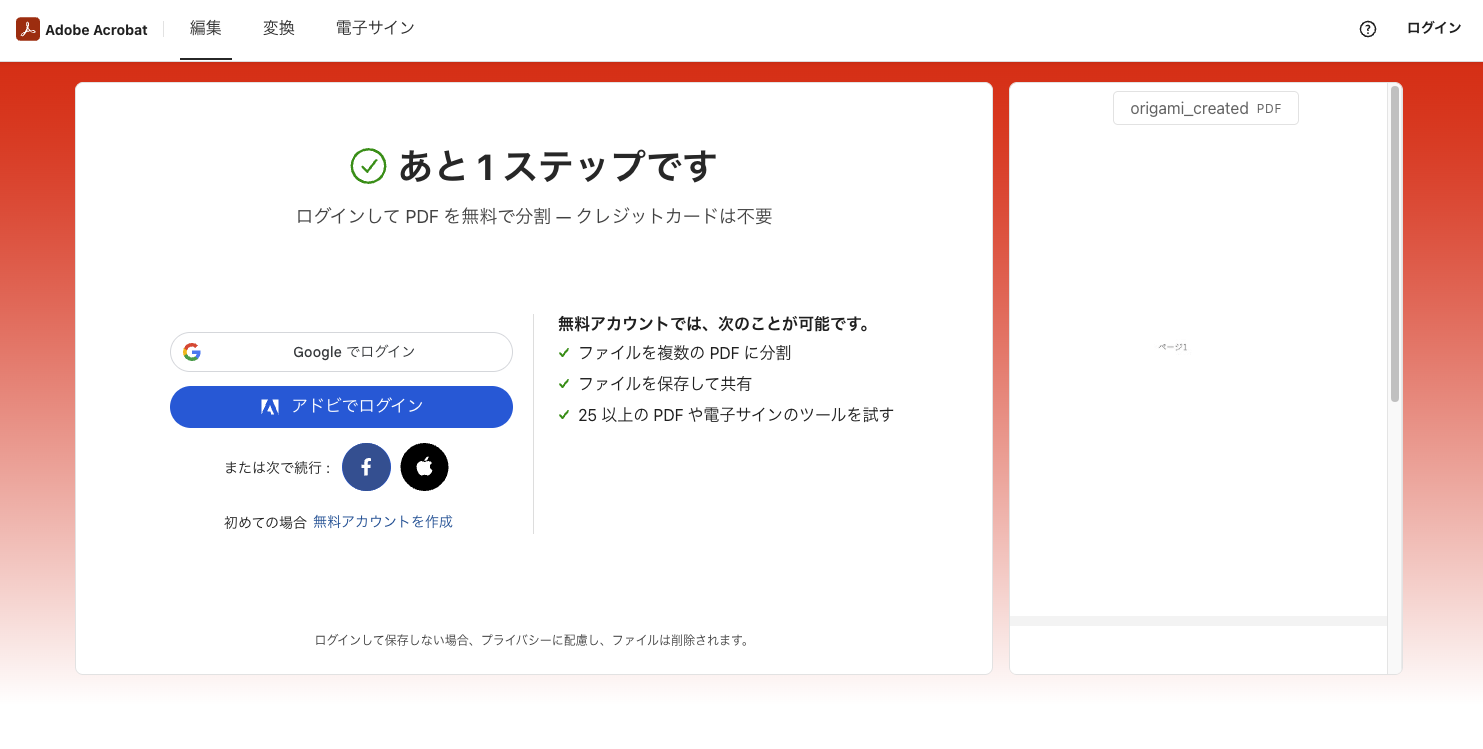
Adobeには、ブラウザ上で使えるオンライン版「PDFを分割」もあります。アプリのインストールは不要で、無料で試せますが、無料で使うにはいくつかの条件があります。
基本の手順
Adobeオンライン版の「PDFを分割」ページを開きます。
分割したいPDFファイルを選択(またはドラッグ&ドロップ)して追加します。
ページのサムネイルの間に表示される点線(区切り位置)をクリックして、どこで分けるかを指定します。
「分割」を実行し、できあがったPDFをダウンロードします。
無料で使うときの条件・制限(2026年6月時点の目安)
実質1回しか使えない: Adobeアカウントにサインインしていない状態では、無料での分割・ダウンロードは1回までです。サインインしても、無料アカウントでは約30日(一定期間)に1回程度に制限されます。
ファイル数・分割箇所・ページ・サイズの上限: 1回で作成できるのは最大20ファイル(=分割箇所は最大19)まで、元のPDFは1,500ページ以下・1GB以下、といった上限の目安があります。
ファイルはAdobeのサーバーにアップロードされる: オンライン版は、選んだPDFがAdobeのサーバーに送信されて処理されます。手元のブラウザ内だけで完結する仕組みではありません。
回数・上限・サインインの条件は変更されることがあります。最新の内容は、Adobeオンラインサービスの利用に関する公式FAQを確認してください。
注意
オンライン版はファイルをAdobeのサーバーへアップロードして処理します。社外秘の資料や個人情報を含むPDFを外部サーバーに送ることに不安がある場合や、何度も分割したい場合は、ファイルを一切送信せず回数制限なく使える方法(後述)を選ぶと安心です。
Acrobatの料金の目安(2026年6月時点)
分割を含む編集機能を継続して使うには、有料のAcrobatが必要です。料金の目安は次のとおりです。
プラン | 料金の目安 | 分割 |
|---|---|---|
Acrobat Pro(単体・月々プラン) | 約3,380円/月(税込・およそ) | 可(3基準) |
Adobeオンライン版 | 無料(回数制限あり) | 可(実質1回・上限あり) |
Acrobat Reader | 無料 | 不可(閲覧・注釈・署名のみ) |
上記は2026年6月時点の目安です。Acrobat Pro単体プランの月々払いは、2026年4月の価格改定後でおおよそ月3,380円(税込)です(年間プランの一括・月々払いなど契約形態によって変わります)。なお、現在のAcrobatは買い切り版の販売は終了しており、サブスクリプションが基本です。実際の金額は必ずAdobe公式の料金ページで確認してください。
メモ
「分割をたまにする程度」なら、月額のサブスクリプションは割高に感じられるかもしれません。ページ単位・範囲指定での分割が中心なら、無料で使えるツールで十分なことも多いです。
Adobe無料/オンライン/Pro/Origami PDFの比較
ここまでの内容を、分割できるか・費用・登録の要否・ファイルの送信の有無で比較すると次のようになります。
方法 | 分割 | 費用 | 登録・サインイン | ファイルの送信 |
|---|---|---|---|---|
Acrobat Reader(無料) | 不可 | 無料 | — | —(分割機能なし) |
Adobeオンライン版 | 可(点線クリックで区切り) | 無料(回数制限あり) | 未サインインは1回まで/サインインでも約30日に1回 | あり(Adobeのサーバーへアップロード) |
Acrobat Pro(デスクトップ) | 可(ページ数・サイズ・しおりの3基準) | 有料(約3,380円/月) | Adobeアカウントが必要 | デスクトップ処理(クラウド機能利用時は送信あり) |
可(範囲指定・1ページごと・固定数) | 完全無料・回数無制限 | 登録・サインイン不要 | 送信なし(ブラウザ内で完結) |
メモ
スマホでも分割できます。Origami PDFのPDF分割は、iPhone・Androidのブラウザ(Safari/Chrome)からアプリを入れずにそのまま使えます(処理はスマホ内で完結し、ファイルは送信されません)。Adobeオンライン版もスマホのブラウザから利用できますが、無料の回数制限とサーバーへのアップロードは同じく当てはまります。デスクトップのAcrobat Proはスマホでは使えません。
「とにかく無料で、登録もせず、ファイルも外部に送らずに、何度でも分割したい」という条件を満たすのが、最後のOrigami PDFです。次の章で具体的な使い方を見ていきます。
無料の代替:Origami PDFでブラウザ内だけで分割する
Origami PDFのPDF分割ツールは、完全無料・登録不要・インストール不要・回数無制限で使えます。最大の特長は、ファイルをサーバーに送信しない(送信ゼロ)こと。処理はすべてお使いのブラウザ内で完結するため、社外秘の資料でも外部にアップロードされる心配がありません。分割のしかたは3通りから選べます。
範囲を指定して分割: 「1-3,5,8-10」のように、必要なページ範囲をまとめて指定して取り出せます。
1ページごとに分割: 全ページを1ページずつのPDFにバラします。
固定ページ数ごとに分割: 「○ページごと」に区切って複数ファイルに分けます。複数の出力はZIPでまとめてダウンロードできます。
操作は、PDF分割ツールにPDFを追加し、分割方法を選んで実行するだけです。
ポイント
サインインも回数制限もありません。Adobeオンライン版のように「無料は1回まで」「サインインしても約30日に1回」といった制約がなく、何度でも分割できます。複数に分けたファイルはZIPで一括ダウンロードできます。
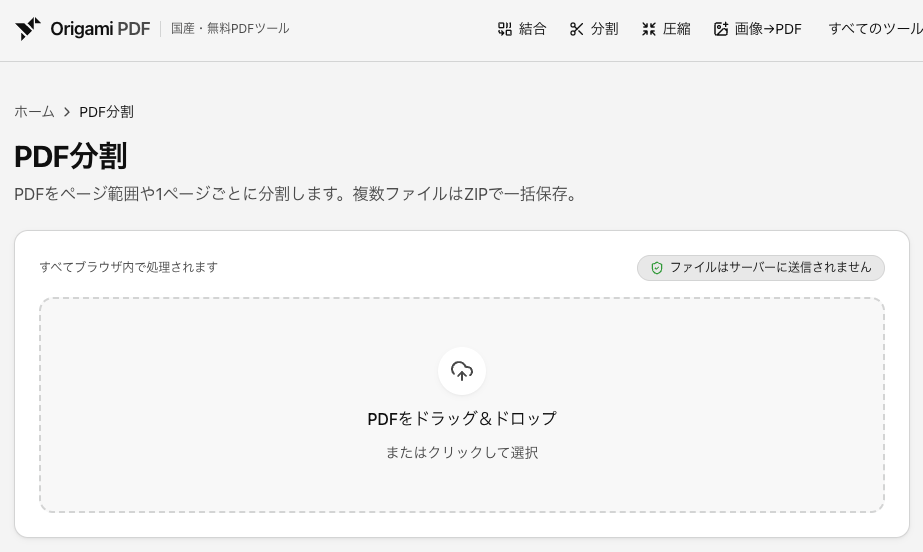
無料・登録不要のPDF分割ツール
PDFをページ範囲や1ページごとに分割します。複数ファイルはZIPで一括保存。
用途で選ぶ:Acrobat Proが向く場面・無料で十分な場面
メモ
大容量のPDFを「ファイルサイズ単位」や「しおり(章)単位」で細かく分けたいなら、Acrobat Proが適しています。一方、日常的な範囲指定・ページ単位の分割や、プライバシーを重視してファイルを外に出したくない場合、また何度も繰り返し分割したい場合は、登録不要・送信ゼロ・回数無制限のPDF分割で十分です。
Adobeとの主な棲み分けは次のとおりです。
Acrobat Proが向く: ファイルサイズの上限に合わせた分割、章ごと(しおり単位)の自動分割、PDFの本格的な編集も並行して行いたい、業務で頻繁に使う。
無料の代替で十分: 必要なページ範囲だけを取り出す、1ページずつ・一定ページごとに分ける、契約書など外部に送りたくない書類、たまにしか使わない・無料で済ませたい。
分割と逆に、複数のPDFを1つにまとめたいときはPDF結合が使えます。Adobeでの結合の可否や料金については、AdobeでPDFを結合する方法の記事で解説しています。
AdobeでPDFを結合する方法|無料Readerではできない理由と無料の代替
Adobe(Acrobat)でPDFを結合する手順を解説。無料のAcrobat Readerでは結合できず、Acrobat ProかAdobeオンライン版が必要です。各方法の条件・上限・料金(約・2026年6月時点)を比較し、登録不要・送信ゼロで使える無料の代替もあわせて紹介します。
ポイント
分割したあと「やっぱり1つに戻したい」「別のPDFとくっつけたい」ときは。Origami PDFのPDF結合なら、複数のPDFをドラッグで並べ替えてそのまま1つにまとめられます。こちらも完全無料・登録不要・回数無制限で、ファイルはサーバーに送信されません。
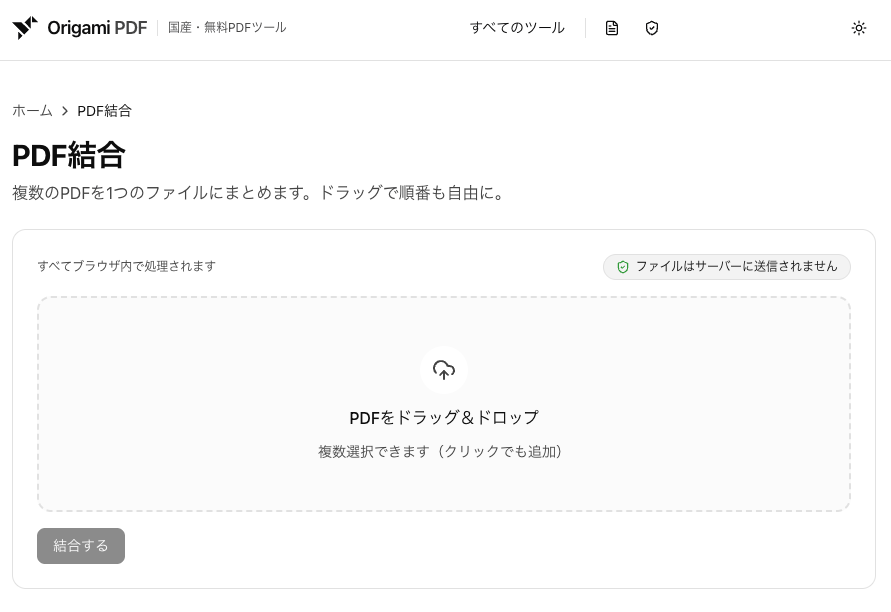
無料・登録不要のPDF結合ツール
複数のPDFを1つのファイルにまとめます。ドラッグで順番も自由に。
よくある質問
質問 | 回答 |
|---|---|
無料のAcrobat ReaderでPDFを分割できますか? | できません。分割(文書を分割/ページを整理)は有料のAcrobat Proの機能です。無料のReaderは閲覧・注釈・署名などに限られます。 |
Acrobat ReaderとProの違いは? | Readerは無料で、閲覧・注釈・署名が中心です。Proは有料サブスクリプションで、分割・結合・ページ整理・編集・書き出しなど編集機能が使えます。分割するにはProが必要です。 |
Adobeオンライン版の分割は本当に無料で使えますか?制限は? | 無料で試せますが、未サインインだと1回まで、サインインしても無料アカウントでは約30日に1回程度に制限されます。1回で最大20ファイル・分割箇所19・元のPDFは1,500ページ以下/1GB以下といった上限の目安があり、ファイルはAdobeのサーバーへアップロードされます(2026年6月時点・最新は公式FAQで要確認)。 |
Acrobat Proの料金はいくらですか?買い切りはありますか? | 2026年6月時点の目安で、Acrobat Pro単体プランの月々払いはおよそ月3,380円(税込)です。買い切り版の販売は終了しており、サブスクリプションが基本です。変動するため、最新は公式の料金ページで確認してください。 |
課金も登録もせずに分割する方法はありますか? | あります。Origami PDFのPDF分割ツールは完全無料・登録不要・回数無制限で、ファイルをサーバーに送信せずブラウザ内だけで分割できます。 |
スマホ(iPhone/Android)でPDFを分割できますか? | できます。Origami PDFのPDF分割はスマホのブラウザ(Safari/Chrome)からアプリ不要でそのまま使え、ファイルも送信されません。Adobeオンライン版もスマホブラウザから使えますが、無料の回数制限とサーバーへのアップロードは同じです。デスクトップのAcrobat Proはスマホでは利用できません。 |
分割したPDFをあとで結合し直すことはできますか? | できます。PDF結合ツールで複数のPDFを1つにまとめられます。Adobeでの結合の可否・料金はこちらの記事で解説しています。 |
まとめ
PDFの分割は、無料のAcrobat Readerではできず、有料のAcrobat Pro(約3,380円/月)かAdobeオンライン版が必要です。ただしオンライン版は実質1回までで、ファイルはAdobeのサーバーへアップロードされます。ページ単位・範囲指定での分割が中心で、何度も無料で分けたいなら、有料契約も外部送信も避けられる無料の代替で十分なことがほとんどです(料金・無料枠は2026年6月時点の目安で、最新はAdobe公式で確認してください)。
無料のAcrobat Readerに分割機能はなく、分割は有料のAcrobat Proの機能(ページ数・ファイルサイズ・しおりの3基準)。
Adobeオンライン版は無料で試せるが、実質1回まで・上限あり・ファイルはサーバーに送信される。
ファイルサイズ単位・しおり単位の細かい分割はAcrobat Proが適。範囲指定・ページ単位の分割やプライバシー重視なら、登録・課金・回数制限なしの無料の代替で十分。
費用も登録もかけずに今すぐ分けたいなら、PDF分割をお試しください。完全無料・登録不要・回数無制限で、範囲指定・1ページごと・固定数ごとに分割でき、複数の出力はZIPで一括ダウンロード。ファイルをサーバーに送信せず、ブラウザ内だけで分割が完結します。
無料・登録不要のPDF分割ツール
PDFをページ範囲や1ページごとに分割します。複数ファイルはZIPで一括保存。
無料・登録不要のPDF結合ツール
複数のPDFを1つのファイルにまとめます。ドラッグで順番も自由に。
関連記事
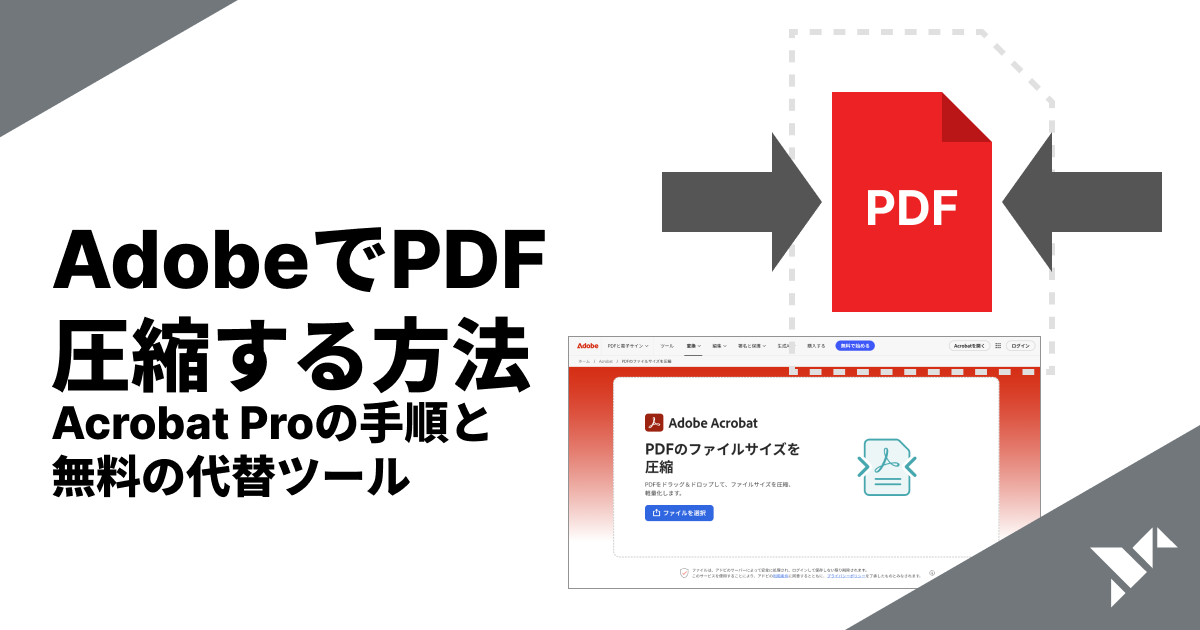
AdobeでPDFを圧縮する方法|Acrobat Proの手順と無料の代替ツール
Adobe(Acrobat)でPDFのファイルサイズを圧縮する手順を解説。無料のAcrobat Readerでは圧縮できず、Acrobat Proが必要です。「ファイルサイズを縮小」と「PDF最適化」の違い、Adobeオンライン版の制限(約・2026年6月時点)を比較し、登録不要・送信ゼロで無制限に使える無料の代替も紹介します。

PDFを圧縮する方法|ファイルサイズを無料で小さくする(インストール不要・送信ゼロ)
PDFのファイルサイズを圧縮(軽量化)する方法を、無料・インストール不要・ブラウザだけで完結する手順で解説。Windows・Mac・iPhone別の方法、圧縮の仕組みと注意点、安全に圧縮するコツ、専用ソフトとの違いまで網羅します。
iPhoneでPDFを圧縮する方法|アプリなし・無料でファイルサイズを小さくする
iPhone・iPadでPDFのファイルサイズを圧縮(軽量化)する方法を解説。iOS標準の「ファイルサイズを最適化」の使い方と制約、アプリ不要・送信ゼロで圧縮レベルを選べるブラウザツールの手順、Androidスマホでの方法まで紹介します。
MacでPDFを圧縮する方法|プレビューの『Quartzフィルタ』の落とし穴と無料の代替
Macの標準アプリ「プレビュー」でPDFを圧縮(ファイルサイズを小さく)する手順を解説。「Reduce File Size」Quartzフィルタの画質劣化問題と、圧縮レベルを選べる無料・送信ゼロの代替方法もあわせて紹介します。