Macで複数のPDFを1つに結合する方法|プレビューの手順と注意点
Macの標準アプリ「プレビュー」で複数のPDFを無料で1つにまとめる手順を、サムネールのドラッグや複数選択のコツまで丁寧に解説。自動保存で元ファイルが変わる落とし穴と、その対策・代わりの簡単な方法もあわせて紹介します。
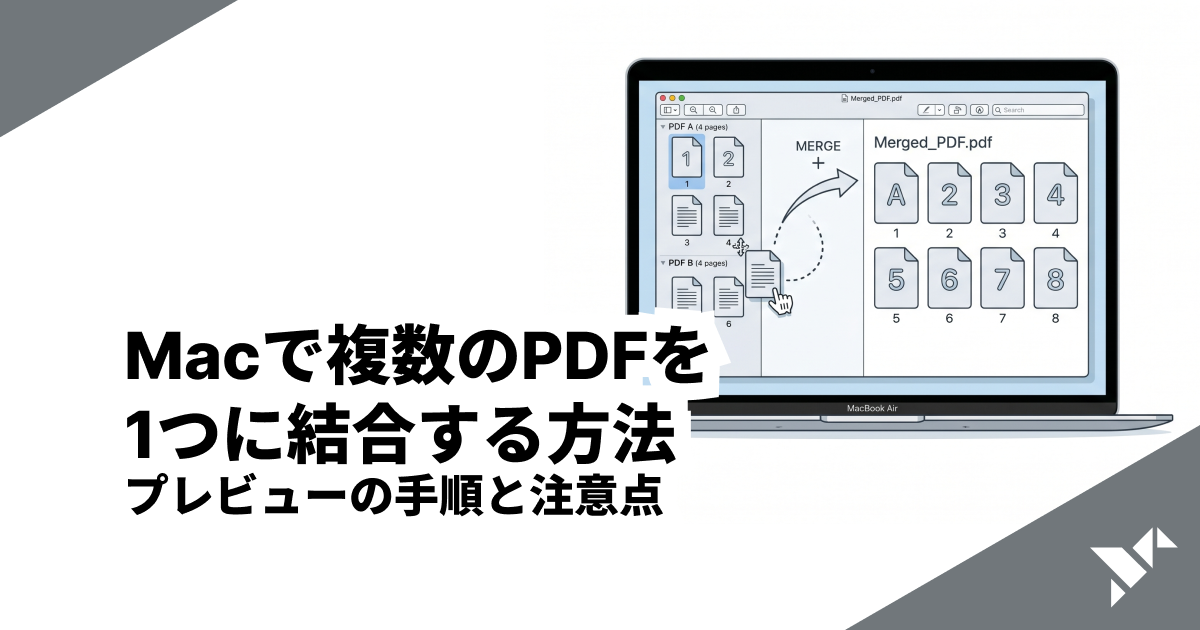
Macなら、複数のPDFを1つにまとめるのに追加のソフトを入れる必要はありません。標準で入っている「プレビュー」だけで、無料でPDFを結合できます。ただし操作には少しコツがあり、サムネールを落とす位置がシビアで順番がずれやすい・変更が自動保存されて元ファイルが上書きされるといったつまずきもあります。この記事では、プレビューでの正確な結合手順と注意点を解説したうえで、もっと手軽に並べ替えながらまとめたいときの選択肢も紹介します。
Macは標準アプリ「プレビュー」だけでPDFを結合できる
Windowsには標準のPDF結合機能がありませんが、macOSは数少ない「OS標準でPDFを結合できる」環境です。Macに最初から入っている「プレビュー」でPDFを開き、サムネール(ページの縮小表示)を操作するだけで、複数のPDFを1つのファイルにまとめられます。Acrobat Proのような有料ソフトは要りません。

この手順はApple公式のサポートページ「プレビューでPDFを結合する」でも案内されている、正規の方法です。
注意
最初に必ず確認:プレビューでの変更は自動保存されます。結合作業はベースにするPDFへ直接書き込まれ、そのまま上書き保存されます。元のファイルを残したい場合は、後述の「ファイル>複製」でコピーを作ってから作業してください。
プレビューでPDFを結合する手順
ここでは「ファイルAの末尾にファイルBをつなげて1つにする」ケースを例に、基本の流れを説明します。
1. 両方のPDFをプレビューで開き、サムネールを表示する
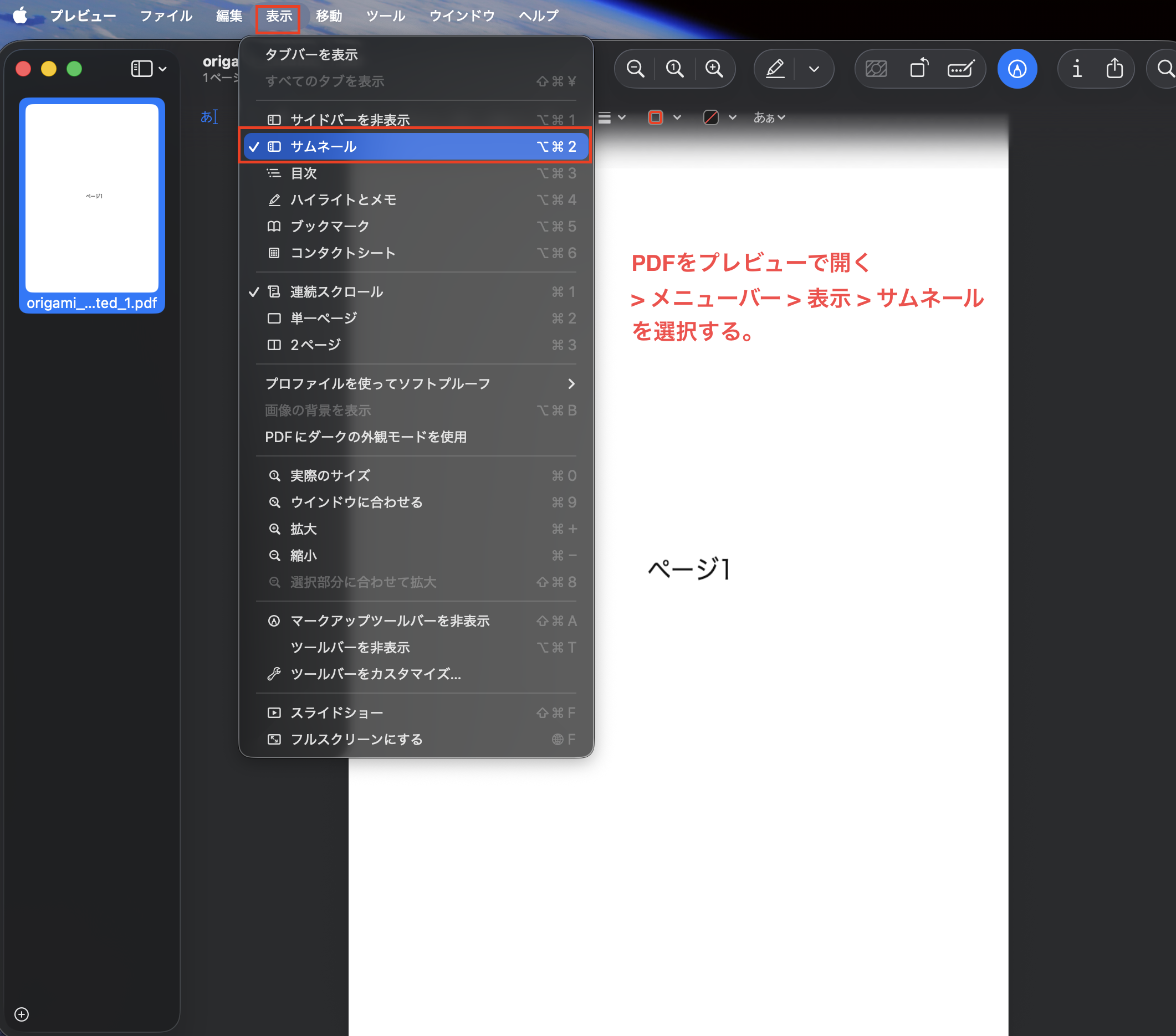
まとめたいPDFをそれぞれプレビューで開きます。続いて、各ウインドウのメニューバーで「表示」>「サムネール」を選び、左側にページの縮小表示(サムネールサイドバー)を出します。ここがドラッグ操作の舞台になります。
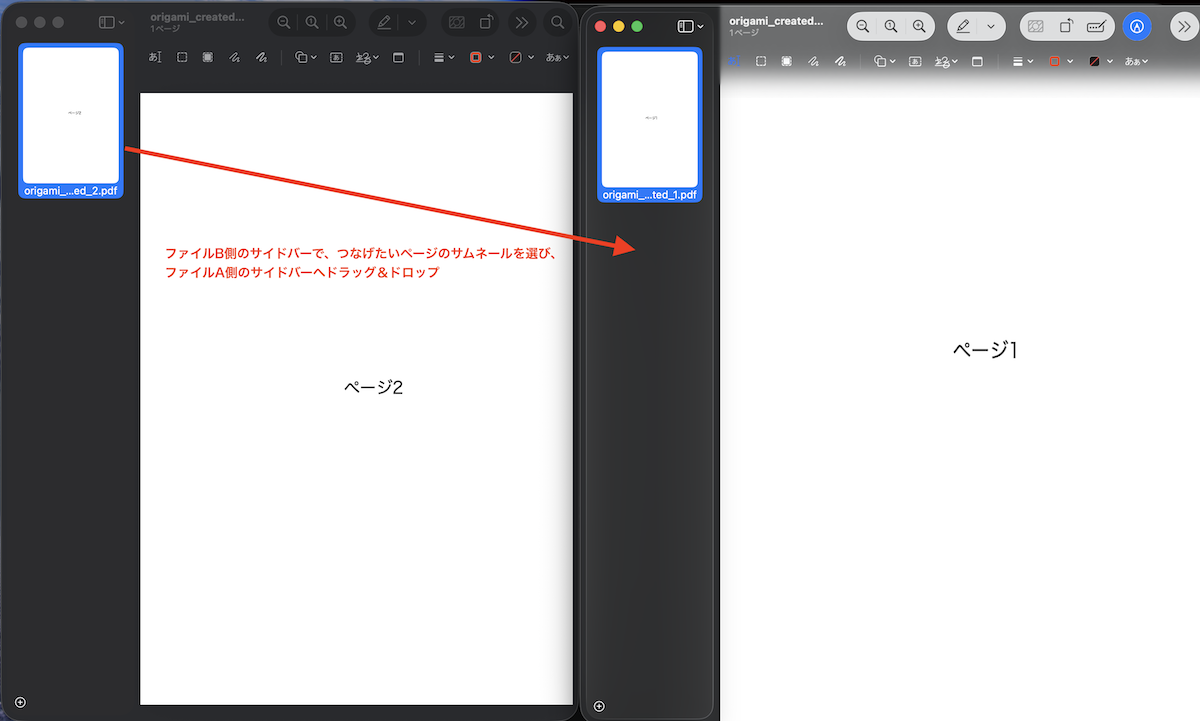
2. 片方のサムネールを、もう片方のサイドバーへドラッグする
ファイルB側のサイドバーで、つなげたいページのサムネールを選び、ファイルA側のサイドバーへドラッグ&ドロップします。落とした位置にBのページが挿入され、AとBが1つのPDFにまとまります。
3. 複数ページをまとめて動かす・順番を整える
複数選択: 離れたページをまとめて選びたいときは、サムネールを⌘(Command)キーを押しながらクリックすると、複数ページを同時に選択してまとめてドラッグできます。
順番の入れ替え: 結合後にページ順を直したいときは、サイドバー内でサムネールを上下にドラッグして並べ替えます。
間違えたページの削除: 誤った位置に挿入してしまったり、不要なページが混ざったりしたときは、サイドバーでそのサムネールを選び、キーボードのDeleteキーを押す(または「編集」>「削除」)と取り除けます。Appleのサポートページ「プレビューでPDFのページを追加、削除、移動する」でも案内されている操作です。なお、ページを削除するとそのページ内の注釈もまとめて消える点には注意してください。
4. Finderからファイルを丸ごと追加することもできる
ページ単位ではなくPDFを1ファイルまるごと足したい場合は、Finderから対象のPDFをサイドバーへドラッグすると、そのファイルの全ページが追加されます。複数のPDFを次々に放り込めるので、たくさんまとめたいときに便利です。
メモ
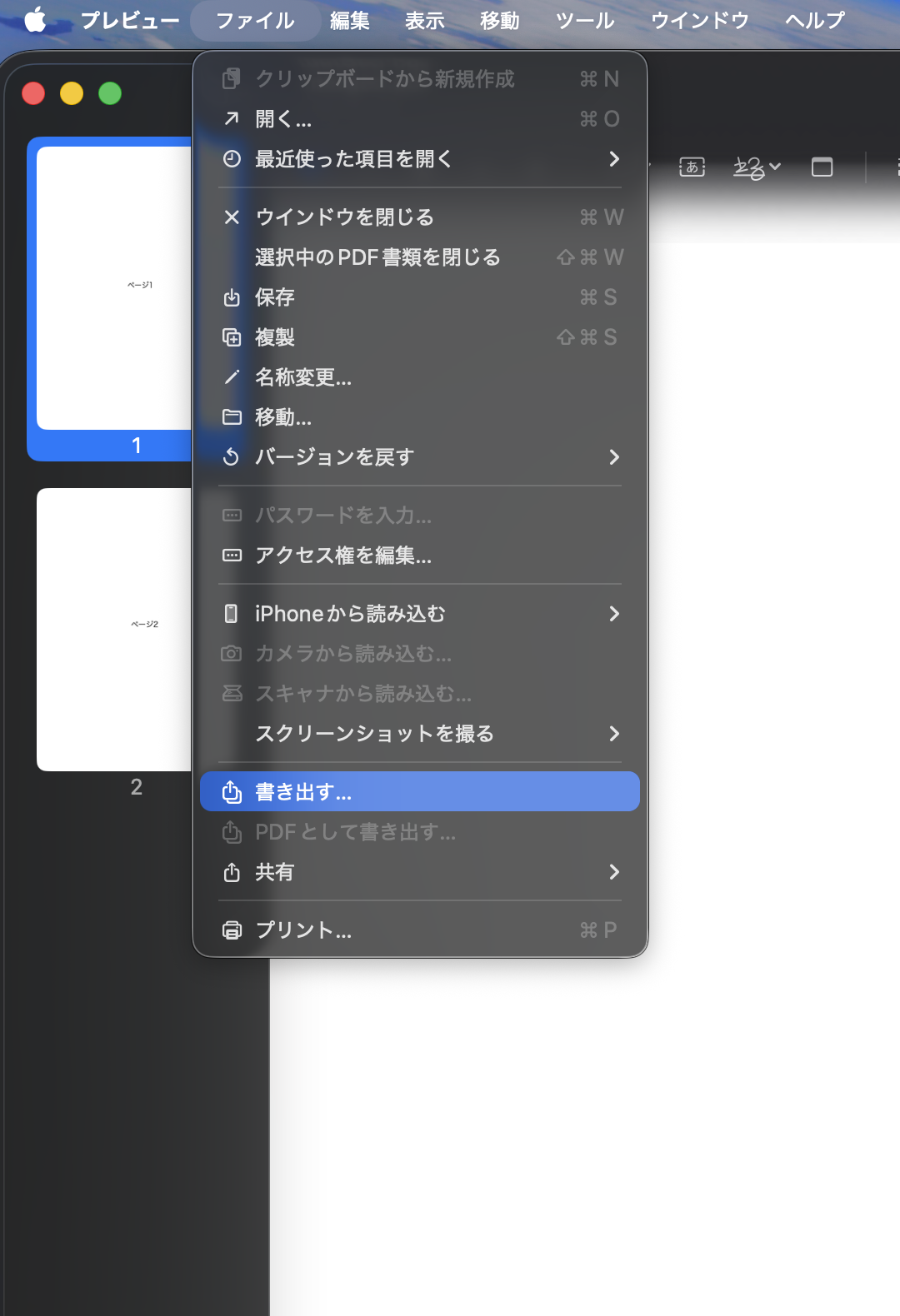
結合した内容を別ファイルとして取っておきたいときは、「ファイル」>「書き出す」または「複製」から、新しい名前でPDFを保存しておくと安心です。ベースのファイルをそのまま残せます。
結合後にファイルサイズが大きくなったときは
複数のPDFを結合すると、もとのファイルサイズの合計よりも容量が増えることがあります(埋め込みフォントや画像の重複などが原因です)。メール添付などで容量を抑えたいときは、Mac標準の機能で小さくできます。プレビューで結合後のPDFを開き、「ファイル」>「書き出す」を選びます。
「Quartzフィルタ」のメニューから「ファイルサイズを減らす」(Reduce File Size)を選んで保存します。
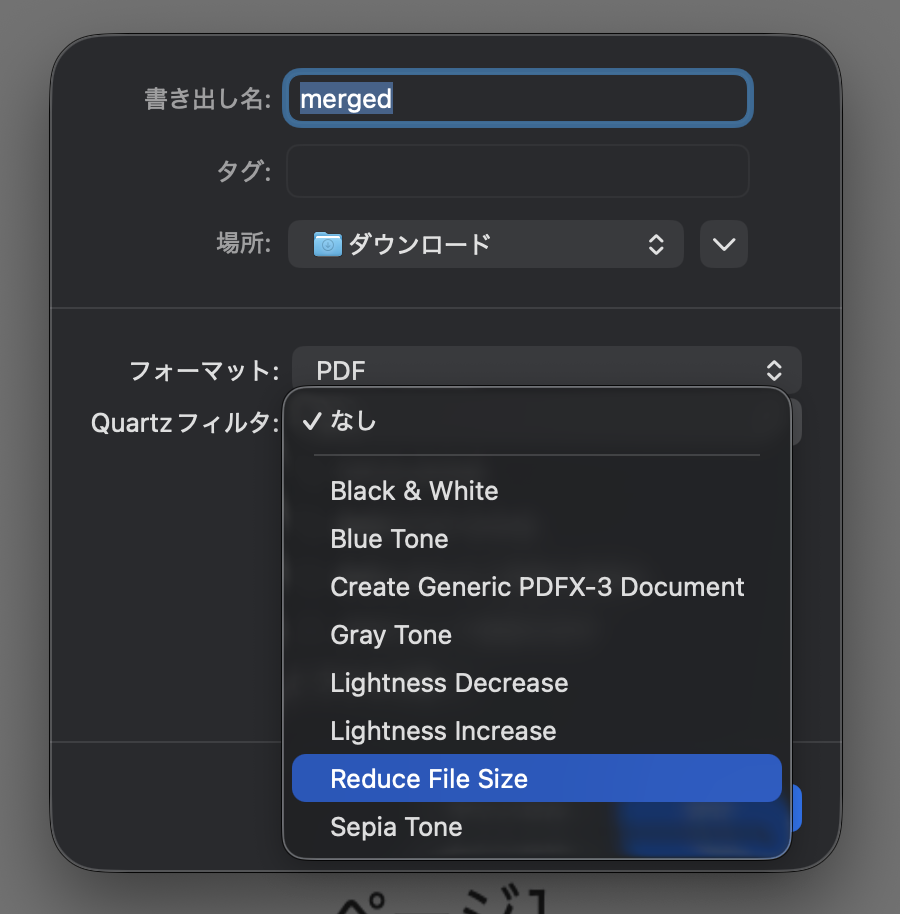
手順はAppleのサポートページ「プレビューでPDFのサイズを縮小する」でも案内されています。
注意
「ファイルサイズを減らす」は画質が落ちやすい点に注意。このフィルタは画像を強めに圧縮するため、Apple公式も「圧縮すると、PDFの品質がオリジナルよりも低下する場合があります」と注意しています。写真やスキャンを含むPDFでは、文字や画像が粗く見えることがあります。圧縮の強さを細かく調整したいときは、後述のブラウザツールも候補になります。
結合前に元ファイルのコピーを作る(自動保存対策)
プレビューでもっとも注意したいのが自動保存です。ページを追加したり並べ替えたりした変更は、明示的に保存しなくてもベースのPDFに反映され、元のファイルが書き換わってしまいます。「結合用にコピーするつもりが、原本そのものを変えてしまった」という事故を避けるため、作業前にコピーを用意しておきましょう。
「ファイル」>「複製」: ベースにするPDFをプレビューで開き、メニューの「ファイル」>「複製」でコピーを作成します。コピー側で結合作業を行えば、原本は手つかずのまま残せます。
Finderで複製しておく: あらかじめFinderで原本を選び、⌘+Dで複製しておく方法も確実です。作業はコピー側で行います。
なお保存先が分かりにくいときは、「ファイル」>「書き出す」から保存場所とファイル名を自分で指定すると、どこに保存したかを見失いにくくなります。
Finderのクイックアクションで結合する(Mojave以降)
プレビューを開かなくても、Finder上の操作だけでPDFをまとめる方法もあります。macOS Mojave以降のFinderにはクイックアクションとしてPDFをまとめる機能があり、複数のPDFを選んで右クリックし、「クイックアクション」>「PDFを作成」を選ぶと、選択したファイルを1つのPDFに結合できます。
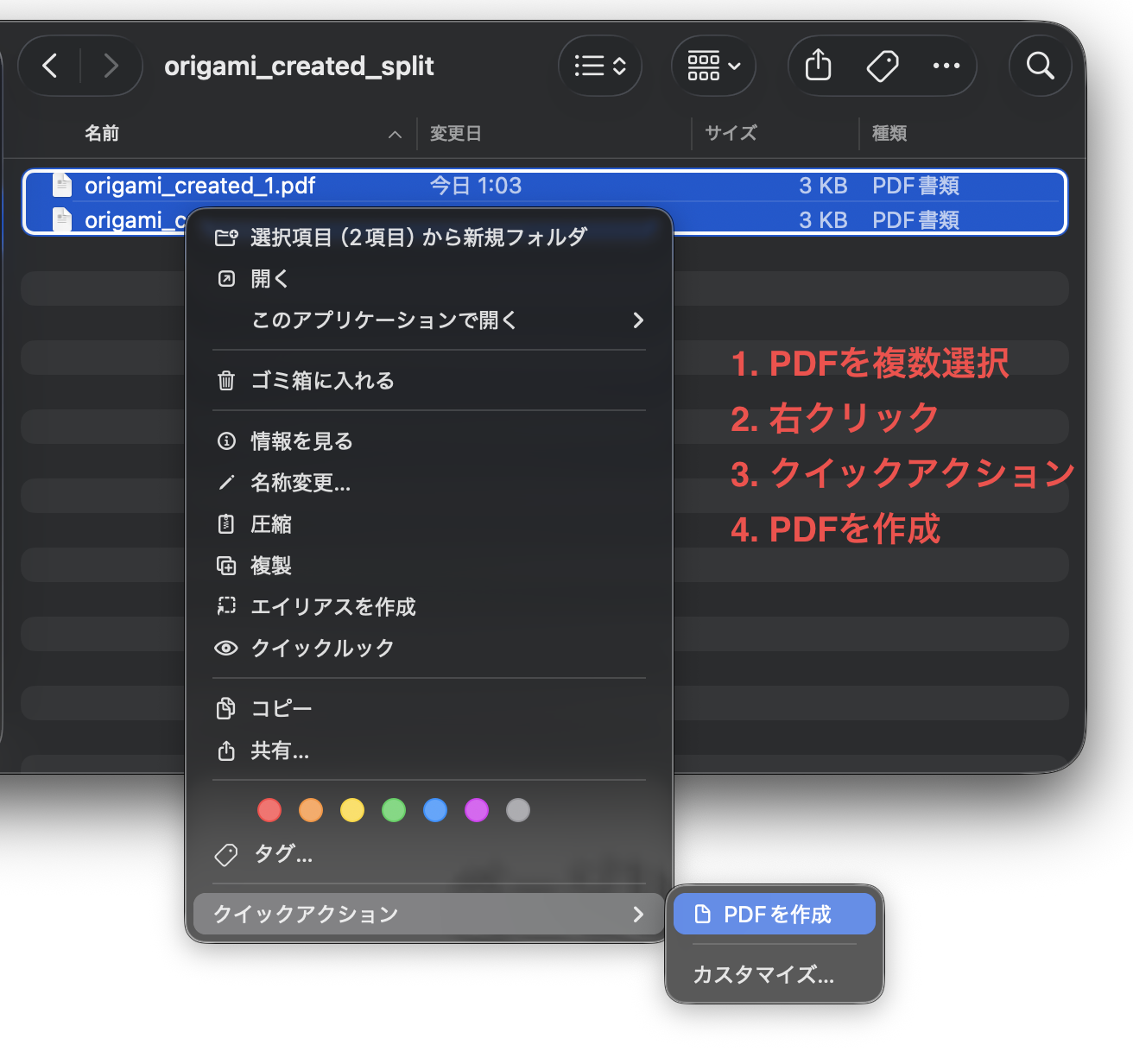
手早くまとめたいときには便利ですが、結合される順番は選択時の並び順に左右されるため(環境によってはファイル名順で結合されることもあります)、思った順序にならないことがあります。確実に並べたい場合は、ファイル名を「01_」「02_」のように付けておくか、前述のプレビューでサムネールをドラッグする方法、または次に紹介するブラウザツールが向いています。
並べ替えが多い・元ファイルを守りたいなら、ブラウザツールという選択肢
プレビューは標準で使えて便利な一方、サムネールを落とす位置がシビアで順番がずれやすい・自動保存で元ファイルが変わる・保存先が分かりにくいといった戸惑いもあります。「順番を何度も入れ替えながらまとめたい」「原本は絶対に触りたくない」というときは、ブラウザだけで使えるOrigami PDFの結合ツールが扱いやすい選択肢になります。
観点 | プレビュー(標準) | Origami PDF(ブラウザ) |
|---|---|---|
費用・準備 | 無料・標準で利用可 | 無料・登録不要・インストール不要 |
並べ替え | サムネールをドラッグ。落とす位置がシビア | サムネールをドラッグで並べ替え |
元ファイル | 自動保存で上書きされうる(要・事前複製) | 元ファイルは変えず、結合後の新しいPDFをダウンロード |
他端末との操作 | Mac専用 | Windowsやスマホのブラウザでも同じ操作感 |
ファイルの扱い | 手元(ローカル)で処理 | すべてブラウザ内で処理=送信ゼロ(サーバーに送らない) |
ブラウザで結合する手順
結合したいPDFを、ページにドラッグ&ドロップで追加します(複数まとめて追加できます)。
並んだサムネールをドラッグして、つなげたい順番に並べ替えます。
「結合する」を押すと、1つにまとまったPDFがダウンロードされます。元のファイルはそのまま残ります。
ポイント
Origami PDFの処理はすべてお使いのブラウザ内で完結し、ファイルはサーバーに送信されません。完全無料・登録不要・インストール不要(拡張機能も不要)で、結合後の新しいPDFが手元にダウンロードされるため、原本を上書きする心配もありません。
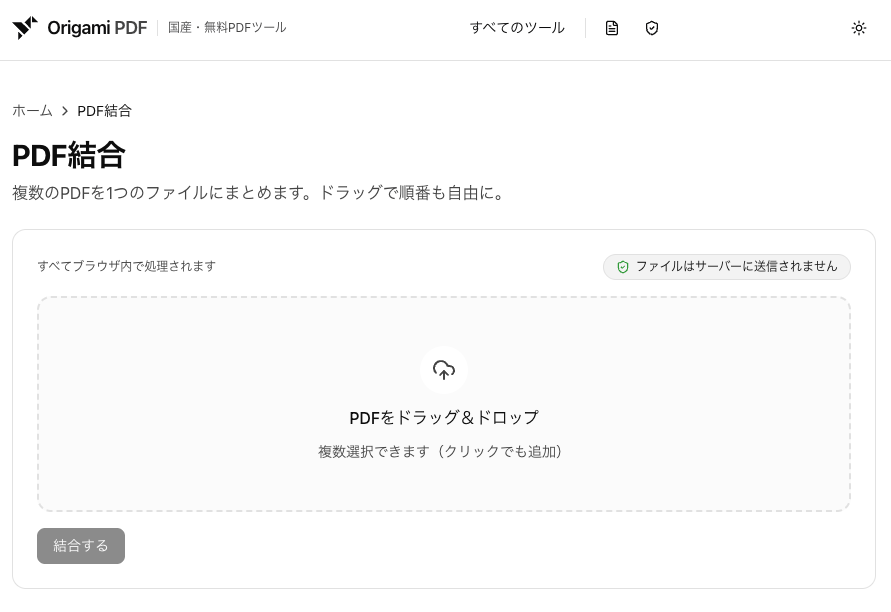
無料・登録不要のPDF結合ツール
複数のPDFを1つのファイルにまとめます。ドラッグで順番も自由に。
結合後のファイルが大きくなってしまったときは、圧縮の強さを選びながらサイズを調整できる圧縮ツールもあります。プレビューの「ファイルサイズを減らす」より細かく調整したいときに向いています。
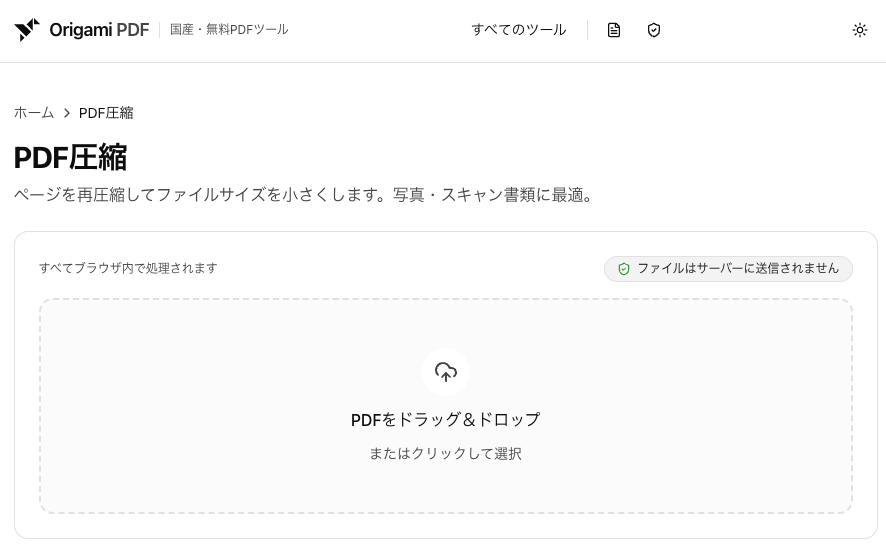
無料・登録不要のPDF圧縮ツール
ページを再圧縮してファイルサイズを小さくします。写真・スキャン書類に最適。
ソフトを入れずにPDFをまとめたい場合の全体像は、こちらの記事でも整理しています。
ソフトを使わずPDFを結合する方法|インストール不要・無料で今すぐ
会社PCにソフトを入れられなくても大丈夫。インストール不要でPDFを結合する3つの方法(ブラウザ完結ツール・OS標準機能・オンライン型)を正確に比較し、もっとも手軽で安全な手順を解説します。Mac・Windows11・Chromeで標準でできること・できないことも整理。
よくある質問
質問 | 回答 |
|---|---|
Macでの結合に有料ソフトは必要? | いいえ。標準アプリ「プレビュー」だけで無料で結合できます。Acrobat Proなどの有料ソフトは不要です。 |
ドラッグしてもうまく結合できない | 「表示」>「サムネール」でサイドバーを出し、本文ではなくサイドバー内へ落としているか確認してください。位置がシビアなので、サムネールどうしの間にはっきり差し込むのがコツです。 |
元のPDFを変えずに結合したい | プレビューは自動保存で原本が変わるため、先に「ファイル」>「複製」でコピーを作って作業します。元ファイルを確実に残すなら、結合後の新しいPDFを出力するブラウザツールも便利です。 |
保存したファイルが見つからない | 「ファイル」>「書き出す」で保存場所とファイル名を自分で指定すると、保存先を見失いにくくなります。 |
WindowsやiPhoneでも同じようにできる? | 標準機能の有無や手順はOSごとに異なります。Origami PDFの結合ツールならブラウザで動くため、Mac・Windows・スマホで同じ操作感で使えます。 |
PDFの結合方法を、OS別やソフトの有無もふくめてまとめて知りたい場合は、結合の総合ガイドもあわせてご覧ください。
PDFを結合する方法|複数のPDFを無料で1つにまとめる(インストール不要・ブラウザ完結)
複数のPDFを1つにまとめる「結合」のやり方を、無料・インストール不要・ブラウザだけで完結する手順で解説。Windows・Mac・iPhone・ブラウザ別の方法、安全に結合するコツ、Adobeとの違いまで網羅します。
まとめ
Macなら標準アプリ「プレビュー」だけで、無料でPDFを1つに結合できます。サムネールサイドバーへページをドラッグするのが基本ですが、落とす位置がシビアで順番がずれやすく、変更が自動保存されて元ファイルが上書きされる点には注意が必要です。原本を守りたいときは、作業前に「ファイル」>「複製」でコピーを用意しておきましょう。
「表示」>「サムネール」でサイドバーを出し、別PDFのページをドラッグして結合。⌘クリックの複数選択やDeleteでの削除も使える。
自動保存で原本が書き換わるため、結合前に「複製」でコピーを作るか、「書き出す」で別名保存しておくと安心。
Finderの右クリック「クイックアクション」>「PDFを作成」でも結合できるが、並び順が選択順に左右される。
並べ替えを何度もしたい・原本を絶対に触りたくないなら、結合後の新しいPDFを書き出すブラウザツールが扱いやすい。
順番を入れ替えながらまとめたいときや原本をそのまま残したいときは、ブラウザだけで使えるPDF結合ツールもお試しください。完全無料・登録不要で、すべての処理がブラウザ内で完結する=ファイルをサーバーに送信しないため、結合後のPDFを安心して手元にダウンロードできます。
関連記事
AdobeでPDFを圧縮する方法|Acrobat Proの手順と無料の代替ツール
Adobe(Acrobat)でPDFのファイルサイズを圧縮する手順を解説。無料のAcrobat Readerでは圧縮できず、Acrobat Proが必要です。「ファイルサイズを縮小」と「PDF最適化」の違い、Adobeオンライン版の制限(約・2026年6月時点)を比較し、登録不要・送信ゼロで無制限に使える無料の代替も紹介します。
PDFを圧縮する方法|ファイルサイズを無料で小さくする(インストール不要・送信ゼロ)
PDFのファイルサイズを圧縮(軽量化)する方法を、無料・インストール不要・ブラウザだけで完結する手順で解説。Windows・Mac・iPhone別の方法、圧縮の仕組みと注意点、安全に圧縮するコツ、専用ソフトとの違いまで網羅します。
iPhoneでPDFを圧縮する方法|アプリなし・無料でファイルサイズを小さくする
iPhone・iPadでPDFのファイルサイズを圧縮(軽量化)する方法を解説。iOS標準の「ファイルサイズを最適化」の使い方と制約、アプリ不要・送信ゼロで圧縮レベルを選べるブラウザツールの手順、Androidスマホでの方法まで紹介します。
MacでPDFを圧縮する方法|プレビューの『Quartzフィルタ』の落とし穴と無料の代替
Macの標準アプリ「プレビュー」でPDFを圧縮(ファイルサイズを小さく)する手順を解説。「Reduce File Size」Quartzフィルタの画質劣化問題と、圧縮レベルを選べる無料・送信ゼロの代替方法もあわせて紹介します。