Windows 11でPDFを結合する方法|標準機能の可否と無料・インストール不要のやり方
Windows 11標準やEdgeで複数のPDFを結合できるかを正確に解説。「印刷で結合」という誤りを公式根拠で訂正し、ソフト不要・ブラウザだけで完結する無料の結合手順を紹介します。
Windows 11で複数のPDFを1つにまとめたいとき、「追加のソフトを入れずに、標準機能だけで結合できないか」と考える方は多いはずです。結論から言うと、Windows 11の標準機能やMicrosoft Edgeには、既存のPDF同士を結合する機能はありません。よく紹介される「複数のPDFを印刷して1つにまとめる」という方法も、実は正しくありません。この記事では、Windows 11でできること・できないことを公式情報をもとに整理し、ソフトのインストールなしで、ブラウザだけで安全に結合する手順を紹介します。
Windows 11標準でPDFの結合はできる?
まず、Windows 11に最初から入っている機能で、PDFに対して何ができるのかを整理します。閲覧や印刷はできますが、複数のPDFファイルを1つに結合する専用機能は標準では用意されていません。
やりたいこと | Windows 11標準での可否 | 使う機能 |
|---|---|---|
PDFを開いて閲覧する | できる | Microsoft Edge(既定のPDFビューア) |
PDFを印刷する/印刷でPDFを作る | できる | Microsoft Print to PDF |
複数のPDFを1つに結合する | できない | 標準機能なし(別のツールが必要) |
Windows 11では、PDFは標準でMicrosoft Edgeで開かれ、Edge上で閲覧・印刷ができます。また「Microsoft Print to PDF」という仮想プリンターを使えば、ファイルを印刷する感覚で新しいPDFを作ることもできます。しかし、出来上がっている複数のPDFを束ねて1ファイルにする「結合」だけは、標準のどの機能でも行えません。ここを正しく理解しておくことが、遠回りを避ける第一歩です。
メモ
「閲覧・印刷ができる」ことと「結合ができる」ことは別物です。Windows 11標準は前者まで。結合には標準機能の外にある手段(無料のオンラインツールや専用ソフト)が必要です。
「印刷すれば結合できる」は誤り(Print to PDFの仕様)
ネット上には「複数のPDFをまとめて選び、Microsoft Print to PDFで印刷すれば1つのPDFに結合できる」という説明が見られますが、これは正しくありません。Microsoftの公式回答でも、Print to PDFは1つの印刷ジョブから1つのPDFを生成する仕組みであり、既存のPDF同士を結合する用途には使えないと案内されています(出典: Microsoft Learn)。
実際に何が起きるかというと、エクスプローラーで複数のPDFを選んで右クリックの「印刷」を実行しても、ファイルごとに別々の印刷ジョブとして扱われ、1つにまとまったPDFは作られません。ファイルの数だけ保存先を聞かれたり、最後の1つしか保存されなかったりと、結合とは異なる結果になります。
注意
「印刷で結合」は仕様上できません。Print to PDFは1ジョブ=1ファイルの変換ツールです。複数のPDFを束ねたいときは、結合に対応した別の手段を使う必要があります。
なお、Print to PDFが役立つのは「Wordや画像など、まだPDFになっていない書類をPDF化する」場面です。複数のPDFをまとめる「結合」とは目的が異なる、と覚えておくとよいでしょう。
Microsoft EdgeでもPDFの結合はできない
Windows 11でPDFを開くと、多くの場合はMicrosoft Edgeで表示されます。Edgeには注釈や手書き、ハイライトといった便利な機能がありますが、複数のPDFを1つに結合する機能は備わっていません。Edgeでできるのは、あくまでPDFの閲覧・注釈・印刷までです。
Microsoftのコミュニティ回答でも、Edge単体で2つのPDFを1つにまとめることはできず、結合には別のツールが必要だと案内されています(出典: Microsoft Learn)。「Edgeで開けるのだから結合もできそう」と感じても、機能としては用意されていない点に注意してください。
Edgeでできること: PDFの閲覧、ハイライト・手書きなどの注釈、印刷(Print to PDFでの保存を含む)。
Edgeでできないこと: 複数のPDFファイルを1つに結合すること、ページ順を入れ替えてまとめること。
インストール不要・ブラウザだけでPDFを結合する手順
Windows 11の標準機能で結合できない以上、現実的な選択肢は「結合できるツールを使う」ことです。とはいえ専用ソフトをインストールしたり、拡張機能を入れたりするのは手間もリスクもあります。そこでおすすめなのが、ソフトのインストールが不要で、いま使っているブラウザだけで完結する無料ツールです。
Origami PDFの「PDF結合」ツールは、完全無料・登録不要・インストール不要で使えます。さらに、ファイルをサーバーに送らず、すべての処理をブラウザ内で完結させるのが大きな特長です。多くのオンライン結合サービスがファイルをいったんアップロードするのに対し、こちらは最初からアップロードしないため、機密書類でも安心して扱えます。
3ステップで結合する
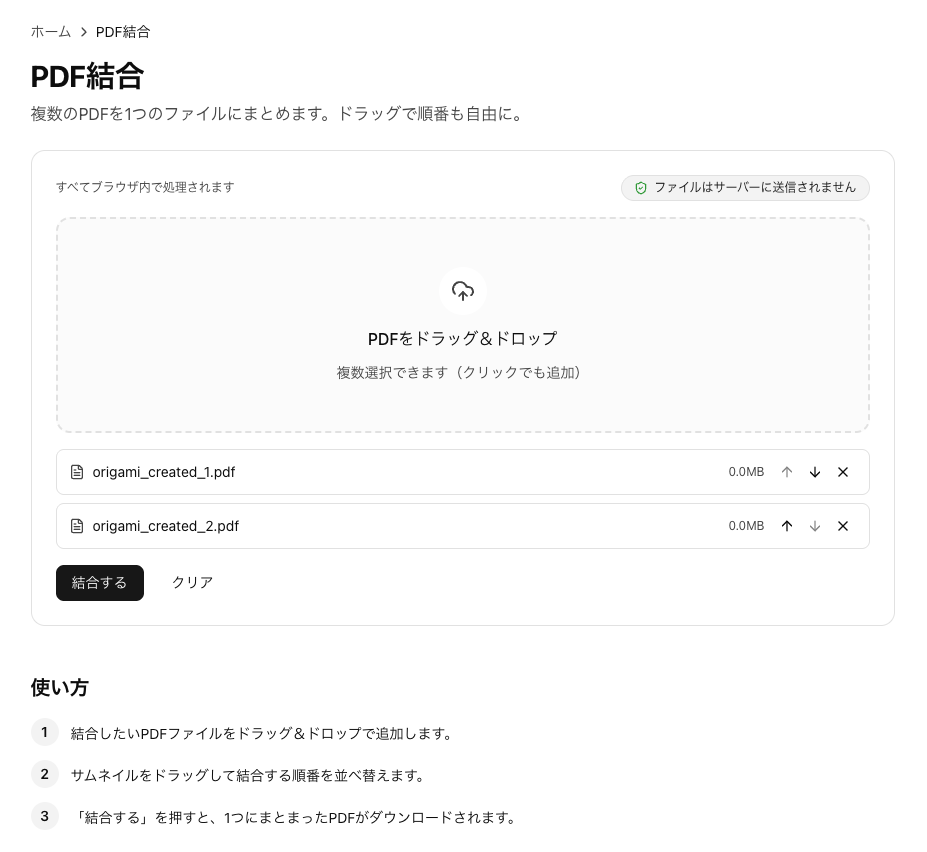
PDFを追加する: 結合したい複数のPDFファイルを、画面にドラッグ&ドロップで追加します。
順番を並べ替える: サムネイルをドラッグして、結合する順番を自由に入れ替えます。表紙を先頭に、付録を最後に、といった調整もこの場でできます。
結合して保存: 「結合する」を押すと、1つにまとまったPDFがそのままダウンロードされます。
ポイント
Windows 11標準では結合できませんが、ブラウザツールならインストールも会員登録も不要です。Edgeでもそのまま使え、ファイルはサーバーに送られないため、追加ソフトを入れたくない人の最短ルートになります。
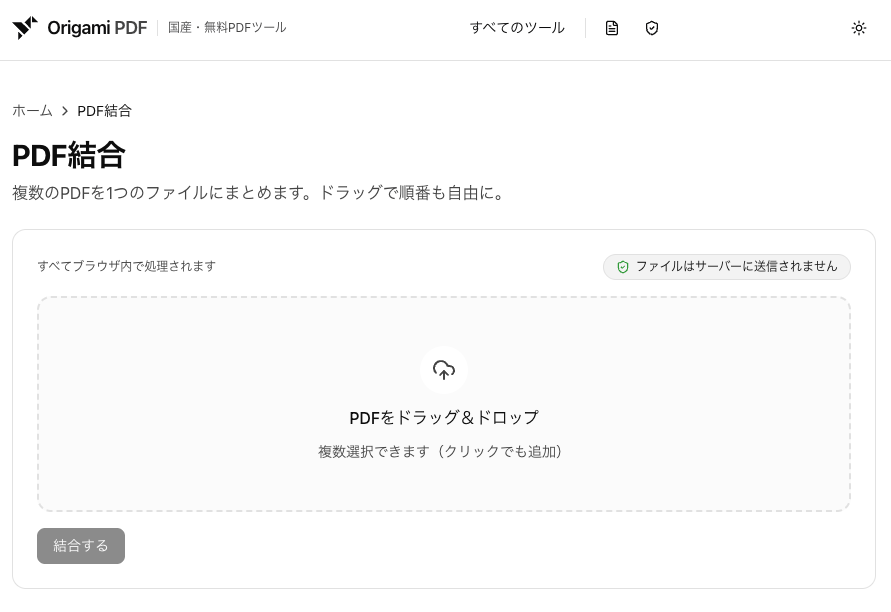
無料・登録不要のPDF結合ツール
複数のPDFを1つのファイルにまとめます。ドラッグで順番も自由に。
結合の基本的な考え方や、スマホを含む他の環境でのやり方は、次のまとめ記事で全体像を解説しています。
PDFを結合する方法|複数のPDFを無料で1つにまとめる(インストール不要・ブラウザ完結)
複数のPDFを1つにまとめる「結合」のやり方を、無料・インストール不要・ブラウザだけで完結する手順で解説。Windows・Mac・iPhone・ブラウザ別の方法、安全に結合するコツ、Adobeとの違いまで網羅します。
「とにかくソフトを入れずに済ませたい」「安全に結合できるか不安」という方は、こちらも参考になります。
ソフトを使わずPDFを結合する方法|インストール不要・無料で今すぐ
会社PCにソフトを入れられなくても大丈夫。インストール不要でPDFを結合する3つの方法(ブラウザ完結ツール・OS標準機能・オンライン型)を正確に比較し、もっとも手軽で安全な手順を解説します。Mac・Windows11・Chromeで標準でできること・できないことも整理。
PDF結合は無料でも安全?情報漏洩を防ぐ「アップロードしない」結合方法
無料のオンラインPDF結合は安全か、契約書や機密ファイルでも使ってよいかを整理。多くは一度サーバーにアップロードされ暗号化・自動削除に頼ります。最初から送信しない(ブラウザ内処理)方法なら、漏洩リスクそのものが生じません。
WordやPower Automateで結合する代替手段
Windows 11でブラウザ以外の手段を使いたい場合、いくつか代替はあります。ただしいずれも準備や条件があり、手軽さではブラウザツールに及ばないのが実情です。
Word(Microsoft 365)にPDFを取り込む: WordはPDFを開いて編集可能な形に変換できます。複数の内容を1つの文書にまとめてPDFに書き出す手はありますが、レイアウトが崩れやすく、ページ数が多いと手間がかかります。
Power Automateで自動化する: PDFを結合するフローを組めますが、コネクタやライセンスの条件があり、初期設定のハードルが高めです。同じ結合を繰り返す業務向けで、単発の作業には不向きです。
専用ソフトを入れる: ブラウザツール自体の利用が制限された企業環境などでは、オフラインで動く無料ソフトも選択肢になります。WindowsではCubePDF Utility(CubeSoft)が定番で、無料・オフラインで結合や並べ替えに対応します。ただしインストールや更新の管理が必要で、配布元の信頼性も自分で見極める必要があります。
結合をたまに行う程度であれば、これらの準備をするより、ブラウザで開いてドラッグするだけのオンラインツールのほうが圧倒的に速く、追加コストもかかりません。用途や頻度に合わせて選ぶとよいでしょう。
よくある質問
質問 | 回答 |
|---|---|
Windows 11の標準機能だけでPDFを結合できますか? | いいえ。標準には結合機能がなく、EdgeやPrint to PDFでも結合はできません。無料のオンラインツールなどが必要です。 |
複数のPDFを印刷すれば1つにまとまりますか? | まとまりません。Microsoft Print to PDFは1つの印刷ジョブから1つのPDFを作る仕組みで、既存のPDF同士の結合には使えません。 |
Microsoft EdgeでPDFを結合できますか? | できません。Edgeは閲覧・注釈・印刷までで、複数PDFを1つにまとめる機能はありません。 |
ソフトを入れずに結合する方法はありますか? | あります。ブラウザだけで動く無料ツールを使えば、インストールも登録もせずに結合できます。順番もドラッグで並べ替え可能です。 |
オンラインツールにファイルをアップロードするのは安全ですか? | Origami PDFの結合はすべてブラウザ内で処理され、ファイルはサーバーに送信されません。そもそもアップロードしないため、機密書類でも安心して結合できます。 |
まとめ
Windows 11の標準機能やMicrosoft Edge、Microsoft Print to PDFには、既存の複数PDFを1つに結合する機能はありません。「印刷すれば結合できる」という説明は仕様上の誤りで、結合するには標準の外にある手段が必要です。WordやPower Automate、専用ソフトといった代替もありますが、準備や条件があり手軽さでは見劣りします。
Windows 11標準・Edge・Print to PDFのいずれもPDFの結合には非対応(閲覧・印刷・PDF化まで)。
「複数のPDFを印刷して1つにまとめる」は不可。Print to PDFは1ジョブ=1ファイルの変換ツール。
最短ルートは、PDFを追加→ドラッグで順番を並べ替え→結合して保存の3ステップで済むブラウザツール。
ソフトを入れずにすぐ結合したいなら、PDF結合をそのままブラウザで開いてください。完全無料・登録不要で、ファイルはサーバーに送信されずすべてブラウザ内で処理されるため、Edgeでも機密書類でも安心して結合できます。
関連記事
AdobeでPDFを圧縮する方法|Acrobat Proの手順と無料の代替ツール
Adobe(Acrobat)でPDFのファイルサイズを圧縮する手順を解説。無料のAcrobat Readerでは圧縮できず、Acrobat Proが必要です。「ファイルサイズを縮小」と「PDF最適化」の違い、Adobeオンライン版の制限(約・2026年6月時点)を比較し、登録不要・送信ゼロで無制限に使える無料の代替も紹介します。
PDFを圧縮する方法|ファイルサイズを無料で小さくする(インストール不要・送信ゼロ)
PDFのファイルサイズを圧縮(軽量化)する方法を、無料・インストール不要・ブラウザだけで完結する手順で解説。Windows・Mac・iPhone別の方法、圧縮の仕組みと注意点、安全に圧縮するコツ、専用ソフトとの違いまで網羅します。
iPhoneでPDFを圧縮する方法|アプリなし・無料でファイルサイズを小さくする
iPhone・iPadでPDFのファイルサイズを圧縮(軽量化)する方法を解説。iOS標準の「ファイルサイズを最適化」の使い方と制約、アプリ不要・送信ゼロで圧縮レベルを選べるブラウザツールの手順、Androidスマホでの方法まで紹介します。
MacでPDFを圧縮する方法|プレビューの『Quartzフィルタ』の落とし穴と無料の代替
Macの標準アプリ「プレビュー」でPDFを圧縮(ファイルサイズを小さく)する手順を解説。「Reduce File Size」Quartzフィルタの画質劣化問題と、圧縮レベルを選べる無料・送信ゼロの代替方法もあわせて紹介します。