JPEG・PNG画像をPDFに結合する方法|複数の写真を1つにまとめる
複数のJPEG・PNG画像を1つのPDFにまとめる手順と、画像と既存PDFを結合する方法を解説。並べ替え・スマホ写真の向き補正にも対応し、ファイルを送信せずブラウザ内で完結できます。領収書・写真・スキャンのまとめに。
スマホで撮った領収書の写真や、スキャンしたJPEG・PNGが何枚もある――これらを1つのPDFにまとめたいという場面はよくあります。画像だけをまとめるなら多くのツールでも1工程で済みますが、画像と既存のPDFを混ぜて1つにまとめたい場合は、「画像をPDFに変換」と「PDFを結合」が別ページに分かれていて、変換してから結合する2手間がかかりがちです。この記事では、複数のJPEG・PNG画像を一度に1つのPDFへまとめる方法と、画像と既存のPDFを合わせる方法を、ファイルをサーバーに送らずブラウザ内だけで完結する手順とあわせて整理します。
やりたいことで手順が分かれる(まず結論)
「画像をPDFに結合したい」という要望は、実は2つのパターンに分かれます。まず自分がどちらかを確認すると、迷わず進められます。
やりたいこと | 使うツール | 概要 |
|---|---|---|
画像だけを1つのPDFにまとめる | 画像をPDFに変換 | 複数のJPEG・PNGを追加すると、そのまま1つのPDFになる |
画像+既存のPDFをまとめる | 画像をPDFに変換 → PDF結合 | 画像を一度PDFにしてから、既存PDFと結合する |
メモ
PDFは画像をそのまま差し込めない形式です。そのため「画像+PDF」をまとめる場合も、いったん画像をPDF化してからPDF同士を結合する流れになります。Origami PDFなら両方とも無料・登録不要・インストール不要で、ファイルをサーバーに送らずに行えます。
画像だけを1つのPDFにまとめる手順
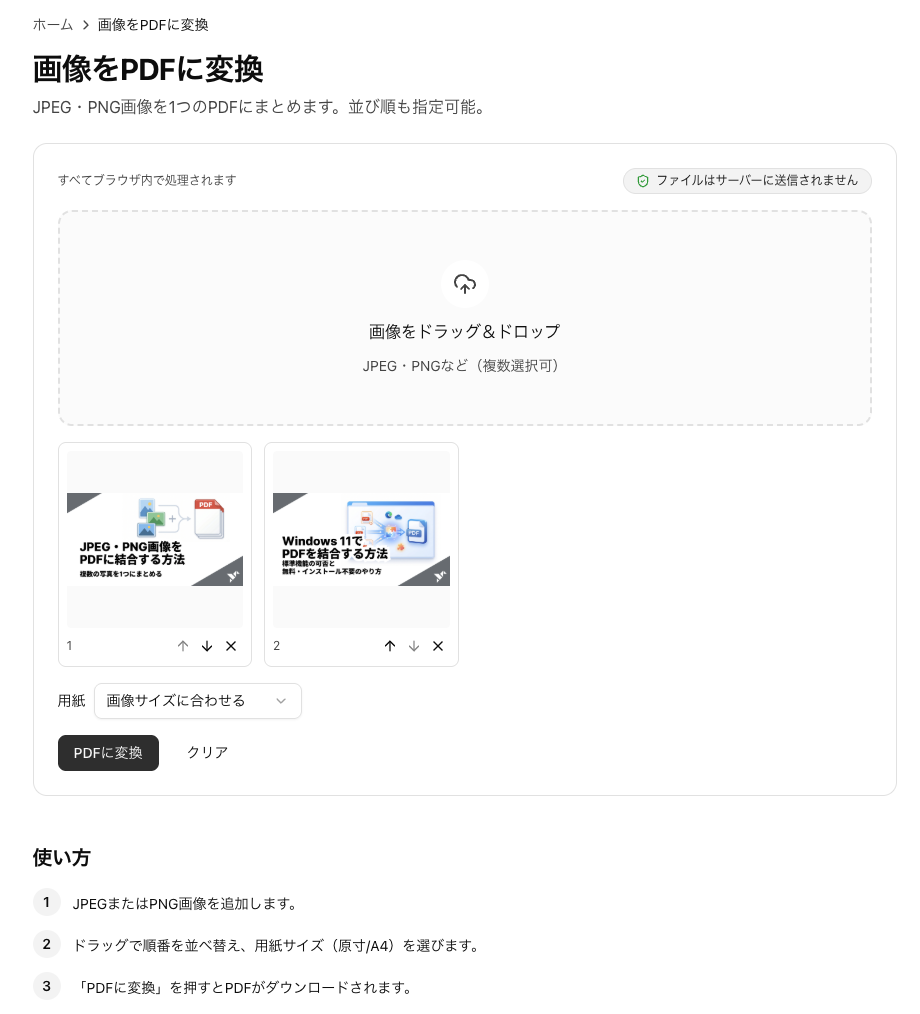
複数のJPEG・PNG画像を1つのPDFにするなら「画像をPDFに変換」ツールが最短です。複数枚を一度に読み込めば、そのまま1ファイルのPDFになります。
JPEGまたはPNG画像を追加する。まとめたい画像をまとめてドラッグ&ドロップで読み込みます。
順番を並べ替え、用紙サイズを選ぶ。ドラッグで並び順を入れ替え、用紙サイズを「原寸」または「A4」から選びます。
「PDFに変換」を押す。1つにまとまったPDFがダウンロードされます。各画像が1ページずつのPDFになります。
ポイント
用紙サイズの選び方。印刷したい場合や見開きをそろえたい場合は「A4」、画像の比率をそのまま保ちたい場合は「原寸」が向いています。領収書や写真をまとめて提出するなら、用紙サイズをそろえておくと見やすくなります。
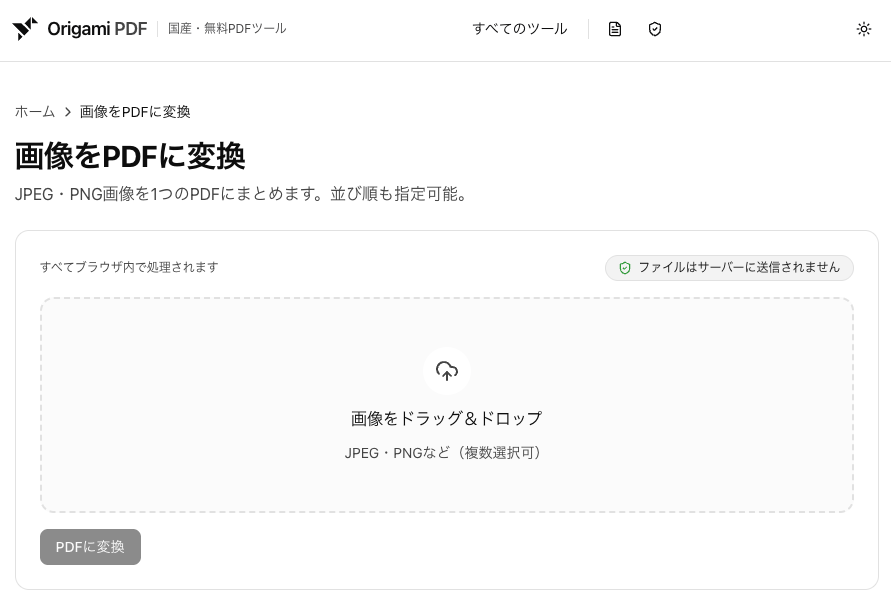
無料・登録不要の画像をPDFに変換ツール
JPEG・PNG・HEIC・WebP・SVGなどの画像を1つのPDFにまとめます。並び順も指定可能。
並べ替え・スマホ写真の向き・対応形式
ドラッグで並べ替えできる
読み込んだ画像はドラッグで自由に順番を入れ替えられます。読み込んだ順がそのままPDFのページ順になるため、提出したい順番に並べてから変換すれば、後で並べ直す手間がありません。
スマホ写真の向き(EXIF)を自動補正
スマホで撮った写真は、画面では正しく見えていても、内部の向き情報(EXIF)の都合でPDF化すると横倒しになることがあります。「画像をPDFに変換」はこの向きを自動で補正するため、撮ったままの写真でも正しい向きでPDFになります。
対応している画像形式
対応形式はJPEGとPNGです。スクリーンショット(PNG)や写真(JPEG)が混在していても、まとめて1つのPDFにできます。
注意
HEIC(iPhoneの標準形式)には対応していません。これから撮る写真は、iPhoneの「設定 > カメラ > フォーマット」で「互換性優先」を選ぶとJPEGで撮影できます。
すでにHEICで撮影済みの写真は、「写真」アプリで対象を選び、共有メニューから「写真をコピー」→「ファイル」アプリの任意のフォルダに貼り付けると、JPEGとして保存できます。また、写真をメールに添付して送る場合も、受信側の環境に応じて自動でJPEGなどの互換形式に変換されることがあります(出典: Apple)。JPEG化できたら、その画像を「画像をPDFに変換」に読み込んでください。
画像と既存のPDFをまとめる手順
「画像だけ」ではなく、手元の画像と、すでにあるPDFを1つにまとめたい場合は、2ステップで行います。画像をPDFに変換してから、PDF同士を結合する流れです。
画像をPDFにする。前の手順の「画像をPDFに変換」で、まとめたい画像を1つのPDFにします。
PDF結合で合わせる。作成したPDFと既存のPDFを「PDF結合」に追加し、サムネイルをドラッグして順番を並べ替えてから「結合する」を押します。
「PDF結合」はドラッグで順番を入れ替えられるので、画像のPDFを先頭にも末尾にも、間に挟むことも自由にできます。たとえば申請書(既存PDF)のうしろに領収書の写真(画像から作ったPDF)を付ける、といった構成にできます。
ポイント
ページ単位で細かく差し込みたいとき。結合後にページ順をさらに調整したい場合は、結合してから「ページ並べ替え」で1ページずつ動かすこともできます。
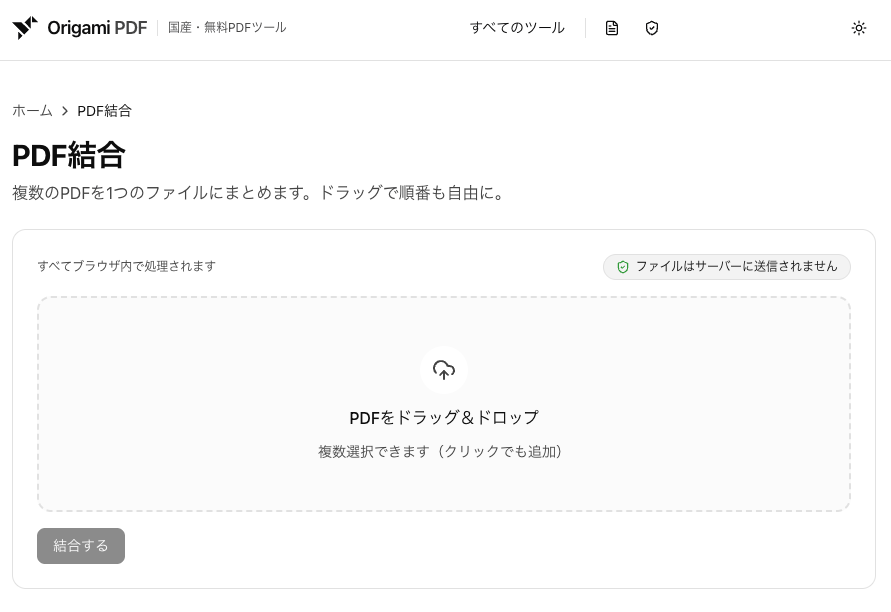
無料・登録不要のPDF結合ツール
複数のPDFを1つのファイルにまとめます。ドラッグで順番も自由に。
PDF結合そのものの基本(並べ替えのコツ、OS標準機能との違いなど)は、こちらの総合ガイドにまとめています。
PDFを結合する方法|複数のPDFを無料で1つにまとめる(インストール不要・ブラウザ完結)
複数のPDFを1つにまとめる「結合」のやり方を、無料・インストール不要・ブラウザだけで完結する手順で解説。Windows・Mac・iPhone・ブラウザ別の方法、安全に結合するコツ、Adobeとの違いまで網羅します。
大手ツールとの違い:変換と結合を行き来しなくていい
多くのオンラインPDFサービスは「画像をPDFに変換」するページと「PDFを結合」するページが別々で、画像をまとめるだけでもページを行き来する必要があります。さらに、それらはファイルを一度サーバーへアップロードして処理する方式です。
Origami PDFは、画像だけなら「画像をPDFに変換」だけで完結し、既存PDFと合わせる場合のみ「PDF結合」を続けて使う、というシンプルな導線です。そして最大の違いとして、すべての処理がブラウザ内で完結し、ファイルをサーバーに送信しません。領収書や個人情報を含む写真でも、画像データが外部に出ないため安心して扱えます。
完全無料:回数制限なしで使えます。なお、処理は端末のメモリを使うため、数枚〜数十枚程度ならスムーズですが、非常に枚数が多い場合や高画質の画像を大量に扱う場合は、端末の性能によって動作が重くなることがあります。その場合は数回に分けて処理すると安定します。
登録不要・インストール不要:アカウント作成も拡張機能も要りません。
送信ゼロ:画像もPDFもブラウザ内だけで処理され、サーバーに送られません。
並べ替え対応:ドラッグで順番を自由に決められます。
iPhoneで撮った写真をその場でまとめたい場合の手順や注意点は、スマホ向けの記事でも解説しています。
iPhoneでPDFを結合する方法|アプリなし・無料でスマホだけで1つにまとめる
iPhoneだけで複数のPDFを1つにまとめる方法を解説。標準「ファイル」アプリでの結合手順とつまずきやすい点、アプリ不要でブラウザだけで完結する無料の方法、Androidでのやり方まで紹介します。
よくある質問
質問 | 回答 |
|---|---|
複数のJPEGを1つのPDFにまとめられる? | はい。「画像をPDFに変換」に複数枚を追加すると、各画像が1ページずつの1つのPDFになります。 |
JPEGとPNGが混ざっていても大丈夫? | はい。JPEGとPNGはどちらも対応しており、混在したままでも1つのPDFにまとめられます。 |
画像と既存のPDFを一緒にできる? | 画像を「画像をPDFに変換」でPDFにしてから、「PDF結合」で既存PDFと合わせます。順番はドラッグで自由に変えられます。 |
スマホ写真が横向きになりませんか? | 向き情報(EXIF)を自動で補正するため、撮ったままの写真でも正しい向きでPDFになります。 |
画像はサーバーにアップロードされる? | いいえ。すべての処理はブラウザ内で完結し、画像もPDFも外部に送信されません。 |
スマホのブラウザでも使える? | はい。スマホ・タブレットのブラウザでも動作します。アプリのインストールは不要です。 |
まとめ
複数のJPEG・PNG画像を1つにまとめるなら、画像をそのまま読み込んでPDF化するのが最短です。手元の画像と既存のPDFを合わせたいときだけ、画像をPDFにしてからPDF同士を結合する2ステップで対応できます。並べ替えやスマホ写真の向き補正にも対応しているので、提出用の資料も整った形で作れます。
画像だけをまとめる:複数のJPEG・PNGを読み込み、順番と用紙サイズを決めて1つのPDFに変換する。
画像+既存PDFをまとめる:画像をPDF化してから、既存PDFとあわせてPDF結合で順番を整える。
スマホ写真はEXIFの向きを自動補正。対応形式はJPEGとPNG(HEICは事前にJPEG化する)。
まずは画像をPDFに変換で写真をまとめ、既存PDFと合わせたいときはPDF結合を続けて使ってください。どちらも無料・登録不要で、すべての処理がブラウザ内で完結するためファイルがサーバーに送信されることはありません。
無料・登録不要の画像をPDFに変換ツール
JPEG・PNG・HEIC・WebP・SVGなどの画像を1つのPDFにまとめます。並び順も指定可能。
無料・登録不要のPDF結合ツール
複数のPDFを1つのファイルにまとめます。ドラッグで順番も自由に。
関連記事
AdobeでPDFを圧縮する方法|Acrobat Proの手順と無料の代替ツール
Adobe(Acrobat)でPDFのファイルサイズを圧縮する手順を解説。無料のAcrobat Readerでは圧縮できず、Acrobat Proが必要です。「ファイルサイズを縮小」と「PDF最適化」の違い、Adobeオンライン版の制限(約・2026年6月時点)を比較し、登録不要・送信ゼロで無制限に使える無料の代替も紹介します。
PDFを圧縮する方法|ファイルサイズを無料で小さくする(インストール不要・送信ゼロ)
PDFのファイルサイズを圧縮(軽量化)する方法を、無料・インストール不要・ブラウザだけで完結する手順で解説。Windows・Mac・iPhone別の方法、圧縮の仕組みと注意点、安全に圧縮するコツ、専用ソフトとの違いまで網羅します。
iPhoneでPDFを圧縮する方法|アプリなし・無料でファイルサイズを小さくする
iPhone・iPadでPDFのファイルサイズを圧縮(軽量化)する方法を解説。iOS標準の「ファイルサイズを最適化」の使い方と制約、アプリ不要・送信ゼロで圧縮レベルを選べるブラウザツールの手順、Androidスマホでの方法まで紹介します。
MacでPDFを圧縮する方法|プレビューの『Quartzフィルタ』の落とし穴と無料の代替
Macの標準アプリ「プレビュー」でPDFを圧縮(ファイルサイズを小さく)する手順を解説。「Reduce File Size」Quartzフィルタの画質劣化問題と、圧縮レベルを選べる無料・送信ゼロの代替方法もあわせて紹介します。