iPhone・iPadでPDFを回転して保存する方法|アプリ不要・無料でSafariだけ
iPhone・iPadでPDFの向きを回転して保存する方法を解説。iOS標準「ファイル」アプリの手順と、回転が元に戻るときの対処、アプリ不要でSafariだけで確実に保存できる無料の方法まで紹介します。
メールやLINEで受け取ったPDFを開いたら、書類が横向き・上下逆さで読みづらい――。スキャンした書類やFAX、写真から作ったPDFでよくあることです。でも大丈夫。PCを開かなくても、手元のiPhone・iPadだけで向きを直して保存できます。この記事では、アプリを入れず・無料でできるiOS標準「ファイル」アプリの手順を丁寧に解説し、純正で分かりにくい一括回転や確実な保存は、Safariだけで完結する方法で補います。iPhoneとiPadはどちらもほぼ同じ操作です。それでは、アプリを入れずにできる標準アプリでの回転手順から見ていきましょう(せっかく回しても「開き直すと元の向きに戻ってしまう」仕組みは、記事の後半でくわしく説明します)。
【アプリ不要】iOS標準アプリ(プレビュー/ファイル)でPDFを回転する手順
iPhone・iPadには、はじめから入っている標準アプリでPDFのページを回転して保存する機能があります。新しくアプリを入れる必要はありません。お使いのiOS/iPadOSの世代によって入口が少し変わります。iOS/iPadOS 26以降は、「ファイル」アプリでPDFをタップすると新しい標準アプリ「プレビュー(Preview)」で開き、そこでページを回転・保存します。iOS 15〜25では、「ファイル」アプリ内のビューアでそのまま回転・保存できます。どちらも追加のインストールは不要です。Appleの公式サポートでも、iPhoneでPDFページを回転・追加・削除できる機能として案内されています(Apple公式サポート(プレビューでPDFページを回転))。
ホーム画面から「ファイル」アプリを開き、回転したいPDFをタップして開きます。メールやLINEで受け取ったPDFは、いったん「ファイルに保存」しておくと開けます。
PDFがプレビュー表示されたら、画面右上の「…」(その他)メニュー、または画面下のサムネイル一覧を表示します。
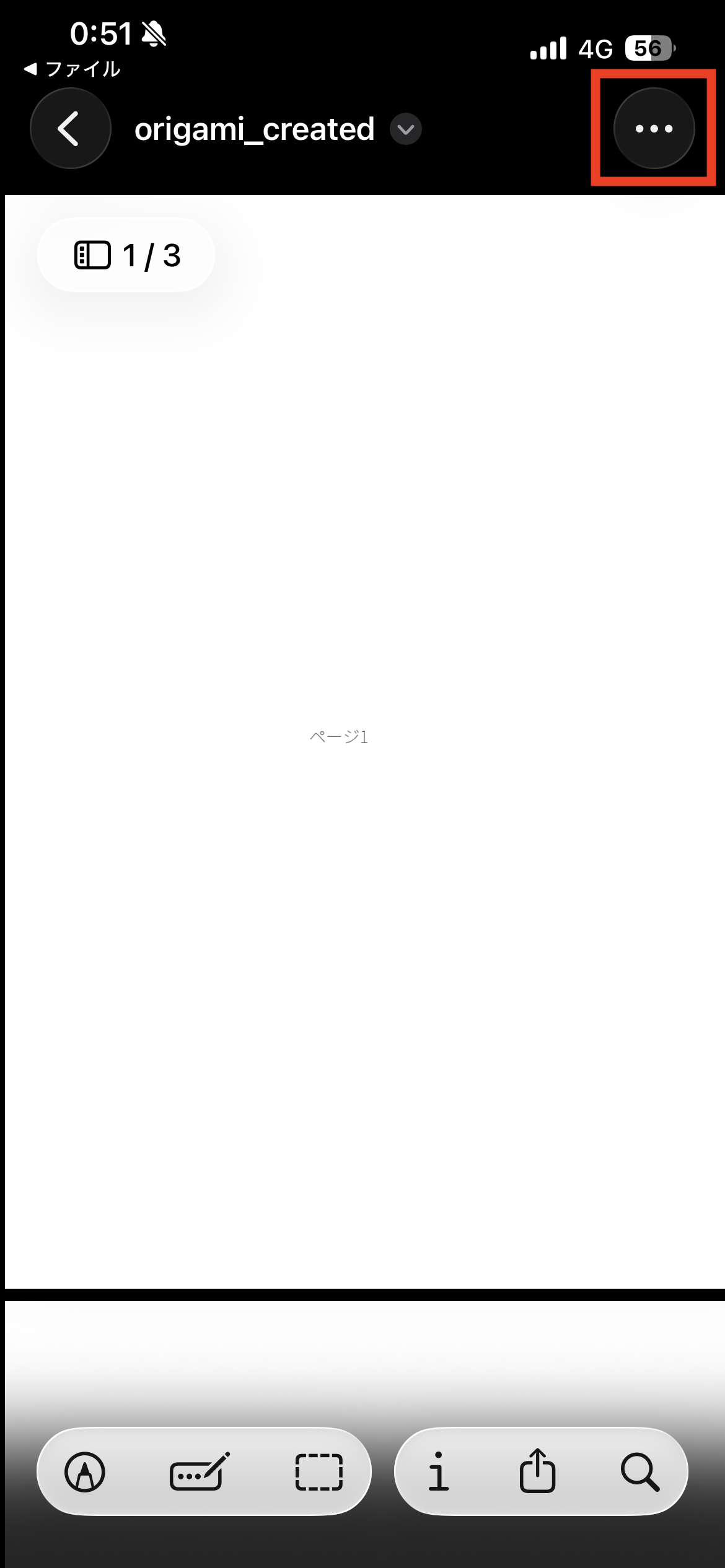
プレビュー右上の「...」ボタンから 回転したいページを選び、メニューから「時計回りに回転」または「反時計回りに回転」をタップします。タップするたびに90°ずつ向きが変わります。
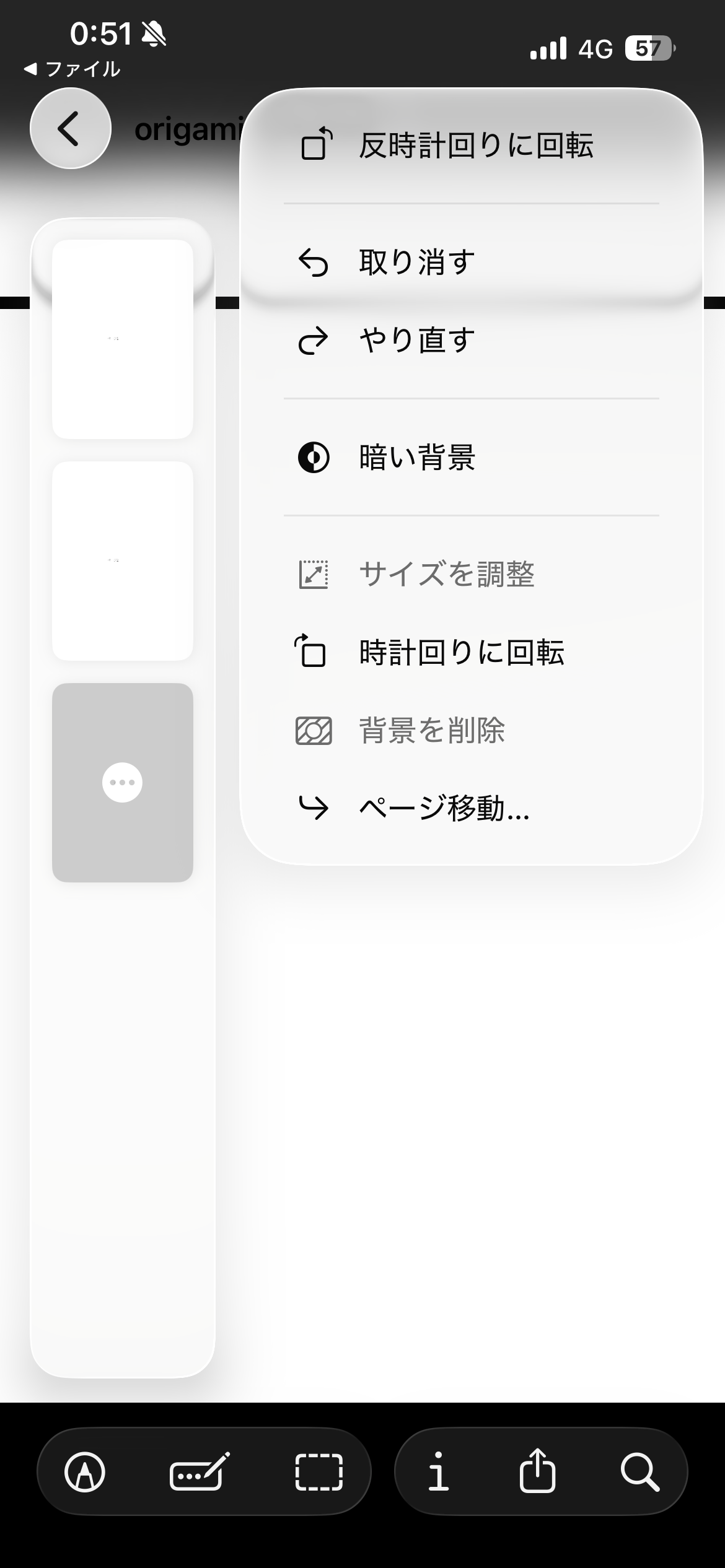
「時計回りに回転」または「反時計回りに回転」をタップ 向きが整ったら保存します。iOS 15〜25の「ファイル」アプリでは「完了」をタップした時点で同じPDFに上書き保存されます。iOS 26以降の「プレビュー」では編集内容が自動的に保存される場合があり、「完了」表示がないこともあります。ボタンの名称や有無は端末・OSの世代によって異なります。
メモ
メニューの名称や位置は、お使いの端末やiOS/iPadOSのバージョンにより異なる場合があります。「…」メニューに回転が見当たらないときは、画面下のサムネイルを長押し(または選択)してから回転を探してみてください。最新の正確な手順は、上記のApple公式サポートでも確認できます。
純正でできないこと・注意点
「ファイル」アプリは手軽ですが、使ってみると次のような物足りなさを感じることがあります。
1ページずつの操作になりがち: ページを選んで回す方式のため、ページ数が多いPDFを全ページ同じ向きに直すのは手間がかかります。
全ページ一括や任意操作が分かりにくい: 「全ページまとめて右90°」「奇数ページだけ反転」のような自由な指定は、純正のメニューでは直感的に行えません。
端末・OSバージョンでメニューが違う: iOS/iPadOSの世代によって、回転ボタンの場所や呼び名が変わります。手順どおりに進めても見当たらないことがあります。
数ページを軽く直すだけなら純正で十分です。一方、全ページをまとめて回したい・確実に保存したいときは、後述のSafariで使うブラウザツールのほうが迷わず仕上げられます。
ブック(Books)・メモ(Notes)アプリで回転保存できる?
「ブックに入っているPDFを回したい」「メモに貼ったPDFを直したい」という声もよくあります。結論を先に整理しておきます。
アプリ | 向きを直して保存できる? |
|---|---|
ブック(Books) | 基本は閲覧(読む)ためのアプリ。ページを回して上書き保存する用途には向きません。 |
メモ(Notes) | PDFの添付・閲覧・手書き注釈が中心。ファイル自体の向きを回転保存する機能は想定されていません。 |
標準アプリ(ファイル/プレビュー) | ○ できる。ページの回転と保存に対応。iOS 26以降は「ファイル」からタップで開く「プレビュー」、iOS 15〜25は「ファイル」内のビューアで直します。純正で直すなら基本はこの標準アプリです。 |
つまり「ブックやメモで回す」のではなく、いったん「ファイル」アプリに保存してから回転するのが純正での王道です。アプリごとに探し回るより、まず「ファイル」に集めると迷いません。
【まとめて確実に】Safariでブラウザツールを使ってPDFを回転する
全ページをまとめて回したい・純正のメニューが見つからない・「直したのに戻る」を確実に避けたい――。そんなときは、Safariで開くOrigami PDFの「PDF回転」ツールが便利です。アプリのインストールは不要。iPhoneでもiPadでも、Safari(他のブラウザでも可)でページを開くだけで使えます。
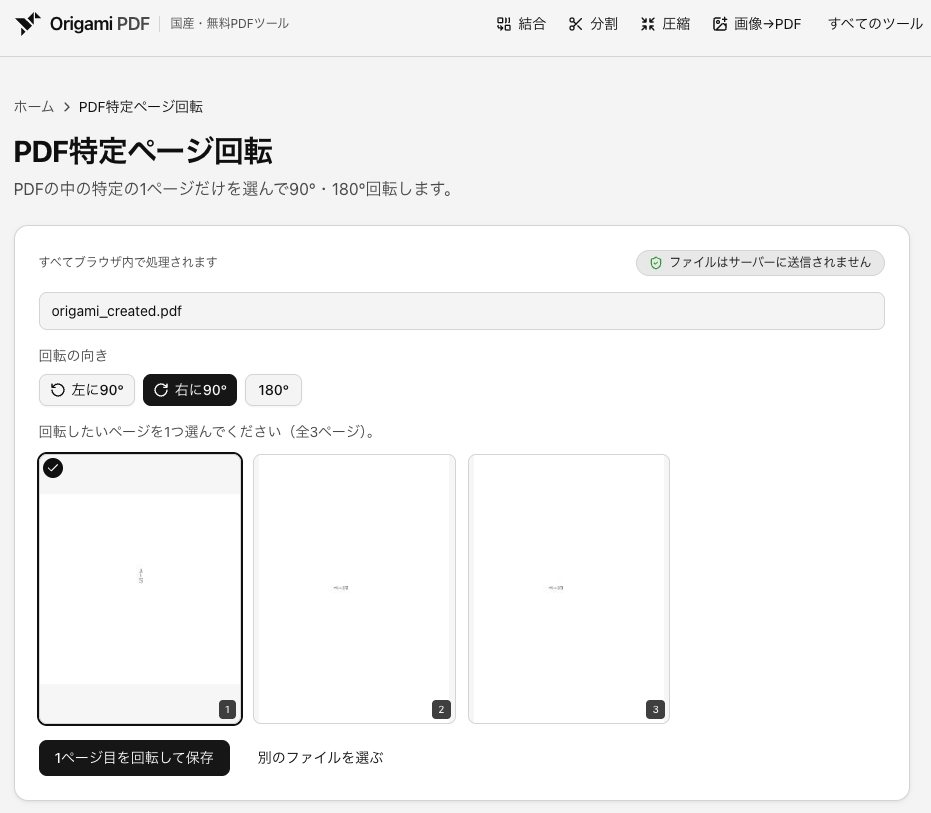
SafariでPDF回転ツール(/pdf-rotate)のページを開き、「ファイルを選択」から回転したいPDFを追加します。「ファイル」アプリや写真からそのまま選べます。
回転方向(左90°/右90°/180°)を指定します。全ページ一括でも、ページごとの個別指定でも回せます。
「回転して保存」をタップすると、向きを直したPDFがダウンロードされます。あとは「ファイル」アプリに保存すれば完了です。なお、iPhoneのSafari以外(Chromeなど)でも同じように操作できます。
ポイント
アプリ不要・ファイルを送らない・iPhoneでもiPadでも同じ操作。処理はすべてあなたのブラウザの中だけで行われ、PDFはインターネットにアップロードされません。回転は向き情報を書き換えるだけなので、画質が劣化することもありません。受信した社外秘の書類やスキャン書類でも安心して直せます。
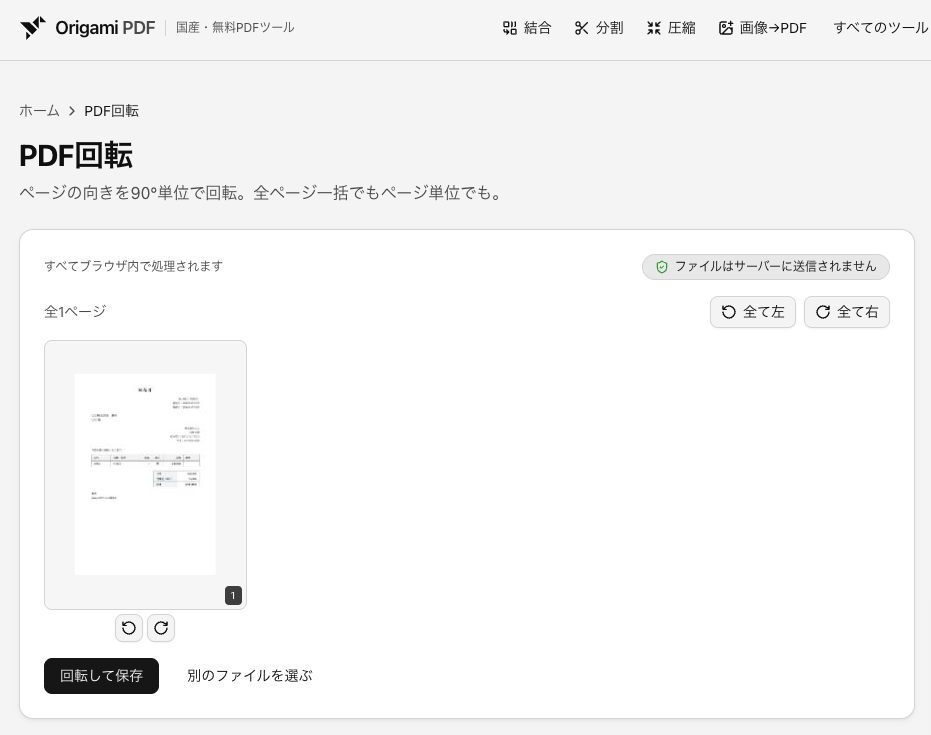
無料・登録不要のPDF回転ツール
ページの向きを90°単位で回転。全ページ一括でもページ単位でも。
「全部ではなく、特定の1ページだけ向きがおかしい」ときは、そのページだけを回せるPDF特定ページ回転が便利です。横向きの図表が混ざった資料などで、必要なページだけをピンポイントで直せます。
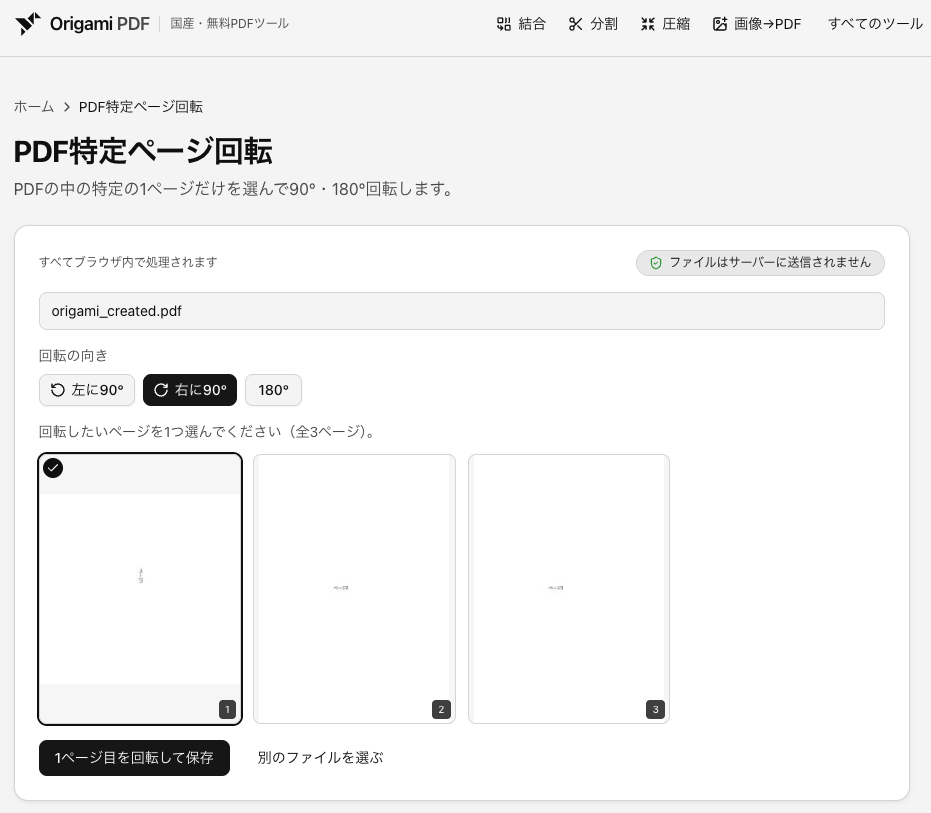
無料・登録不要のPDF特定ページ回転ツール
PDFの中の特定の1ページだけを選んで90°・180°回転します。
iPhoneとiPadで操作は違う?
基本の操作はほぼ共通です。iPhoneのiOSもiPadのiPadOSも、同じ「ファイル」アプリでPDFを開いて回転・保存できます。SafariでPDF回転ツールを使う方法も、両方でまったく同じ手順です。
違いは画面の広さからくる見え方くらいです。iPadは画面が大きいぶんサムネイルやメニューが見つけやすく、外付けキーボードやトラックパッドがあれば操作しやすい一方、iPhoneは片手でさっと直せます。なお、iPad版の手順もApple公式サポートで案内されています(Apple公式サポート(iPad版))。お使いの環境により表示が異なる場合があります。
なぜ回しても「向きが戻る」のか(仕組み)
「回したはずなのに、開き直すと元の横向きに戻っている」――。これはiPhone・iPadでありがちなつまずきです。原因は、操作が2種類に分かれているためです。
見かけだけ回す(保存されない): ビューアでくるっと回しても、それは「今の画面での見え方」を変えているだけ。閉じると元に戻ります。
ファイルごと回して保存する(戻らない): PDFそのものの向き情報を書き換えて保存する操作。これなら、相手が開いても直った向きで表示されます。
つまり、向きを「直して保存」したいなら、後者のファイルごと回転して保存する操作を選ぶのがポイントです。回転が戻ってしまう原因と切り分けは、別の記事でさらに詳しく解説しています。
PDFの回転が保存できない原因と対処法|上書きしても元に戻るとき(無料で解決)
PDFを回転して保存できない・上書きしても元に戻るときの原因を3つに整理。閲覧ソフトの仕様やパスワード保護などを切り分け、無料・ブラウザ完結で確実に回転を保存する手順まで解説します。
よくある質問
質問 | 回答 |
|---|---|
無料で使えますか? | はい。純正の「ファイル」アプリも、SafariのPDF回転ツールも無料です。会員登録も不要です。 |
アプリのインストールは必要? | 不要です。純正の「ファイル」アプリは最初から入っています。Safariで使うツールもブラウザだけで動くため、App Storeからのダウンロードは要りません。 |
回転が保存されない・元に戻るときは? | 「見かけだけ回す」操作になっている可能性があります。ファイルごと回転して保存するSafariのPDF回転ツールなら確実に残せます。詳しい原因と切り分けは「回転が保存されない」記事も参考にしてください。 |
Androidスマホでも同じようにできる? | 純正の「ファイル」アプリはiPhone・iPad向けですが、SafariのPDF回転ツールはブラウザで動くため、AndroidのChromeなどでも同じように使えます。スマホのブラウザならOSを問わず回転して保存できます。 |
まとめ
iPhone・iPadでPDFの向きを直して保存するなら、まずはアプリ不要でできるiOS標準「ファイル」アプリが手軽です。ただし1ページずつになりがちで、全ページの一括回転や任意の操作は分かりにくく、端末やOSの世代でメニューも変わります。用途に合わせて使い分けましょう。
数ページを軽く直すだけなら、純正の標準アプリ(iOS 26以降は「プレビュー」、iOS 15〜25は「ファイル」)で十分(ブックやメモではなく「ファイル」に集めてから回す)。
全ページをまとめて回したい・確実に保存したいなら、Safariで開くPDF回転ツールが迷わず仕上げられる。
ブラウザツールはアプリ不要・ファイルを送らない・iPhoneでもiPadでも同じ操作で、画質も劣化しない。
それではさっそく、SafariでPDF回転ツールを開いて、横向き・逆さまのPDFを直してみましょう。無料・登録不要・アプリ不要で、ファイルはブラウザ内だけで処理されるためサーバーに送信されることはありません。回転の全体像(PCでのやり方や仕組みも含む)をまとめて知りたい方は、PDF回転の総合ガイドもあわせてご覧ください。
PDFを回転して保存する方法|向きを変えても元に戻らない直し方(無料・インストール不要)
PDFの向きを回転して保存する方法を解説。ビューアで回転しても元に戻る理由と、無料・インストール不要・ブラウザだけで確実に保存する手順、Windows・Mac・iPhone別のやり方、特定ページだけの回転まで網羅します。
無料・登録不要のPDF回転ツール
ページの向きを90°単位で回転。全ページ一括でもページ単位でも。
無料・登録不要のPDF特定ページ回転ツール
PDFの中の特定の1ページだけを選んで90°・180°回転します。
関連記事
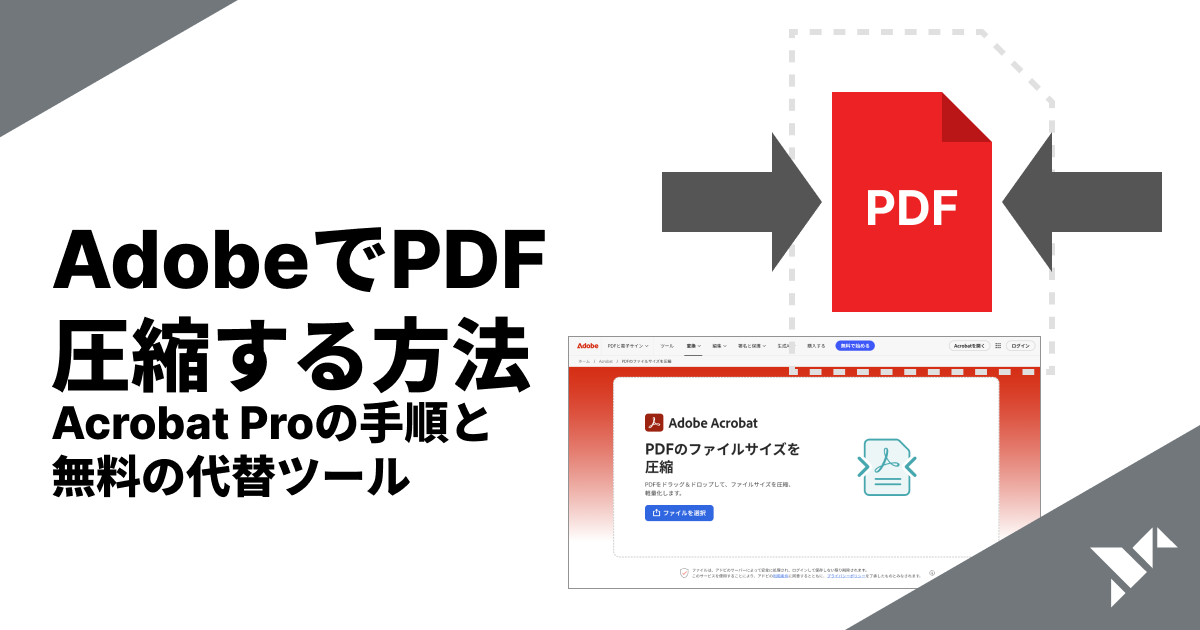
AdobeでPDFを圧縮する方法|Acrobat Proの手順と無料の代替ツール
Adobe(Acrobat)でPDFのファイルサイズを圧縮する手順を解説。無料のAcrobat Readerでは圧縮できず、Acrobat Proが必要です。「ファイルサイズを縮小」と「PDF最適化」の違い、Adobeオンライン版の制限(約・2026年6月時点)を比較し、登録不要・送信ゼロで無制限に使える無料の代替も紹介します。

PDFを圧縮する方法|ファイルサイズを無料で小さくする(インストール不要・送信ゼロ)
PDFのファイルサイズを圧縮(軽量化)する方法を、無料・インストール不要・ブラウザだけで完結する手順で解説。Windows・Mac・iPhone別の方法、圧縮の仕組みと注意点、安全に圧縮するコツ、専用ソフトとの違いまで網羅します。
iPhoneでPDFを圧縮する方法|アプリなし・無料でファイルサイズを小さくする
iPhone・iPadでPDFのファイルサイズを圧縮(軽量化)する方法を解説。iOS標準の「ファイルサイズを最適化」の使い方と制約、アプリ不要・送信ゼロで圧縮レベルを選べるブラウザツールの手順、Androidスマホでの方法まで紹介します。
MacでPDFを圧縮する方法|プレビューの『Quartzフィルタ』の落とし穴と無料の代替
Macの標準アプリ「プレビュー」でPDFを圧縮(ファイルサイズを小さく)する手順を解説。「Reduce File Size」Quartzフィルタの画質劣化問題と、圧縮レベルを選べる無料・送信ゼロの代替方法もあわせて紹介します。