PDFを回転して保存する方法|向きを変えても元に戻らない直し方(無料・インストール不要)
PDFの向きを回転して保存する方法を解説。ビューアで回転しても元に戻る理由と、無料・インストール不要・ブラウザだけで確実に保存する手順、Windows・Mac・iPhone別のやり方、特定ページだけの回転まで網羅します。
スキャンした書類や受け取ったPDFが横向き・上下逆になっていて、印刷や提出のために向きを直したい――。ところが、ビューアで回転して保存したつもりでも開き直すと元の向きに戻ってしまう、という経験はありませんか。この記事では、なぜ向きが戻るのかをやさしく整理したうえで、無料・インストール不要・ブラウザだけで、回転した向きを確実に保存する方法を解説します。ファイルはサーバーに送られないので、社外秘の書類でも安心して向きを直せます。
「表示だけの回転」と「保存される回転」は別物
回転したのに元に戻ってしまうのは、操作の問題というより回転には2種類あることが原因です。一つは「見ている間だけ向きを変える表示上の回転」、もう一つは「ファイル自体に向きを記録する回転」です。
PDFは、各ページに「このページをどの向きで表示するか」という回転の角度情報(Rotate属性)を持っています。これはPDFの国際規格(ISO 32000)で定められた仕組みで、規格(ISO 32000)に関わり、仕様を公開しているPDF Associationでも公開されています。向きを保存できる回転とは、この角度情報そのものを書き換えることを指します。
ところが、Microsoft Edge・Google Chrome・Acrobat Reader・Macのプレビューといった閲覧ソフトの回転ボタンは、表示の向きを一時的に変えるだけで、この角度情報を書き換えないことが多くあります。Adobe公式も、閲覧用ソフトでの回転は表示が変わるだけで保存はできない、と案内しています(参考: Adobe公式)。だから開き直すと元の向きに戻ってしまうのです。
ただしMicrosoft Edgeは例外的に、回転後に「名前を付けて保存」(Ctrl+S)で向きを保存できる場合があります(環境やバージョンによってはできないこともあります。→ Windowsでの具体的な手順はWindowsでの方法)。一方でGoogle ChromeのPDFビューアやAcrobat Reader無料版には保存機能がなく、回転は表示だけにとどまります。
メモ
ポイントは「向き情報を書き換えて保存できるツールを使う」こと。向きを記録して保存し直せば、どのソフトで開いても正しい向きで表示されます。回転して保存できない原因の詳しい切り分けは、次の記事で個別に解説しています。
PDFの回転が保存できない原因と対処法|上書きしても元に戻るとき(無料で解決)
PDFを回転して保存できない・上書きしても元に戻るときの原因を3つに整理。閲覧ソフトの仕様やパスワード保護などを切り分け、無料・ブラウザ完結で確実に回転を保存する手順まで解説します。
ブラウザだけでPDFを回転して保存する手順(無料・送信ゼロ)
Origami PDF のPDF回転ツールは、向きの情報を書き換えて保存するタイプなので、保存後に開き直しても元に戻りません。しかも次の点がそろっています。
完全無料(登録不要)
インストール不要(ブラウザだけ・拡張機能も不要)
90°単位(左90°・右90°・180°)で、全ページ一括でもページ個別でも回転できる
送信ゼロ(ファイルはブラウザ内で処理し、サーバーに送らない)
操作は3ステップです。
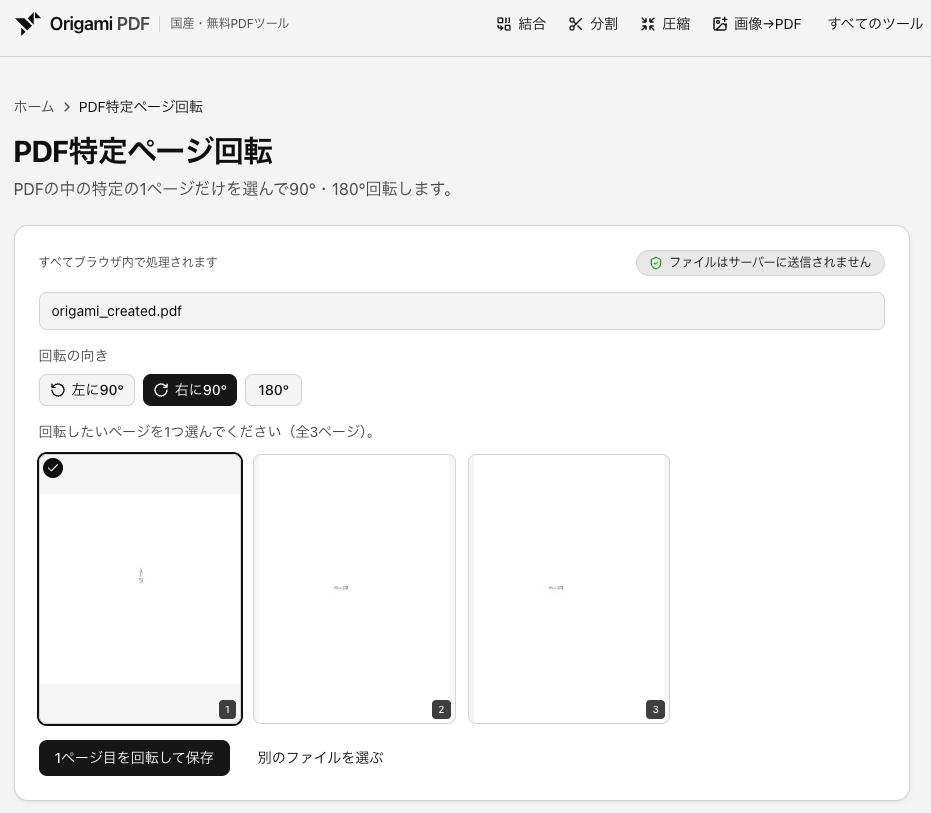
向きを直したいPDFをドラッグ&ドロップで追加します。
全ページをまとめて、または個別ページを選んで、回転方向(左90°・右90°・180°)を指定します。
「回転して保存」を押すと、向きを直したPDFがダウンロードされます。
回転は向きの情報を変更するだけで、ページ内の画像や文字を作り直したりしません。そのため画質・解像度・文字情報はそのまま保たれます。スキャン画像を一度印刷し直して取り込むような方法と違い、文字がぼやけたりファイルが大きく劣化したりする心配はありません。
ポイント
ファイルはあなたのブラウザの中だけで処理されます。インターネットにアップロードされないので、契約書や個人情報を含むPDFでも安心して向きを直せます。
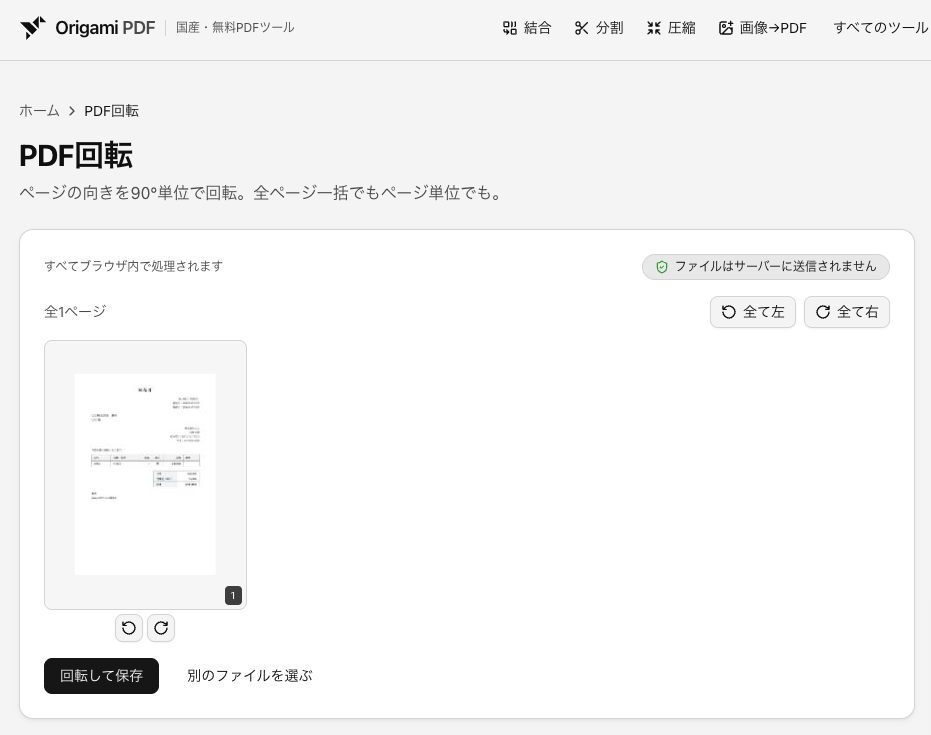
無料・登録不要のPDF回転ツール
ページの向きを90°単位で回転。全ページ一括でもページ単位でも。
特定のページだけ/ページごとに回転したい
「全ページではなく、横向きの1ページだけ直したい」「奇数ページと偶数ページで向きが違う」というときは、対象に合わせて使い分けると確実です。
1ページだけ直したい: 「PDF特定ページ回転」が便利です。回転したいページを1つだけ選んで向きを直し、ほかのページはそのまま保持できます。
複数ページをそれぞれ違う向きに、または全ページ一括で: 「PDF回転」を使います。ページごとに回転方向を指定できるので、ページによって向きがバラバラなPDFもまとめて整えられます。
ページ単位で回転するときの考え方や具体的な操作は、次の記事で詳しく解説しています。
PDFを1ページだけ・ページごとに回転して保存する方法(無料・送信ゼロ)
PDFの特定の1ページだけ、または向きが混在したページをページごとに回転して保存する方法を解説。スキャンで一部だけ逆さまになった書類も、無料・インストール不要・ブラウザだけで直せます。
環境・デバイス別の回転方法(早見表)
「自分の環境ではどうするのが正解?」という方向けに、環境別の要点をまとめました。どの環境でも、ブラウザでOrigami PDFの回転ツールを使えば同じ手順で保存できます。各リンク先で具体的な手順を解説しています。
環境 | 標準機能での回転保存 | 詳しい手順 |
|---|---|---|
Windows(Edge / Chrome) | △ 表示は回るが保存は不安定 | |
Mac(プレビュー) | ○ 回転後に上書き保存で永続化できる | プレビューで回転 →「ファイル」→「保存」(⌘S) |
iPhone / iPad | △ 「ファイル」アプリ等で可(戻ることも) | |
Android | △ 標準アプリでは難しい | ブラウザでPDF回転を使うのが簡単 |
メモ
Macのプレビューは、回転してそのまま上書き保存すれば向きが保存されます。Windowsでは、Edgeなら「名前を付けて保存」で回転を保存できる場合があります(環境による)が、Chromeのビューアや一部のスマホアプリは表示が変わるだけで保存されないことがあります。環境を問わず確実なのは、ブラウザでOrigami PDFの回転ツールを使う方法です。
注意
「印刷で再PDF化」には注意。ブラウザの印刷機能(Microsoft Print to PDF など)で回転した状態を再PDF化する方法もありますが、テキストが選択・検索できなくなることがある/画質が劣化することがある/リンクや注釈が失われることがあるなどのデメリットがあります。向きの情報(属性)だけを書き換えるブラウザツールなら、これらの劣化なく回転を保存できます。Windowsでの具体的な手順はWindowsでの方法で解説しています。
スキャンで上下逆・横向きになったPDFを直す
複合機やスキャナアプリで取り込んだ書類は、原稿のセット向きによって上下逆さま・横向きになることがよくあります。向きに応じて、次のように回転方向を選びます。
上下が逆さま: 180°回転で正しい向きになります。
右に倒れている(時計回りに横向き): 左90°回転で起こします。
左に倒れている(反時計回りに横向き): 右90°回転で起こします。
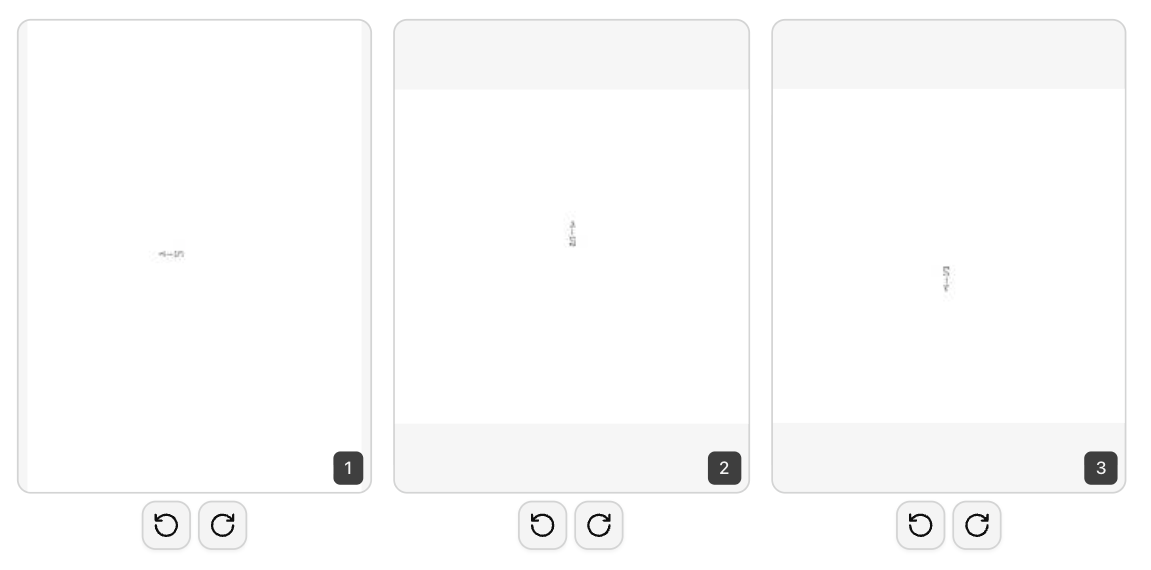
全ページが同じ向きにずれているなら全ページ一括、ページによって向きが違うならページ個別に指定できます。複数ページ・全ページの向きをまとめて整えるなら「PDF回転」、横向きの1ページだけ直すなら「PDF特定ページ回転」が向いています。
回転して保存できないときは
回転して保存しようとしてもうまくいかない場合、ファイル側にパスワード保護や編集制限がかかっていることがあります。パスワードで保護(暗号化)されたPDFは、ツール側で向きを書き換えられないことがあるためです。PDFの保護には、開くための「閲覧パスワード」と、編集・印刷を制限する「権限パスワード」の2種類があり、回転して保存できない主な原因は後者(編集制限)です。パスワードが分かっている場合は、先に「PDFパスワード解除」で暗号化を解除してから回転を試してください(パスワードが分からないPDFの保護は解除できません)。
注意
パスワード解除は、正しいパスワードが分かっているPDFが対象です。自分が権限を持つファイルにだけ使ってください。パスワードが分からないPDFのロックを外すことはできません。
保護以外にも、回転が戻ってしまう・保存できない原因はいくつかあります。心当たりがある原因を一つずつ切り分けたいときは、次の記事にまとめています。
PDFの回転が保存できない原因と対処法|上書きしても元に戻るとき(無料で解決)
PDFを回転して保存できない・上書きしても元に戻るときの原因を3つに整理。閲覧ソフトの仕様やパスワード保護などを切り分け、無料・ブラウザ完結で確実に回転を保存する手順まで解説します。
Adobe・smallpdf・iLovePDFとの違い
オンラインでPDFを回転できるサービスはいくつもありますが、大きな違いはファイルをサーバーにアップロードするかどうかです。主要なオンラインツールは、いったんファイルを事業者のサーバーへ送って処理する方式が一般的で、Adobeのオンライン回転もブラウザからファイルをアップロードして使う形です(参考: Adobe公式オンライン)。
比較項目 | Origami PDF | 一般的なオンラインツール(Adobe / smallpdf / iLovePDF など) |
|---|---|---|
ファイルのアップロード | 不要(ブラウザ内で処理=送信ゼロ) | 必要(サーバーに送って処理するのが一般的) |
登録・ログイン | 不要 | サービスにより登録やログインを求められることがある |
料金・回数 | 無料・回数制限なし | 無料の範囲や回数に制限がある場合がある |
向きの保存 | 向き情報を書き換えて保存(開き直しても戻らない) | 同じく書き換えて保存(ダウンロードして使う) |
回転して保存できる点はどのサービスも共通ですが、ファイルを外に出さずに済むのはOrigami PDFの強みです。機密書類や個人情報を含むPDFほど、送信ゼロで完結できる安心感が効いてきます。
よくある質問
質問 | 回答 |
|---|---|
回転すると画質は劣化する? | いいえ。回転はページの向き情報を変更するだけで、画像や文字を作り直さないため、画質・解像度は劣化しません。 |
特定のページだけ回転できる? | はい。1ページだけなら「PDF特定ページ回転、複数ページを個別に直すなら「PDF回転」でページごとに向きを指定できます。 |
スマホでもできる? | はい。スマホ・タブレットのブラウザでも利用できます。iPhone・iPadでの手順は専用記事で解説しています。 |
回転が戻ってしまうのはなぜ? | ビューアの回転ボタンが表示を一時的に変えるだけで、ファイルに向きを保存していないためです。向き情報を書き換えて保存できるツールを使えば、開き直しても戻りません。 |
ファイルはアップロードされる? | いいえ。処理はすべてブラウザ内で完結し、ファイルはサーバーに送信されません。 |
まとめ
ビューアで回転しても元に戻ってしまうのは、表示だけの回転と、向き情報を書き換えて保存する回転が別物だからです。向きを記録して保存できるツールを使えば、どのソフトで開いても正しい向きで表示されます。
向きを保存するには、向き情報(Rotate属性)を書き換えて保存できるツールを使う。手順は3ステップで、回転しても画質は劣化しない。
全ページ一括もページ個別もOK。1ページだけ直すなら特定ページ回転、向きがバラバラなら個別指定が便利。
保存できないときはパスワード保護や編集制限を疑い、パスワードが分かるなら先に解除する。処理はブラウザ内で完結し、ファイルは送信されない。
それではさっそく、PDF回転ツールで向きを直してみましょう。無料・登録不要・インストール不要で、ファイルはブラウザ内だけで処理されるため、サーバーに送信されることはありません。
無料・登録不要のPDF回転ツール
ページの向きを90°単位で回転。全ページ一括でもページ単位でも。
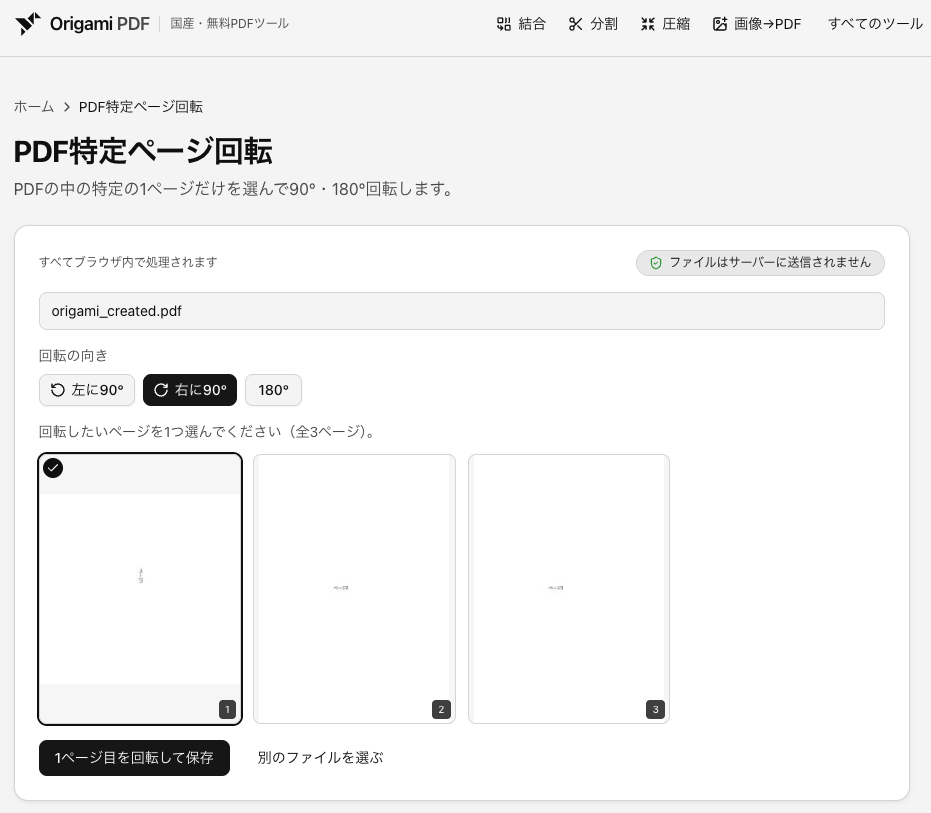
無料・登録不要のPDF特定ページ回転ツール
PDFの中の特定の1ページだけを選んで90°・180°回転します。
関連記事
AdobeでPDFを圧縮する方法|Acrobat Proの手順と無料の代替ツール
Adobe(Acrobat)でPDFのファイルサイズを圧縮する手順を解説。無料のAcrobat Readerでは圧縮できず、Acrobat Proが必要です。「ファイルサイズを縮小」と「PDF最適化」の違い、Adobeオンライン版の制限(約・2026年6月時点)を比較し、登録不要・送信ゼロで無制限に使える無料の代替も紹介します。

PDFを圧縮する方法|ファイルサイズを無料で小さくする(インストール不要・送信ゼロ)
PDFのファイルサイズを圧縮(軽量化)する方法を、無料・インストール不要・ブラウザだけで完結する手順で解説。Windows・Mac・iPhone別の方法、圧縮の仕組みと注意点、安全に圧縮するコツ、専用ソフトとの違いまで網羅します。
iPhoneでPDFを圧縮する方法|アプリなし・無料でファイルサイズを小さくする
iPhone・iPadでPDFのファイルサイズを圧縮(軽量化)する方法を解説。iOS標準の「ファイルサイズを最適化」の使い方と制約、アプリ不要・送信ゼロで圧縮レベルを選べるブラウザツールの手順、Androidスマホでの方法まで紹介します。
MacでPDFを圧縮する方法|プレビューの『Quartzフィルタ』の落とし穴と無料の代替
Macの標準アプリ「プレビュー」でPDFを圧縮(ファイルサイズを小さく)する手順を解説。「Reduce File Size」Quartzフィルタの画質劣化問題と、圧縮レベルを選べる無料・送信ゼロの代替方法もあわせて紹介します。