PDFを1ページだけ・ページごとに回転して保存する方法(無料・送信ゼロ)
PDFの特定の1ページだけ、または向きが混在したページをページごとに回転して保存する方法を解説。スキャンで一部だけ逆さまになった書類も、無料・インストール不要・ブラウザだけで直せます。
スキャンや写真から作ったPDFで、一部のページだけが逆さま・横向きになってしまった――そんな経験はありませんか。「3ページ目だけ天地が逆」「縦書類のなかに1枚だけ横向きが混ざった」といったとき、PDF全体を回す必要はありません。この記事では、必要な1ページだけ/向きが違うページだけをページごとに回転して保存する方法を、無料・インストール不要・ブラウザだけで完結する手順で解説します。ファイルはサーバーに送信されないので、契約書や個人情報を含むPDFでも安心です。
こんなときに使う
全ページをまとめて回すのではなく、特定のページだけ向きを直したいケースは意外とよくあります。たとえば次のような場面です。
縦向きの書類のなかに、表やグラフのページだけ横向きが混ざっている(縦横混在を整えたい)
スキャナーや複合機で読み取った書類の一部が、上下逆さま(180°)になっている
スマホで撮影してPDF化したら、特定のページだけ向きがおかしい
複数のファイルを1つにまとめたら、一部のページだけ向きがそろっていない
直したいページが1ページだけなら「PDF特定ページ回転」、複数のページをそれぞれ別の向きに直したいなら「PDF回転」が向いています。それぞれの手順を順に見ていきましょう。PDF全体の向きや回転の全体像を知りたい方は、PDFを回転する方法のまとめもあわせてご覧ください。
1ページだけ? 複数ページ? ツールの早見表
どちらのツールを使えばよいか迷ったら、下の早見表で確認できます。
ツール | 対象ページ | こんなときに |
|---|---|---|
1ページだけ | 『3ページ目だけ上下逆』など、特定の1枚の向きを直したい | |
全ページ/ページごとに個別 | 複数ページをまとめて、または各ページを別々の向きに直したい |
【1ページだけ】特定ページ回転ツールの手順
直したいページがはっきり1枚に決まっているなら、PDF特定ページ回転が最短です。サムネイルから1ページだけを選んで向きを直し、ほかのページはそのまま保持したまま保存できます。操作は次の4ステップです。
回転したいPDFをドラッグ&ドロップで追加します。
表示されたサムネイルから、向きを直したいページを1つ選びます。
回転の向き(左90°・右90°・180°)を指定します。上下が逆さまのときは180°を選びます。
「回転して保存」を押すと、そのページだけ回転したPDFがダウンロードされます。
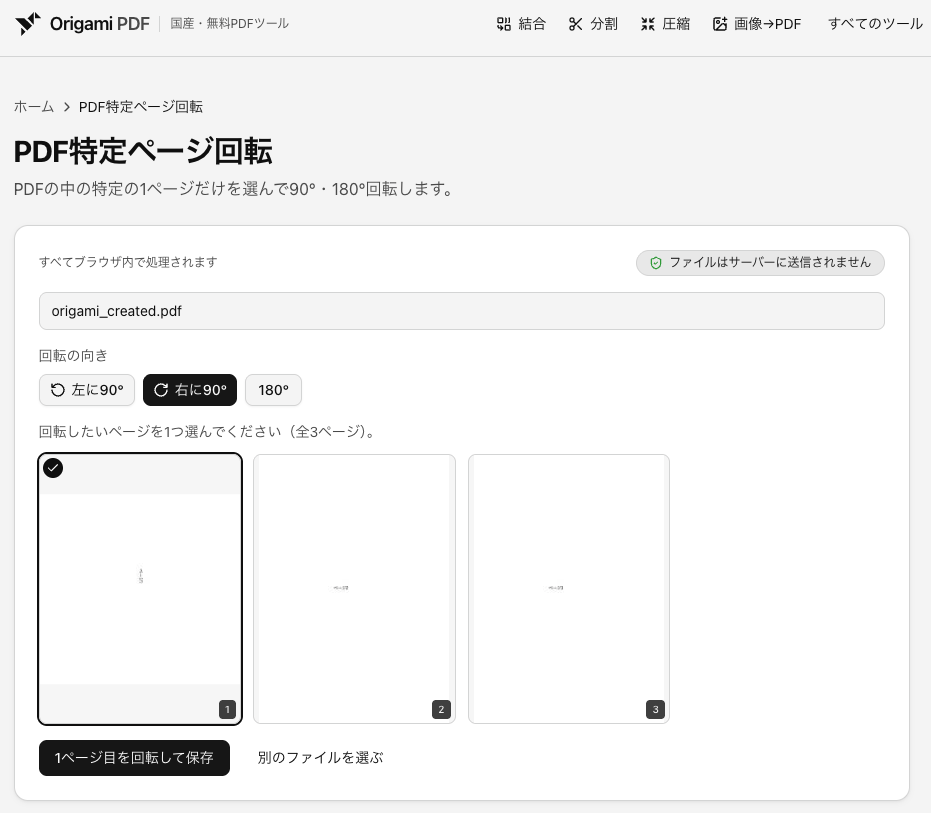
このツールは1ページ専用です。選んだページだけが回転し、ほかのページの向きや内容はそのまま保持されます。順番が入れ替わったり、選んでいないページが巻き込まれて回ったりすることはありません。
ポイント
ファイルはあなたのブラウザの中だけで処理されます。インターネットにアップロードされないので、社外秘の書類や個人情報を含むPDFでも安心して向きを直せます。登録も回数制限もなく、無料で何度でも使えます。
無料・登録不要のPDF特定ページ回転ツール
PDFの中の特定の1ページだけを選んで90°・180°回転します。
【複数ページを個別に】まとめて違う向きに直す
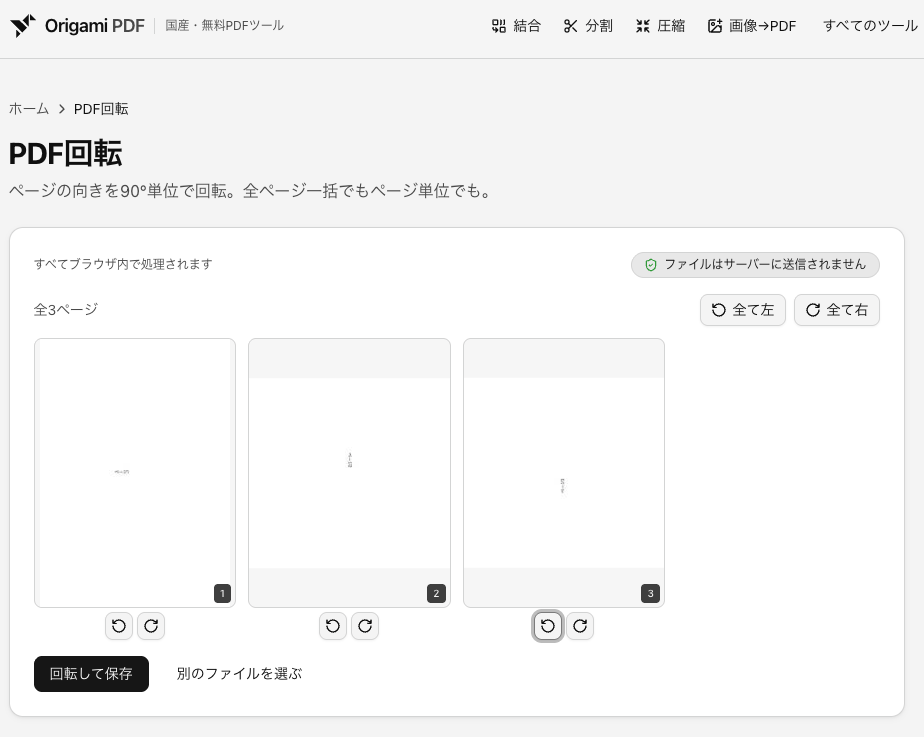
「2ページ目は右90°、5ページ目は逆さまだから180°」のように、複数のページをそれぞれ別々の向きに直したいときは「PDF回転」が便利です。全ページを一括で回すこともできますが、各ページのサムネイルでページごとに回転方向を指定できるため、向きが混在したPDFを一度の保存でまとめて整えられます。
回転したいPDFを追加します。全ページのサムネイルが一覧表示されます。
向きを直したいページごとに、左90°・右90°・180°の回転方向を指定します。直す必要のないページはそのままにしておきます。
「回転して保存」を押すと、指定どおりの向きに直ったPDFがダウンロードされます。
メモ
迷ったときの使い分け。直すのが1枚だけなら「PDF特定ページ回転、複数ページをそれぞれ違う向きに直す・全ページを一括で回すなら「PDF回転」と覚えておくと迷いません。
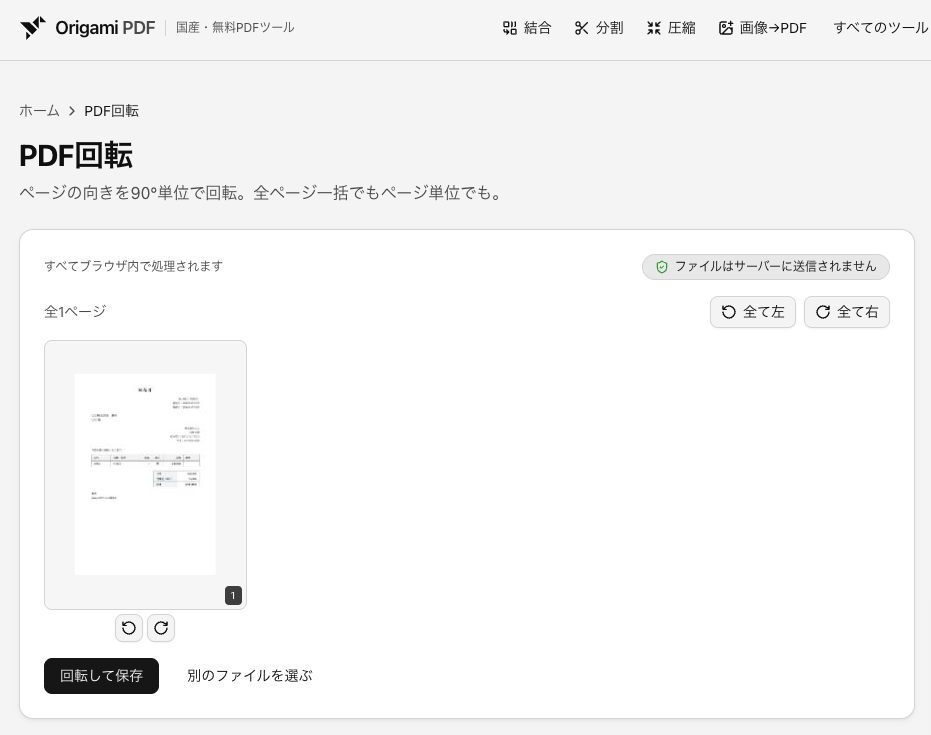
無料・登録不要のPDF回転ツール
ページの向きを90°単位で回転。全ページ一括でもページ単位でも。
PDFのページ回転は、Mac標準の『プレビュー』やAdobe Acrobatでもできます。ただしプレビューはMac専用で、Acrobatでページの回転を保存するには有料版が必要です。ブラウザのツールなら、Windows・Mac・スマホを問わず、インストールや登録なしでページを開いてすぐ直せます。各環境の詳しい回転方法は、PDFを回転する方法のまとめをご覧ください。
回転したのに開くと元に戻る場合
「閲覧ソフトで回転したのに、ファイルを開き直すと向きが元に戻ってしまう」――これは、多くの閲覧ソフトの回転ボタンがその場の表示だけを一時的に回しているためで、ファイル自体の向きは変わっていないことが原因です。
上で紹介した「PDF特定ページ回転」「PDF回転」は、回転の結果をファイルそのものに反映して保存します。PDFの各ページは「向き」の情報を内部に持っており(PDF Associationが解説するPDFの標準仕様で定められています)、その向きの情報を書き換えて保存するため、保存したファイルはどの閲覧ソフトで開いても正しい向きで表示され、開き直しても元に戻りません。
保存後も向きが戻ってしまう・うまく反映されないときの詳しい原因と切り分けは、次の記事でまとめています。
PDFの回転が保存できない原因と対処法|上書きしても元に戻るとき(無料で解決)
PDFを回転して保存できない・上書きしても元に戻るときの原因を3つに整理。閲覧ソフトの仕様やパスワード保護などを切り分け、無料・ブラウザ完結で確実に回転を保存する手順まで解説します。
スマホ(iPhone/iPad・Android)でページごとに回転
ページごとの回転は、パソコンだけでなくスマホ・タブレットのブラウザでも行えます。アプリのインストールは不要で、Safari や Chrome などのブラウザで「PDF特定ページ回転」や「PDF回転」を開けば、パソコンと同じようにサムネイルからページを選んで向きを直せます。
iPhone / iPad: 「ファイル」アプリやメール添付のPDFをブラウザのツールで開いて回転し、保存したファイルを「ファイル」アプリに書き出します。具体的な操作は専用記事で解説しています。
Android: Chrome などのブラウザでツールを開き、端末内のPDFを選んで回転・保存するだけです。アプリは不要です。
iPhone・iPadでの詳しい手順(保存先や開き方のコツ)は、次の記事をご覧ください。
iPhone・iPadでPDFを回転して保存する方法|アプリ不要・無料でSafariだけ
iPhone・iPadでPDFの向きを回転して保存する方法を解説。iOS標準「ファイル」アプリの手順と、回転が元に戻るときの対処、アプリ不要でSafariだけで確実に保存できる無料の方法まで紹介します。
うまくいかないとき
回転ツールに追加できない・保存できないときは、PDFにパスワードや編集制限がかかっている可能性があります。暗号化されたPDFはそのままでは編集できないため、向きを直す前に保護を解除する必要があります。パスワードが分かっている場合は「PDFパスワード解除」で暗号化を外してから、改めて回転をお試しください。
注意
解除できるのは、自分がパスワードを知っているPDFだけです。権限のないPDFのパスワードを無断で解除する行為は避けてください。
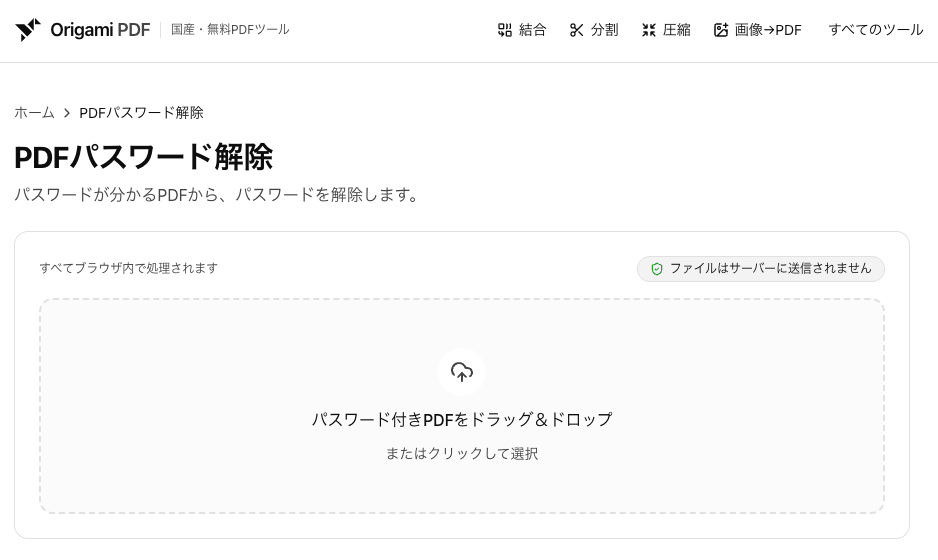
無料・登録不要のPDFパスワード解除ツール
パスワードが分かるPDFから、パスワードを解除します。
よくある質問
質問 | 回答 |
|---|---|
選んだページ以外はそのまま残りますか? | はい。指定したページだけが回転し、ほかのページの向き・内容・並び順はそのまま保持されます。「PDF特定ページ回転」は1ページだけ、「PDF回転」は指定したページだけが変わります。 |
回転すると画質は劣化しますか? | いいえ。回転はページの向き情報を書き換えるだけで、ページ内の画像や文字を作り直したり圧縮し直したりしません。そのため解像度・画質は劣化せず、保存後も向きは保たれます。 |
全ページをまとめて回転できますか? | はい。全ページの一括回転は「PDF回転」で行えます。全ページ一括でも、ページごとの個別指定でも対応しています。1ページだけ直すなら「PDF特定ページ回転」が手早く使えます。 |
無料で何回でも使えますか? | はい。登録不要・回数制限なしで、無料で何度でも利用できます。処理はすべてブラウザ内で完結し、ファイルはサーバーに送信されません。 |
まとめ
スキャンや撮影で一部のページだけ逆さま・横向きになったPDFは、全体を回さなくても必要なページだけをページごとに回転して直せます。ツールは目的に合わせて使い分けるのがコツです。
1ページだけ直す: 「PDF特定ページ回転」でサムネイルから1枚選び、向きを指定して保存。ほかのページはそのまま。
複数ページを個別に直す・全ページ一括: 「PDF回転」でページごとに回転方向を指定し、一度の保存でまとめて整える。
どちらも回転はファイルに恒久反映され、開き直しても元に戻らない。画質も劣化しない。
1枚だけならPDF特定ページ回転、複数ページをそれぞれ違う向きに直すならPDF回転をご利用ください。回転の全体像はPDFを回転する方法のまとめも参考になります。どのツールも無料・登録不要で、ファイルはブラウザ内だけで処理されサーバーに送信されません。
無料・登録不要のPDF特定ページ回転ツール
PDFの中の特定の1ページだけを選んで90°・180°回転します。
無料・登録不要のPDF回転ツール
ページの向きを90°単位で回転。全ページ一括でもページ単位でも。
関連記事
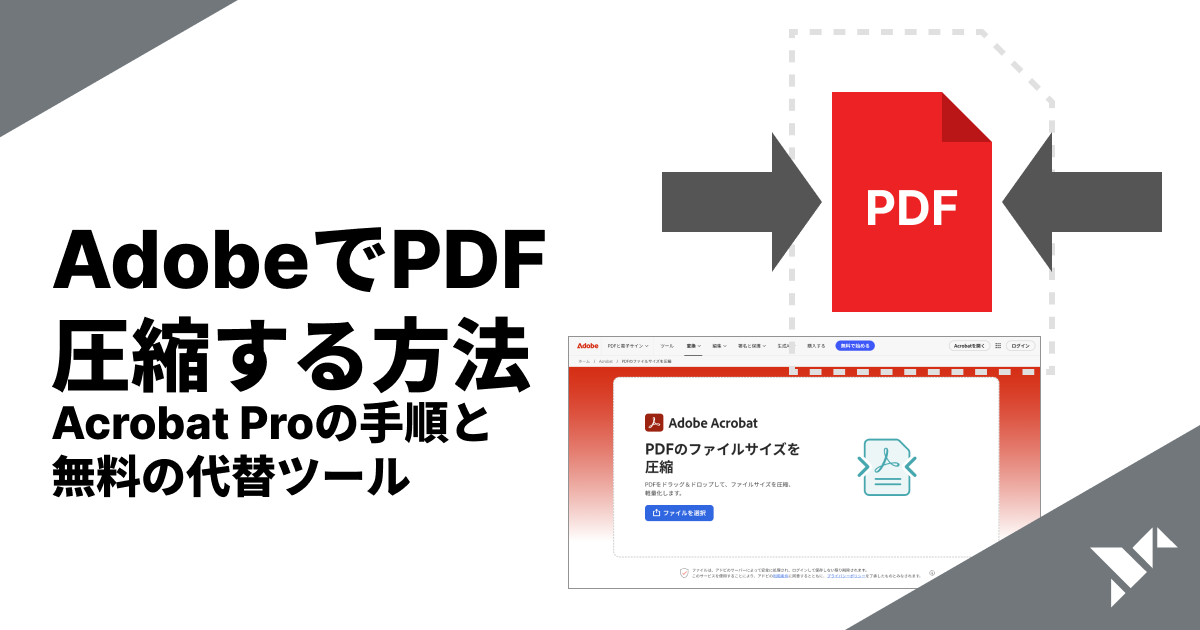
AdobeでPDFを圧縮する方法|Acrobat Proの手順と無料の代替ツール
Adobe(Acrobat)でPDFのファイルサイズを圧縮する手順を解説。無料のAcrobat Readerでは圧縮できず、Acrobat Proが必要です。「ファイルサイズを縮小」と「PDF最適化」の違い、Adobeオンライン版の制限(約・2026年6月時点)を比較し、登録不要・送信ゼロで無制限に使える無料の代替も紹介します。

PDFを圧縮する方法|ファイルサイズを無料で小さくする(インストール不要・送信ゼロ)
PDFのファイルサイズを圧縮(軽量化)する方法を、無料・インストール不要・ブラウザだけで完結する手順で解説。Windows・Mac・iPhone別の方法、圧縮の仕組みと注意点、安全に圧縮するコツ、専用ソフトとの違いまで網羅します。
iPhoneでPDFを圧縮する方法|アプリなし・無料でファイルサイズを小さくする
iPhone・iPadでPDFのファイルサイズを圧縮(軽量化)する方法を解説。iOS標準の「ファイルサイズを最適化」の使い方と制約、アプリ不要・送信ゼロで圧縮レベルを選べるブラウザツールの手順、Androidスマホでの方法まで紹介します。
MacでPDFを圧縮する方法|プレビューの『Quartzフィルタ』の落とし穴と無料の代替
Macの標準アプリ「プレビュー」でPDFを圧縮(ファイルサイズを小さく)する手順を解説。「Reduce File Size」Quartzフィルタの画質劣化問題と、圧縮レベルを選べる無料・送信ゼロの代替方法もあわせて紹介します。