スマホでPDFを分割する方法|iPhone・Android対応、アプリ不要で無料
スマホ(iPhone・Android)でPDFを分割する方法を解説。OS標準だけでは難しい理由、Androidに既存PDFの分割機能がないこと、アプリを入れずブラウザだけで完結する無料の分割手順(送信ゼロ)まで、機種を問わず使える現実解を整理します。
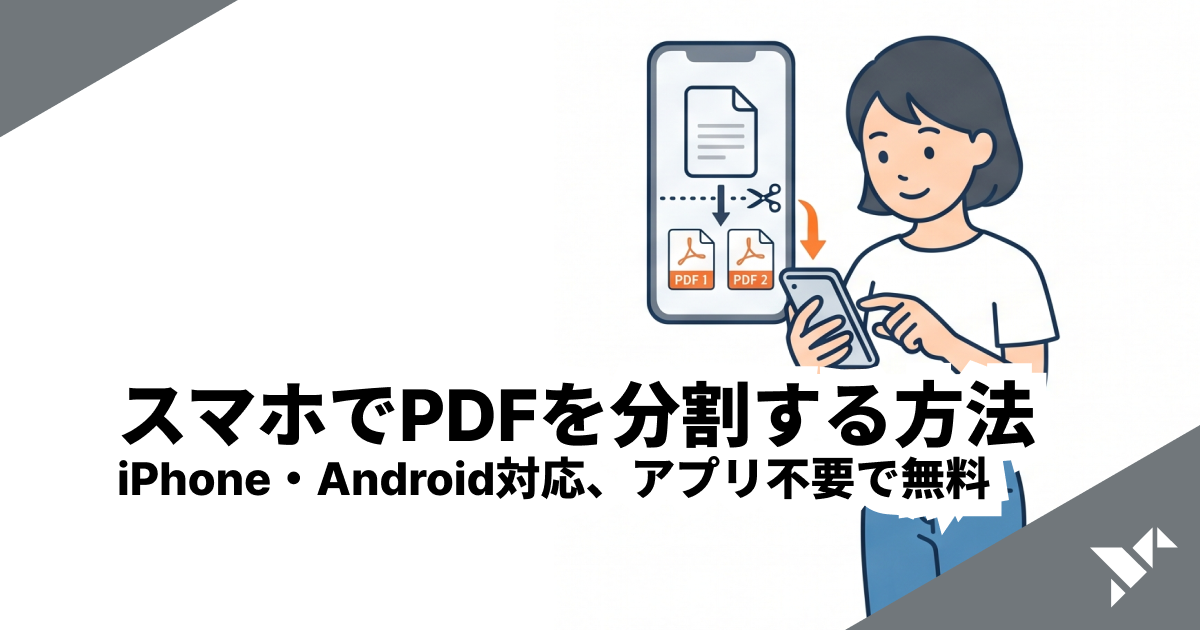
1つのPDFから必要なページだけを取り出したい、章ごとに分けて送りたい――。手元にあるのがスマホだけのとき、iPhoneとAndroidのどちらでも、アプリを入れずにPDFを分割したいという場面は多いものです。先に結論をお伝えすると、OS標準の機能だけで確実にPDFを分割するのは難しく、機種を問わずブラウザのツールを使うのが現実的です。この記事では、iPhone・Androidそれぞれの標準機能でどこまでできるかを俯瞰したうえで、アプリ不要・無料・送信ゼロでスマホから分割する方法を整理します。どちらの機種を使っているかまだ決めかねている方にも、選び方の指針になる内容です。
結論:スマホのPDF分割はブラウザツールが現実解
「PDFの分割」とは、1つのPDFを複数のファイルに分ける(または特定のページだけを取り出す)ことです。スマホで分割する手段は、大きく分けて次の3つがあります。
OSの標準機能: iPhone・Androidとも「既存のPDFを分割する」専用機能はなく、できても疑似的・遠回りな手順になります。
専用アプリ: インストールが必要で、権限の確認や無料回数の制限が付くものが多くあります。
ブラウザのオンラインツール: SafariやChromeで開くだけ。アプリ不要で、iPhone・Androidとも同じ操作で使えます。
このうち、機種を問わず手早く確実なのはブラウザのツールです。Origami PDF のPDF分割は、アプリ不要・完全無料・回数無制限で、しかもファイルをサーバーに送らない(送信ゼロ)ため、iPhoneでもAndroidでも同じ手順で安全に分割できます。次の章で、まずOS別にどこまでできるかを確認しましょう。
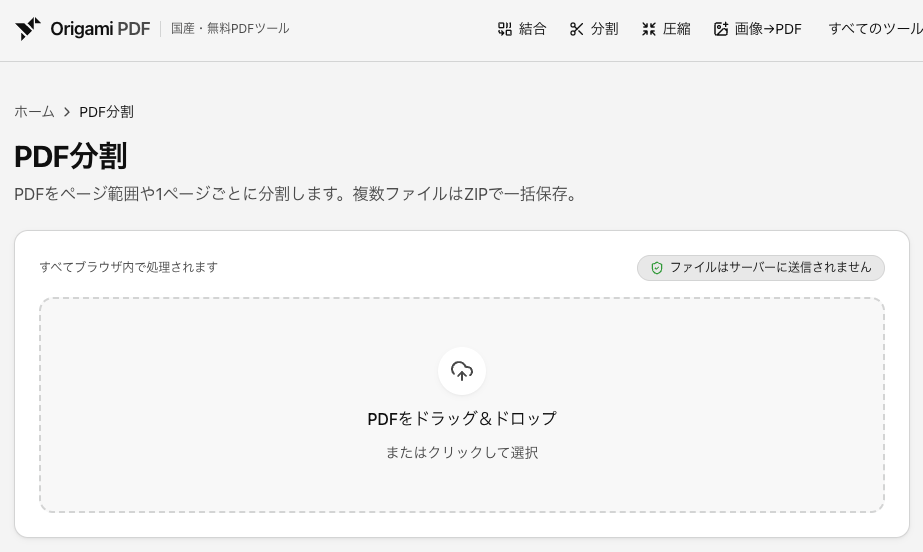
無料・登録不要のPDF分割ツール
PDFをページ範囲や1ページごとに分割します。複数ファイルはZIPで一括保存。
OS別の早見表(iPhone・Android・ブラウザ)
「自分のスマホではどうするのが正解?」という方向けに、OSごとの要点をまとめました。結論から言えば、標準機能だけで既存PDFを複数ファイルに手早く分割できるOSはありません(特定ページの抽出は工夫すれば可能)。共通の解は、どちらの機種でも使えるブラウザツールです。
環境 | 標準機能で分割 | メモ |
|---|---|---|
iPhone(iOS) | △ 専用機能なし(疑似的に可) | 「分割」ボタンはない。メモやプリント、ショートカットを使えば一部のページだけ取り出すことは可能。詳細はiPhoneでの分割手順へ。 |
Android | △ 一括分割は不可(抽出は可) | 「印刷 → PDFに保存」でページ範囲を指定すれば特定ページの抽出は可能(アプリ/OS版により差あり)。ただし1ファイルを複数に一括分割する機能はない。GoogleドライブやFiles by Googleはスキャン・作成・閲覧が主。 |
ブラウザ(iOS/Android共通) | ○ できる | Origami PDF のPDF分割なら、アプリ不要・無料・送信ゼロ。iPhoneでもAndroidでも同じ画面で操作できる。 |
iOSの疑似的な手順は本記事では深追いせず、専用記事に譲ります。Androidは標準では複数ファイルへの一括分割ができないため、次の章でこの点を正面から整理します。
Androidは標準では「複数ファイルへの一括分割」ができない(誤解しやすい点)
スマホでの分割でつまずきやすいのが、まさにこの点です。結論として、Androidの標準機能には、すでにあるPDFを1回の操作で複数のファイルに一括分割する機能はありません。Googleドライブや Files by Google、Googleフォトなどのアプリは、スキャンしてPDFを作る・閲覧する・共有するためのもので、ファイルを複数に分ける機能は備えていません。ただし後述のとおり、「印刷 → PDFに保存」のページ範囲指定を使えば、特定のページだけを抜き出すこと自体は可能です。
注意
「印刷 → PDFに保存」でできること・できないこと。AndroidでPDFを開いて「印刷」から「PDF形式で保存」を選び、ページ設定で「範囲指定(例: 2-3)」を選べば、特定のページだけを取り出して別のPDFとして保存することは可能です(ページ範囲の指定欄が出るかどうかはビューアアプリやAndroidのバージョンにより異なります)。ただし、1つのファイルを複数のPDFに一度に分割することはできません。複数のパーツに分けたい場合は、範囲を変えながら抽出を何度も繰り返す必要があり非効率です。
そのためAndroidでは、専用アプリを入れるか、ブラウザのWebツールを使うことになります。権限の確認やインストールの手間を避けたいなら、Chromeなどのブラウザから直接使えるPDF分割ツールが手軽です。iPhoneと同じ画面・同じ手順で、ページ範囲を指定して分けられます。
メモ
機種・メーカーによる例外について。一部のメーカー独自アプリやプリインストールのPDFビューアに分割機能が含まれることはありますが、Android全体で共通して使える標準機能ではありません。どの機種でも同じように使いたい場合は、ブラウザツールが確実です。
無料オンラインツールの注意点(アップロード型・回数制限)
無料で使えるオンラインの分割ツール(Webサービス)の多くは便利ですが、利用前に知っておきたい点が2つあります。1つはファイルをいったん事業者のサーバーへアップロードして処理する(アップロード型)こと。もう1つは無料での利用回数に制限があることです。たとえば iLovePDF は無料だと処理できる回数やファイルサイズなどに制限があり、Smallpdf は一定時間あたりの回数に制限があるとされます(制限の内容はサービスや時期により異なります。2026年時点の一般的な目安です)。
これに対して Origami PDF のPDF分割は、すべての処理をブラウザ内で行うためファイルをアップロードせず(送信ゼロ)、回数の制限もありません。違いを整理すると次のとおりです。
比較 | 一般的なアップロード型ツール | Origami PDF |
|---|---|---|
ファイルの送信 | サーバーへアップロード | 送信ゼロ(端末内で処理) |
無料の回数制限 | あることが多い(サービスにより異なる) | 回数無制限・完全無料 |
アプリ | 不要なものが多い | 不要(ブラウザで開くだけ) |
契約書や個人情報を含むPDFをスマホで分けたいときほど、そもそもファイルを外に出さない送信ゼロの方式は安心です。
スマホのブラウザでPDFを分割する手順(iOS/Android共通)
ここからが本命です。iPhoneのSafari、AndroidのChromeなど、お使いのブラウザで Origami PDF のPDF分割ツールを開くだけ。iPhoneでもAndroidでも操作はまったく同じで、アプリのインストールも登録も必要ありません。
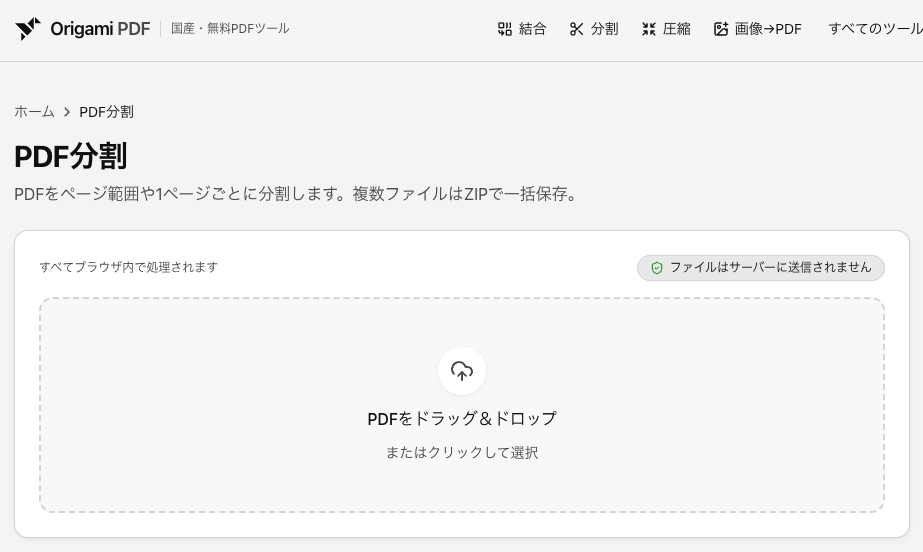
ブラウザで PDF分割 ツールのページを開きます。
分割したいPDFを追加します(iPhoneは「ファイル」アプリや写真から、Androidはファイル選択やドライブから選べます)。
分け方を選びます。ページ範囲を指定(例: 1-3,5,8-10)、1ページごとにバラす、固定ページ数ごとに区切る などから選べます。
実行すると分割後のPDFがダウンロードされます。複数ファイルに分かれる場合は、ZIPファイルにまとめて受け取れます。
ポイント
範囲指定は「1-3,5,8-10」のようにまとめて書けます。ハイフンで連続ページ、カンマで区切って飛ばし飛ばしのページを1つのPDFにまとめられます。必要なページだけを取り出したいときに便利です。
メモ
ファイルはサーバーに送信されません(送信ゼロ)。処理はすべてスマホのブラウザ内で完結するため、PDFがインターネット上にアップロードされることはありません。外出先でも、社外秘の書類でも安心して分割できます。
無料・登録不要のPDF分割ツール
PDFをページ範囲や1ページごとに分割します。複数ファイルはZIPで一括保存。
iPhoneの標準機能で分割したい場合は
「できればアプリもブラウザも使わず、iPhoneの標準機能だけで済ませたい」という方もいるでしょう。iOSには専用の分割ボタンこそありませんが、メモへの取り込みやプリント画面、ショートカットなどを組み合わせると、特定のページだけを取り出すことが疑似的に可能です。
ざっくり結論だけ言えば、iPhoneでは標準の「プリント」画面でページを選び、表示されたプレビューをピンチアウト(拡大)して共有メニューから「ファイルに保存」すると、連続したページ範囲を擬似的に取り出せます。ただし手順がやや細かく、選べる範囲やバージョンによる差もあるため、詳しい画像付きの手順は専用記事にまとめています。iOSだけで完結させたい方はこちらをご覧ください。
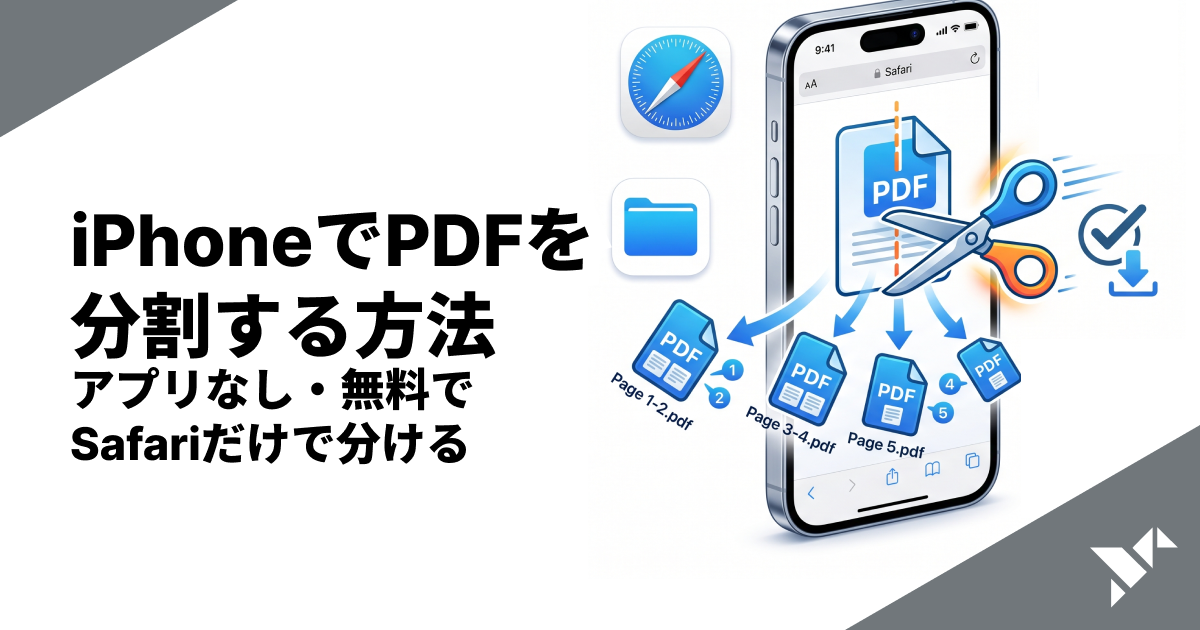
iPhoneでPDFを分割する方法|アプリなし・無料でSafariだけで分ける
iPhone・iPadだけでPDFを分割する方法を解説。iOS標準には「分割」専用機能がない事実と、メモ・プリント・ショートカットでできる代替手順の限界、そしてアプリ不要・無料・送信ゼロでブラウザだけで完結する方法まで、つまずきやすい点を含めて整理します。
なお、PCも含めた分割全体の考え方や、用途別の分け方を知りたい場合は、次の総合ガイドも参考になります。
PDFを分割する方法|無料・インストール不要でページを分ける(送信なし)
PDFを分割する方法を、無料・インストール不要・送信ゼロのブラウザ手順で解説。ページ範囲「1-3,5,8-10」の指定や1ページごとの分け方、Windows・Mac・iPhone・Adobe別の方法、安全な分割まで網羅します。
よくある質問
質問 | 回答 |
|---|---|
アプリは必要? | 不要です。ブラウザの分割ツールはSafariやChromeで開くだけで使え、インストールも登録も必要ありません。 |
AndroidでもPDFを分割できる? | 「印刷 → PDFに保存」のページ範囲指定で特定ページの抽出はできますが、1ファイルを複数に一括分割する標準機能はありません。Chromeなどのブラウザで分割ツールを開けば、アプリを入れずに一括分割までできます。iPhoneと同じ手順です。 |
ファイルはアップロードされる? | いいえ。Origami PDFの処理はすべてスマホのブラウザ内で完結し、ファイルはサーバーに送信されません(送信ゼロ)。 |
分割したファイルはどう受け取る? | 1ファイルならそのままダウンロードされます。複数に分かれる場合はZIPにまとめて受け取れるので、スマホの「ファイル」やダウンロードフォルダから展開してください。 |
スマホでPDFを結合(1つにまとめる)したい | 分割の逆に複数PDFを1つにまとめたいときは、PDF結合が使えます。スマホでの結合手順はiPhoneでPDFを結合する方法でも解説しています。 |
iPhoneでPDFを結合する方法|アプリなし・無料でスマホだけで1つにまとめる
iPhoneだけで複数のPDFを1つにまとめる方法を解説。標準「ファイル」アプリでの結合手順とつまずきやすい点、アプリ不要でブラウザだけで完結する無料の方法、Androidでのやり方まで紹介します。
まとめ
スマホでPDFを分割したいとき、iPhone・Androidとも標準機能だけでは確実に分けるのが難しいのが実情です。とくにAndroidは「印刷 → PDFに保存」のページ範囲指定で特定ページを抜き出せても、1ファイルを複数に一括分割する標準機能はありません。iOSにも専用の分割機能はなく、できても疑似的な手順になります。
機種を問わない現実解は、ブラウザのツール。iPhoneのSafari、AndroidのChromeで開くだけで、同じ手順で分割できる。
範囲指定(1-3,5,8-10)・1ページごと・固定ページ数ごとに分けられ、複数ファイルはZIPでまとめて受け取れる。
多くの無料ツールはアップロード型で回数制限があるが、Origami PDFはアプリ不要・完全無料・回数無制限・送信ゼロ。
アプリを入れずに、しかもファイルを端末の外へ送らずに分けたい方は、スマホのブラウザからそのまま使える Origami PDF のPDF分割をお試しください。iPhoneでもAndroidでも、無料・登録不要で、ページ範囲を指定して必要なぶんだけ取り出せます。
無料・登録不要のPDF分割ツール
PDFをページ範囲や1ページごとに分割します。複数ファイルはZIPで一括保存。
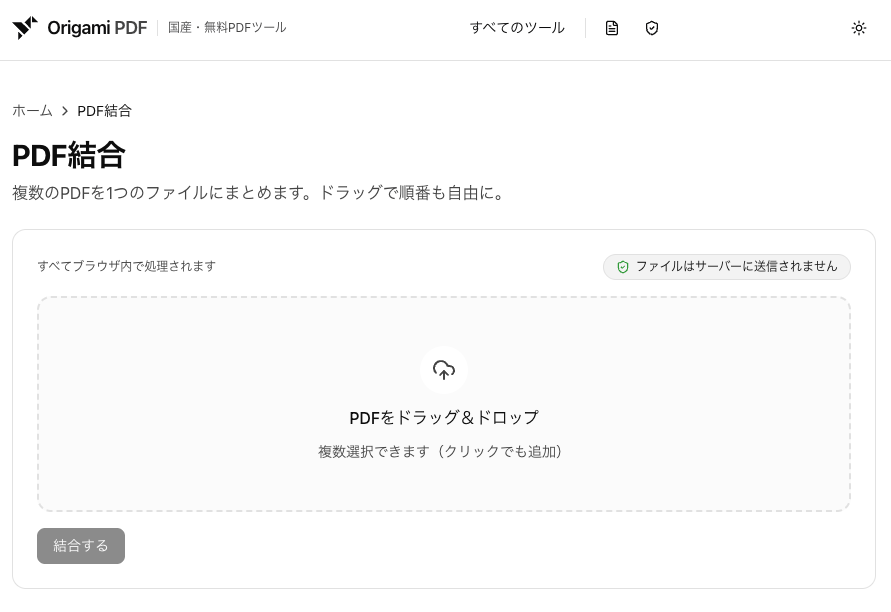
無料・登録不要のPDF結合ツール
複数のPDFを1つのファイルにまとめます。ドラッグで順番も自由に。
関連記事
AdobeでPDFを圧縮する方法|Acrobat Proの手順と無料の代替ツール
Adobe(Acrobat)でPDFのファイルサイズを圧縮する手順を解説。無料のAcrobat Readerでは圧縮できず、Acrobat Proが必要です。「ファイルサイズを縮小」と「PDF最適化」の違い、Adobeオンライン版の制限(約・2026年6月時点)を比較し、登録不要・送信ゼロで無制限に使える無料の代替も紹介します。

PDFを圧縮する方法|ファイルサイズを無料で小さくする(インストール不要・送信ゼロ)
PDFのファイルサイズを圧縮(軽量化)する方法を、無料・インストール不要・ブラウザだけで完結する手順で解説。Windows・Mac・iPhone別の方法、圧縮の仕組みと注意点、安全に圧縮するコツ、専用ソフトとの違いまで網羅します。
iPhoneでPDFを圧縮する方法|アプリなし・無料でファイルサイズを小さくする
iPhone・iPadでPDFのファイルサイズを圧縮(軽量化)する方法を解説。iOS標準の「ファイルサイズを最適化」の使い方と制約、アプリ不要・送信ゼロで圧縮レベルを選べるブラウザツールの手順、Androidスマホでの方法まで紹介します。
MacでPDFを圧縮する方法|プレビューの『Quartzフィルタ』の落とし穴と無料の代替
Macの標準アプリ「プレビュー」でPDFを圧縮(ファイルサイズを小さく)する手順を解説。「Reduce File Size」Quartzフィルタの画質劣化問題と、圧縮レベルを選べる無料・送信ゼロの代替方法もあわせて紹介します。