WindowsでPDFを回転して保存する方法|Edge・標準機能と無料の最短手順
WindowsでPDFを回転して保存する方法を、Microsoft Edgeで回転して「名前を付けて保存」する手順を中心に解説。無料・インストール不要・送信ゼロでブラウザだけで確実に保存する方法もあわせて紹介します。
スキャンしたら横向きになっていた、撮影したページが90°傾いている――。Windows PCでPDFを回転して、その向きのまま保存したいという場面は多いものです。Windowsには標準機能でも回転して出力する方法がありますが、手数や画質面での注意点があります。この記事では、Microsoft EdgeとWindows標準機能を使うやり方を一つずつ解説したうえで、無料・インストール不要・送信ゼロでブラウザだけで確実に保存できる最短手順もあわせて紹介します。
WindowsでPDFを回転して保存する方法(一覧と選び方)
WindowsでPDFを回転して保存する主な方法は次の3つです。「追加インストールなしで済ませたい」のか「速く・画質を落とさず保存したい」のかで、向いている方法が変わります。まずは早見表で全体像をつかみましょう。
方法 | 費用・準備 | 向き・注意点 |
|---|---|---|
Microsoft Edge(名前を付けて保存) | 無料・Windows標準(インストール不要) | 回転ボタン→「名前を付けて保存」で保存できる(環境により戻る場合はブラウザツールが確実) |
Adobe Acrobat Reader | 無料Readerは表示のみ/保存は有料版(Standard・Pro) | 無料版は一時的に回して見るだけで、回転を保存できない |
ブラウザツール(おすすめ) | 無料・インストール不要・登録不要 | 向き情報の変更だけで画質劣化なし・送信ゼロ |
結論を先に言うと、追加インストールなしでとにかく出力したいなら方法1、画質を落とさず最短で保存したいなら方法3(PDF回転)が向いています。Windows全体での考え方や他OSとの比較は、PDF回転の総合ガイドもあわせてご覧ください。
PDFを回転して保存する方法|向きを変えても元に戻らない直し方(無料・インストール不要)
PDFの向きを回転して保存する方法を解説。ビューアで回転しても元に戻る理由と、無料・インストール不要・ブラウザだけで確実に保存する手順、Windows・Mac・iPhone別のやり方、特定ページだけの回転まで網羅します。
方法1:Microsoft Edgeで回転して「名前を付けて保存」
Windowsには標準のPDFビューアとしてMicrosoft Edgeが用意されています。現在のEdgeなら、PDFを回転してから画面右上の「名前を付けて保存」ボタンで保存すると、回転した向きのままPDFを保存できます。追加インストール不要で、文字情報もそのまま残るのが利点です(Edge内蔵PDFリーダーの機能についてはMicrosoft公式: Edge の PDF リーダーも参照)。
対象のPDFを右クリック →「プログラムから開く」→「Microsoft Edge」で開きます(PDFをEdgeのウィンドウにドラッグ&ドロップしてもかまいません)。
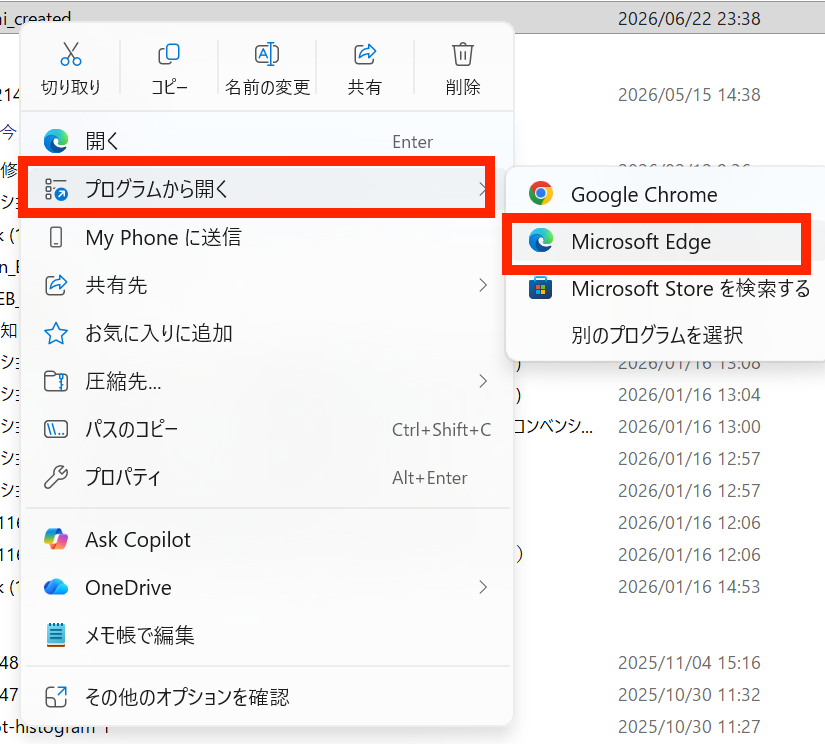
PDFを右クリックして「プログラムから開く」→Edgeを選択 画面上部のツールバーにある回転ボタン(回転マーク)を押して、正しい向きになるまで回します。キーボード派なら Ctrl+] で時計回り・Ctrl+[ で反時計回りに回せます。回転ボタンが見つからない場合は、ツールバー右側の「…」(その他)メニュー内も確認してください。
向きが整ったら、画面右上の「名前を付けて保存」ボタン(Ctrl+S でも可)をクリックし、ファイル名を付けて保存します。これで回転した状態のPDFが保存されます。
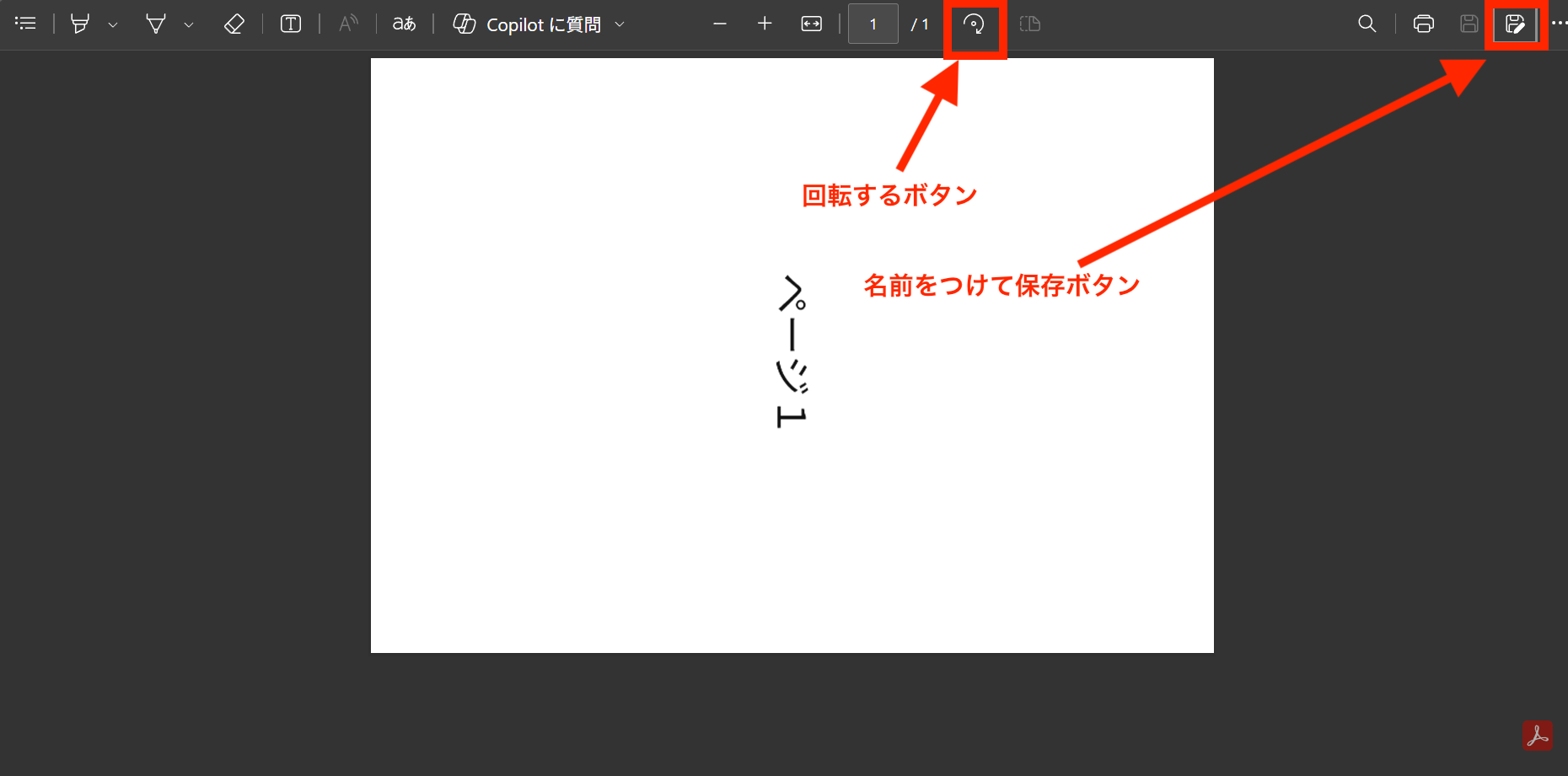
画面右上の「名前を付けて保存」ボタン(Ctrl+S でも可)をクリックし、ファイル名を付けて保存
注意
うまく保存できない・開き直すと向きが元に戻る場合は、送信ゼロのブラウザツールが確実です。お使いのEdgeのバージョンによっては、回転して「名前を付けて保存」しても向きが保存されない場合があるという報告もあります。そのときは、向きの情報(属性)だけを書き換える方法3のブラウザツールなら、開き直しても元に戻りません。なお「印刷」→「Microsoft Print to PDF」で作り直す方法は、回転が反映されないことがあるうえ、画質の劣化や文字の選択・コピー・検索ができなくなることがあるため、おすすめしません。
方法2:Adobe Acrobat Readerでの回転(無料版の制限)
PDFといえばAdobe、と無料の「Acrobat Reader」を思い浮かべる方も多いはずです。Readerにも表示を回転するメニュー(バージョンにより名称が異なります)はありますが、これは一時的に画面を回して見るだけで、回した向きをファイルに保存することはできません。閉じて開き直すと元の向きに戻ります。なお近年のAcrobat/Readerではページのサムネイルを右クリックすると「ページを回転」が表示されますが、無料のReaderでこれを実行すると有料版(サブスクリプション)の案内が出ます。
ページの向きそのものを変えて保存するには、有料版のAcrobat(StandardまたはPro)が必要です。無料のReaderは編集機能を持たない閲覧用ソフトという位置づけのためで、これはAdobe公式の案内でも示されています(Adobe公式: Reader と Acrobat の違い)。
メモ
「回転したのに保存できない」と感じる原因の多くがこれです。有料版のAcrobat(StandardまたはPro)を契約していない場合は、次に紹介するブラウザツールなら無料で回転を保存できます。費用をかけずに済ませたいなら、こちらが現実的な選択肢です。
方法3:【おすすめ・送信ゼロ】ブラウザだけで回転して保存
Origami PDF のPDF回転ツールは、Edge・Chromeなどお使いのブラウザだけで完結します。Edgeの「名前を付けて保存」でも回転は保存できますが、ページごとに向きを変えたい・Windows以外でも同じ手順で使いたい・ブラウザやバージョンによる差を気にせず確実に保存したい、といった場合はこちらが便利です。ソフトのインストールも会員登録も不要で、回転はページの向き情報を書き換えるだけ。印刷で作り直す方法と違い、画質は劣化せず、文字の選択や検索もそのまま残ります。操作は3ステップです。
回転したいPDFをドラッグ&ドロップで追加します。
回転方向(左90°・右90°・180°)を指定します。全ページ一括でも、ページごと個別でも回せます。
「回転して保存」を押すと、向きを直したPDFがダウンロードされます。
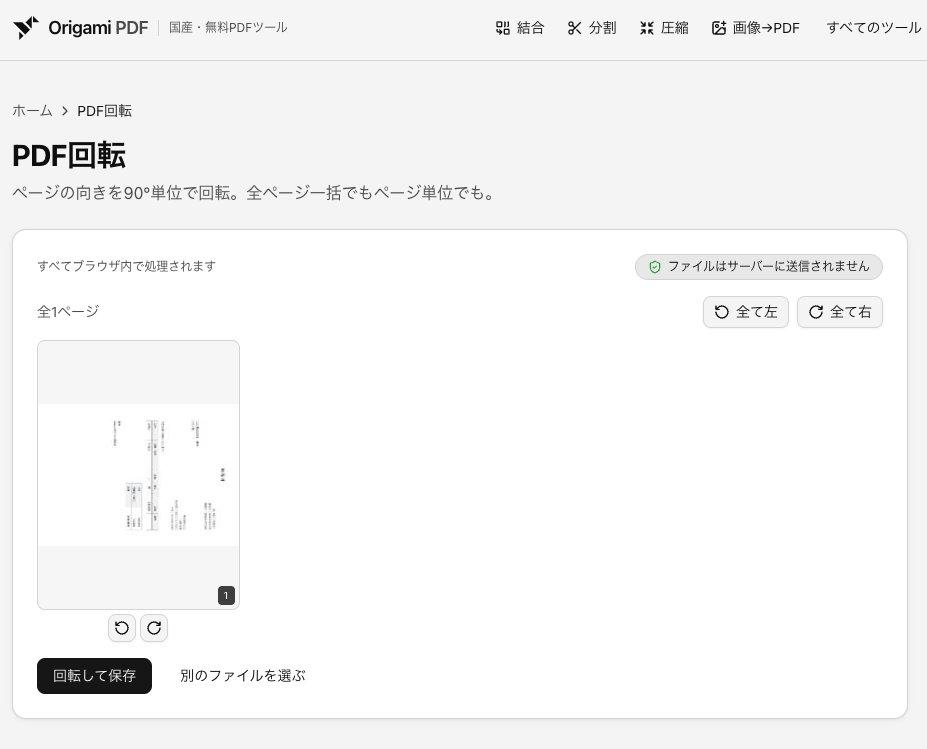
ポイント
ファイルはあなたのブラウザの中だけで処理され、インターネットにアップロードされません。アップロード不要で、向き情報を変更するだけなので画質も劣化しません。社外秘の書類や個人情報を含むPDFでも安心して回転・保存できます。
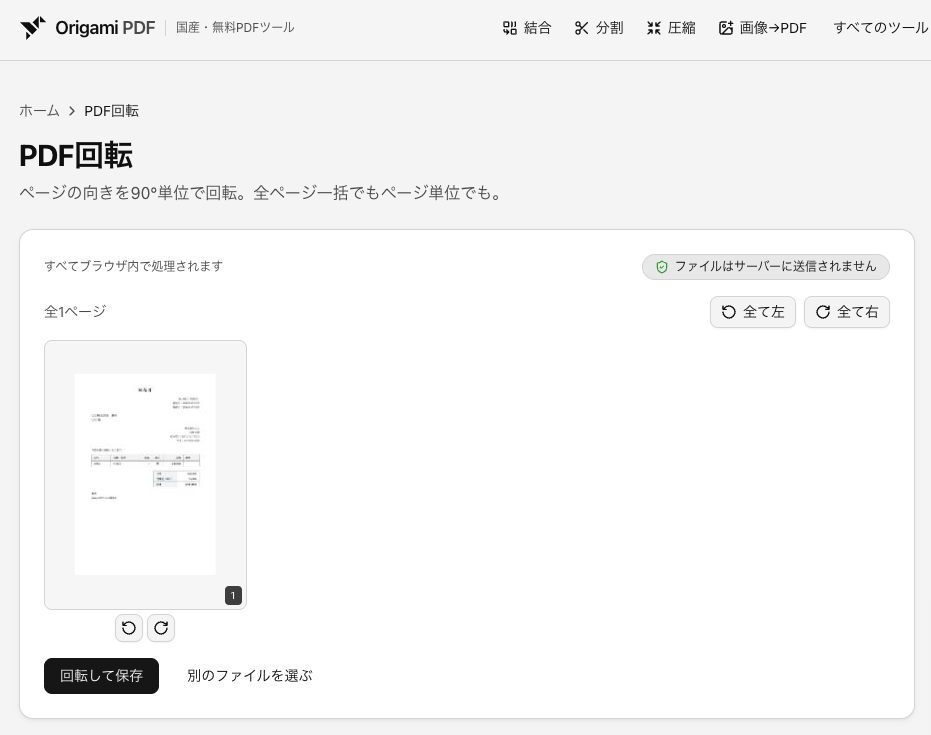
無料・登録不要のPDF回転ツール
ページの向きを90°単位で回転。全ページ一括でもページ単位でも。
なぜ「回転しても保存されない」のか
「回転アイコンを押したのに、閉じたら元に戻る」「回しても保存ボタンが見当たらない」――これは不具合ではなく、多くは保存操作をしていない/保存機能のないビューアで開いていることが原因です。Microsoft Edgeは回転後に「名前を付けて保存」(Ctrl+S)すれば向きを保存できますが、回転ボタンを押しただけ・そのまま閉じると元の向きに戻ります(保存操作が必要)。一方、ChromeのPDFビューアには保存機能がなく表示専用のため、回しても向きをファイルに残せません。Acrobat Readerの無料版も表示のみで、保存には有料版が必要です。向きをファイルに確実に反映するには、Edgeの「名前を付けて保存」(方法1)か、向き情報を書き換えて保存できるツール(方法3)を使いましょう。
保存されない原因の切り分けと、ビューア別の詳しい対処は次の記事にまとめています。
PDFの回転が保存できない原因と対処法|上書きしても元に戻るとき(無料で解決)
PDFを回転して保存できない・上書きしても元に戻るときの原因を3つに整理。閲覧ソフトの仕様やパスワード保護などを切り分け、無料・ブラウザ完結で確実に回転を保存する手順まで解説します。
よくある質問
質問 | 回答 |
|---|---|
Windows 10と11で手順は違う? | 基本的な流れは同じです。Windows 10・11ともにMicrosoft Edgeが標準で使え、方法1の手順(回転して「名前を付けて保存」)で保存できます。ボタンの位置や見た目が多少異なる程度です。ブラウザツール(方法3)はOSのバージョンを問わず同じように使えます。 |
特定のページ(1枚)だけ回したい | できます。PDF回転ツールはページごとに回転方向を指定できます。1枚だけ直したいケースの詳しい手順は特定ページだけ回転する方法で解説しています。 |
複数ページをまとめて回したい | 全ページを一括で同じ向きに回転できます。ブラウザツールならファイルを追加して回転方向を選び「回転して保存」を押すだけで、すべてのページにまとめて適用されます。 |
スマホ(iPhone/Android)でもこのブラウザツールは使える? | はい。スマホのブラウザでも無料で同じようにPDF回転で回転して保存できます。 |
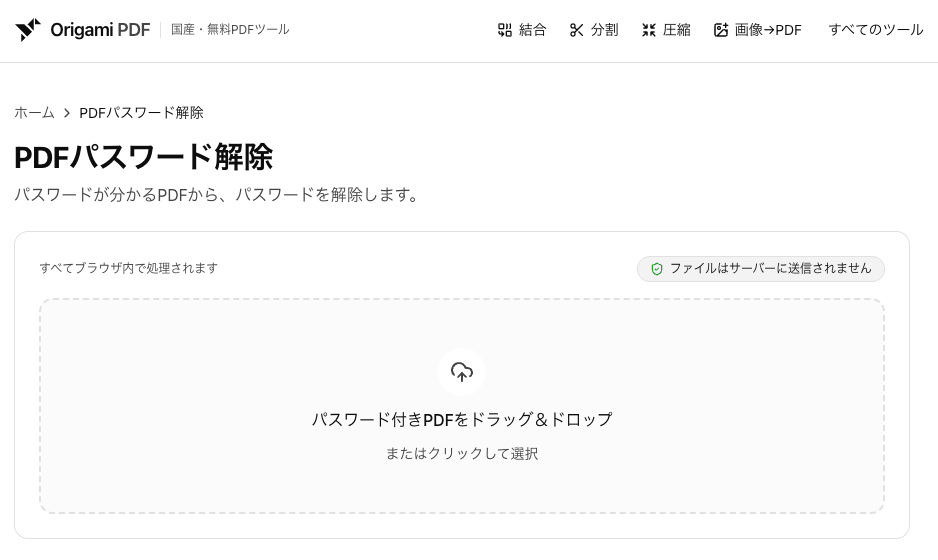
パスワード保護で回転できない | 暗号化されたPDFはそのままでは編集できないことがあります。パスワードが分かる場合は、先にPDFパスワード解除で暗号化を解いてから回転してください。 |
まとめ
WindowsでPDFを回転して保存するなら、追加インストールなしで使えるMicrosoft Edgeで回転して「名前を付けて保存」が手軽で、画質を落とさず文字情報も残せます。もし開き直して向きが元に戻る場合は、送信ゼロのブラウザツールなら確実に保存できます。Adobe Acrobat Readerの無料版は表示を回すだけで保存できず、保存には有料版(Standard / Pro)が必要です。
Edgeの「名前を付けて保存」(方法1)は無料・準備不要で文字情報も残せる。保存後に元へ戻る場合や、ページごと・他のOSでも使いたい場合は送信ゼロのブラウザツールが確実。
無料のAcrobat Readerでは回転を保存できない(保存は有料版が必要)。
ブラウザツール(方法3)なら無料・インストール不要・送信ゼロで、向き情報を変えるだけだから画質も劣化しない。
手数をかけずに、速く・劣化なく・ファイルを外に出さずに保存したいなら、PDF回転ツールが最短です。無料・登録不要で、ファイルはブラウザ内だけで処理されサーバーに送信されません。Windowsでの回転全般や他の環境との比較はPDF回転の総合ガイドもご覧ください。
関連記事
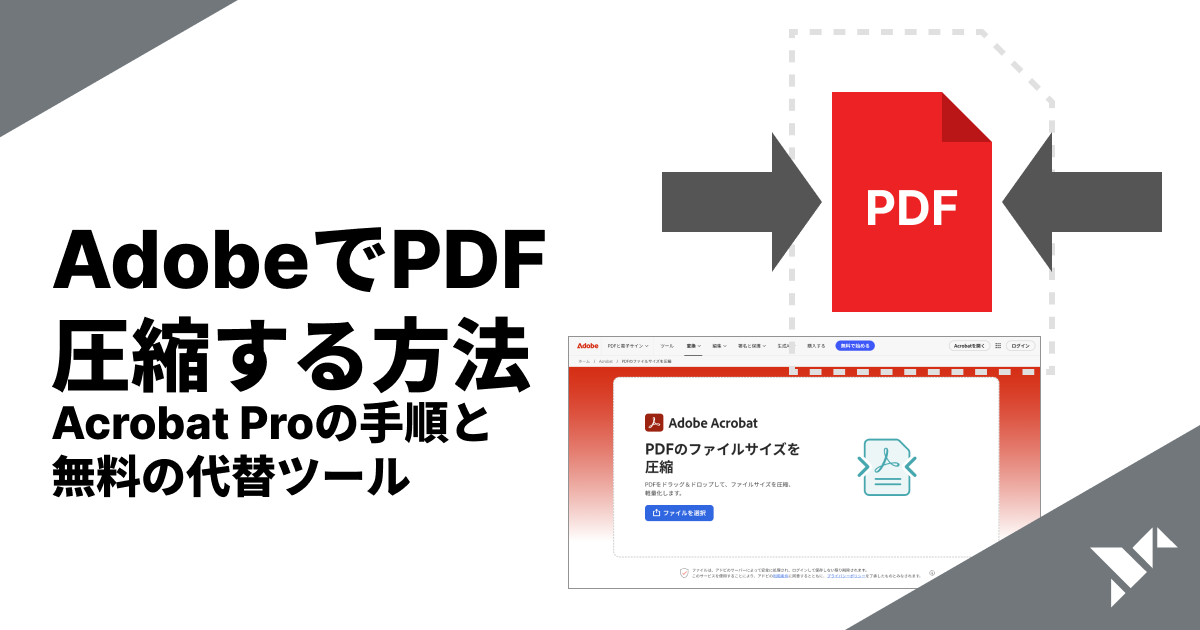
AdobeでPDFを圧縮する方法|Acrobat Proの手順と無料の代替ツール
Adobe(Acrobat)でPDFのファイルサイズを圧縮する手順を解説。無料のAcrobat Readerでは圧縮できず、Acrobat Proが必要です。「ファイルサイズを縮小」と「PDF最適化」の違い、Adobeオンライン版の制限(約・2026年6月時点)を比較し、登録不要・送信ゼロで無制限に使える無料の代替も紹介します。

PDFを圧縮する方法|ファイルサイズを無料で小さくする(インストール不要・送信ゼロ)
PDFのファイルサイズを圧縮(軽量化)する方法を、無料・インストール不要・ブラウザだけで完結する手順で解説。Windows・Mac・iPhone別の方法、圧縮の仕組みと注意点、安全に圧縮するコツ、専用ソフトとの違いまで網羅します。
iPhoneでPDFを圧縮する方法|アプリなし・無料でファイルサイズを小さくする
iPhone・iPadでPDFのファイルサイズを圧縮(軽量化)する方法を解説。iOS標準の「ファイルサイズを最適化」の使い方と制約、アプリ不要・送信ゼロで圧縮レベルを選べるブラウザツールの手順、Androidスマホでの方法まで紹介します。
MacでPDFを圧縮する方法|プレビューの『Quartzフィルタ』の落とし穴と無料の代替
Macの標準アプリ「プレビュー」でPDFを圧縮(ファイルサイズを小さく)する手順を解説。「Reduce File Size」Quartzフィルタの画質劣化問題と、圧縮レベルを選べる無料・送信ゼロの代替方法もあわせて紹介します。